
Canva’da cetvel nasıl oluşturulur – Hızlı tasarım ipucu
Canva’da cetvel eklemek ister misiniz? Bu rehber, doğru aralık, hizalama ve tasarım hassasiyeti için cetveli nasıl oluşturacağınızı ya da nasıl kullanacağınızı gösterir.
In this process, you will learn how to create a ruler in Canva by activating the ruler and guides, selecting line elements, and customizing these lines according to your preferences. This guide will help you design your templates with precise alignment and measurement tools.
Want to make your designs more precise in Canva? You can easily add rulers and guides to line up elements perfectly. It’s especially helpful for layouts, alignments, and spacing.
Here’s how to do it:
Open Your Design
Start by opening the design you want to edit in Canva.Enable Rulers and Guides
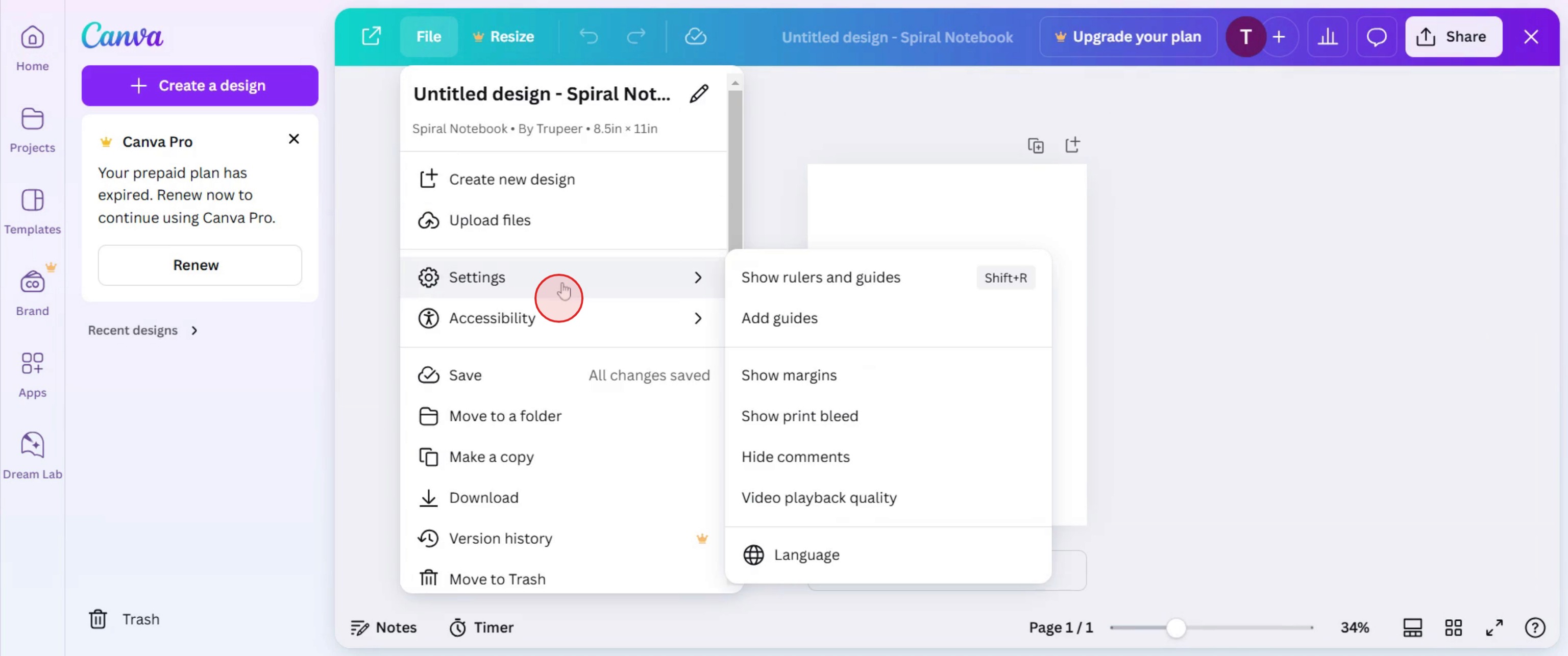
Go to the top menu and click File > View settings > Show rulers and guides.
This will display rulers along the top and left edges of your canvas, showing dimensions in pixels.Add Guides
Vertical Guide: Click and drag from the left ruler into your design.
Horizontal Guide: Click and drag from the top ruler.
Alternatively, right-click anywhere on your canvas and go to Guides > Add vertical/horizontal guide.
Snap to Guides
As you move elements around, Canva will automatically snap them to the nearest guide, making alignment easy and accurate.
Step-by-Step Guide: How To Create Ruler In Canva
Step 1
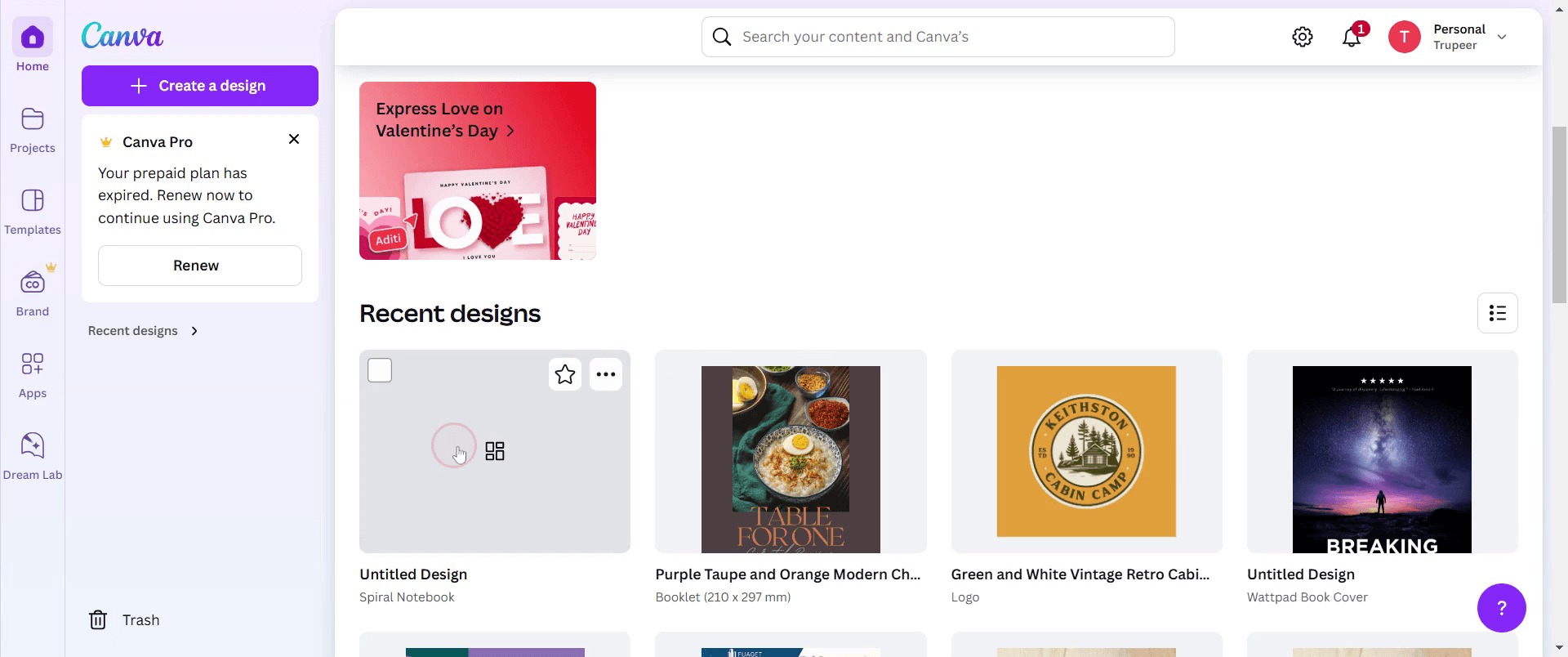
Selecting the design you want to work on within Canva.
Step 2
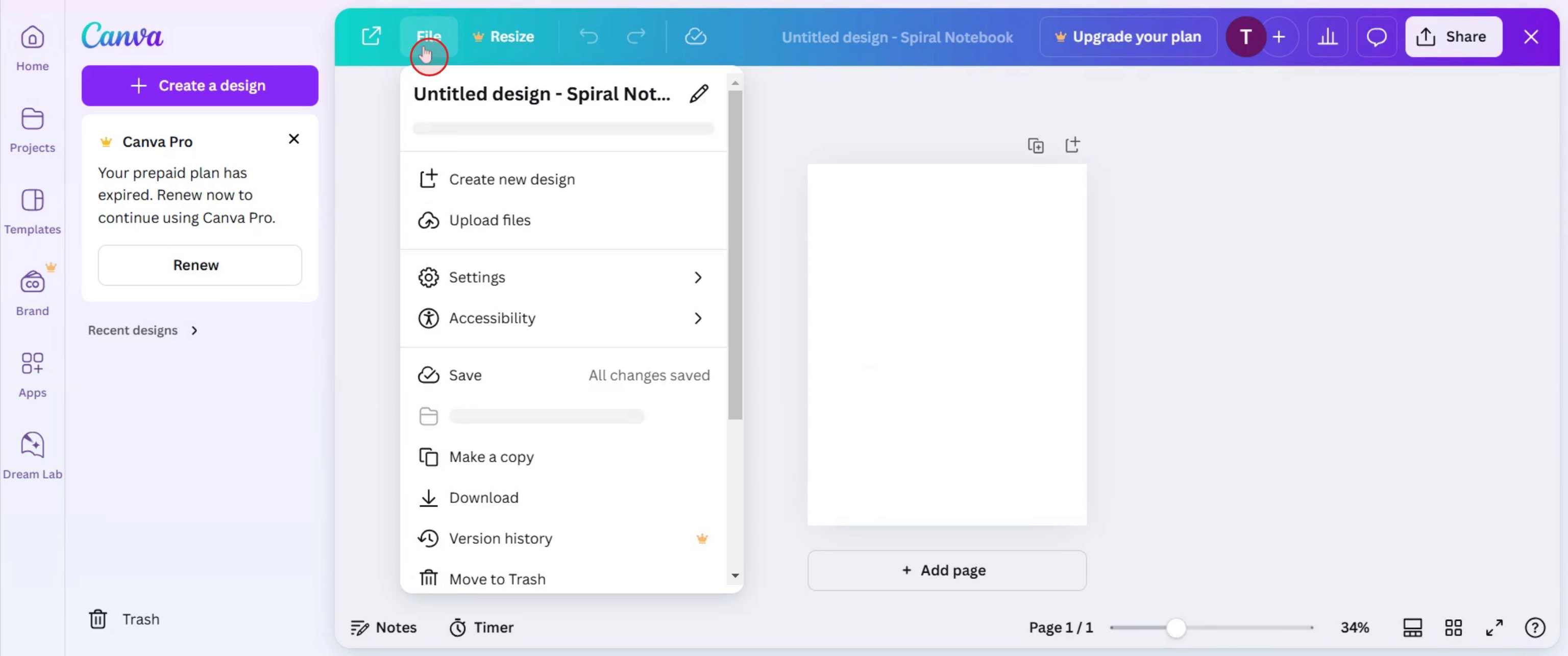
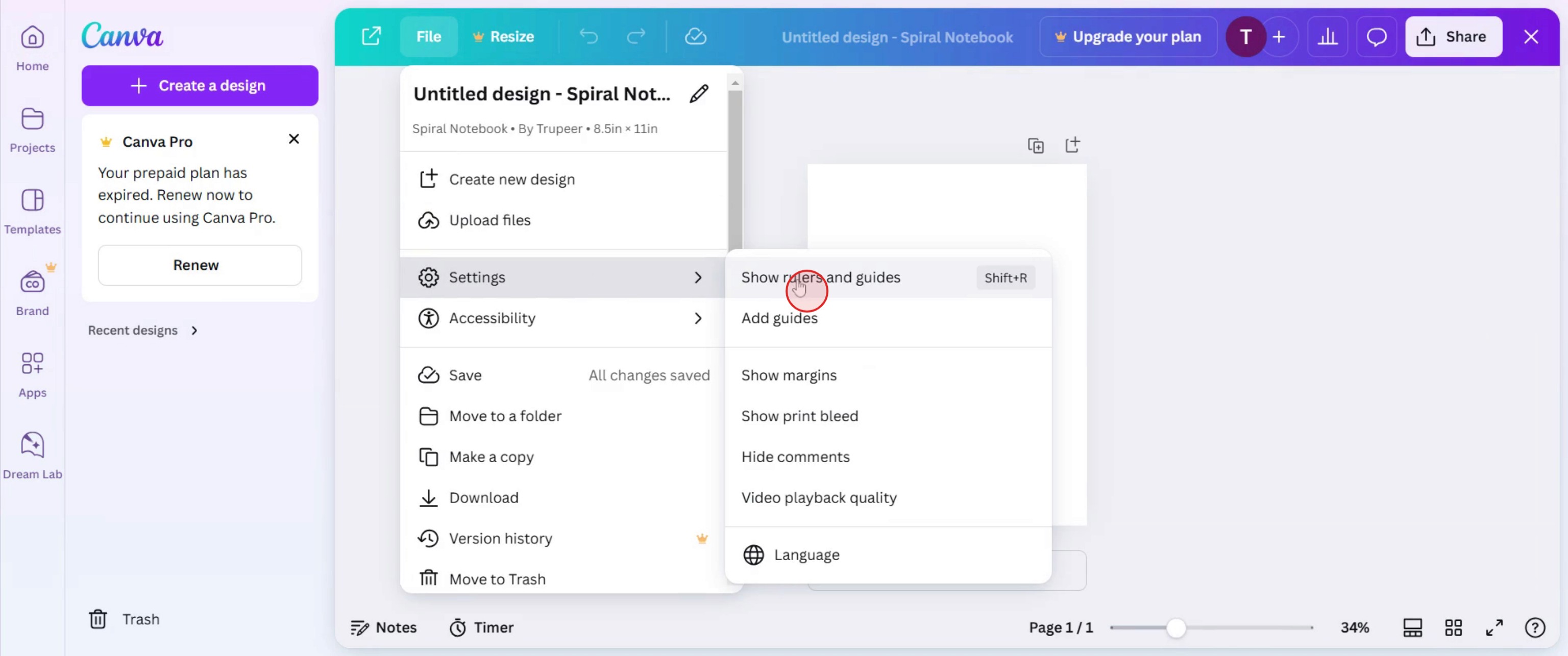
Click on File option,
Step 3
And select Settings.
Step 4
Click on show rulers and guides,
Step 5
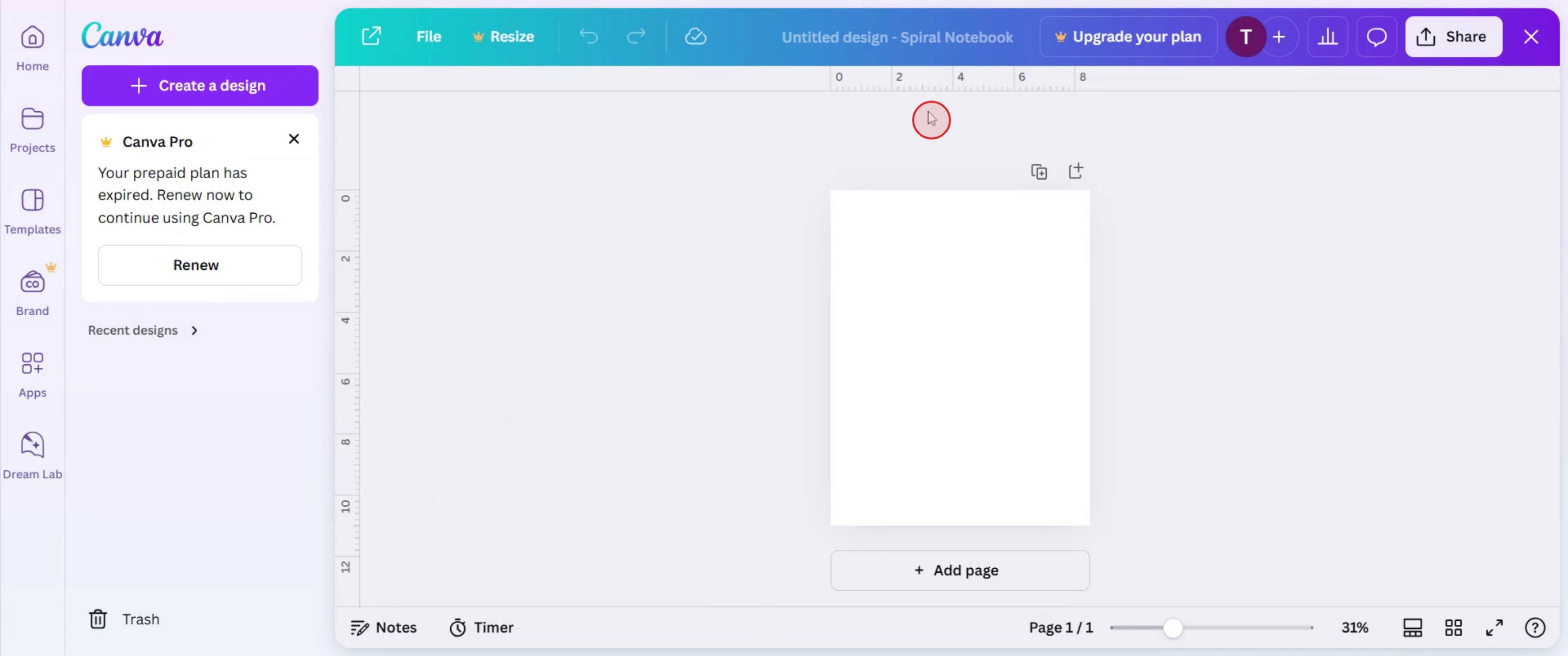
Then you can see the ruler in the template,
Step 6
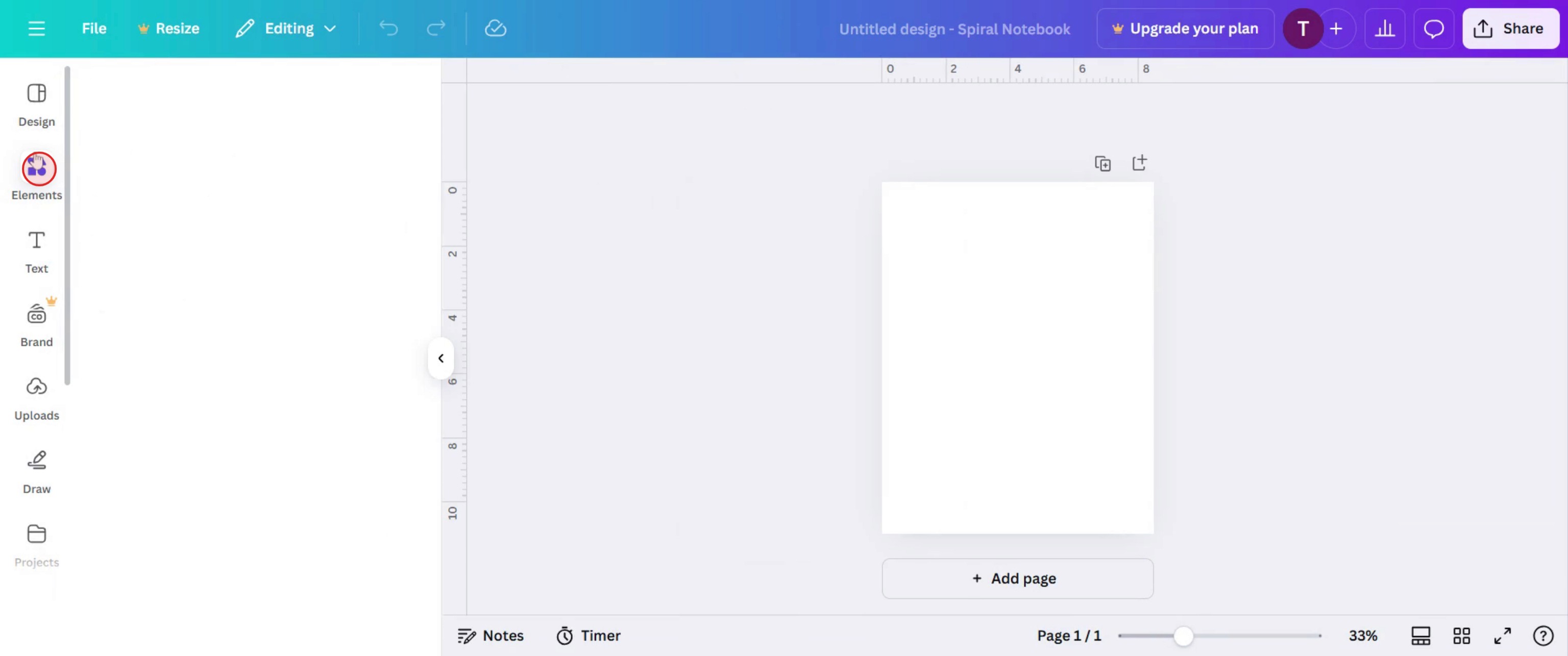
Click on elements,
Step 7
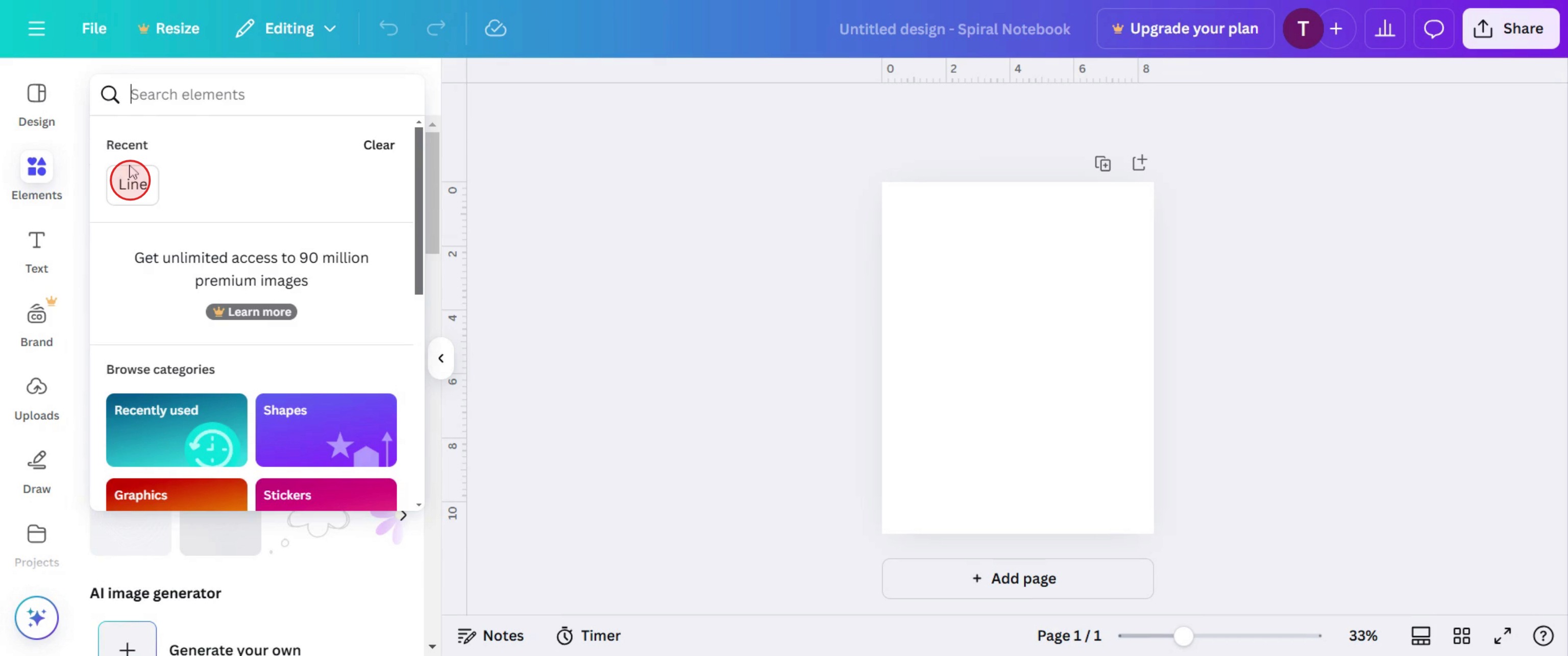
Then select line option,
Step 8
In the shapes click on see all.
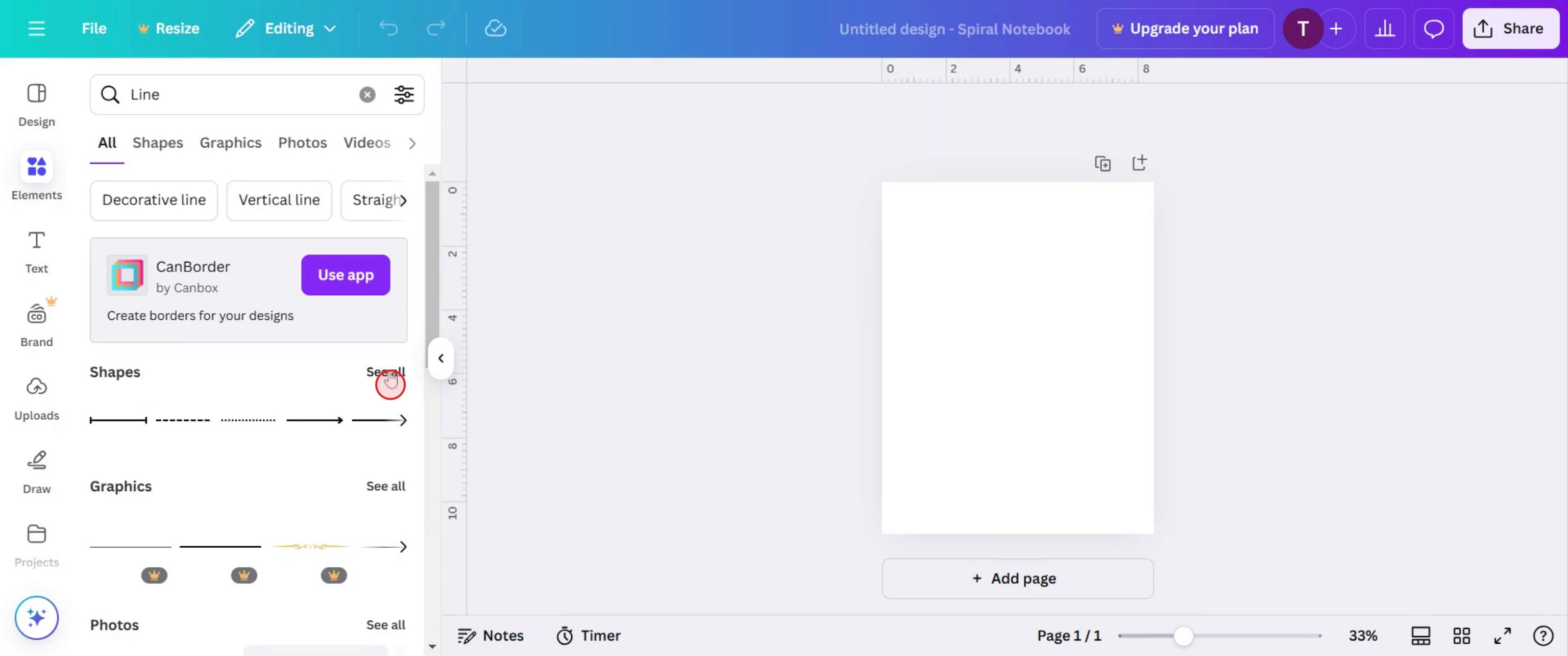
Step 9
Choose a particular line,
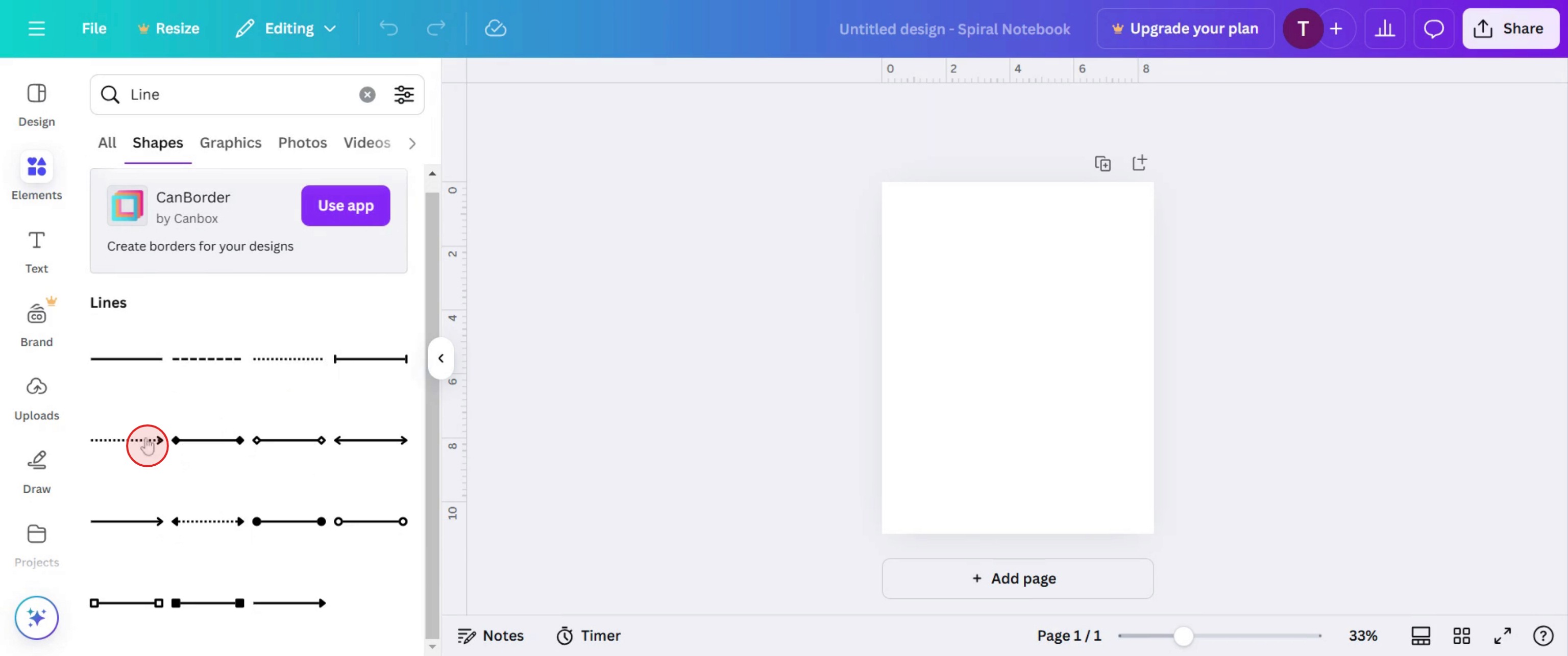
Step 10
And drag and drop in to the template,
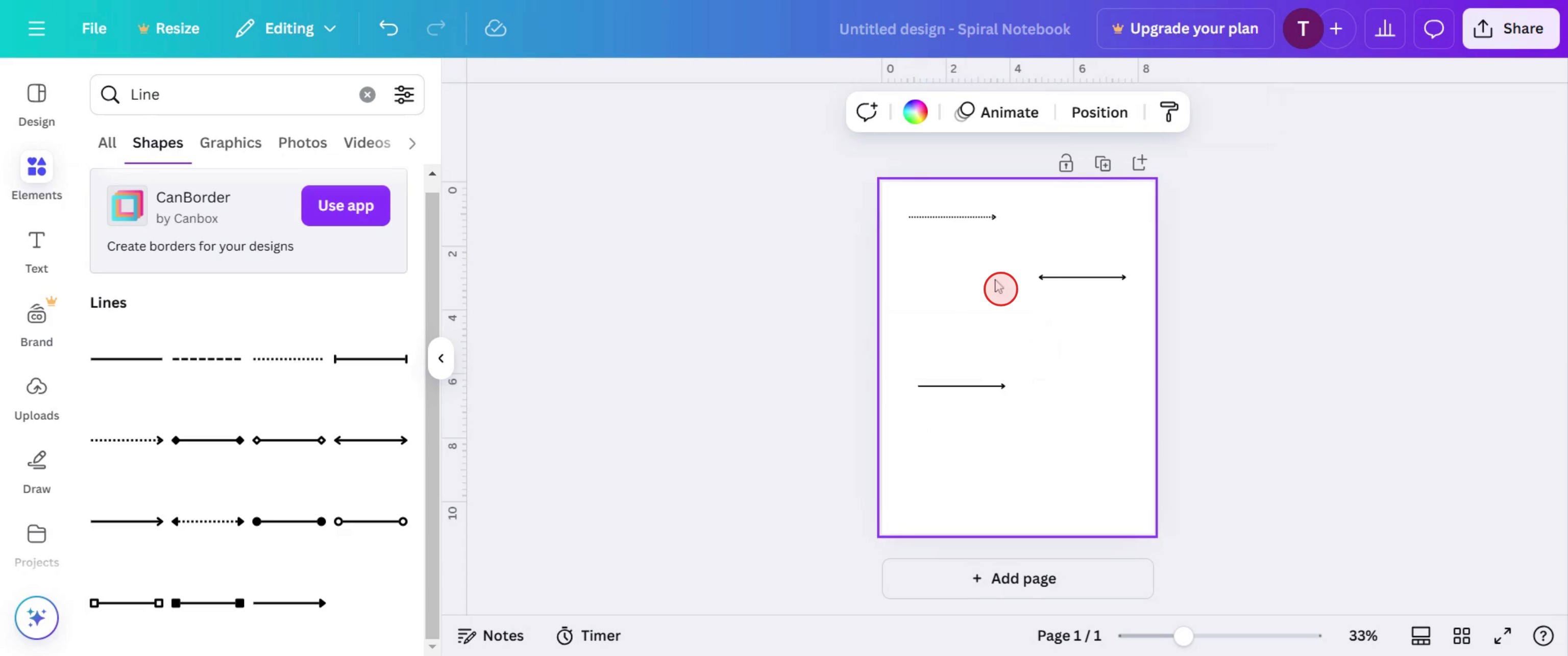
Step 11
Then click on line type,
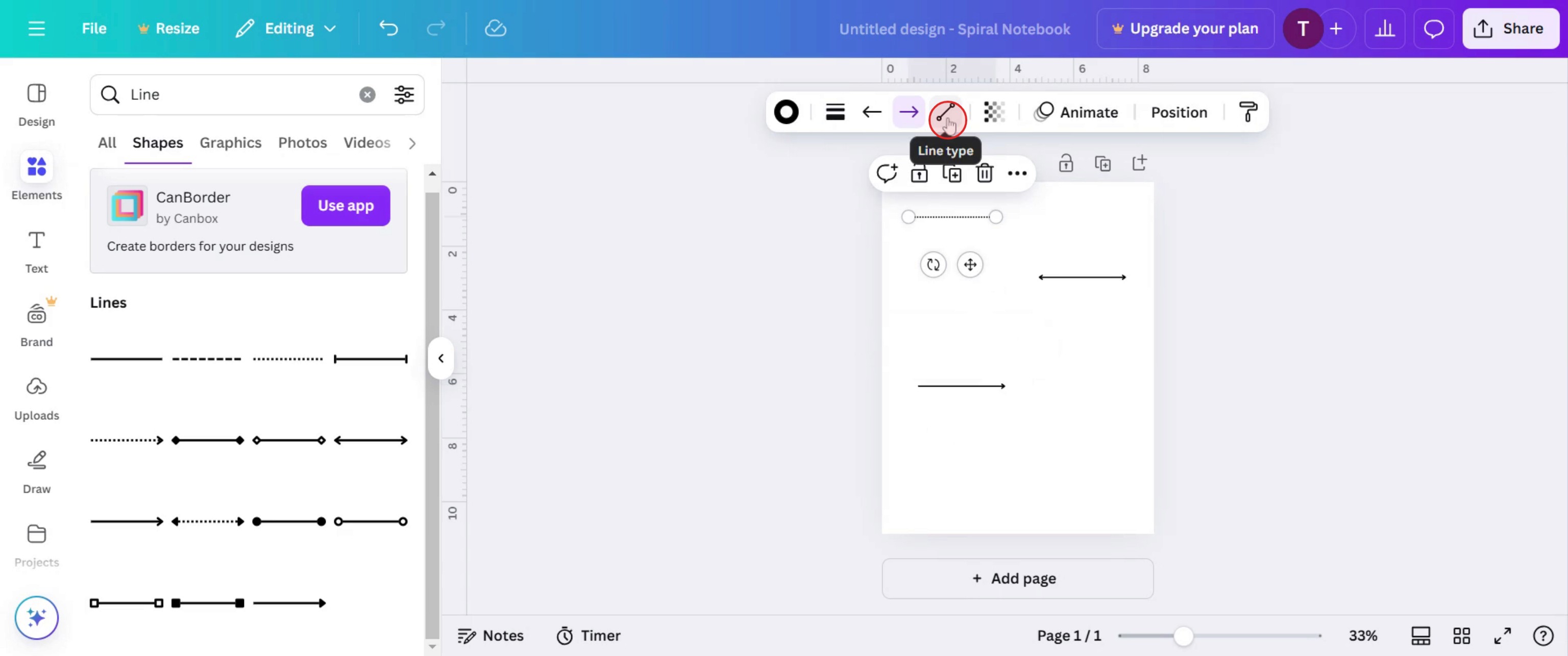
Step 12
And select a line type.
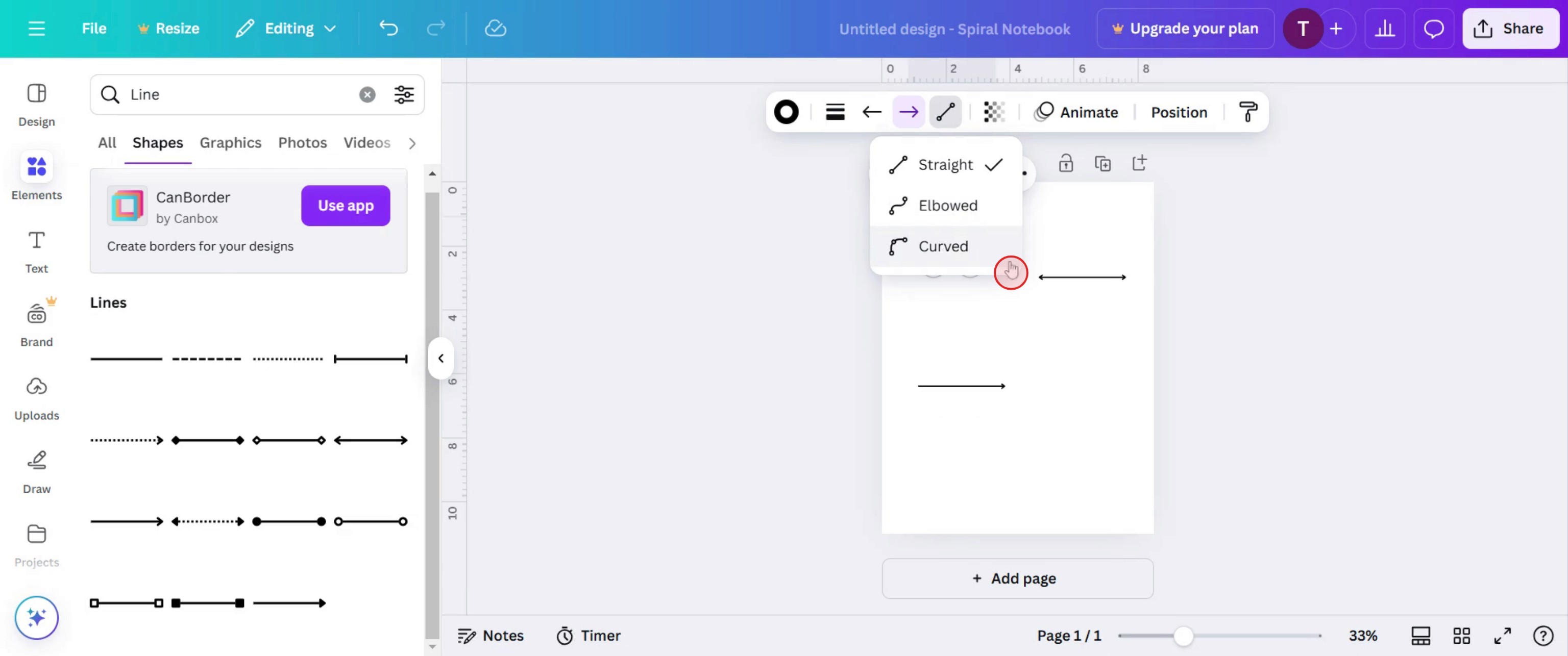
Step 13
Then you can see the changes of the particular line.
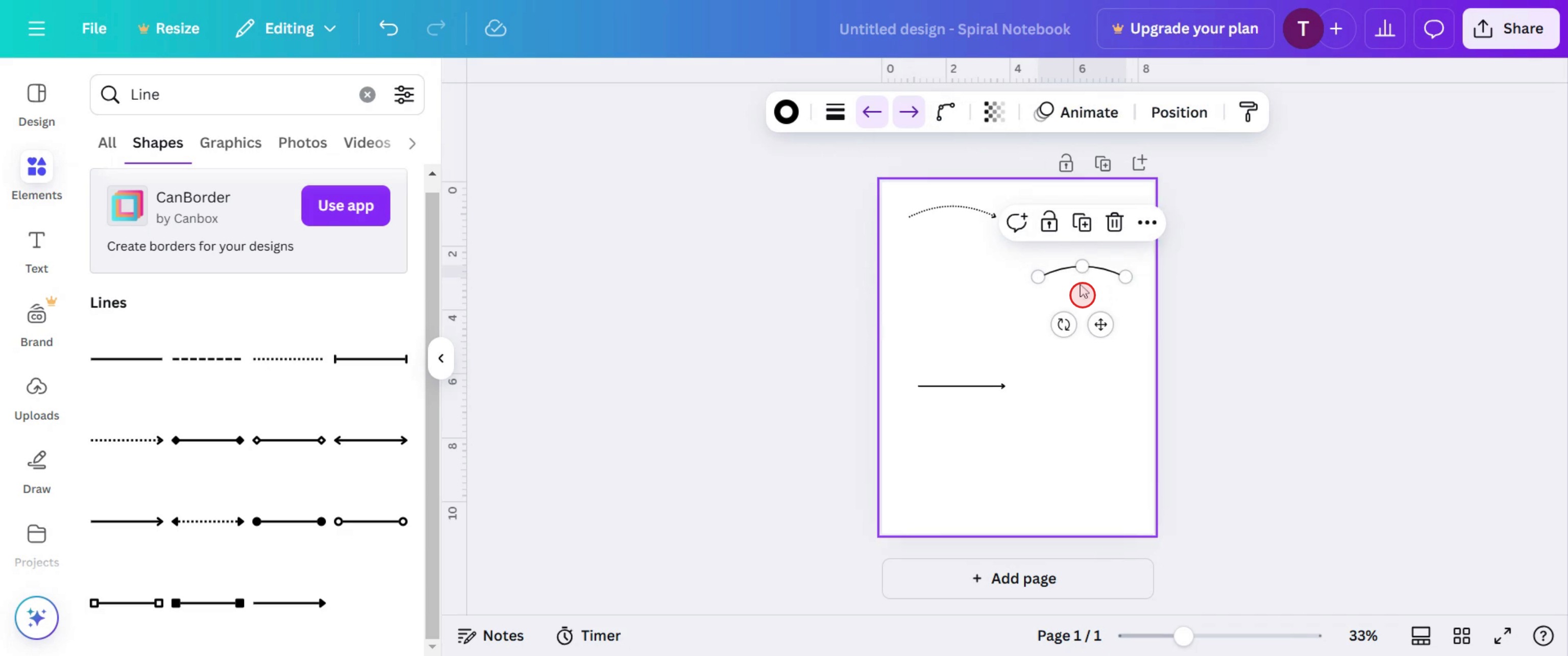
Step 14
And click on text option.
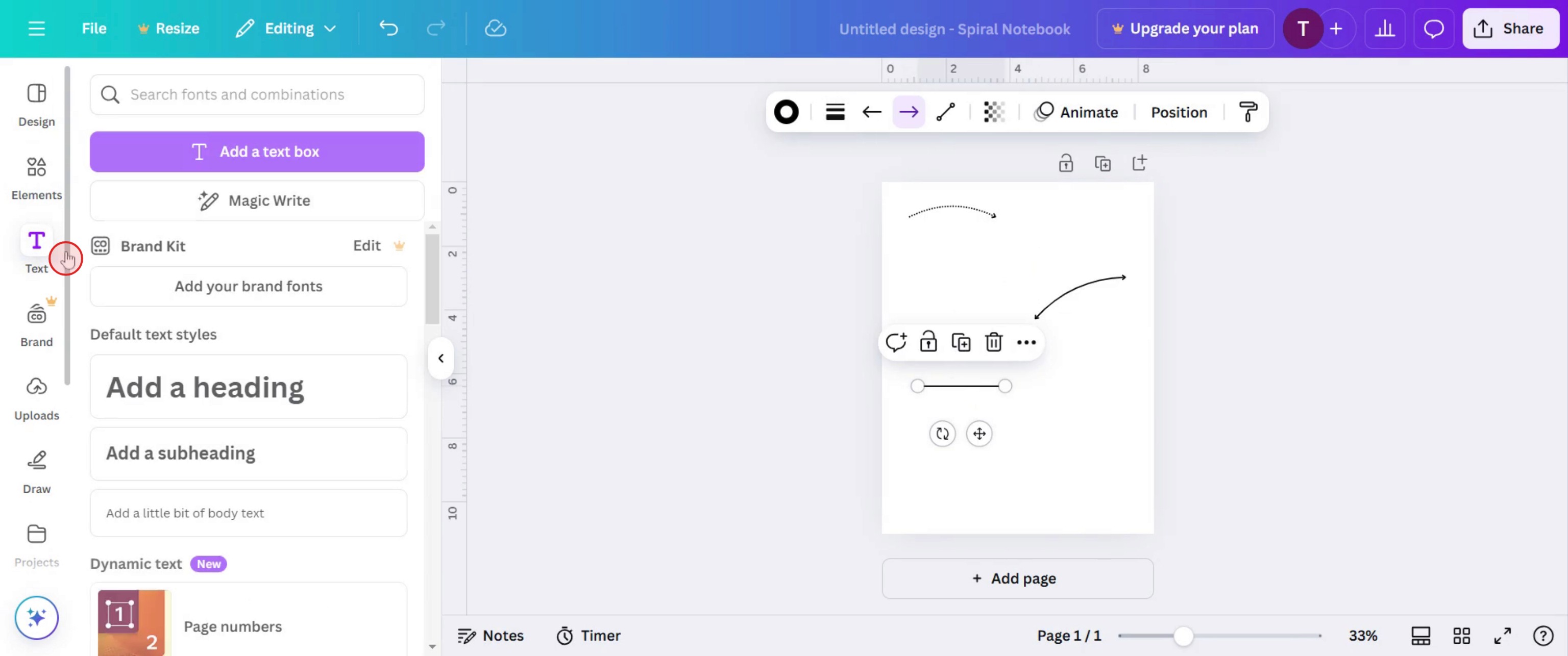
Canva’da cetvel oluşturmak için pro ipuçları
Canva’nın Özel Boyutlar özelliğini kullanın – Cetvel oluşturmak için, ihtiyacınız olan ölçeğe uygun bir özel tuval boyutu ayarlayarak başlayın (ör. uzun, yatay bir dikdörtgen).
Doğru ölçümler için düz çizgiler oluşturun – Cetveliniz için düz ve eşit çizgiler çizmek üzere Canva’nın çizgi aracını kullanın. Tasarım stilinize uyacak şekilde kalınlığı ve rengi ayarlayabilirsiniz.
Canva’nın Izgara ve Konumlandırma araçlarını kullanın – Hizalamayı sağlamak için ızgaraları açın ve çizgilerinizi ile öğelerinizi temiz ve profesyonel bir görünüm için hassas şekilde hizalamak üzere konumlandırma aracını kullanın.
Yaygın hatalar & bunlardan nasıl kaçınılır
Tik işaretlerinin yanlış hizalanması – Canva’nın kılavuzlarını veya yakalama (snap) özelliklerini kullanarak tik işaretlerinin eşit aralıklarla yerleştiğinden emin olun.
Tutarsız metin boyutları – Ölçüm etiketleri için metin boyutunun tutarlı ve okunaklı olduğundan emin olun. Her etiket için aynı yazı tipini ve boyutu kullanın.
Doğru birimleri kullanmamak – Cetveliniz için kullandığınız ölçeğe dikkat edin (ör. inç, santimetre). Birimlerin açıkça tanımlandığından ve anlaşılmasının kolay olduğundan emin olmak için bir kez daha kontrol edin.
Canva’da cetvel oluşturma için sık sorulan sorular
Canva’da belirli ölçülerle bir cetvel oluşturabilir miyim?
Evet, çizgiler ile metin arasındaki aralığı ayarlayarak cetveli doğru ölçümler için özelleştirebilirsiniz (inç, santimetre vb.).Cetvel tasarımımı Canva’da daha sonra kullanmak üzere kaydedebilir miyim?
Evet, cetvelinizi oluşturduktan sonra şablon olarak ya da gelecekteki projelerde yeniden kullanmak için görsel olarak kaydedebilirsiniz.Cetvel öğelerimi doğru şekilde nasıl hizalayabilirim?
Tik işaretlerinizin ve metninizin hizalı ve eşit aralıklı olmasını sağlamak için Canva’nın ızgara çizgilerini ve konumlandırma araçlarını kullanın.Canva’dan cetvelimi yazdırabilir miyim?
Evet, cetveliniz tasarlandıktan sonra yazdırılabilir bir formatta (PDF, PNG) indirebilir ve yazdırabilirsiniz.Mac’te ekran kaydı nasıl alınır?
Mac’te ekran kaydı almak için Trupeer AI’yi kullanabilirsiniz. Tüm ekranınızı yakalamanıza olanak tanır ve AI avatar ekleme, seslendirme ekleme, videoda yakınlaştırma/uzaklaştırma gibi yapay zekâ özellikleri sunar. trupeer’in AI video çeviri özelliğiyle videoyu 30+ dile çevirebilirsiniz.Ekran kaydına bir AI avatar nasıl eklenir?
Ekran kaydına bir AI avatar eklemek için AI ekran kaydı aracı kullanmanız gerekir. Trupeer AI, bir AI ekran kaydı aracıdır; birden fazla avatarla video oluşturmanıza yardımcı olur ve ayrıca videonuz için kendi avatarınızı oluşturmanıza da destek olur.Windows’ta ekran kaydı nasıl alınır?
Windows’ta ekran kaydı almak için yerleşik Oyun Çubuğu’nu (Windows + G) kullanabilir veya AI avatarlar, seslendirme, çeviri vb. daha gelişmiş özellikler için Trupeer AI gibi gelişmiş bir AI aracından yararlanabilirsiniz.Videoya seslendirme nasıl eklenir?
Videolara seslendirme eklemek için trupeer ai chrome uzantısını indirin. Hesabınıza kaydolduktan sonra sesli videonuzu yükleyin, trupeer içinden istediğiniz seslendirmeyi seçin ve düzenlenmiş videonuzu dışa aktarın.Ekran kaydında nasıl yakınlaştırma yapabilirim?
Ekran kaydı sırasında yakınlaştırmak için Trupeer AI’deki yakınlaştırma efektlerini kullanın; bu sayede belirli anlarda içeriye ve dışarıya yakınlaştırma yapabilirsiniz. Bu da video içeriğinizin görsel etkisini artırır. İnsanlar ayrıca şunu soruyor
Önerilen okumalar
Teknik Dokümantasyon Oluşturucu
Bağlantı ile GitHub Deposu Nasıl Paylaşılır
GitHub Profilinizi Nasıl Paylaşırsınız
İlgili Eğitimler


