
Bağlantı Kullanarak Bir Google Dokümanının Kopyasını Nasıl Oluşturursunuz
Kopya bağlantısı oluşturarak bir Google Dokümanını başkalarıyla kolayca paylaşın. “Kopya oluştur” bağlantısını saniyeler içinde nasıl oluşturacağınızı öğrenin.
Bu kılavuz, paylaşılan bir bağlantı kullanarak bir Google Dokümanının kopyasını oluşturmanıza yönelik adım adım talimatlar sunar.
İleride düzenlemek veya paylaşmak için dokümanınızı verimli bir şekilde çoğaltmak üzere bu adımları izleyin.
Adım Adım Kılavuz: Bağlantı Kullanarak Google Dokümanının Kopyası Nasıl Oluşturulur
Adım 1
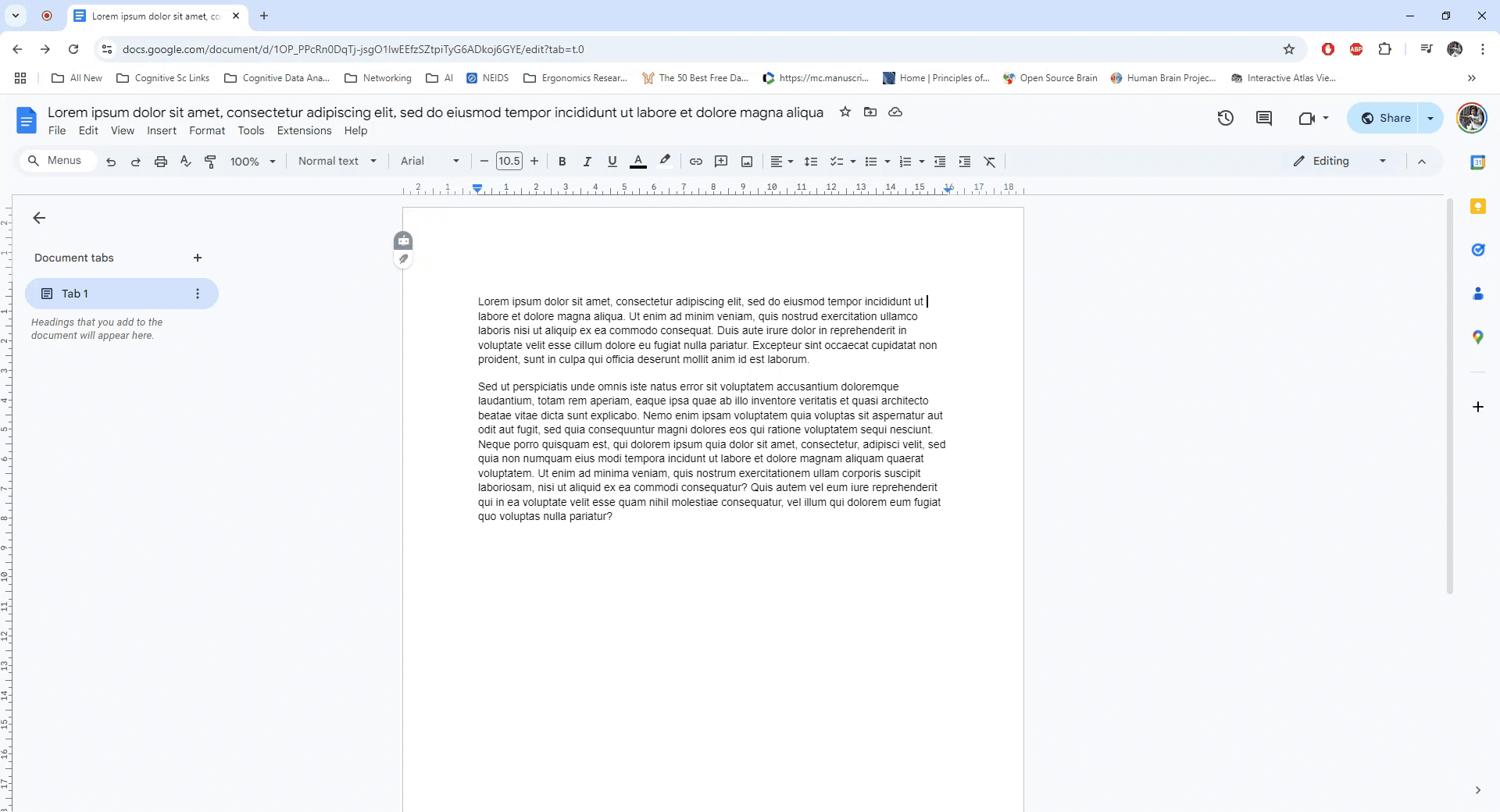
Kopyalamak istediğiniz Google Dokümanını açarak başlayın. Dokümana erişiminiz olduğundan emin olun.
Adım 2
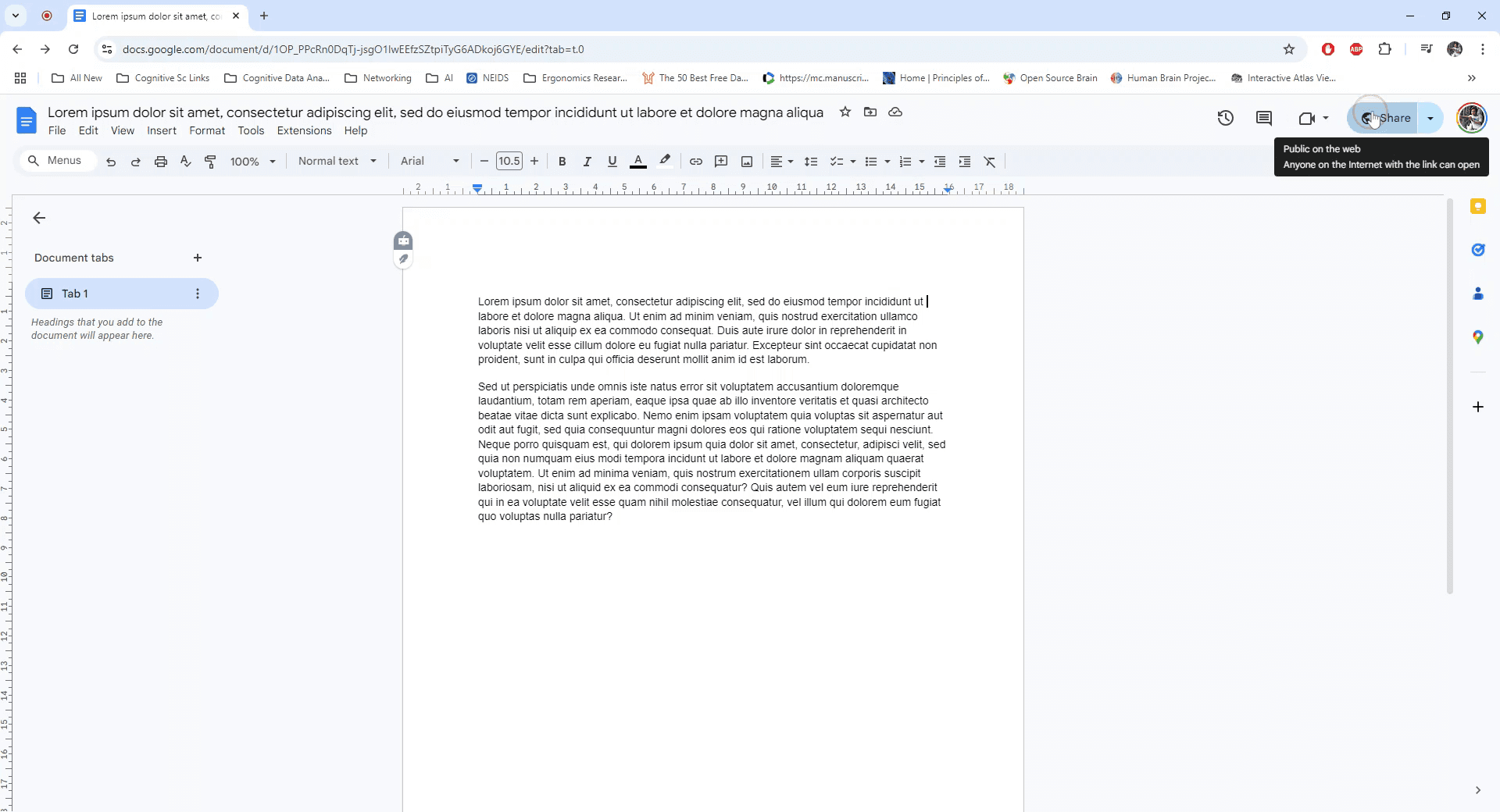
Dokümanın sağ üst köşesindeki "Paylaş" düğmesini bulun ve paylaşım ayarlarını açmak için tıklayın.
Adım 3
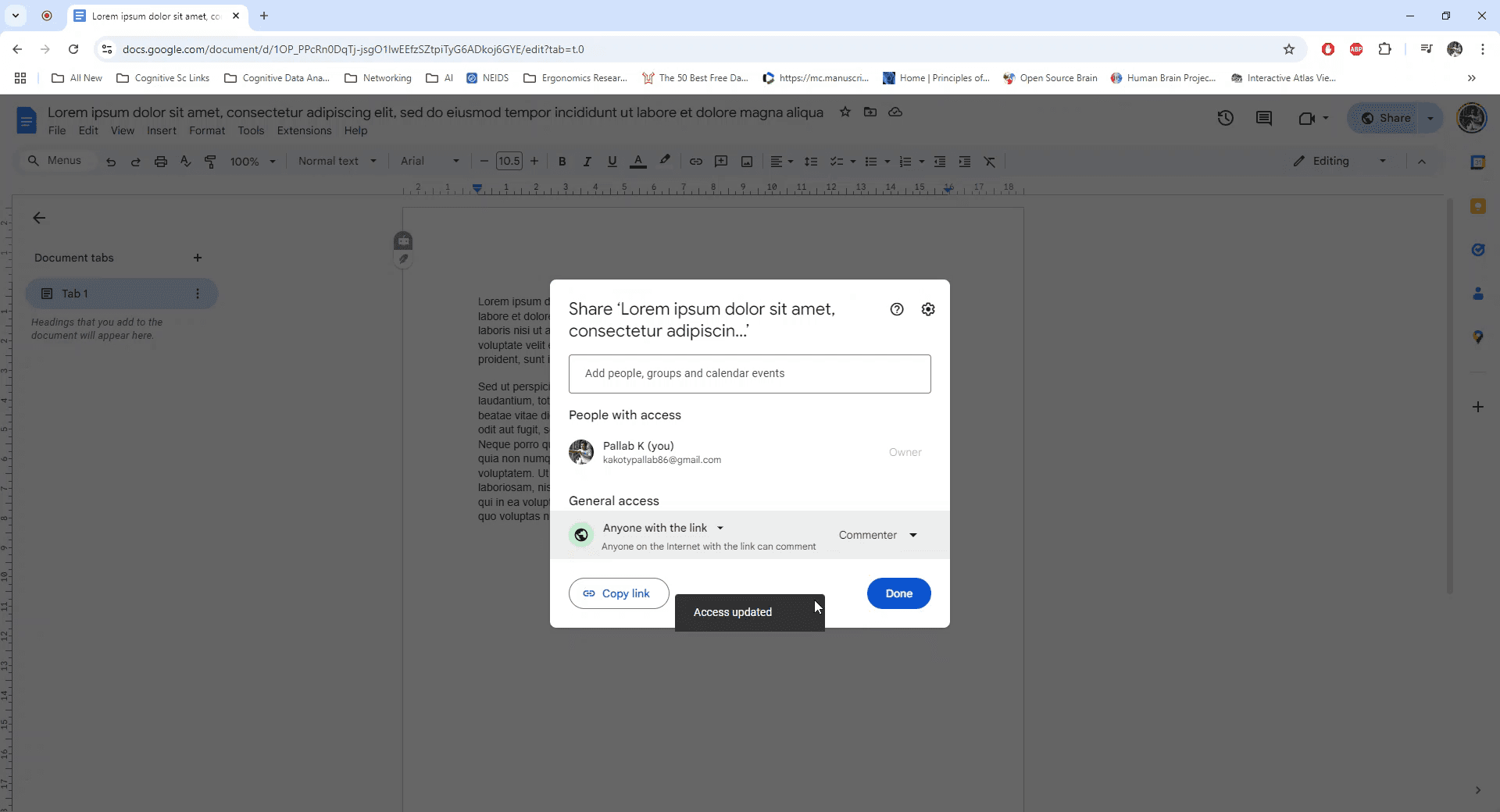
"Bağlantıya sahip herkes" ifadesine erişim sağlayan bir bağlantı oluşturma seçeneğine tıklayın. Ardından, başkalarının yorum bırakabilmesi için görüntüleyici iznini "Yorumcu" olarak ayarlayın.
Adım 4
Oluşturulan bağlantıyı kopyalayın ve "Bitti" seçeneğine tıklayın. Yeni bir tarayıcı sekmesi açın ve bağlantıyı adres çubuğuna yapıştırın. Bağlantıdaki "edit" kelimesini "copy" ile değiştirin ve Enter’a basın.
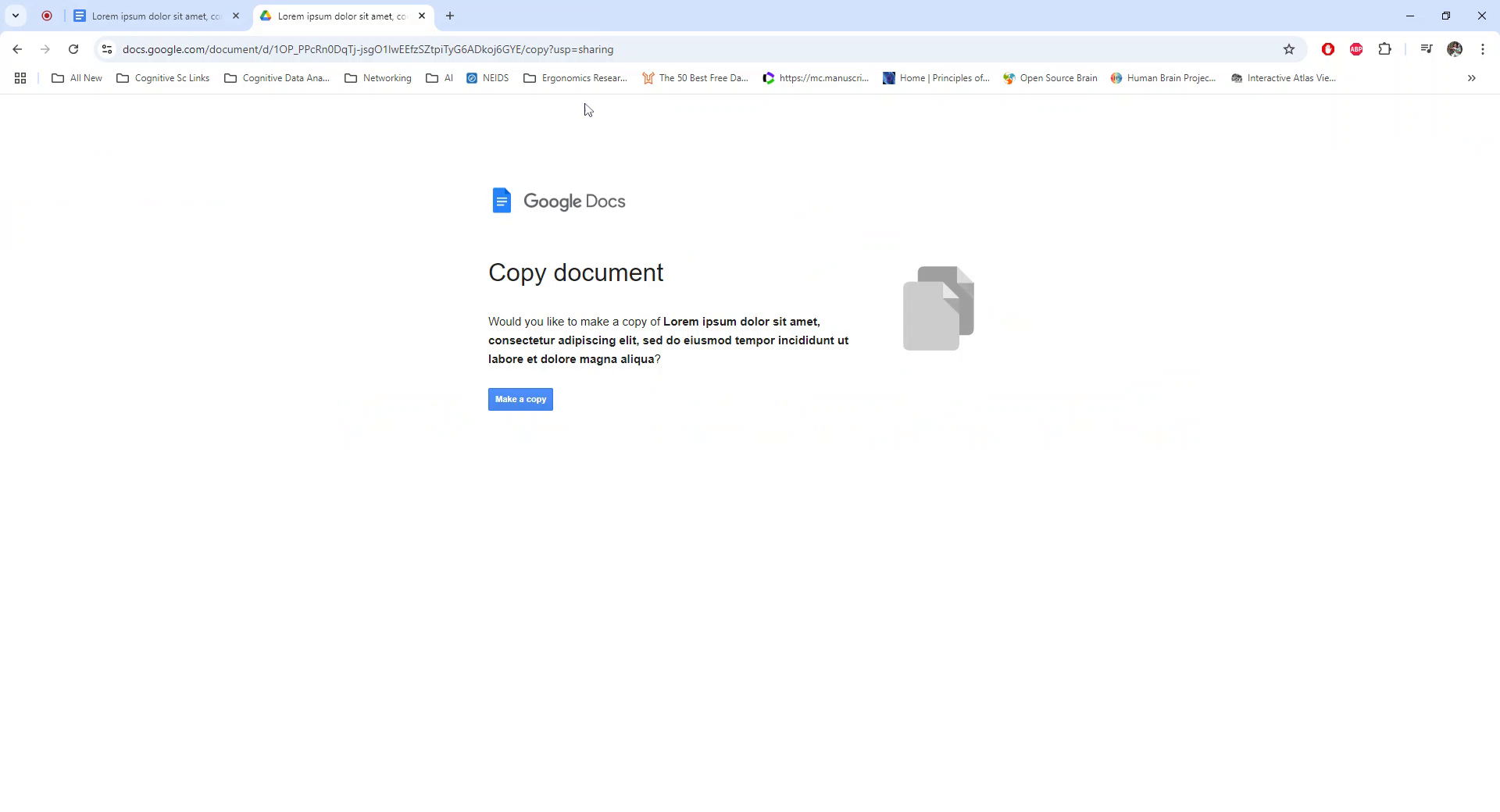
Adım 5
Dokümanın yeni bir kopyasını oluşturmanıza olanak tanıyan bir istem görünecektir. Mevcut dokümanı çoğaltmak için "Kopya oluştur" seçeneğine tıklayın.
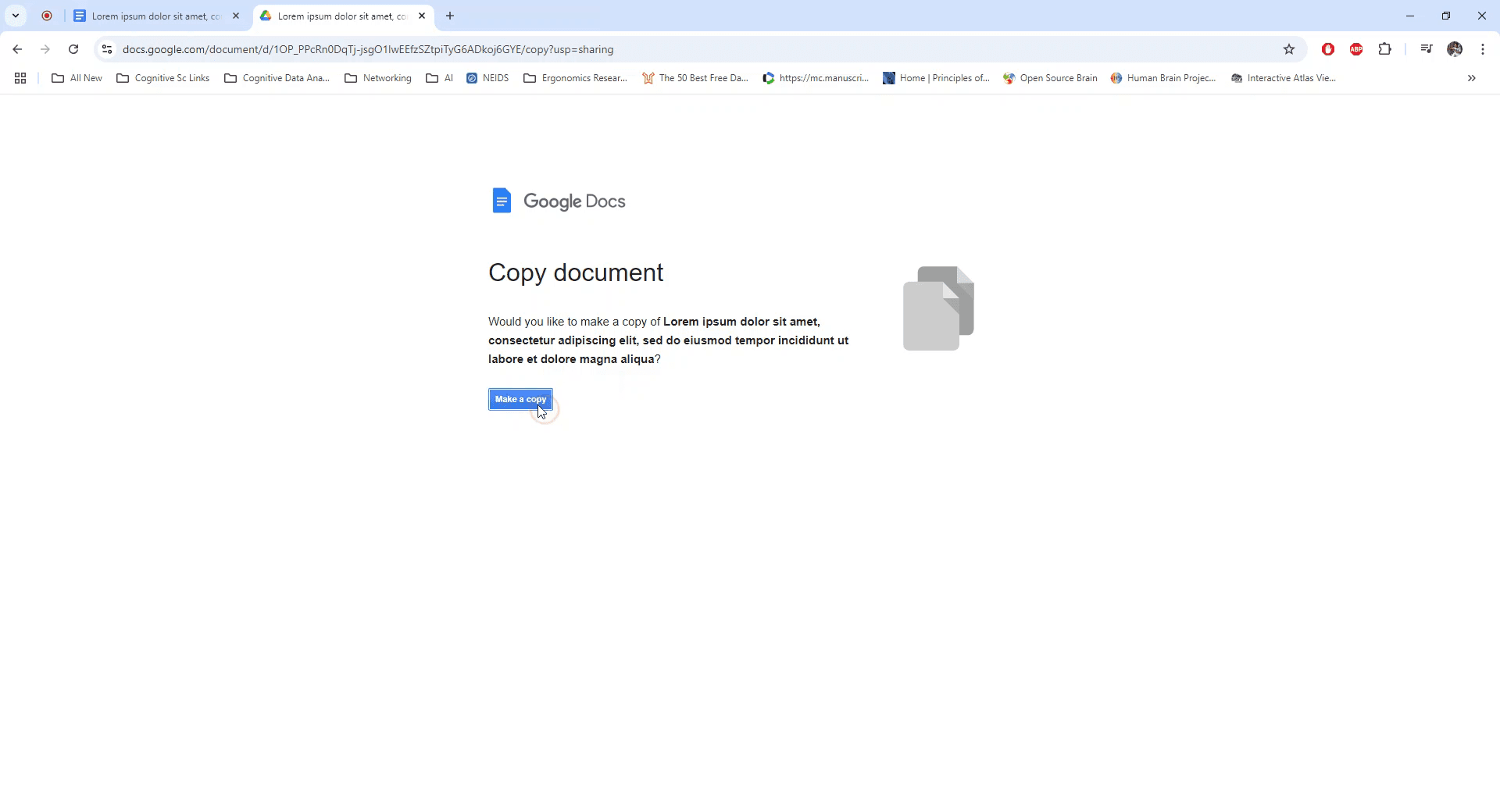
Google dokümanlarını paylaşmaya yönelik pro ipuçları
"Kopya oluştur" Bağlantısını Kullanın: Kullanıcının otomatik olarak kopya oluşturmasını isteyen bir bağlantı oluşturmak için URL’deki "edit" kısmını "copy" ile değiştirin.
İzinlerle Paylaşın: Dokümanın paylaşım ayarlarının, bağlantıya sahip herkesin kopya oluşturmasına izin verdiğinden emin olun (şu şekilde ayarlayın: Bağlantıya sahip herkes görüntüleyebilir).
Özelleştirilmiş Kopya Bağlantısı Oluşturun: Kolaylık için Google doküman bağlantısının sonuna “?copy” ekleyin; böylece alıcılar bağlantıya tıkladıklarında otomatik olarak kopya oluşturmaları istenir.
Bağlantıyı Güvenli Şekilde Paylaşın: Bağlantıyı yalnızca kopya erişimi vermek istediğiniz kişilerle paylaşarak yanlış kişilerin görmesini önleyin.
Bağlantıyı Test Edin: Bağlantıyı göndermeden önce, dokümanın kopya oluşturmanızı istediğini doğrulamak için kendiniz açın.
Google dokümanı paylaşırken yaygın hatalar ve bunlardan nasıl kaçınılır
Yanlış Bağlantı Biçimi: "edit" değerini "copy" ile değiştirmeyi unutmak, kopya oluşturma isteminin görünmesini engelleyebilir.
Düzeltme: Bağlantının doğru çalışması için URL’nin “/copy” veya “?copy” ile bittiğinden emin olun.Yanlış Paylaşım İzinleri: Doküman kısıtlı olarak ayarlanmışsa kullanıcılar erişemeyecektir.
Düzeltme: Bağlantıyı paylaşmadan önce paylaşım izinlerini Bağlantıya sahip herkes görüntüleyebilir olarak ayarlayın.Alıcıların Kopya Oluşturamaması: Yalnızca yorum veya görüntüleme izinleri varsa kullanıcılar kopya oluşturamayabilir.
Düzeltme: Kopyalayabilmeleri için dokümanın en azından görüntüleme izinleriyle paylaşıldığından emin olun.Bağlantıyı Test Etmemek: Kopya oluşturma istemi görünmezse, kontrol etmeden bağlantıyı göndermek kafa karışıklığına yol açabilir.
Düzeltme: Bağlantıyı gizli modda veya farklı bir hesapla açarak test edin ve çalıştığını doğrulayın.Güvenlik Risklerini Gözden Kaçırmak: Bağlantıyı çok fazla kişiyle paylaşmak, istenmeyen kopyaların oluşturulmasına yol açabilir.
Düzeltme: Kopya seçeneğine kimlerin erişebileceğini kontrol etmek için bağlantıyı yalnızca hedeflenen alıcılarla paylaşın.
Google dokümanları paylaşma hakkında sık sorulan sorular
Bağlantı kullanarak bir Google Dokümanının kopyasını nasıl oluşturabilirim?
URL’deki “edit” ifadesini “copy” ile değiştirin ve kullanıcıların dokümanın bir kopyasını oluşturabilmesi için bağlantıyı paylaşın.Kullanıcıları otomatik olarak kopya oluşturmaya yönlendiren bir bağlantı oluşturabilir miyim?
Evet, Google Doküman URL’sinin sonunda “/copy” veya “?copy” ekleyerek kopyalama isteminin görünmesini sağlayabilirsiniz.Google Dokümanının kopyasını oluşturmak için hangi izinlere ihtiyacım var?
Bağlantı üzerinden kopya oluşturmak için dokümana en az görüntüleme erişimi gerekir.Kısıtlı bir dokümanın kopyasını alabilir miyim?
Hayır, başkalarının kopya oluşturabilmesi için dokümanın görüntüleme izinleriyle paylaşılması gerekir.Kopya bağlantısının çalışıp çalışmadığını nasıl test edebilirim?
Alıcının kopya oluşturmasını istemesi için bağlantıyı gizli sekmede veya farklı bir Google hesabında açın.Mac’te ekran kaydı nasıl alınır?
Mac’te ekran kaydı almak için Trupeer AI kullanabilirsiniz. Tüm ekranı yakalamanıza olanak tanır ve AI avatar ekleme, videoya seslendirme ekleme, videoda yakınlaştırma ve uzaklaştırma gibi yapay zekâ özellikleri sunar. trupeer’in yapay zekâ video çeviri özelliğiyle videoyu 30+ dile çevirebilirsiniz.Ekran kaydına bir AI avatar nasıl eklenir?
Ekran kaydına bir AI avatar eklemek için bir AI ekran kayıt aracı kullanmanız gerekir. Trupeer AI, bir AI ekran kayıt aracıdır; birden fazla avatarla videolar oluşturmanıza yardımcı olur ve ayrıca videonuz için kendi avatarınızı oluşturmanıza da destek olur.Windows’ta ekran kaydı nasıl alınır?
Windows’ta ekran kaydı almak için yerleşik Oyun Çubuğu’nu (Windows + G) kullanabilir veya AI avatarlar, seslendirme, çeviri vb. daha gelişmiş özellikler için Trupeer AI gibi gelişmiş bir yapay zekâ aracından yararlanabilirsiniz.Videoya seslendirme nasıl eklenir?
Videolara seslendirme eklemek için trupeer ai chrome uzantısını indirin. Kaydolduktan sonra sesli videonuzu yükleyin, trupeer üzerinden istediğiniz seslendirmeyi seçin ve düzenlenmiş videonuzu dışa aktarın.Ekran kaydında nasıl yakınlaştırma yapabilirim?
Ekran kaydı sırasında yakınlaştırmak için Trupeer AI’deki yakınlaştırma efektlerini kullanın; bu sayede belirli anlarda içeri ve dışarı doğru yakınlaştırma yapabilir, video içeriğinizin görsel etkisini artırabilirsiniz.
İnsanlar ayrıca şunu soruyor
Teknik Dokümantasyon Oluşturucu
Canva’da bir görseli boyama sayfasına nasıl dönüştürürsünüz
Canva’da çift taraflı nasıl yazdırılır
İlgili Eğitimler


