
Bağlantı ile GitHub Deposu Paylaşma
Doğrudan bir bağlantı kullanarak GitHub deponuzu başkalarıyla nasıl paylaşacağınızı öğrenin. İş birliği yapmak, kodunuzu sergilemek veya portföyünüze eklemek için idealdir.
Bu doküman, bir GitHub deposu bağlantısını paylaşmak için kapsamlı bir süreç sunar.
Depo URL’sini verimli bir şekilde kopyalayıp dağıtmak ve iş birliği veya herkese açık kullanım için sorunsuz erişim sağlamak üzere bu basit adımları izleyin.
1. Depoya gidin
GitHub’a gidin ve paylaşmak istediğiniz depoyu bulun.
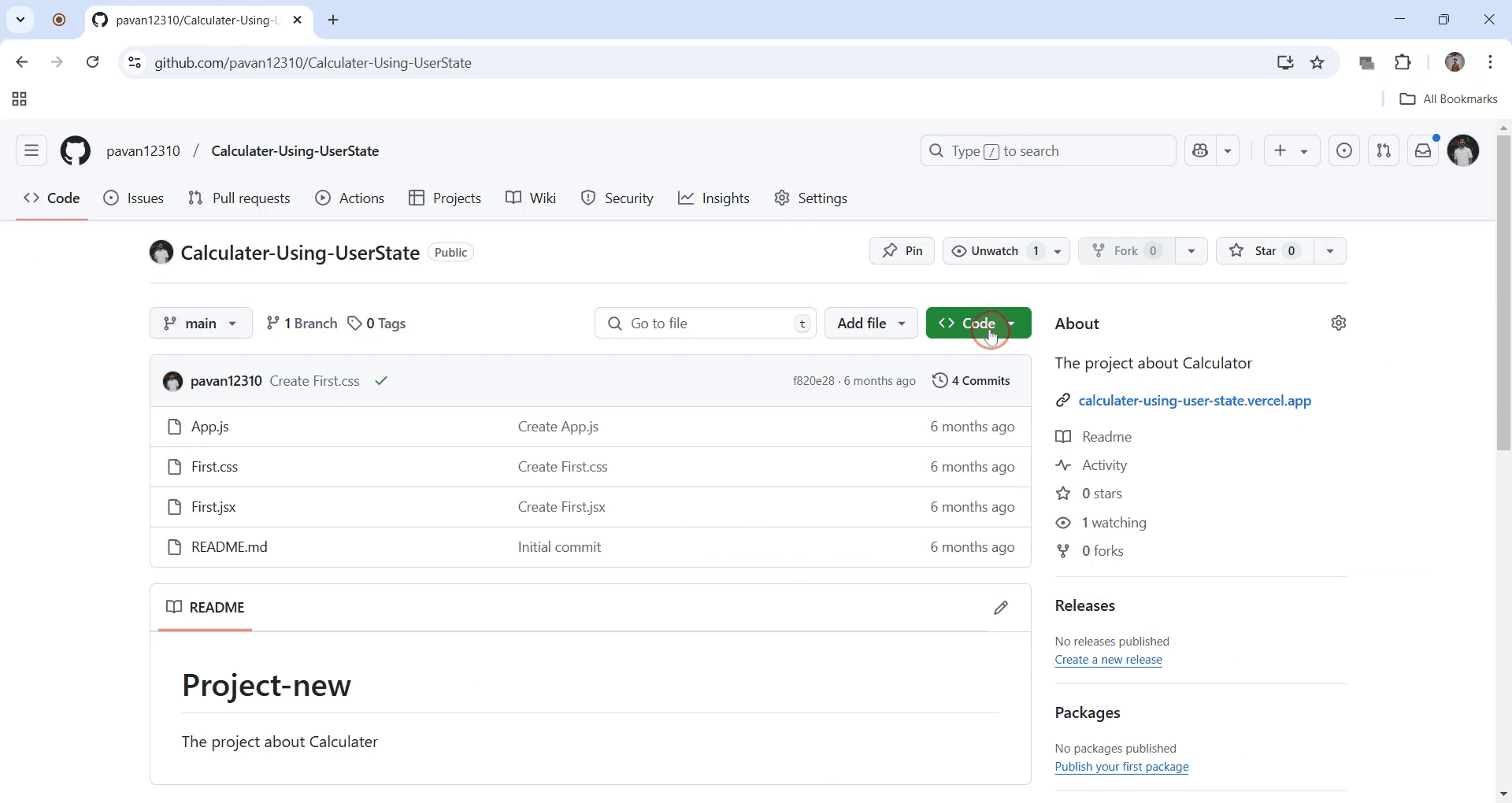
2. “Code” düğmesine tıklayın
Bu yeşil düğme, depo sayfasının sağ üst kısmında yer alır.
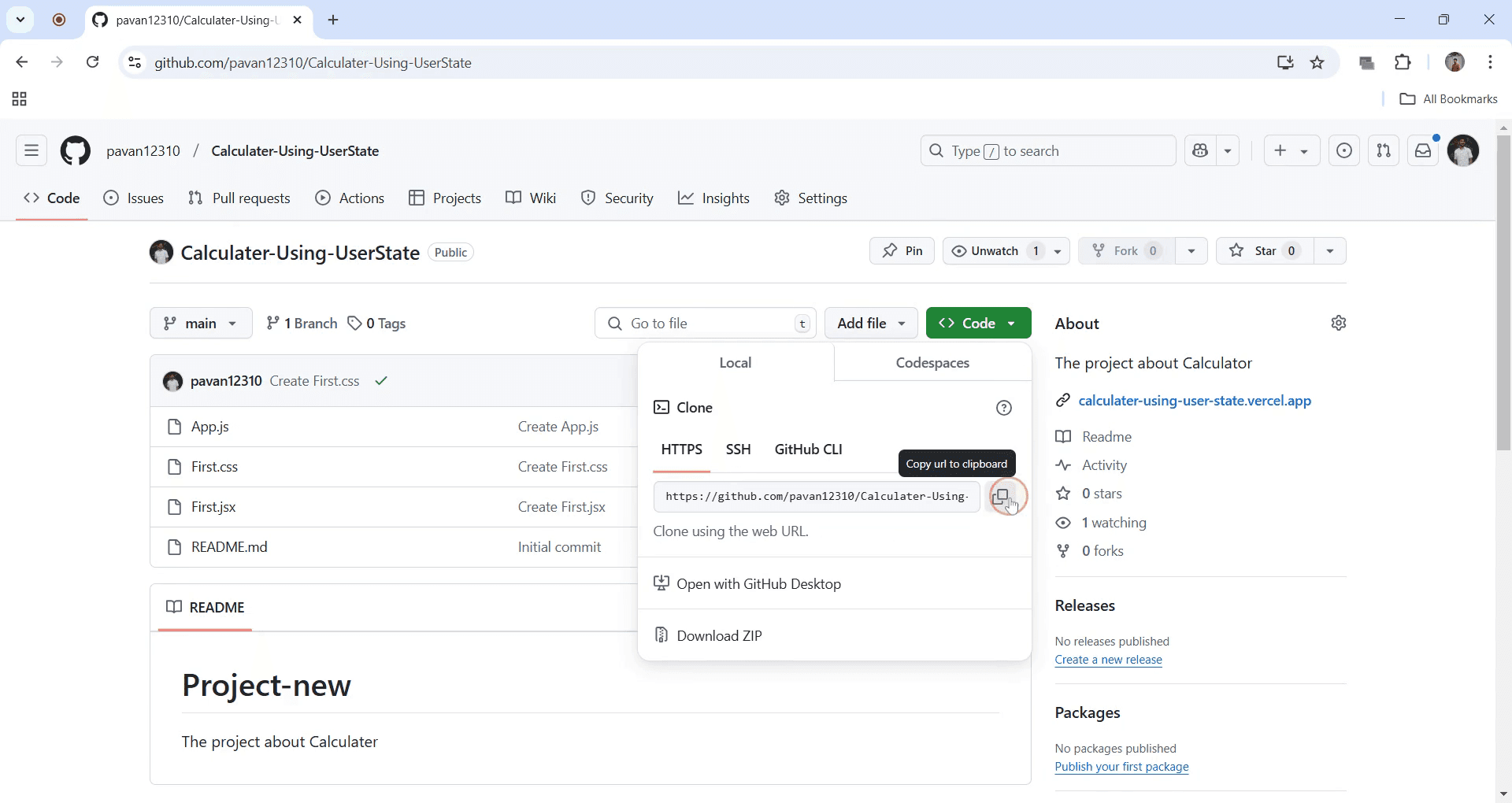
3. URL’yi kopyalayın
Depo bağlantısının yanındaki pano (klasör) simgesine tıklayın (“HTTPS” altında) ve kopyalayın.
4. Bağlantıyı paylaşın
Kopyaladığınız URL’yi, bir web sitesinde paylaşmak istediğiniz her yerde; bir e-postada veya bir mesajda yapıştırın.
5. Depoya erişin
Bağlantıya tıklayan herkes doğrudan GitHub deposuna yönlendirilir.
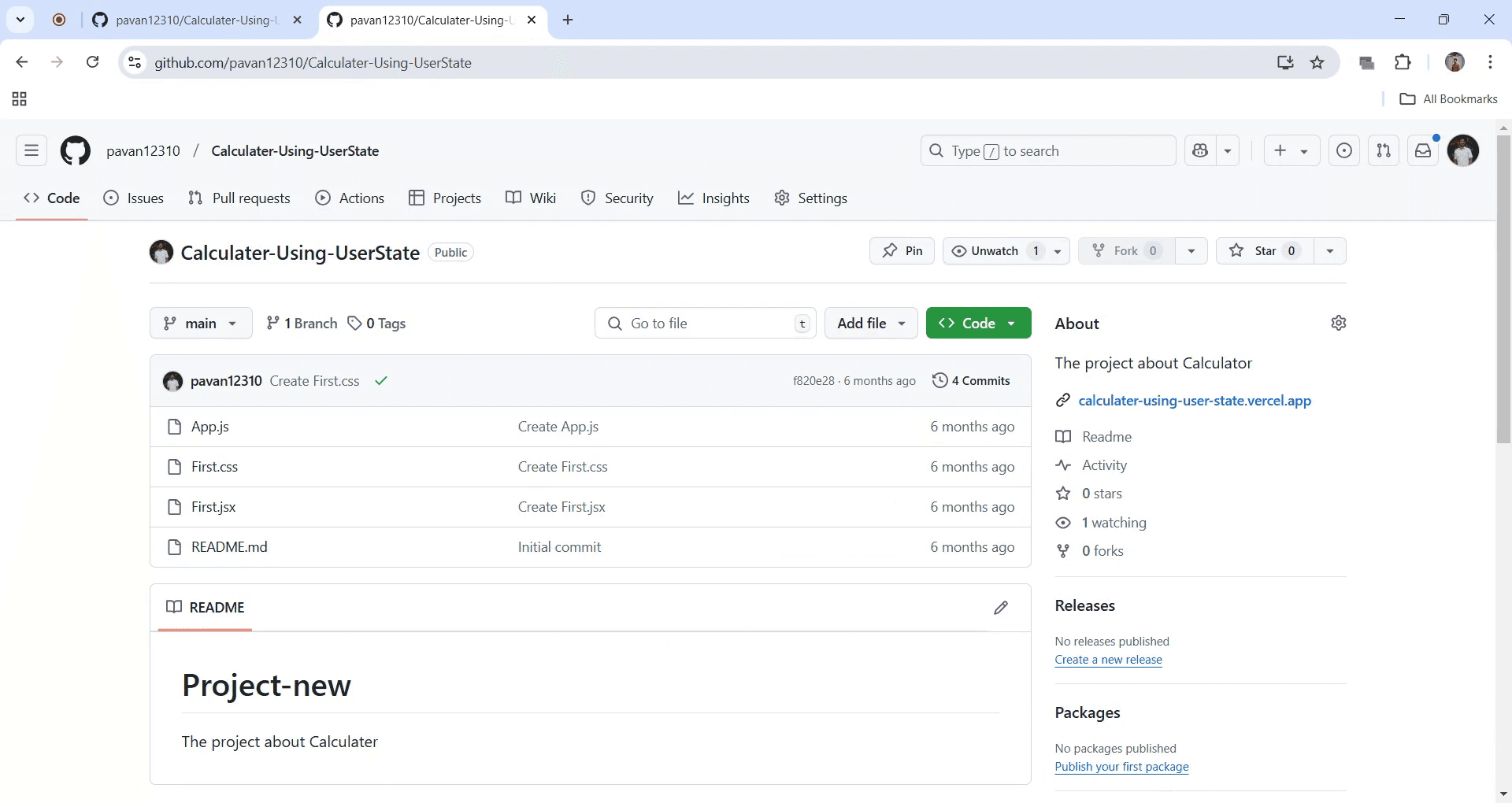
Adım Adım Rehber: Bağlantı ile GitHub Deposu Nasıl Paylaşılır
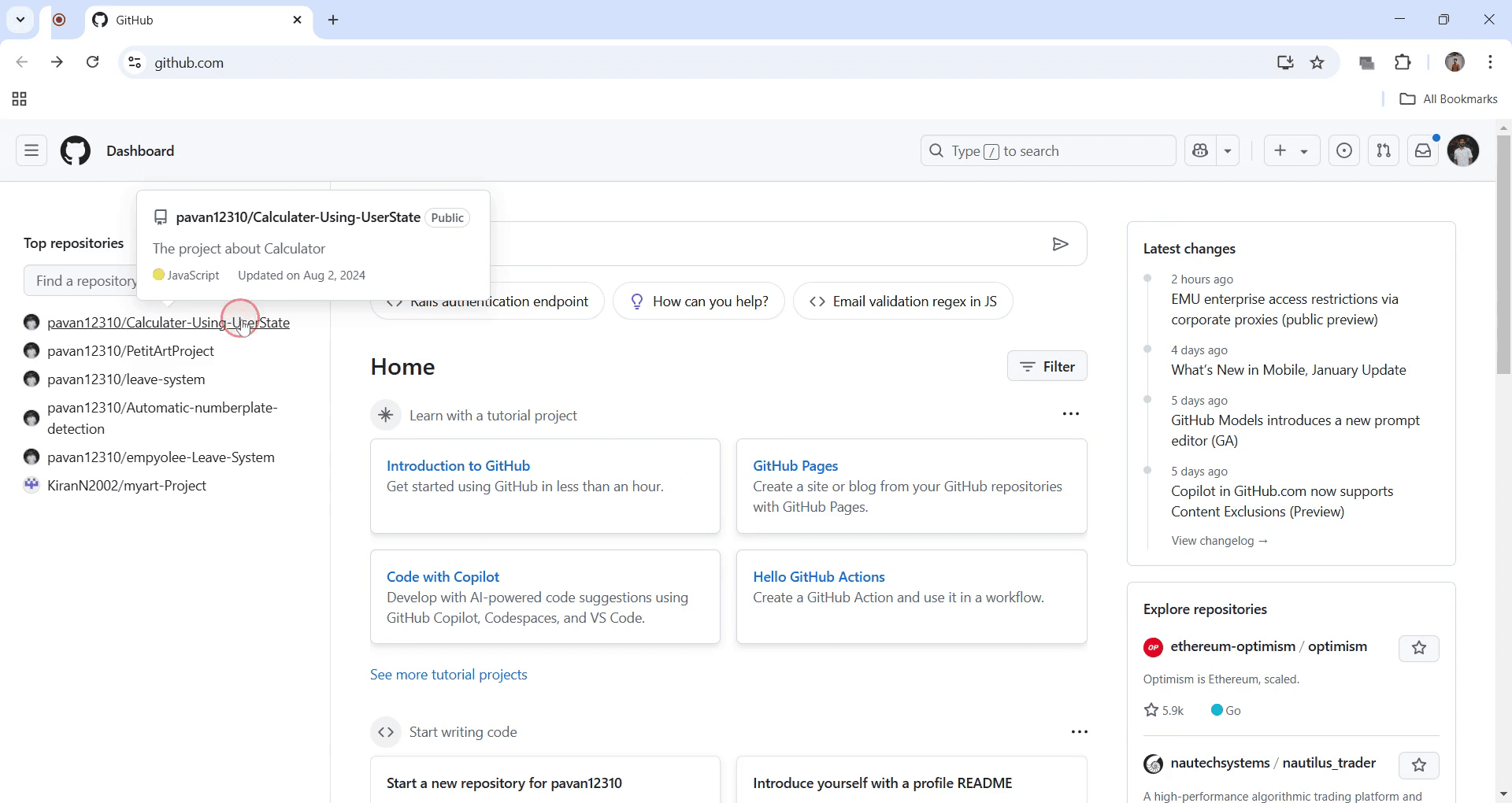
Adım 1
Paylaşmak istediğiniz GitHub deposuna gidin. Açmak için depo bağlantısına tıklayın.
Adım 2
Depo açıldıktan sonra, görüntülenen yeşil “Code” düğmesine tıklayın.
Adım 3
“Code” düğmesine tıkladıktan sonra URL’yi kopyalamak için kopyalama simgesini seçin.
Adım 4
URL’yi kopyaladıktan sonra bu bağlantıyı mesajlaşma uygulamaları veya e-posta üzerinden paylaşabilirsiniz. Bağlantıyı doğrulamak için yeni bir tarayıcı sekmesi açın, bağlantıyı yapıştırın ve Enter’a basın. Depo açılmalı; böylece bağlantının doğru olduğu onaylanır.
Bağlantı ile bir GitHub deposu paylaşmak için ipuçları
Bağlantıya sahip herkesin erişebilmesini istiyorsanız deponuzun herkese açık (public) olduğundan emin olun.
Kolay paylaşım için Clone veya download düğmesini kullanın ve HTTPS ya da SSH URL’sini kopyalayın.
Belirli kişilerle paylaşıyorsanız, özel depolar için onları iş birliği (collaborator) olarak davet etmeyi düşünün.
Yaygın hatalar & bağlantı ile bir GitHub deposu paylaşırken bunlardan nasıl kaçınılır
Başkalarının erişebilmesini istiyorsanız depoyu herkese açık olarak ayarlamayı unutmayın; deponun görünürlük (visibility) ayarlarını kontrol edin.
Alıcıya erişim vermeden özel bir depoya ait bağlantıyı paylaşmayın; gerekli izinlere sahip olduklarından emin olun.
Klone etmek için yanlış bağlantı biçimi göndermeyin; farklı erişim yöntemleri için uygun HTTPS veya SSH bağlantısını kullanın.
Bağlantı ile bir GitHub deposu paylaşmaya yönelik Sık Sorulan Sorular
Erişimi olmayan biriyle bir GitHub depo bağlantısı paylaşabilir miyim?
Özel (private) depolar için, bağlantıyı paylaşmadan önce onları iş birliği sahibi (collaborator) olarak davet etmeniz gerekir.Depomdan belirli bir dosyayı nasıl paylaşabilirim?
GitHub’da dosyayı açın, Raw’a tıklayın ve ardından tarayıcınızdaki URL’yi kopyalayarak o dosyaya doğrudan bağlantı paylaşın.Mac’te ekran kaydı nasıl alınır?
Mac’te ekran kaydı almak için Trupeer AI kullanabilirsiniz. Tüm ekranı yakalamanıza olanak tanır ve AI avatar ekleme, videoya seslendirme ekleme, videoda yakınlaştırma/uzaklaştırma gibi AI özellikleri sunar. Trupeer’in AI video çeviri özelliğiyle videoyu 30+ dile çevirebilirsiniz.Ekran kaydına bir AI avatar nasıl eklenir?
Ekran kaydına bir AI avatar eklemek için AI ekran kaydı aracı kullanmanız gerekir. Trupeer AI, bir AI ekran kaydı aracıdır; birden fazla avatarla videolar oluşturmanıza yardımcı olur ve ayrıca videonuz için kendi avatarınızı oluşturmanıza da destek olur.Windows’ta ekran kaydı nasıl alınır?
Windows’ta ekran kaydı almak için yerleşik Oyun Çubuğu’nu (Windows + G) kullanabilir veya AI avatarlar, seslendirme, çeviri vb. daha gelişmiş özellikler için Trupeer AI gibi gelişmiş bir AI aracından yararlanabilirsiniz.Videoya seslendirme nasıl eklenir?
Videolara seslendirme eklemek için trupeer ai chrome uzantısını indirin. Hesabınıza giriş yaptıktan sonra sesli videonuzu yükleyin, trupeer’dan istediğiniz seslendirme sesini seçin ve düzenlenmiş videonuzu dışa aktarın.Ekran kaydında nasıl yakınlaştırma yapabilirim?
Ekran kaydı sırasında yakınlaştırmak için Trupeer AI’daki yakınlaştırma efektlerini kullanın; bu sayede belirli anlarda içeriye/dışarıya yakınlaştırma yapabilir ve videonuzun görsel etkisini artırabilirsiniz.
Önerilen Okumalar
Teknik Dokümantasyon Oluşturucu
Canva’da Bir Görseli Boyama Sayfasına Nasıl Dönüştürürsünüz
Canva’da Çift Taraflı Nasıl Yazdırılır
Canva’da Metin Nasıl Esnetilir
İlgili Eğitimler



