
GitHub Profilinizi Nasıl Paylaşırsınız
Doğrudan bir bağlantı veya QR kodu kullanarak GitHub profilinizi başkalarıyla nasıl paylaşacağınızı öğrenin. İş başvuruları, network oluşturma veya projelerinizi sergilemek için idealdir.
Bu doküman, GitHub profilinizi nasıl paylaşacağınıza dair net ve kısa bir rehber sunar.
Profil bağlantınızı hızlıca bulup paylaşmak için bu basit adımları izleyin; böylece iş birliği yapanlar, işe alım uzmanları veya profesyonel ağınızdaki kişiler için erişim kolaylaşır.
GitHub profilinizi paylaşmak kolaydır. Profil sayfanıza gidin, tarayıcınızın adres çubuğundan URL’yi kopyalayın ve özgeçmişiniz ya da LinkedIn’iniz gibi ihtiyacınız olan her yere yapıştırın. Bağlantı şu şekilde görünecektir: https://github.com/yourusername. Ayrıca tek tek proje depolarını da paylaşabilir ve hatta sosyal profil bağlantılarınızı ekleyebilirsiniz.
İşte adım adım rehber:
1. GitHub profilinize gidin:
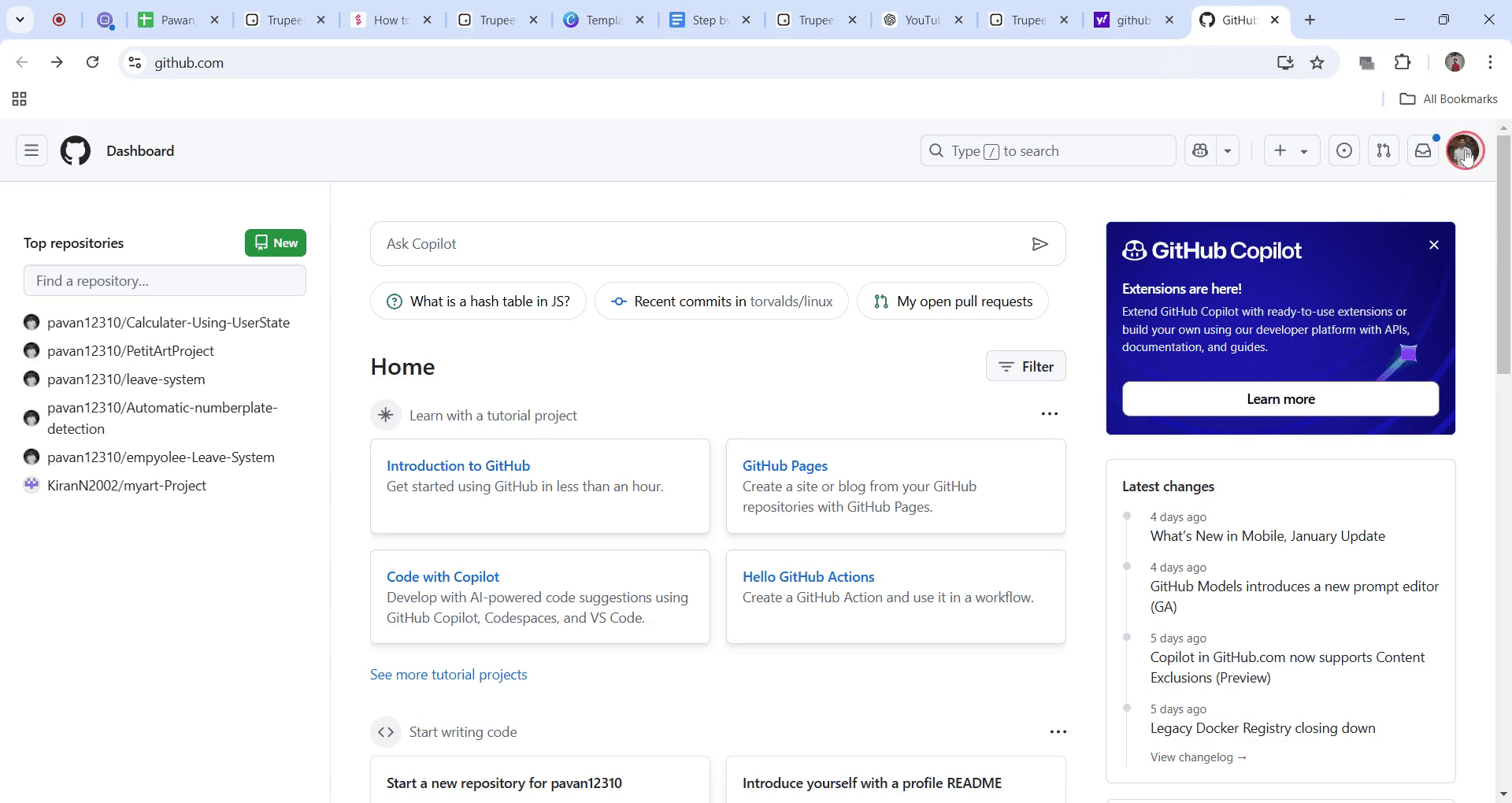
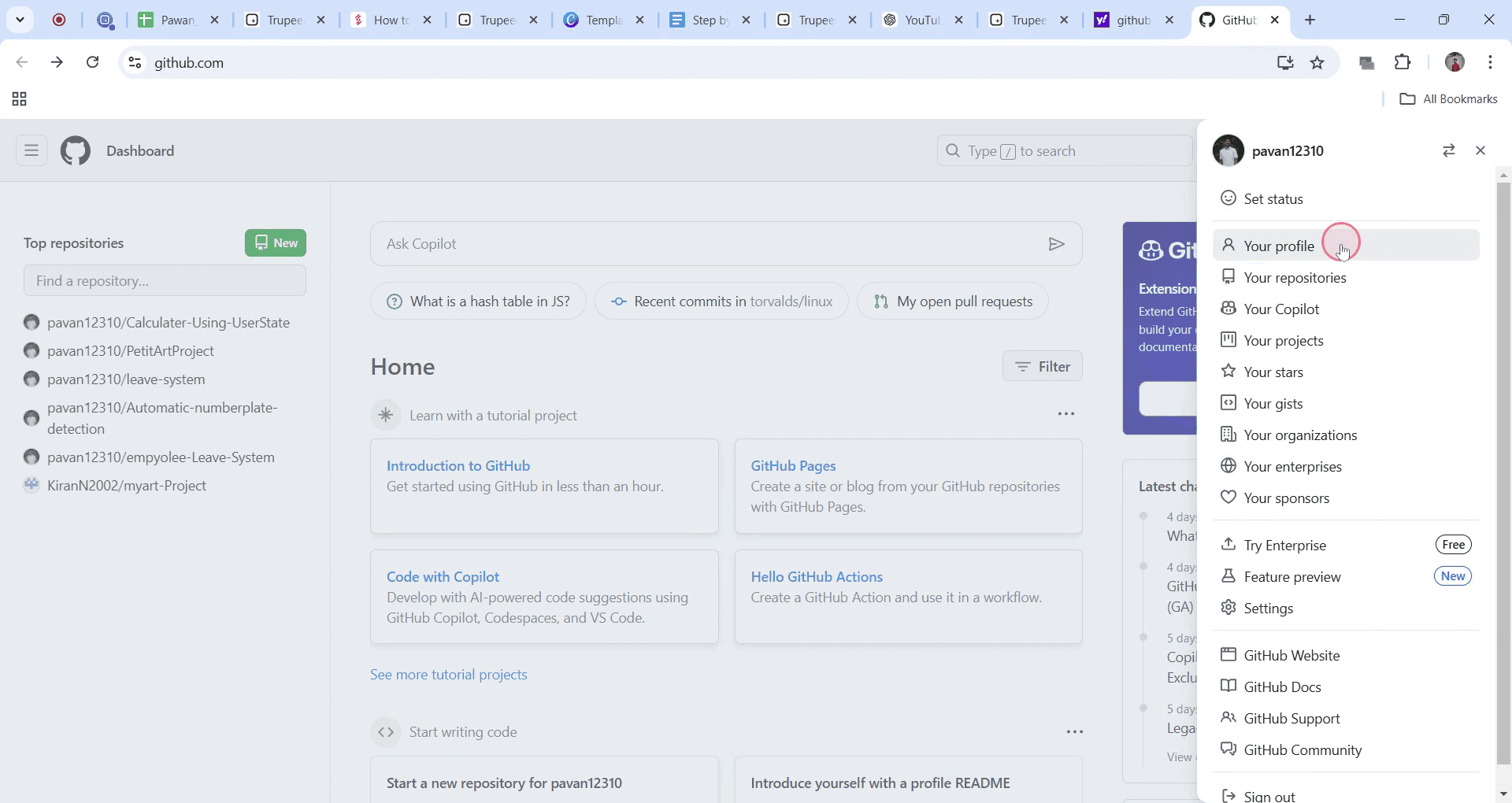
GitHub’ın sağ üst köşesindeki profil resminize tıklayın, ardından açılır menüden "Your profile" seçin.
2. Profil URL’nizi kopyalayın:
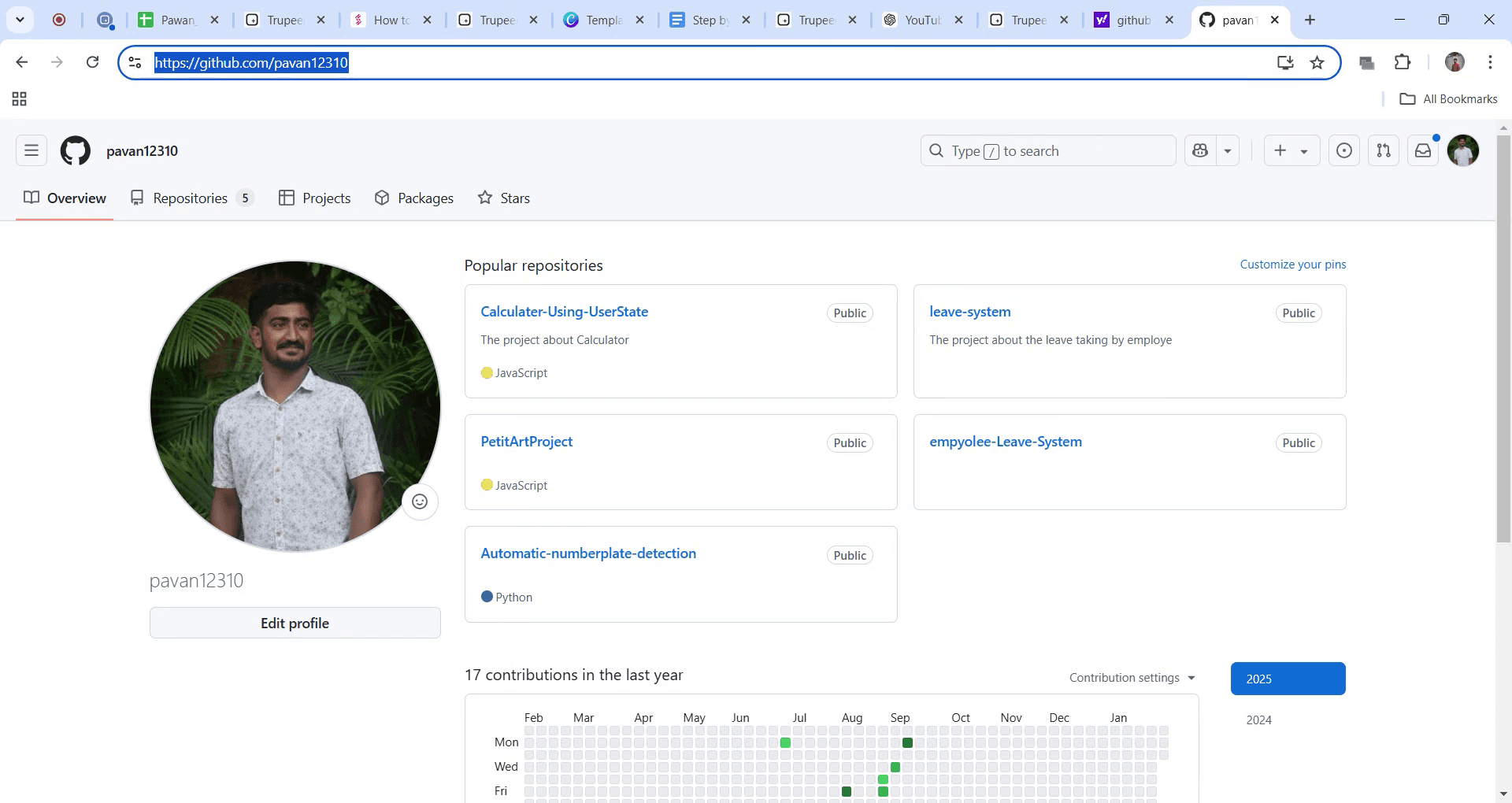
Profil sayfanız yüklendiğinde, tarayıcınızın adres çubuğundaki web adresini kopyalamanız yeterli.
3. Bağlantıyı paylaşın:
Artık bu URL’yi iş başvurularına, LinkedIn’e ve insanların çalışmalarınızı görüntüleyebileceği dilediğiniz e-postalara yapıştırabilirsiniz.
4. Belirli bir depoyu paylaşın:
Belirli bir projeyi öne çıkarmak için ilgili depoya gidin ve tarayıcınızda URL’yi kopyalayın. Ana profiliniz yerine bu bağlantıyı paylaşın.
5. Profilinize sosyal bağlantılar ekleyin:
İnsanların sizi başka yerlerde de bulmasına yardımcı olmak ister misiniz?
Ayarlar’a gidin, Social accounts bölümüne ilerleyin ve diğer profillerinize (Twitter veya LinkedIn gibi) ait bağlantıları yapıştırın.
Adım Adım Rehber: GitHub Profilinizi Nasıl Paylaşırsınız
Adım 1
Getup arayüzünüzün sağ üst köşesindeki profil resmini bularak başlayın. Profil resmine tıklayın.
Adım 2
Görünen açılır menüden "Your Profile" seçin ve tıklayın.
Adım 3
Profil sayfanız görüntülendiğinde adres çubuğuna gidin ve Getup profilinizin URL’sini vurgulayın. Bu, gerektiğinde paylaşabileceğiniz bağlantıdır.
GitHub profilinizi paylaşmak için profesyonel ipuçları
Adres çubuğundan URL’yi kopyalayıp başkalarına göndererek GitHub profilinizi kolayca paylaşabilirsiniz.
Biyografinizi, sosyal medya bağlantılarınızı ekleyin ve önemli depolarınızı öne çıkarın; böylece ziyaretçilere çalışmalarınıza dair genel bir bakış sunarak GitHub profilinizi kişiselleştirin.
Belirli depoları veya detayları belirli kişilerle paylaşmak istiyorsanız profil görünürlük ayarlarınızı gözden geçirdiğinizden emin olun.
Yaygın hatalar & GitHub profilinizi paylaşırken bunlardan nasıl kaçınabilirsiniz
Depolarınızın görünürlüğünü kontrol etmemek, depolarınızın herkese açık olmadığından veya paylaştığınız kişilerin özel olanlara erişimi olmadığından emin olmanızı engeller.
Profil kişiselleştirmesini gözden kaçırmayın: Çalışmalarınızın net bir resmini sunmak için profil biyografinizin ve depo listenizin güncel olduğundan emin olun.
Hassas bilgileri paylaşmayın: API anahtarları veya kişisel bilgiler gibi hassas verileri profilinizde veya depolarınızda görünür hale getirmeyin.
GitHub profilinizi paylaşmak için Sık Sorulan Sorular
GitHub profilimin bağlantısını nasıl alırım?
Bağlantıyı, GitHub’daki profil sayfanıza giderek ve adres çubuğundaki URL’yi kopyalayarak alabilirsiniz.GitHub profilimi belirli bir kişiyle paylaşabilir miyim?
Evet, profil bağlantınızı doğrudan dilediğiniz kişiyle paylaşabilirsiniz. Özel depolarınız varsa, iş birliği yapanlar olarak erişim verdiklerinden emin olun.GitHub profilimi nasıl herkese açık yaparım?
Profilinizi herkese açık yapmak için GitHub ayarlarınıza gidin ve Profil bölümünde, Herkese Açık Profil seçeneğinin etkin olduğundan emin olun.GitHub profilimi özelleştirebilir miyim?
Evet, biyografi, sosyal medya bağlantıları ve öne çıkarmak istediğiniz depoları ekleyerek profilinizi özelleştirebilirsiniz.GitHub profilimde belirli bir depoyu nasıl paylaşırım?
Depo sayfasına gidin ve tarayıcınızın adres çubuğundan URL’yi kopyalayın; ardından bunu başkalarıyla paylaşın.Mac’te ekran kaydı nasıl alınır?
Mac’te ekran kaydı almak için Trupeer AI kullanabilirsiniz. Tüm ekranı yakalamanıza olanak tanır ve AI avatar ekleme, seslendirme ekleme, videoda yakınlaştırma ve uzaklaştırma gibi yapay zekâ özellikleri sunar. trupeer’in yapay zekâ video çeviri özelliğiyle videoyu 30+ dile çevirebilirsiniz.Ekran kaydına bir AI avatar nasıl eklenir?
Ekran kaydına bir AI avatar eklemek için AI ekran kaydı aracı kullanmanız gerekir. Trupeer AI, birden fazla avatarla video oluşturmanıza yardımcı olan bir AI ekran kaydı aracıdır; ayrıca videonuz için kendi avatarınızı oluşturmanıza da destek olur.Windows’ta ekran kaydı nasıl alınır?
Windows’ta ekran kaydı almak için yerleşik Oyun Çubuğu’nu (Windows + G) kullanabilir veya AI avatarlar, seslendirme, çeviri vb. daha gelişmiş özellikler için Trupeer AI gibi gelişmiş bir yapay zekâ aracından yararlanabilirsiniz.Videoya seslendirme nasıl eklenir?
Videolara seslendirme eklemek için trupeer ai chrome uzantısını indirin. Kaydolduktan sonra, sesli videonuzu yükleyin; trupeer’den istediğiniz seslendirmeyi seçin ve düzenlenmiş videonuzu dışa aktarın.Ekran kaydında nasıl yakınlaştırma yaparım?
Ekran kaydı sırasında yakınlaştırmak için Trupeer AI’deki yakınlaştırma efektlerini kullanın; bu sayede belirli anlarda içeri ve dışarı doğru yakınlaştırma yapabilir, video içeriğinizin görsel etkisini artırabilirsiniz.
Önerilen Okumalar
Teknik Dokümantasyon Oluşturucu
Canva’da Bir Görseli Boyama Sayfasına Nasıl Dönüştürürsünüz
Canva’da Çift Taraflı Nasıl Yazdırılır
Canva’da Metin Nasıl Esnetilir
İlgili Eğitimler


