

Teams’te sohbet geçmişi nasıl paylaşılır
Yeni üyeler eklerken veya önemli mesajları iletirken Microsoft Teams’te sohbet geçmişini nasıl paylaşacağınızı keşfedin. Adım adım kılavuz dahildir.
Bir Grup Sohbetine Kişi Ekleme ve Geçmişi Paylaşma:
Sohbeti açın: Bire bir veya grup sohbetine gidin.
Kişi ekleyin: "Kişi ekle" simgesine (veya en üstteki katılımcı adlarına) tıklayın ve "Kişi ekle" seçeneğini belirleyin.
Geçmişi seçin: Kişi eklerken, sohbet geçmişini dahil etme seçeneğini göreceksiniz.
Ne kadar geçmiş paylaşacağınızı seçin (tamamı, bir kısmı veya hiçbiri).
Ekle: Süreci tamamlamak için "Ekle" seçeneğine tıklayın.
Adım Adım Rehber: Teams’te Sohbet Geçmişi Nasıl Paylaşılır
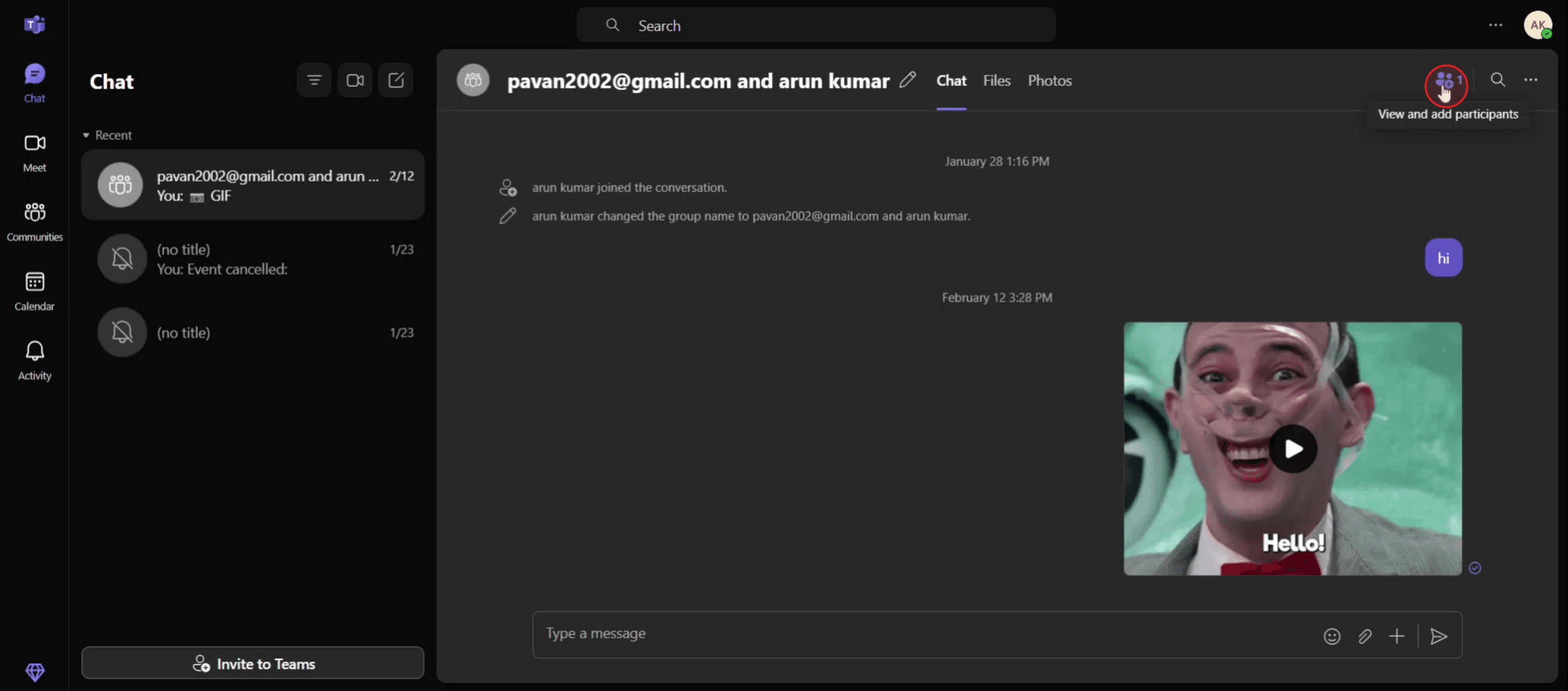
Adım 1
"Görüntüle ve Katılımcı Ekle" seçeneğine tıklayın.
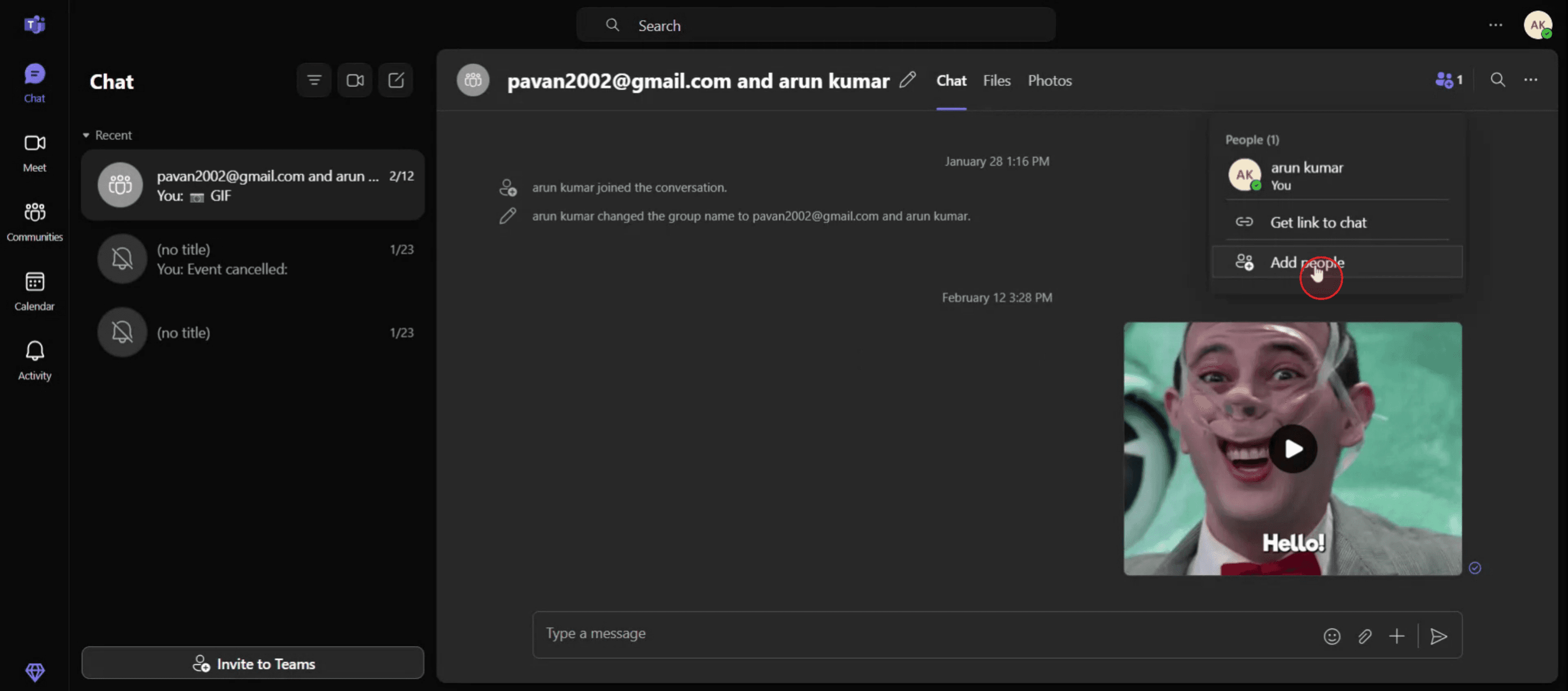
Adım 2
"Kişi Ekle" düğmesini seçin.
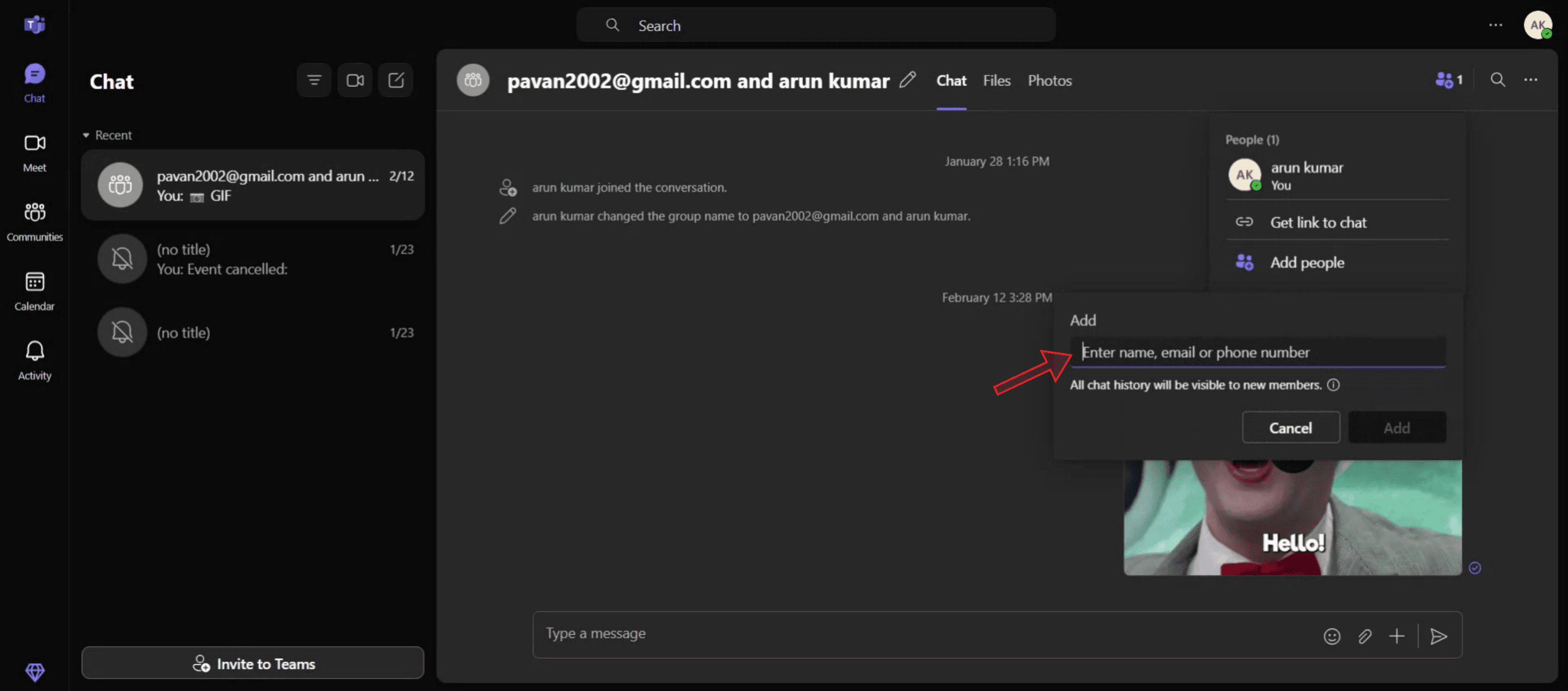
Adım 3
Eklemek istediğiniz kişinin adını veya e-posta adresini girin.
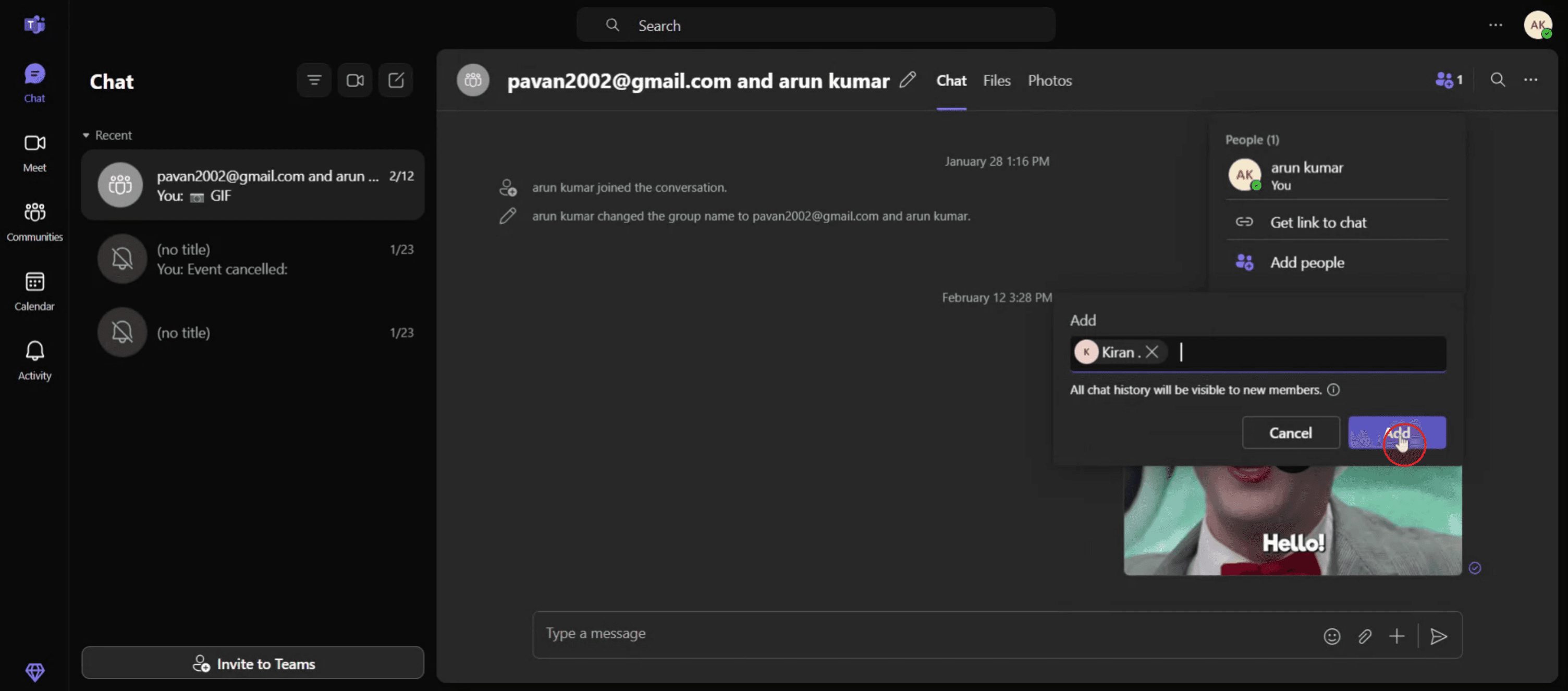
Adım 4
Ardından "Ekle" düğmesine tıklayın.
Microsoft Teams’te Sohbet Geçmişi Paylaşmak için İpuçları
Manuel Kopyala ve Yapıştır
En kolay yöntem, paylaşmak istediğiniz mesaj(lar)ı vurgulayıp kopyalamak (Ctrl + C) ve bunları başka bir sohbete veya e-postaya yapıştırmaktır. Bu, kısa mesajlar veya belirli konuşmalar için idealdir.İlet mesajı özelliğini kullanın
Teams’in bazı sürümlerinde bir mesaja gelerek üç noktalı menüyü tıklayıp "İlet" seçeneğini kullanarak onu başka bir sohbete veya ekibe gönderebilirsiniz. Bu, özgün biçimlendirmeyi ve bağlamı korumaya yardımcı olur.Konuşmanın ekran görüntüsünü alın
Görsel netlik için sohbet geçmişinin ekran görüntüsünü alıp bunu bir görsel olarak paylaşın. Referans için tam biçimlendirme veya zaman damgaları gerektiğinde kullanışlıdır.Outlook üzerinden sohbeti dışa aktarın (varsa)
Kuruluşunuz Teams’i Outlook ile birleştiriyorsa, sohbeti Outlook’ta açma ve e-posta ile iletme seçeneğiniz olabilir. Bu, resmi iletişim veya arşivleme için iyi çalışır.Microsoft 365 Uyum özelliklerini kullanın (Yönetici)
Bir BT yöneticisiyseniz, Microsoft 365 uyumluluk araçlarını kullanarak sohbet geçmişlerine erişebilir ve dışa aktarabilirsiniz. Bu, düzenli paylaşım için değil denetim veya uyumluluk amaçları içindir.
Yaygın Hatalar ve Bunlardan Nasıl Kaçınılır
Hassas içeriği yanlışlıkla paylaşma
Paylaşmadan önce, özellikle grup sohbetlerinde veya harici mesajlarda, sohbet içeriğini gizli bilgiler açısından her zaman iki kez kontrol edin.Kopyalama sırasında biçimlendirmeyi kaybetme
Sohbet mesajlarını kopyalayıp yapıştırdığınızda kalın metin, bağlantılar veya alıntılar gibi biçimlendirmeler kaybolabilir. Daha yüksek doğruluk için ekran görüntülerini veya iletme özelliklerini kullanın.Mesaj kısıtlamaları
Bazı kuruluşlar güvenlik nedeniyle mesajları iletme veya dışa aktarma yeteneğini sınırlandırır. Seçeneklerin kısıtlı görünüp görünmediğini yöneticinizle kontrol edin.Sohbet ile kanalın karışması
Bireysel sohbetler ve ekip kanalları farklı şekilde çalışır. Karışıklığı önlemek için doğru bağlamdan paylaştığınızdan emin olun.Çok fazla bilgi paylaşma
Uzun bir sohbet geçmişi bloğuyla alıcıyı bunaltmaktan kaçının. Mümkün olduğunda içeriği en ilgili mesajlara göre kısaltın.
Teams’te Sohbet Geçmişini Paylaşma Hakkında Sık Sorulan Sorular
Teams’ten sohbet geçmişini doğrudan dışa aktarabilir miyim?
Hayır, normal kullanıcılar sohbet geçmişini doğrudan dışa aktaramaz. Tam dışa aktarımlara yalnızca BT yöneticileri Microsoft 365 araçlarıyla erişebilir.Tüm sohbeti kopyalamadan belirli bir mesajı paylaşabilir miyim?
Evet, belirli mesajın üzerine gelin, üç noktalı menüyü tıklayın ve Teams sürümünüze bağlı olarak “Kopyala” veya “İlet” seçeneğini tercih edin.Sohbet geçmişleri kalıcı olarak kaydedilir mi?
Sohbetler, Office 365 hesabınızın bir parçası olarak Microsoft’un bulutunda saklanır. Saklama süresi şirket politikalarına bağlıdır.Teams sohbet geçmişini yazdırabilir miyim?
Sohbeti bir dokümana (Word veya Not Defteri gibi) kopyalayıp yazdırabilirsiniz. Bazı kullanıcılar yazdırmak için ekran görüntüsü de alır.Dış kullanıcılar sohbet geçmişimi görebilir mi?
Ancak siz bunu onlarla açıkça paylaşırsanız. Dış kullanıcılar, orijinal sohbete dahil edilmedikçe geçmiş mesajlara erişemez.macOS’ta ekran kaydı nasıl alınır?
Mac’te ekran kaydı almak için Trupeer AI’yi kullanabilirsiniz. Tüm ekranı yakalamanıza olanak tanır ve AI avatar ekleme, seslendirme ekleme, videoda yakınlaştırma ve uzaklaştırma gibi yapay zekâ özellikleri sunar. trupeer’in yapay zekâ video çeviri özelliğiyle videoyu 30+ dile çevirebilirsiniz.Ekran kaydına bir AI avatar nasıl eklenir?
Bir ekran kaydına AI avatar eklemek için AI ekran kayıt aracı kullanmanız gerekir. Trupeer AI, bir AI ekran kayıt aracıdır; birden fazla avatarla videolar oluşturmanıza yardımcı olur ve videonuz için kendi avatarınızı oluşturmanıza da destek olur.windows’ta ekran kaydı nasıl alınır?
Windows’ta ekran kaydı almak için yerleşik Oyun Çubuğu’nu (Windows + G) kullanabilir veya AI avatarlar, seslendirme, çeviri vb. daha gelişmiş özellikler için Trupeer AI gibi gelişmiş bir yapay zekâ aracından yararlanabilirsiniz.Videoya seslendirme nasıl eklenir?
Videolara seslendirme eklemek için trupeer ai chrome uzantısını indirin. Kaydolduktan sonra sesli videonuzu yükleyin, trupeer içinden istediğiniz seslendirmeyi seçin ve düzenlenmiş videonuzu dışa aktarın.Ekran kaydında nasıl yakınlaştırma yaparım?
Ekran kaydı sırasında yakınlaştırmak için Trupeer AI’deki yakınlaştırma efektlerini kullanın; bu sayede belirli anlarda içeri ve dışarı yakınlaştırma yaparak videonuzun görsel etkisini artırabilirsiniz.
Önerilen Okumalar
Teknik Dokümantasyon Oluşturucu
Canva’da Bir Görseli Boyama Sayfasına Nasıl Dönüştürürsünüz
Canva’da Çift Taraflı Nasıl Yazdırılır
Canva’da Metin Nasıl Esnetilir
İlgili Eğitimler


