
Notion’da Slack Bildirimlerini Kurma – Entegrasyon Rehberi
Gerçek zamanlı bildirimler almak için Notion’ı Slack ile nasıl bağlayacağınızı öğrenin. Bu rehber, Notion entegrasyonları veya üçüncü taraf araçlar kullanarak otomasyonu kurma sürecinde size yol gösterir.
Bu kılavuz, bir düğme kullanarak Slack bildirimlerini Notion ile entegre etme sürecinde size yol gösterecek.
Notion’dan Slack bildirimleri almak için kenar çubukta Ayarlar’a gidin, ardından Bildirimler > Slack bildirimleri seçeneğine tıklayın. Buradan Slack çalışma alanınızı bağlayabilir ve almak istediğiniz güncelleme türünü seçebilirsiniz; tümü veya yalnızca bahsetmeler. Hatta Notion çalışma alanınızdaki belirli eylemler için özel uyarılar da ayarlayabilirsiniz.
1. Slack’i Bağlayın:
Notion’ın Ayarlarına gidin, Slack bildirimleri bölümünü bulun ve mevcut bir çalışma alanını seçin ya da yeni bir çalışma alanı bağlayın.
2. Bildirim Türünü Seçin:
Tüm güncellemeleri almak için “Çalışma alanınızdaki etkinlik” seçeneğini açabilir ya da bunu kapatıp yalnızca biri size bahsettiğinde uyarı alabilirsiniz.
3. Otomasyonları Kurun:
Veritabanı Düğmeleri: Tıklanınca bir Slack kanalına bildirim gönderen bir düğme özelliğini bir veritabanına ekleyin.
Tetikleyici Tabanlı Uyarılar: Belirli şeyler olduğunda, örneğin bir görev tamamlandı olarak işaretlendiğinde, Notion’ın yerleşik otomasyon araçlarını kullanarak Slack bildirimleri gönderin.
4. Mesajları Özelleştirin:
Slack mesajlarının içeriğini düzenleyin—nasıl ifade edildiklerini ve hatta kimin tarafından geliyormuş gibi görüneceklerini seçin.
5. Notion AI (İsteğe Bağlı):
Notion AI kullanıyorsanız, Slack ile bağlantı kurarak Slack mesajlarından önemli içgörüleri çıkarabilir ve görevleri ya da geri bildirimleri veritabanlarınıza otomatik olarak kaydedebilirsiniz.
Adım Adım Kılavuz: Notion’da Slack Bildirimleri Nasıl Kurulur
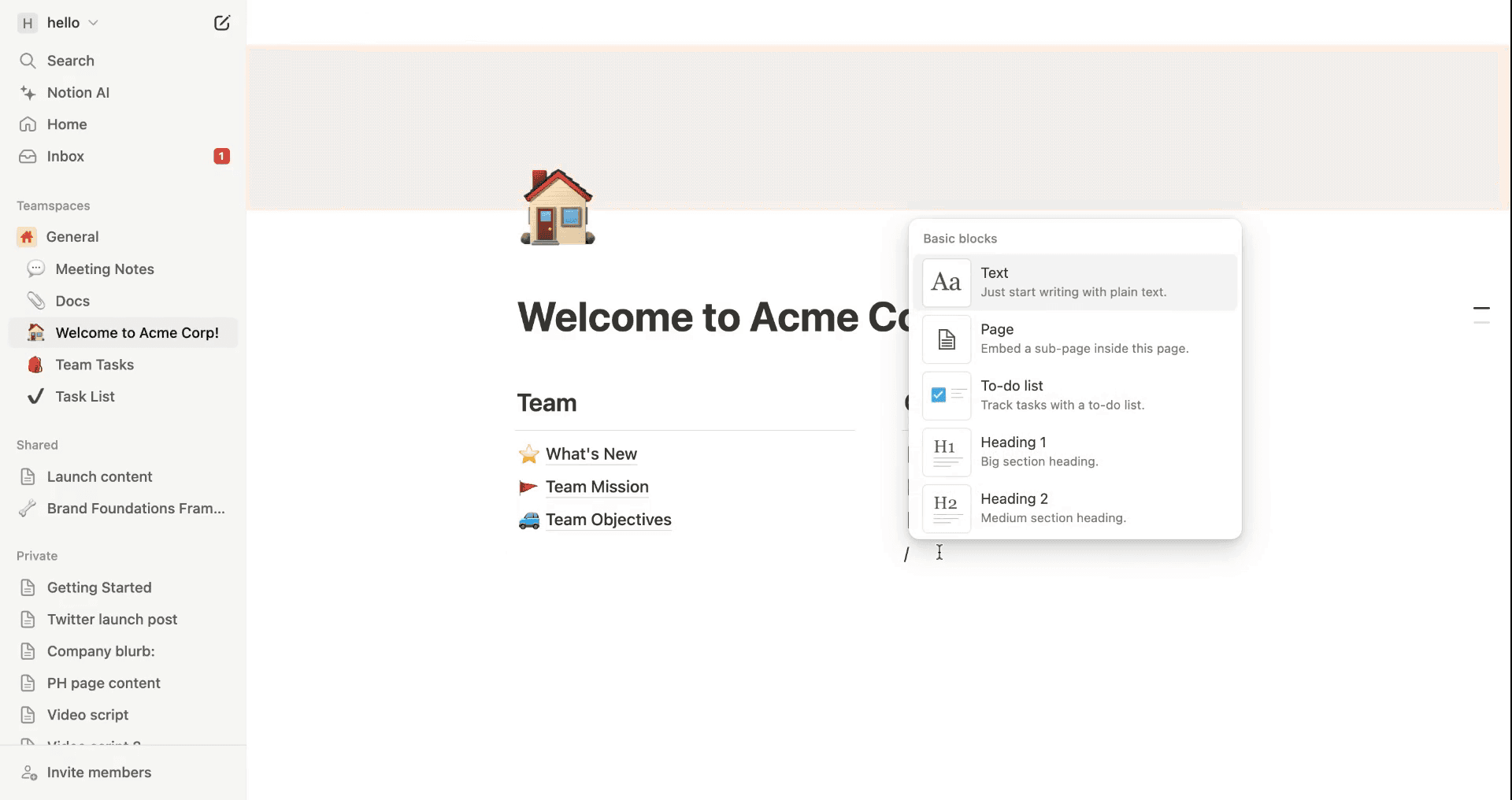
Adım 1
Notion’da Slack bildirimleri eklemek için önce slash simgesine tıklayın.
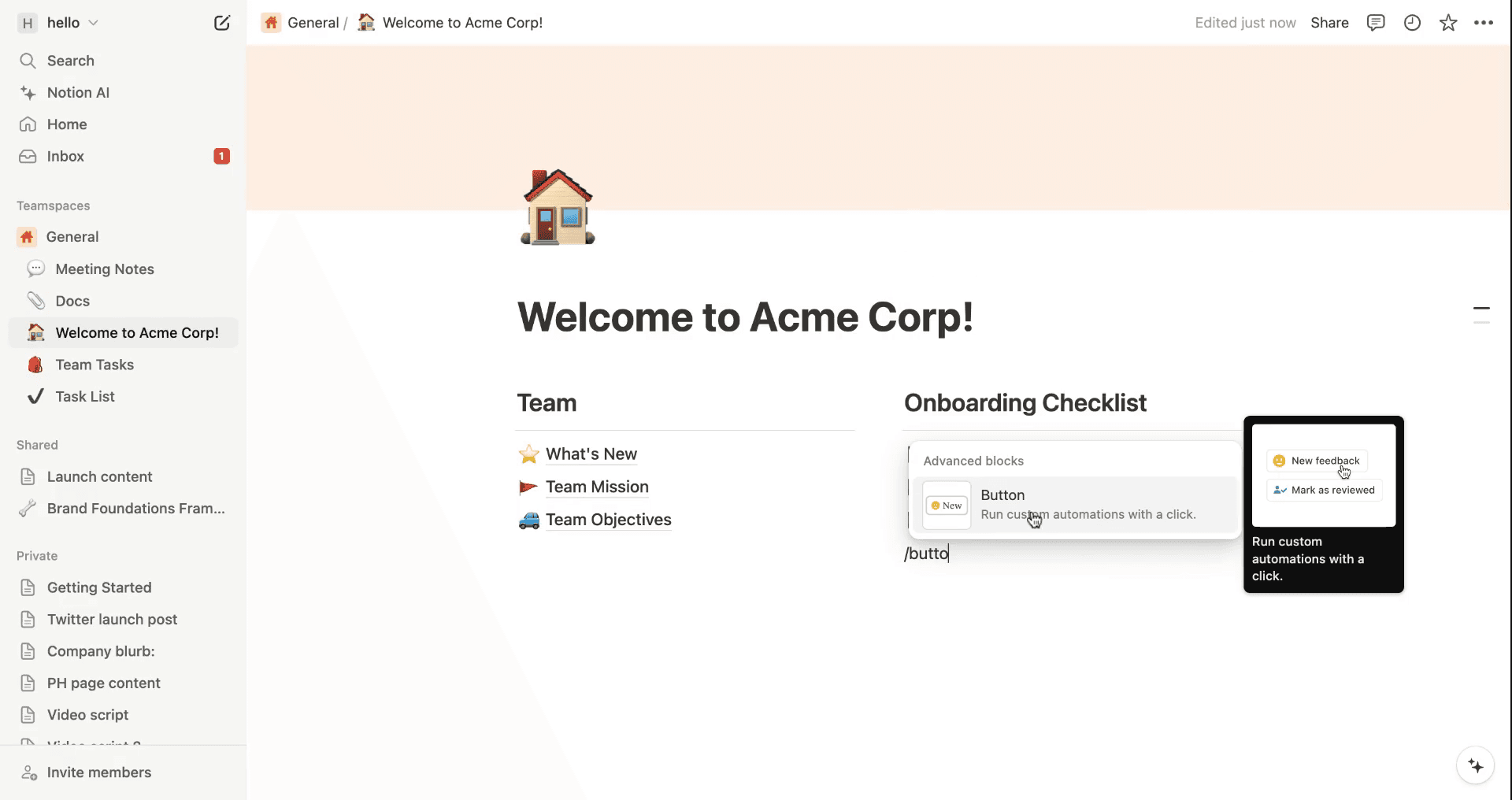
Adım 2
Ardından “button” yazın ve menüden düğme seçeneğini seçin.
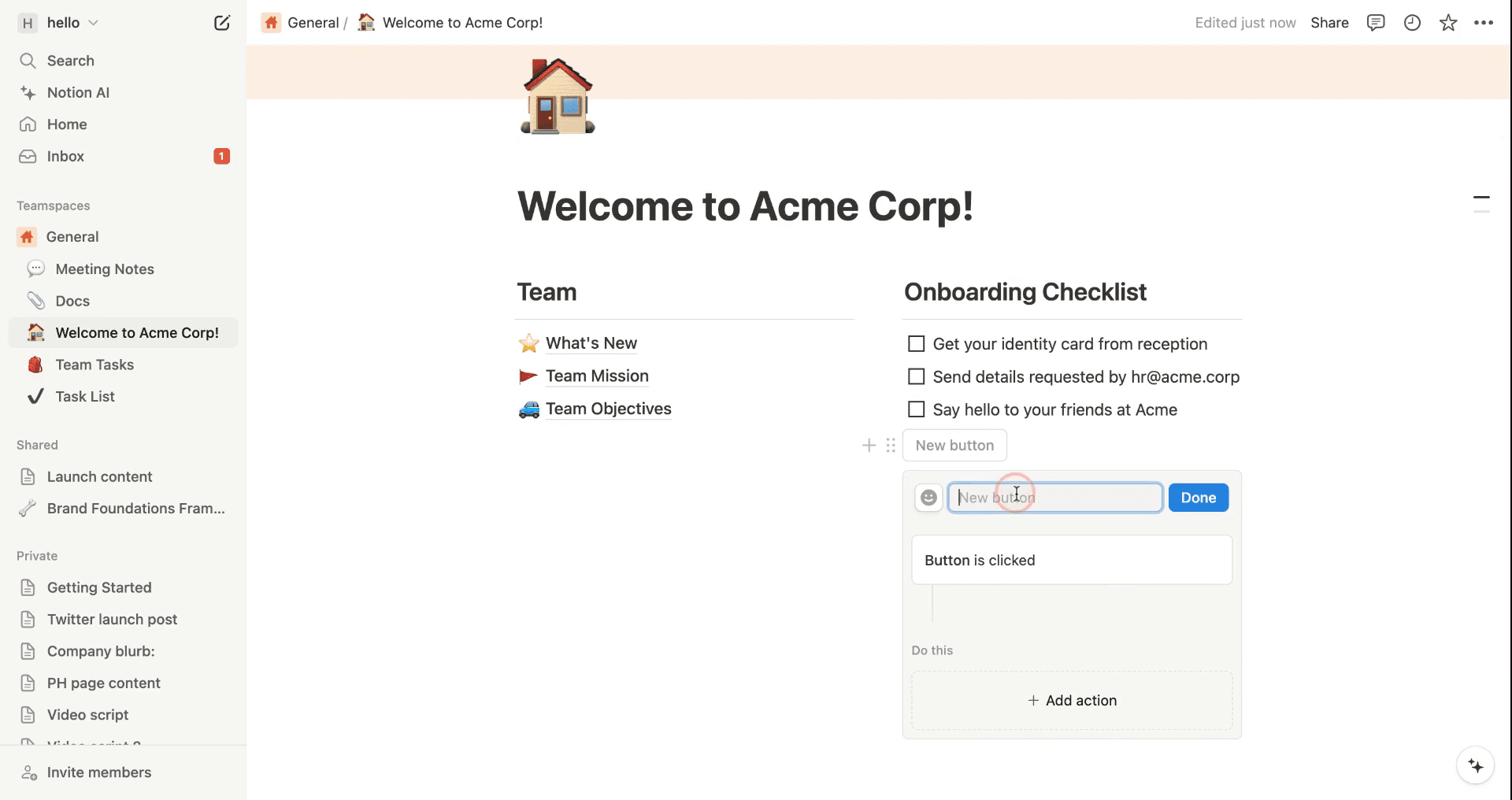
Adım 3
Şimdi oluşturduğunuz düğme için bir ad verin.
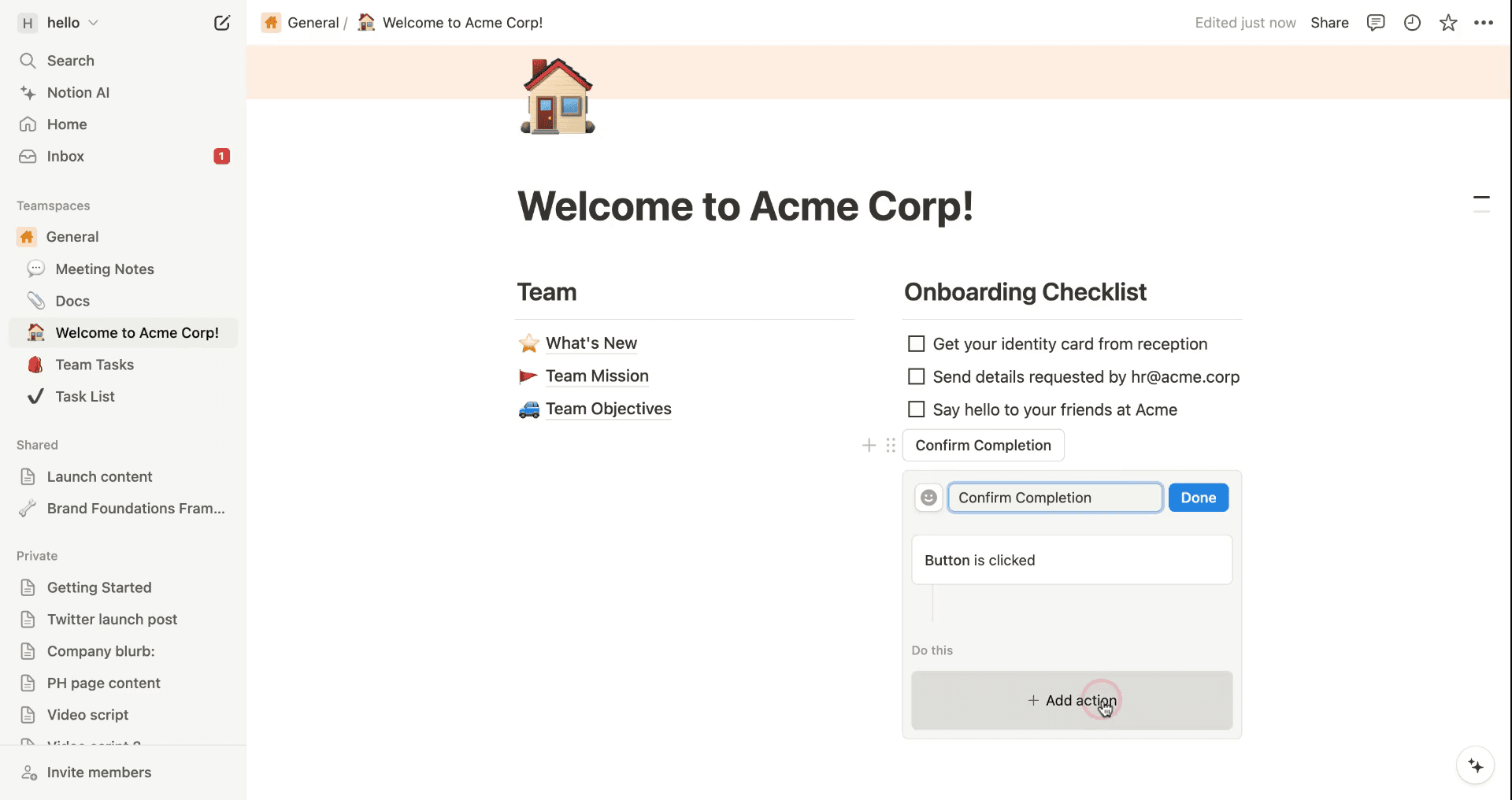
Adım 4
Düğmeye bir eylem eklemeye geçin.
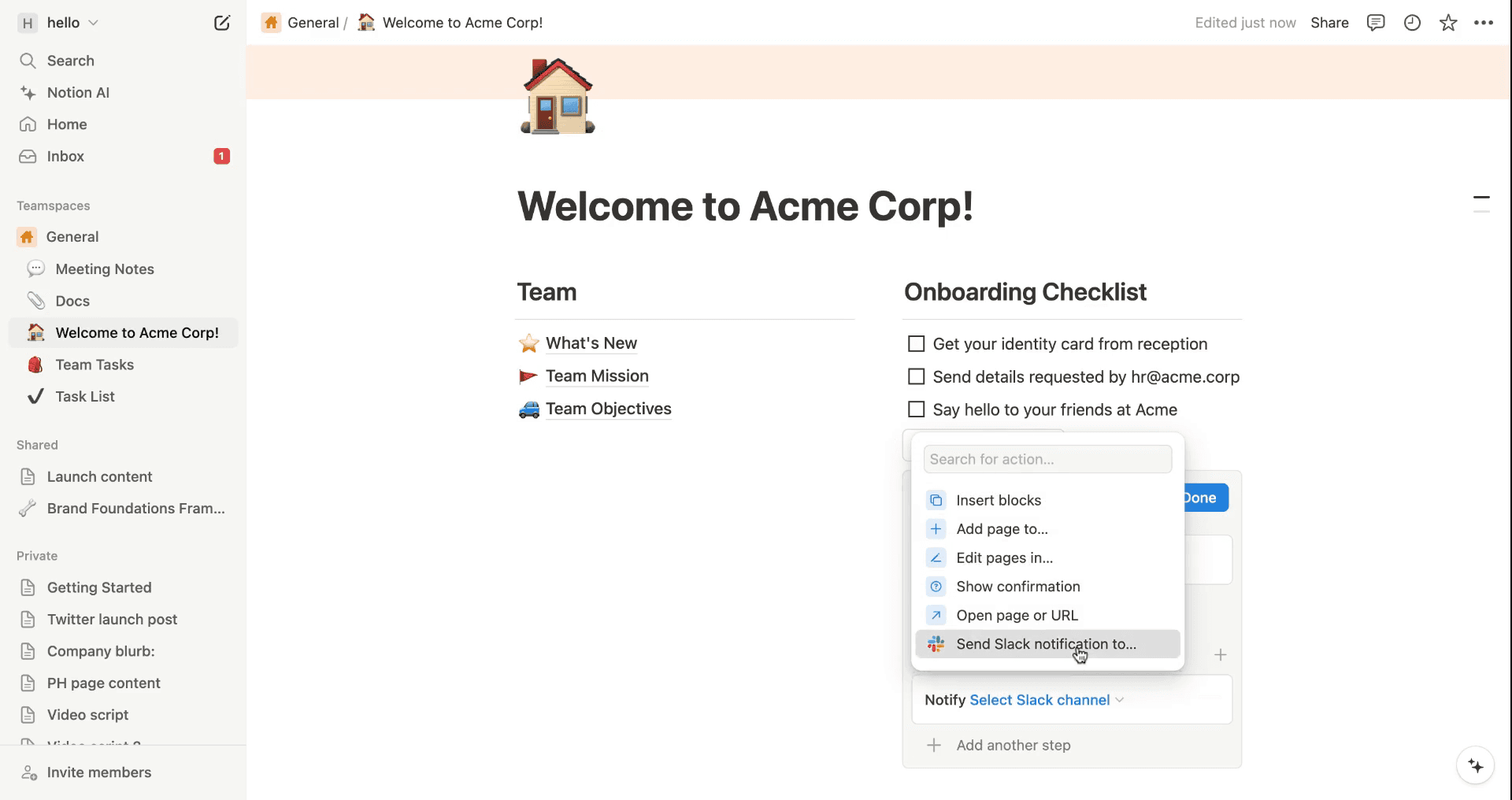
Adım 5
Eylem olarak “Slack notification” seçin.
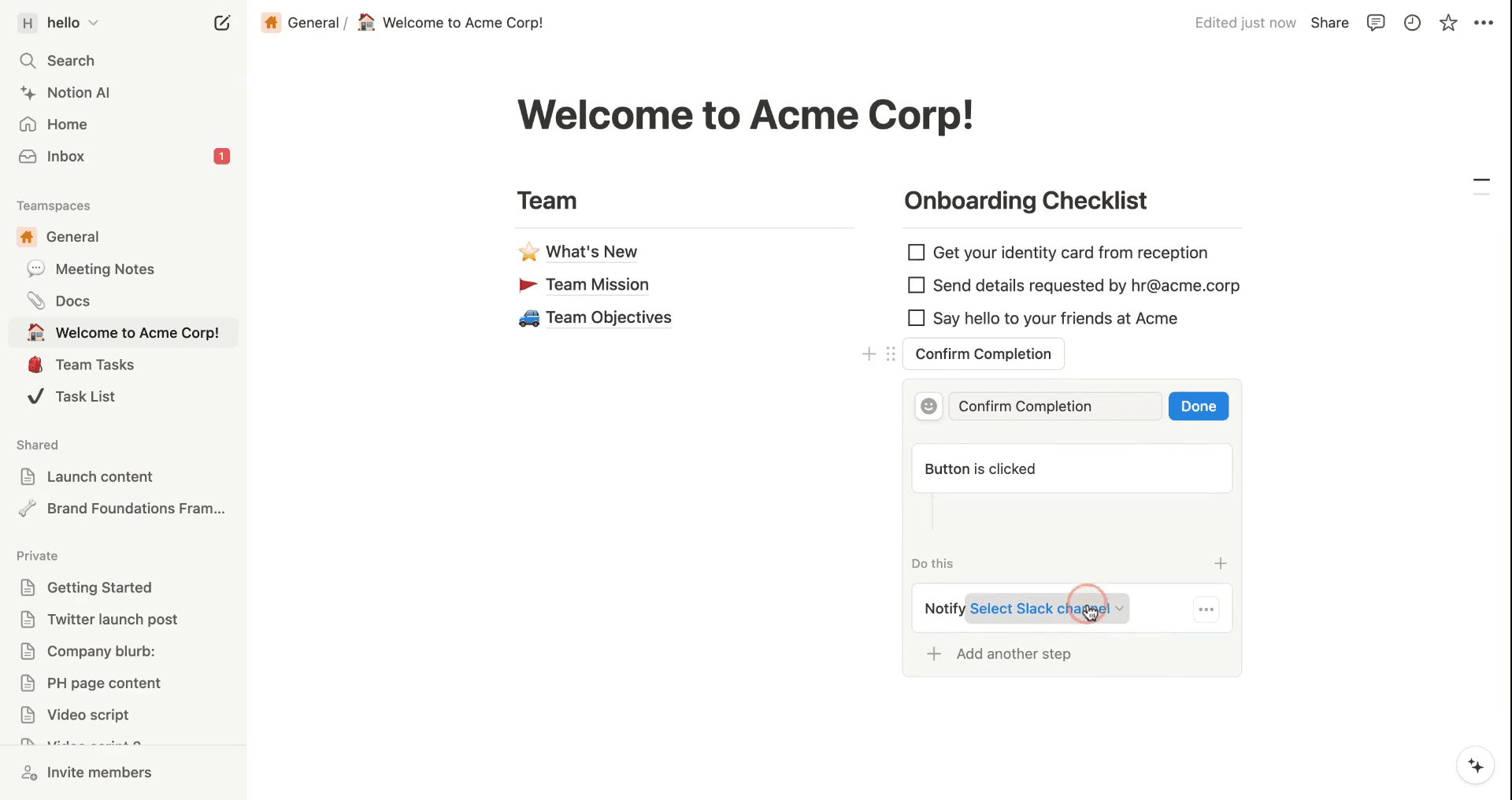
Adım 6
Düğmeye tıklanınca bildirim göndermek istediğiniz Slack kanalını seçin.
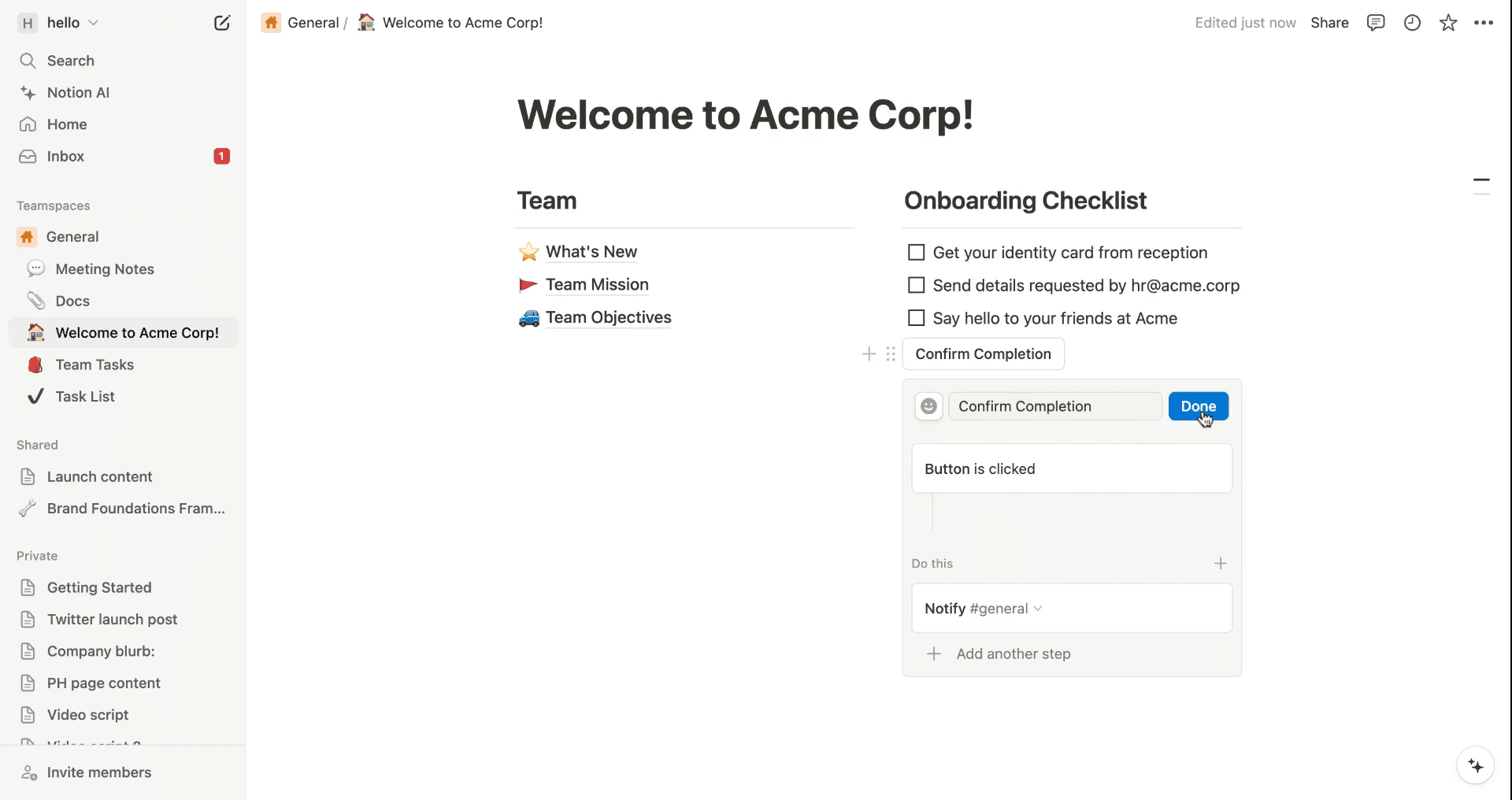
Adım 7
Her şeyi yapılandırdıktan sonra kurulumu tamamlamak için “Done” seçeneğine tıklayın.
Notion’da Slack bildirimlerini ayarlamak için pratik ipuçları
Otomasyon için Zapier veya Make’den yararlanın:
Bu araçları kullanarak Notion ve Slack’i sorunsuz şekilde bağlayan iş akışları oluşturun. Yeni veritabanı girişleri, görev durumu değişiklikleri veya yorumlar gibi tetikleyiciler belirleyerek belirli Slack kanallarına bildirim gönderin.Özel filtrelerle Webhook’ları birleştirin:
Slack webhook’larını Notion’a entegre edin ve yalnızca yüksek öncelikli güncellemeler için bildirim göndermek üzere özel filtreler kullanın; böylece Slack’te gereksiz kalabalığı önleyin.İş birliği için bildirimleri optimize edin:
Bildirimleri, içerik türüne göre ilgili Slack kanallarına veya kişilere yönlendirin (ör. proje güncellemeleri #project-team’a, görev hatırlatmaları ise görevlendirilene).Bildirim kurallarını test edin ve iyileştirin:
Bildirimlerin zamanında, ilgili ve uygulanabilir olduğundan emin olmak için farklı senaryolarda kurulumunuzu test edin. Ekip geri bildirimlerine göre tetikleyicileri, mesajları veya kanalları ayarlayın.
Notion’da Slack bildirimlerini ayarlarken sık yapılan hatalar ve bunlardan nasıl kaçınılacağı
Bunaltıcı bildirimler: Zapier gibi otomasyon araçlarında filtreler kullanarak yalnızca yüksek öncelikli güncellemeler için bildirim tetikleyin veya benzer güncellemeleri tek bir mesajda gruplandırarak gürültüyü azaltın.
Yanlış yapılandırılmış Webhook’lar: Webhook URL’sini doğru Slack çalışma alanına ve kanala bağlı olduğundan emin olmak için iki kez kontrol edin. Yayına almadan önce webhook entegrasyonunu test edin.
İzin ve erişim sorunları: Otomasyon aracının veya webhook’un ilgili sayfalara ya da veritabanlarına erişebilmesi için Notion paylaşım izinlerini ayarlayın.
Bildirimlerde özelleştirme eksikliği: Netliği ve kullanıcı etkileşimini artırmak için bildirimleri görev adları, son tarihler veya bağlam gibi anlamlı ayrıntıları içerecek şekilde özelleştirin.
Notion’da Slack bildirimlerini kurmak için sık sorulan sorular
Slack çalışma alanımı Notion’a nasıl bağlarım?
Notion’da Settings & members > My connected apps > Slack bölümüne gidin. “Connect Slack” seçeneğine tıklayın; ardından Slack çalışma alanınıza giriş yaparak entegrasyonu yetkilendirin.Belirli Notion sayfaları veya veritabanları için Slack bildirimleri alabilir miyim?
Evet. Sayfa menüsünde “Customize notifications” seçeneğine tıklayarak tek tek sayfalar için bildirim kurabilirsiniz ve yorumlar, düzenlemeler veya etiketler için teslim yöntemi olarak Slack’i seçebilirsiniz.Slack bildirimleri Notion’daki tüm değişiklik türleri için çalışır mı?
Hayır. Slack bildirimleri genellikle etiketlemeler, yorumlar ve belirli güncelleme türleriyle tetiklenir. Biçimlendirme veya metin değişiklikleri gibi rutin düzenlemeler uyarı oluşturmayabilir.Bildirimleri hangi Slack kanalının alacağını seçebilir miyim?
Evet. Slack entegrasyonunu kurarken bildirimlerin kişisel Slack’inize mi yoksa belirli bir kanala mı gideceğini seçebilirsiniz. Notion, seçilen kanallara gönderim yapmak için izin isteyecektir.mac’te ekran kaydı nasıl alınır?
Mac’te ekran kaydı almak için Trupeer AI kullanabilirsiniz. Tüm ekranı yakalamanıza olanak tanır ve AI avatar ekleme, seslendirme ekleme, videoda yakınlaştırma ve uzaklaştırma gibi yapay zekâ özellikleri sunar. trupeer’ın AI video çeviri özelliğiyle videoyu 30+ dile çevirebilirsiniz.Ekran kaydına bir AI avatar nasıl eklenir?
Ekran kaydına bir AI avatar eklemek için AI ekran kaydı aracı kullanmanız gerekir. Trupeer AI, birden fazla avatarla videolar oluşturmanıza yardımcı olan bir AI ekran kaydı aracıdır; ayrıca videonuz için kendi avatarınızı oluşturmanıza da destek olur.windows’ta ekran kaydı nasıl alınır?
Windows’ta ekran kaydı almak için yerleşik Oyun Çubuğu’nu (Windows + G) kullanabilir veya AI avatarlar, seslendirme, çeviri vb. daha gelişmiş özellikler için Trupeer AI gibi gelişmiş bir AI aracından yararlanabilirsiniz.Videoya seslendirme nasıl eklenir?
Videolara seslendirme eklemek için trupeer ai chrome uzantısını indirin. Kaydolduktan sonra videonuzu sesle birlikte yükleyin, trupeer’dan istediğiniz seslendirmeyi seçin ve düzenlenmiş videonuzu dışa aktarın.Ekran kaydında nasıl yakınlaştırma yaparım?
Ekran kaydı sırasında yakınlaştırmak için Trupeer AI’deki yakınlaştırma efektlerini kullanın; bu sayede belirli anlarda içeri ve dışarı doğru yakınlaştırma yaparak videonuzun görsel etkisini artırabilirsiniz
Önerilen Okumalar
Teknik Dokümantasyon Oluşturucu
Canva’da Bir Görseli Boyama Sayfasına Nasıl Dönüştürürsünüz
Canva’da Çift Taraflı Nasıl Yazdırılır
Canva’da Metin Nasıl Esnetilir
İlgili Eğitimler


