

Microsoft Teams’te GIF’ler nasıl gönderilir
Yerleşik Giphy özelliğini kullanarak Microsoft Teams’te eğlenceli veya ifade dolu GIF’ler göndermeyi öğren. Sohbetler ve ekip görüşmeleri için ideal.
Bu doküman, Teams kullanarak GIF gönderme sürecini ayrıntılı olarak açıklar. Aşağıdaki adımları izleyerek GIF’leri kişilerinizle başarıyla paylaşın.
1. Yerleşik GIF Aracını Kullanın:
Bir Sohbet veya Kanal Açın: GIF’i göndermek istediğiniz konuşmaya gidin.
GIF simgesine tıklayın: Mesaj kutusunun altındaki GIF düğmesini bulun (emoji ve çıkartmaların yanında).
Bir GIF arayın: Arama çubuğuna bir anahtar kelime yazın (ör. “happy”, “wow”).
Bir GIF seçin: Sonuçlara göz atın ve istediğiniz GIF’e tıklayın.
Mesajı gönderin: GIF mesaj kutusunda görünecek; paylaşmak için Gönder’e tıklayın.
2. Alternatif: Bir GIF’i Kopyalayıp Yapıştırın
Web’den:
GIF’e sağ tıklayın > “Resmi kopyala” (yalnızca bağlantıyı değil).
Teams sohbetine doğrudan yapıştırın—Teams genellikle doğru şekilde işler.
Veya Bir URL Yapıştırın: Görsel URL’sini kullanıyorsanız, sohbet kutusuna yapıştırın. Tüm bağlantıların GIF’i satır içinde önizlemeyeceğini unutmayın.
Adım Adım Rehber: Microsoft Teams’te GIF Nasıl Gönderilir
Adım 1
Sohbet sekmesine tıklayın.

Adım 2
GIF’leri göndermek istediğiniz belirli sohbeti seçin.
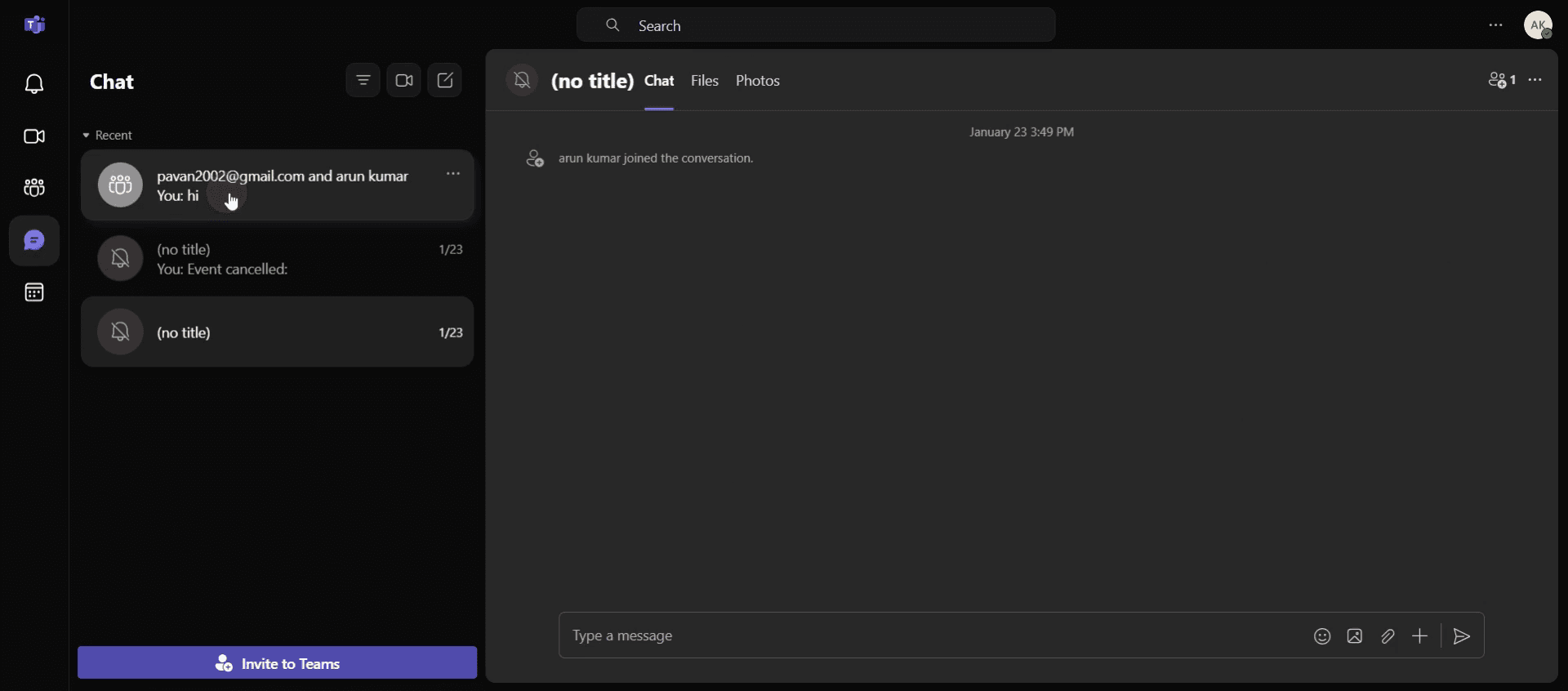
Adım 3
Devam etmek için önce Emojiler seçeneğine tıklayın.
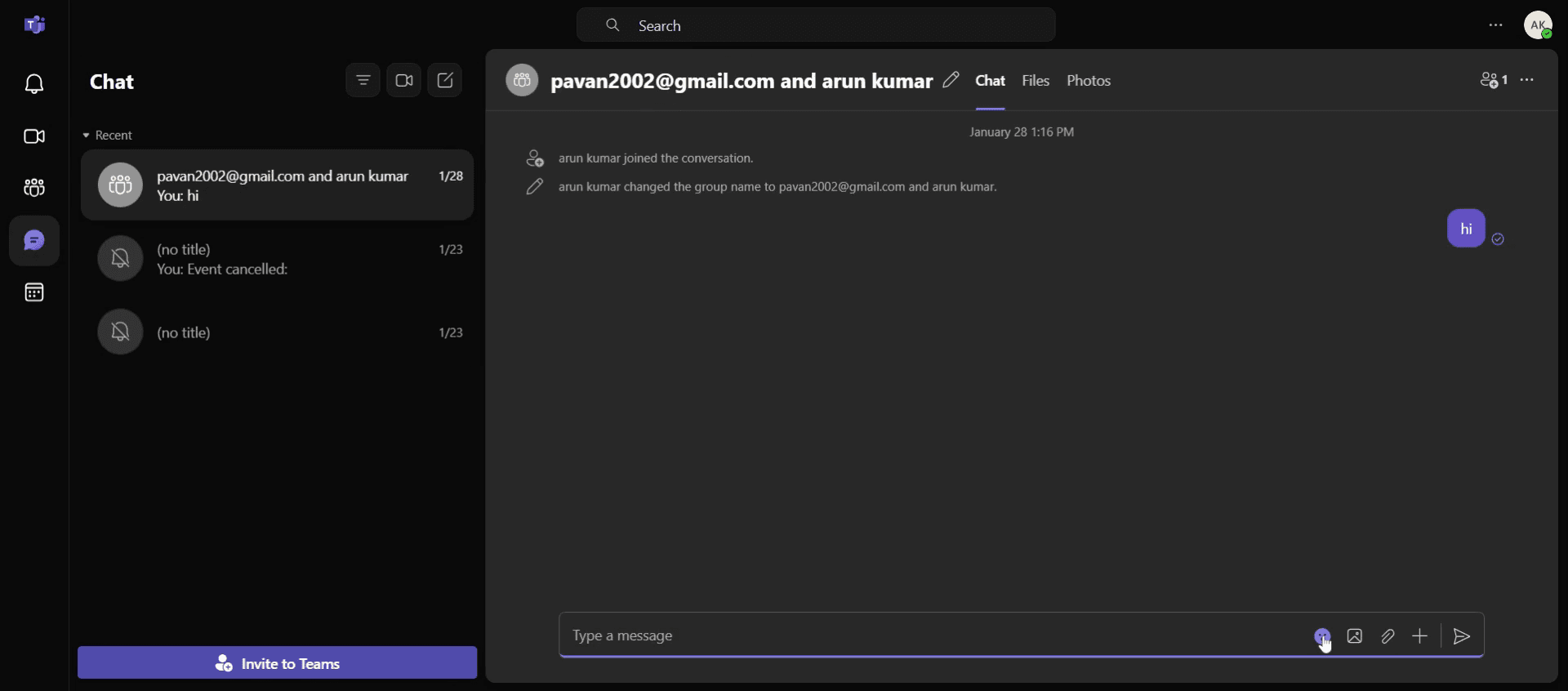
Adım 4
GIF’ler seçeneğini bulun ve üzerine tıklayın.
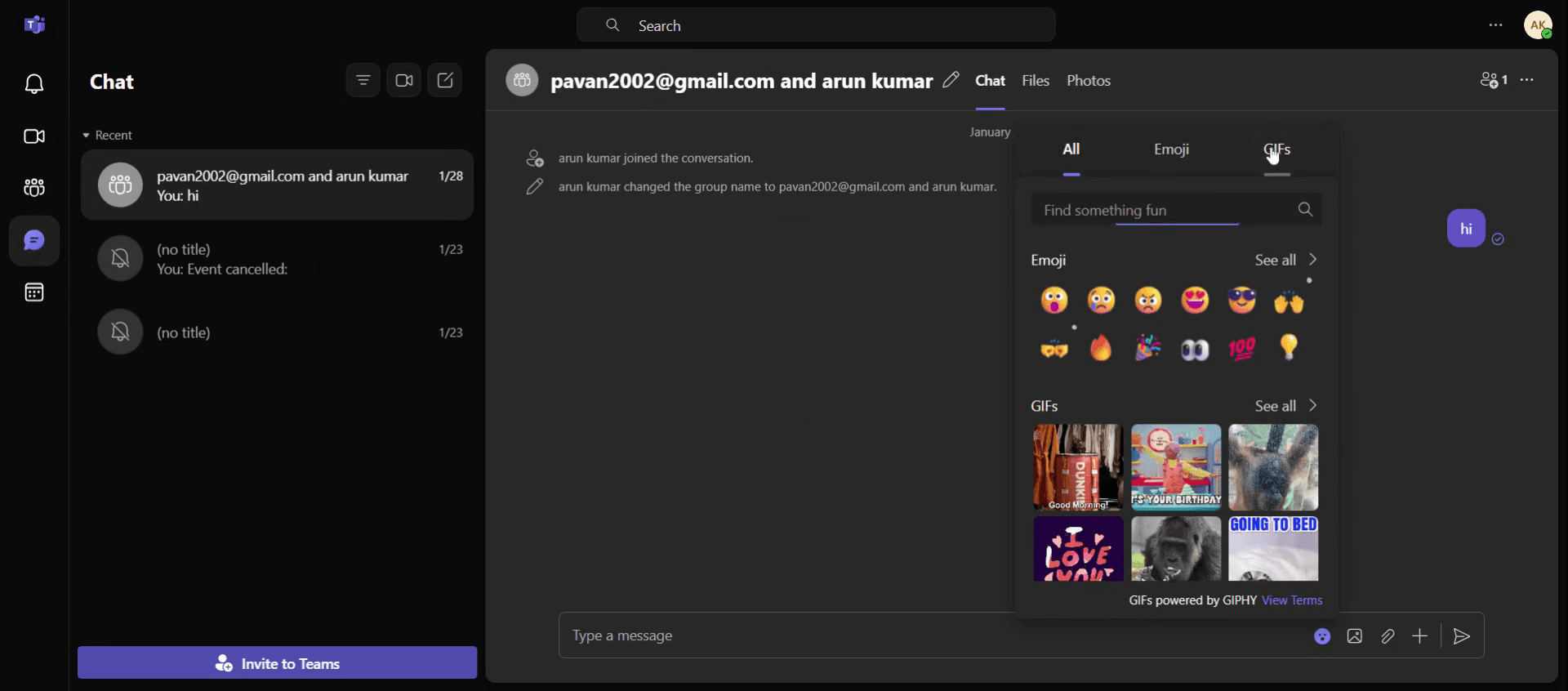
Adım 5
GIF’lerin yanında göndermek istediğiniz mesajı oluşturun. İstediğiniz GIF’leri seçin.
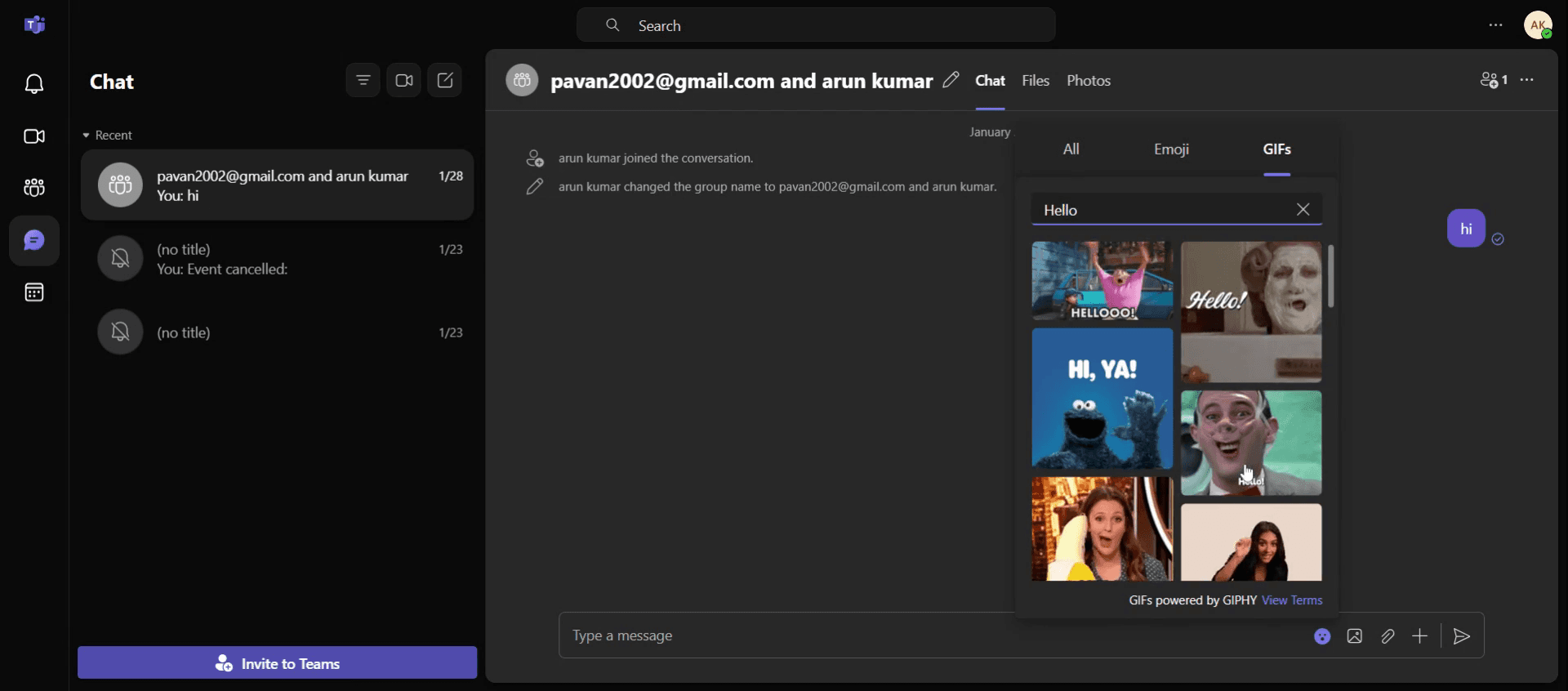
Adım 6
Süreci tamamlamak için ardından Gönder düğmesine tıklayın.
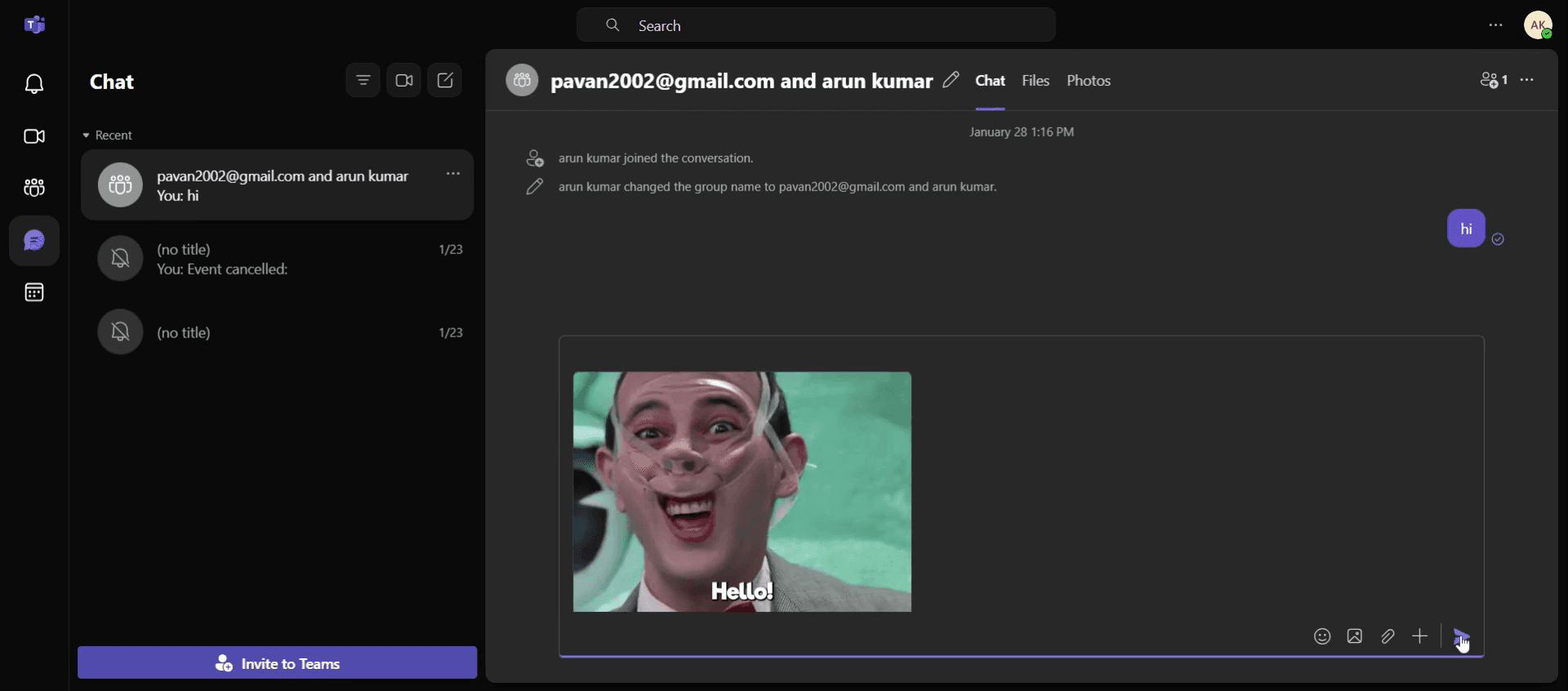
Teams’te GIF göndermek için pratik ipuçları
Yerleşik GIF Kütüphanesini kullanın – Teams, Gephi tarafından desteklenen yerleşik bir GIF kütüphanesine sahiptir. Sohbeti yazma kutusunda GIF simgesine sadece tıklayarak GIF’leri doğrudan sohbetlerinize arayıp ekleyin.
Belirli GIF’leri arayın – Mükemmel GIF’i bulmak için arama çubuğunda belirli anahtar kelimeler kullanın. Örneğin, o duygularla ilgili GIF’ler almak için celebrate veya thanks yazın.
Tepkilerde GIF gönderin – Yazmak yerine, birinin mesajına tepki olarak GIF gönderebilirsiniz. Mesajın üzerine gelin, emoji simgesine tıklayın ve GIF sekmesini seçerek GIF ile hızlıca yanıt verin.
Yaygın hatalar & bunlardan nasıl kaçınılır
Alakasız GIF’ler göndermek – Gönderdiğiniz GIF’in konuşmaya uygun olduğundan emin olun. Sohbet akışını bozabilecek rastgele veya alakasız GIF’ler göndermekten kaçının.
GIF boyutu sorunları – Çok büyük GIF’ler konuşmayı yavaşlatabilir veya başkalarının yüklemesini zorlaştırabilir. Daha küçük ve hafif GIF’lerle daha akıcı bir kullanıcı deneyimi sağlayın.
Profesyonel konuşmalarda GIF’leri aşırı kullanmak – GIF’ler eğlenceli olsa da, profesyonel veya resmi konuşmalarda az kullanın; profesyonel olmayan biri gibi görünmekten kaçının.
Teams’te GIF göndermeye yönelik Sık Sorulan Sorular
Özel sohbetlerde GIF gönderebilir miyim?
Evet, mesaj oluşturma kutusundaki aynı GIF simgesini kullanarak GIF’leri hem özel sohbetlerde hem de ekip kanallarında gönderebilirsiniz.Microsoft Teams’te neden GIF’leri bulamıyorum?
GIF özelliğini göremiyorsanız, kuruluşunuz için Gephi entegrasyonunun etkinleştirildiğinden emin olun veya Teams ayarlarınızı kontrol edin.Teams’te özel GIF gönderebilir miyim?
Teams, kendi GIF’lerinizi doğrudan yüklemeyi desteklemez; ancak sohbet içinde özel bir GIF’i görsel olarak yükleyebilirsiniz.Bir mesaja tepki olarak GIF gönderebilir miyim?
Evet, bir mesajın üzerine gelin, emoji simgesine tıklayın ve GIF sekmesini seçerek GIF ile tepki verebilirsiniz.Mac’te ekran kaydı nasıl alınır?
Mac’te ekran kaydı almak için Trupeer AI’yi kullanabilirsiniz. Tüm ekranı yakalamanıza olanak tanır ve AI avatar ekleme, seslendirme ekleme, videoda yakınlaştırma ve uzaklaştırma gibi yapay zekâ özellikleri sunar. trupeer’ın AI video çeviri özelliğiyle videoyu 30+ dile çevirebilirsiniz.Ekran kaydına bir AI avatar nasıl eklenir?
Ekran kaydına bir AI avatar eklemek için AI ekran kaydı aracı kullanmanız gerekir. Trupeer AI, bir AI ekran kaydı aracıdır; birden fazla avatarla videolar oluşturmanıza yardımcı olur ve ayrıca videonuz için kendi avatarınızı oluşturmanıza da destek olur.Windows’ta ekran kaydı nasıl alınır?
Windows’ta ekran kaydı almak için yerleşik Oyun Çubuğu’nu (Windows + G) kullanabilir veya AI avatarlar, seslendirme, çeviri vb. daha gelişmiş özellikler için Trupeer AI gibi gelişmiş bir AI aracından yararlanabilirsiniz.Videoya seslendirme nasıl eklenir?
Videolara seslendirme eklemek için trupeer ai chrome uzantısını indirin. Hesabınıza kaydolduktan sonra, sesli videonuzu trupeer’a yükleyin, istediğiniz seslendirmeyi seçin ve düzenlenmiş videonuzu dışa aktarın.Ekran kaydında nasıl yakınlaştırma yapabilirim?
Ekran kaydı sırasında yakınlaştırmak için, belirli anlarda içeri ve dışarı yakınlaştırma yapmanıza olanak tanıyan Trupeer AI’deki yakınlaştırma efektlerini kullanın; böylece video içeriğinizin görsel etkisini artırırsınız.
Önerilen Okumalar
Teknik Dokümantasyon Oluşturucu
Canva’da Bir Görseli Boyama Sayfasına Nasıl Dönüştürürsünüz
Canva’da Çift Taraflı Nasıl Yazdırılır
Canva’da Metin Nasıl Esnetilir
İlgili Eğitimler


