

GitHub’da commit geçmişi nasıl görüntülenir
Web arayüzünü kullanarak veya Git komutlarıyla GitHub’daki commit geçmişini nasıl kontrol edeceğinizi öğrenin. Değişiklikleri takip etmek ve proje ilerlemesini gözden geçirmek için idealdir.
In this guide, you will learn how to see commit history in GitHub. Follow these simple steps to access detailed records of changes made over time.
Step-by-Step-Guide: How to View Commit History in GitHub
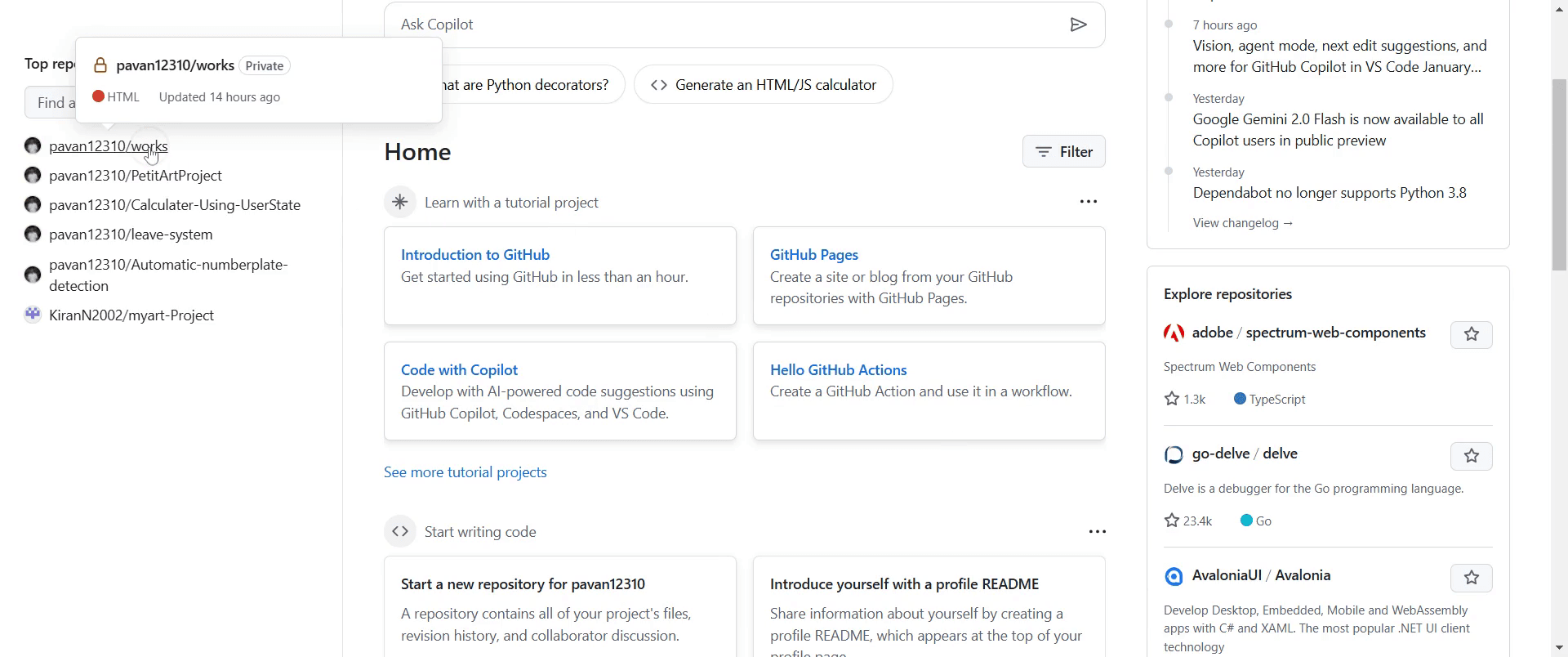
Step 1
Click on the repository.
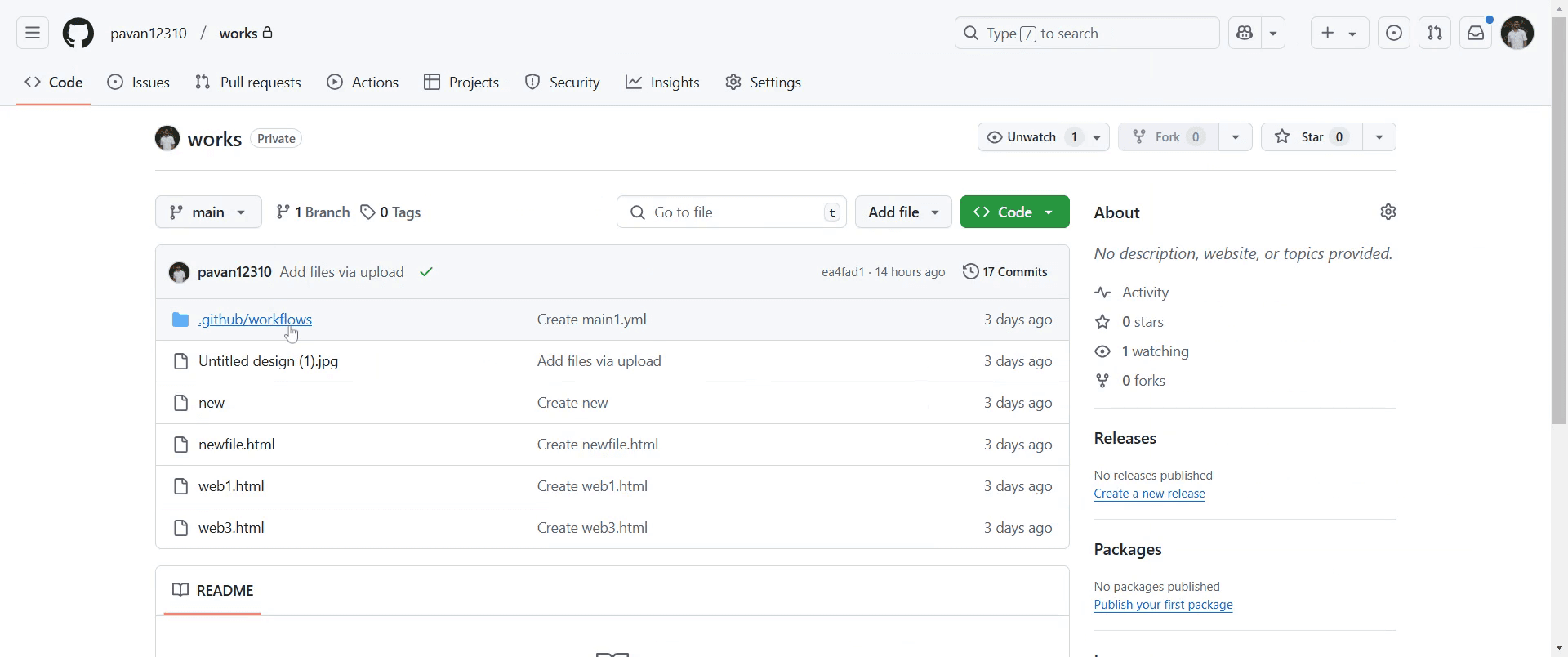
Step 2
Next, select the specific file for which you want to view the commit history.
Step 3
Go and click on "History" option.
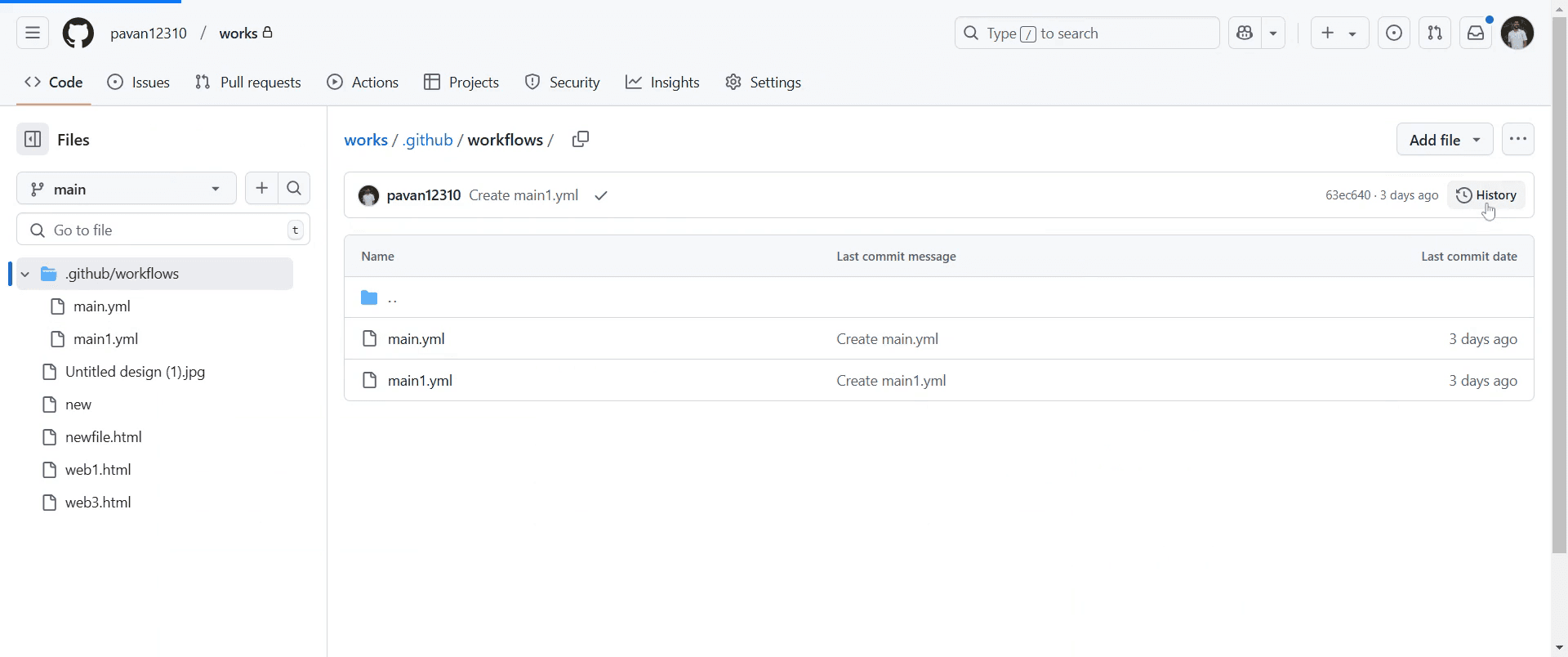
Step 4
Click on this to access the commit history for the selected file.

GitHub’da commit geçmişini görmeye yönelik pro ipuçları
Depodaki Commits (Commitler) sekmesini kullanarak tüm commitleri mesajları ve zaman damgalarıyla birlikte kronolojik bir liste halinde görüntüleyin.
Belirli bir commitin üzerine tıklayarak, o committe yapılan değişiklikleri; değiştirilmiş dosyaları ve farkları da dahil olmak üzere görüntüleyin.
Bir dosyada Blame (Suçlama) görünümünü kullanarak, kodun her satırına yapılan en güncel değişiklikleri kimin yaptığını görün.
GitHub’da commit geçmişini görürken yaygın hatalar ve bunlardan nasıl kaçınılır
Commit mesajlarını dikkatlice kontrol etmemek, her değişikliğin amacını anlamak için commit mesajlarını her zaman gözden geçirin.
Şubeleri değiştirmeyi unutmak, commit geçmişini görüntülerken kafa karışıklığını önlemek için doğru şubede olduğunuzdan emin olun.
Eski commitleri gözden kaçırmak, varsayılan listede görünmüyorsa daha eski commitleri görüntülemek için sayfalama seçeneğini veya komut satırı araçlarını kullanın.
GitHub’da commit geçmişini görmeye yönelik sık sorulan sorular
Belirli bir dosyanın commit geçmişini görüntüleyebilir miyim?
Evet, depoda dosyayı açın, o dosyayla ilgili tüm commitleri görmek için History (Geçmiş) düğmesine tıklayın.Komut satırını kullanarak commit geçmişini nasıl kontrol edebilirim?
Komut satırında commit mesajları, yazarlar ve zaman damgaları dahil olmak üzere ayrıntılı bir commit listesi görmek içingit logkomutunu kullanın.Commitleri yazar veya mesaja göre filtrelemenin bir yolu var mı?
Evet, komut satırında commitleri filtrelemek içingit log --author=Author Nameveyagit log --grep=Keywordkullanabilirsiniz.Mac’te ekran kaydı nasıl alınır?
Mac’te ekran kaydı almak için Trupeer AI kullanabilirsiniz. Tüm ekranı yakalamanıza olanak tanır ve AI avatar ekleme, seslendirme ekleme, videoda yakınlaştırma ve uzaklaştırma gibi AI özellikleri sunar. trupeer’in AI video çeviri özelliğiyle videoyu 30+ dile çevirebilirsiniz.Ekran kaydına bir AI avatar nasıl eklenir?
Ekran kaydına bir AI avatar eklemek için bir AI ekran kaydı aracı kullanmanız gerekir. Trupeer AI, birden fazla avatarla video oluşturmanıza yardımcı olan bir AI ekran kaydı aracıdır; ayrıca videonuz için kendi avatarınızı oluşturmanıza da destek olur.Windows’ta ekran kaydı nasıl alınır?
Windows’ta ekran kaydı almak için yerleşik Oyun Çubuğu’nu (Windows + G) kullanabilir veya AI avatarlar, seslendirme, çeviri vb. daha gelişmiş özellikler için Trupeer AI gibi gelişmiş bir AI aracı tercih edebilirsiniz.Videoya seslendirme nasıl eklenir?
Videolara seslendirme eklemek için trupeer ai chrome uzantısını indirin. Hesabınıza kaydolduktan sonra sesli videonuzu yükleyin, trupeer içinden istediğiniz seslendirmeyi seçin ve düzenlenmiş videonuzu dışa aktarın.Ekran kaydında nasıl yakınlaştırma yapabilirim?
Ekran kaydı sırasında yakınlaştırmak için Trupeer AI’deki yakınlaştırma efektlerini kullanın; bu sayede belirli anlarda içeri ve dışarı doğru yakınlaştırma yaparak videonuzun görsel etkisini artırabilirsiniz.
İnsanlar ayrıca soruyor
Teknik Dokümantasyon Oluşturucu
Bağlantı ile GitHub Deposu Nasıl Paylaşılır
GitHub Profilinizi Nasıl Paylaşırsınız
İlgili Eğitimler


