

GitHub’da Kod Arama Nasıl Yapılır
Filtreleri, gelişmiş sorguları ve sözdizimi ipuçlarını kullanarak GitHub’da kodu nasıl arayacağınızı öğrenin. Genel depoları keşfedin, işlemleri inceleyin ve kod parçacıklarını kolayca bulun.
Adım Adım Kılavuz: GitHub’da Kod Nasıl Aranır
Adım 1
Web adresinize gidin ve 'github.com/search' ifadesini aratın.
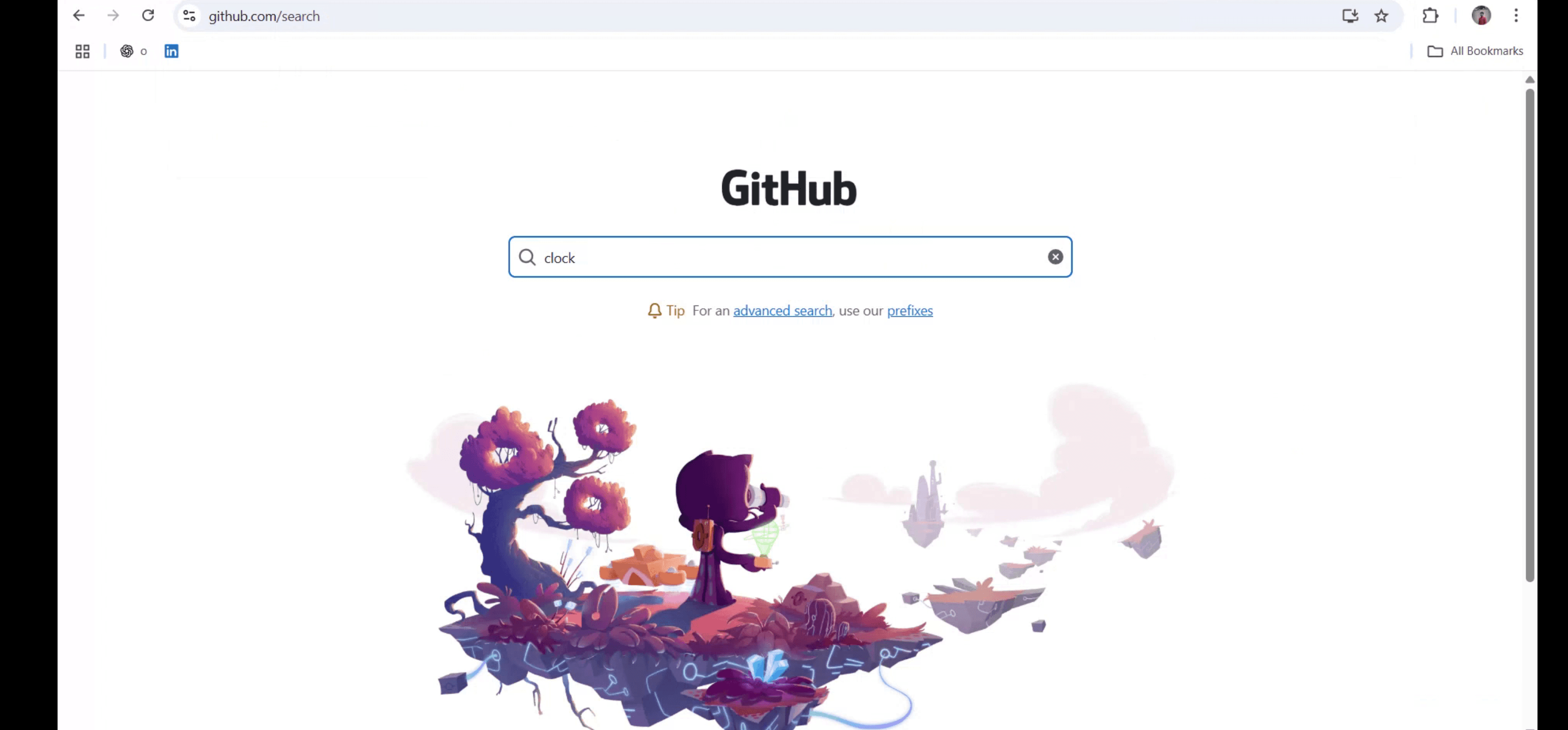
Adım 2
Aramanızı yalnızca koda daraltmak için sorgunuzu yazın.
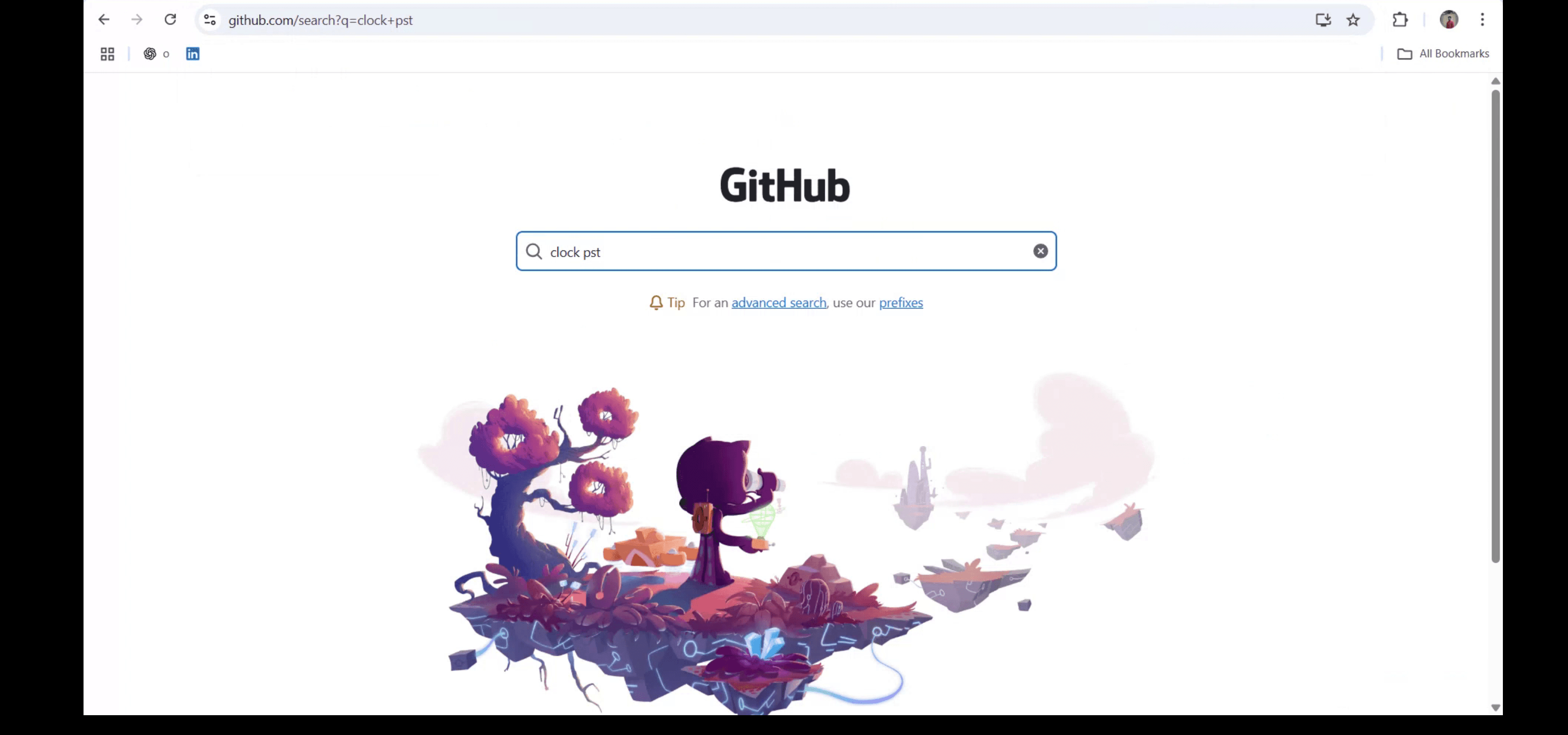
Adım 3
Arama sonuçlarında 'Code' sekmesine tıklayın.
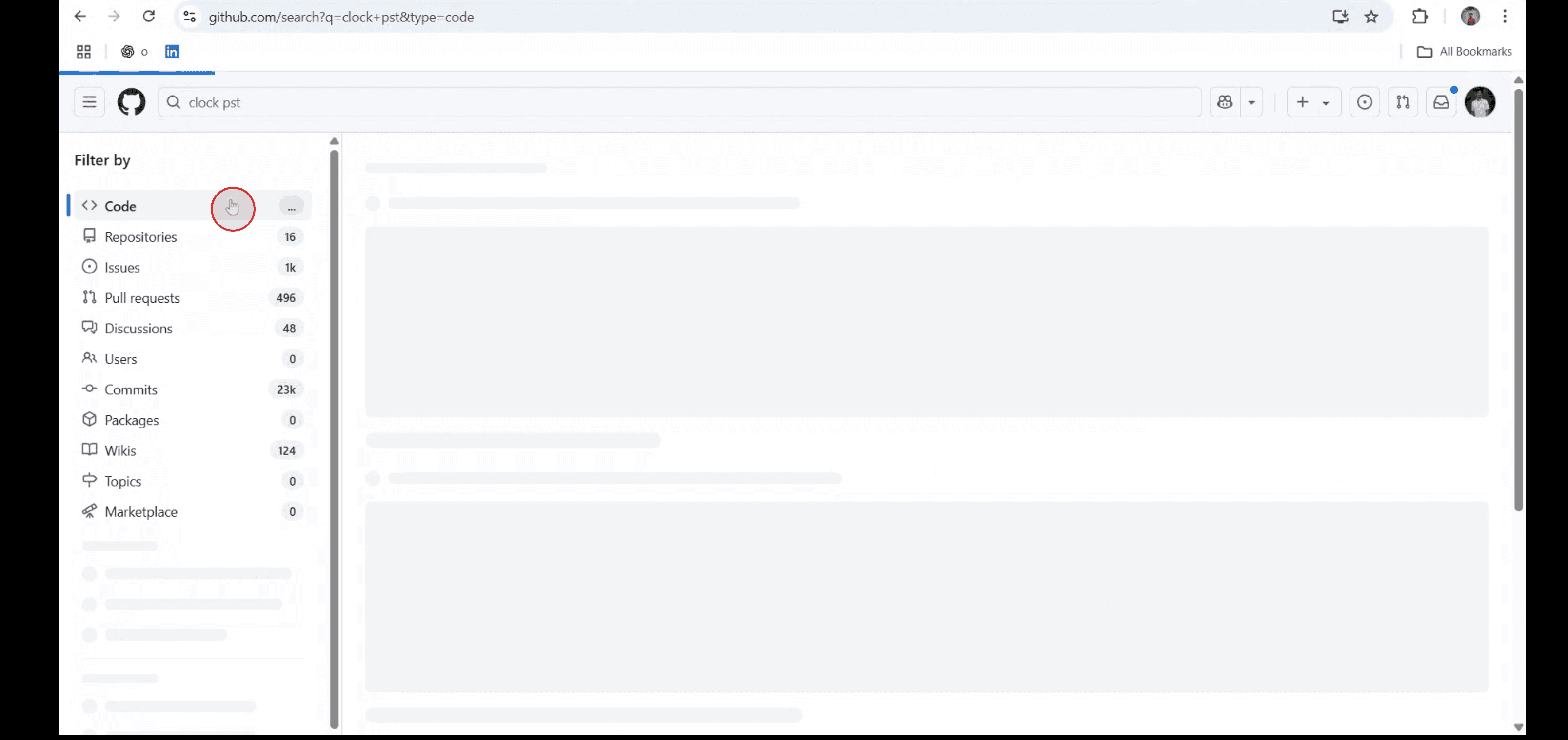
Adım 4
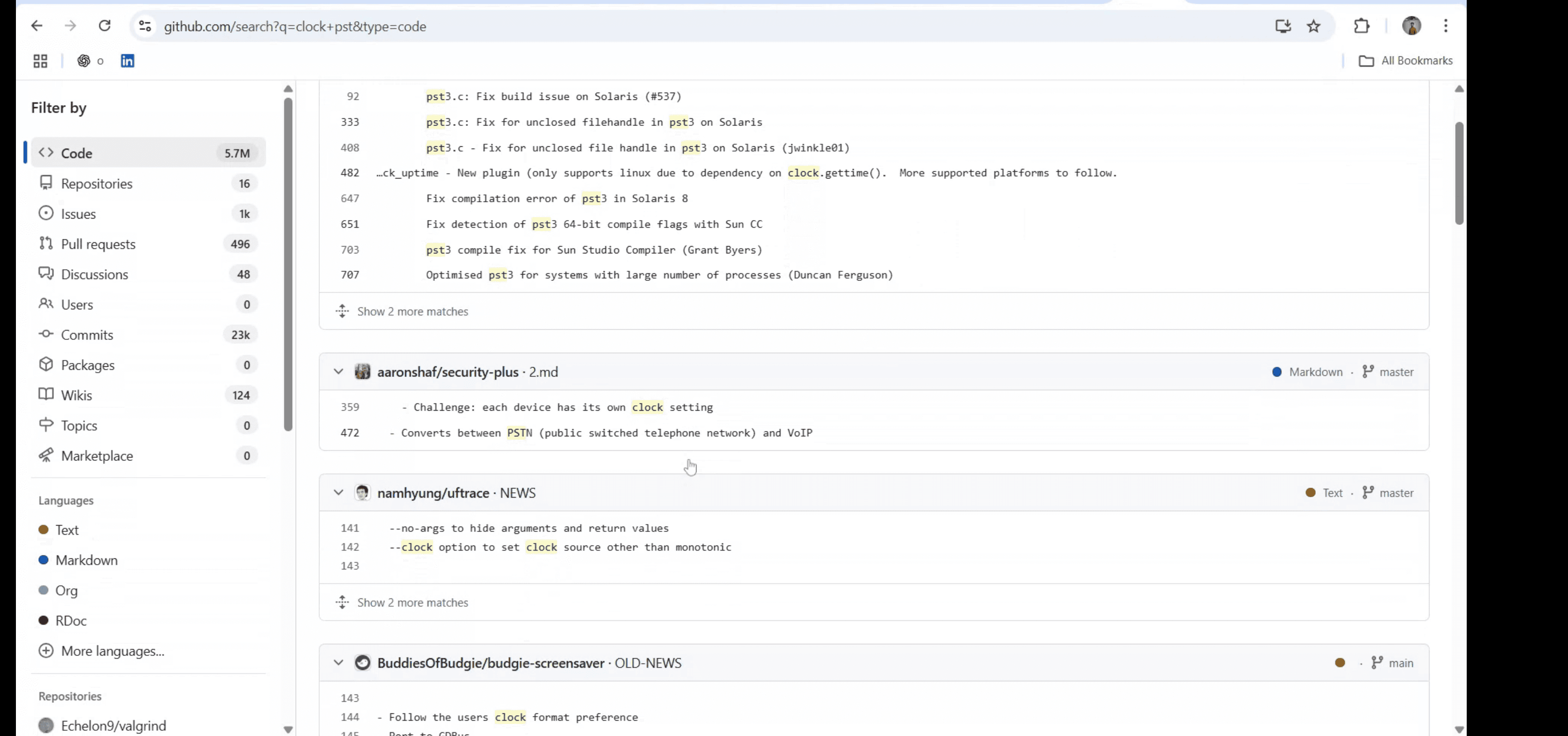
Bu adımları izleyerek GitHub’da kod arayabilirsiniz. Bu arama özelliği, GitHub depoları içinde kodları, fonksiyonları ve tanımları hızlıca bulmanıza yardımcı olur.
GitHub’da Kod Aramak İçin Pro İpuçları
GitHub Hesabınıza Giriş Yapın
github.com’u ziyaret edin ve GitHub kimlik bilgilerinizle oturum açın.Sayfanın Üstündeki Arama Çubuğunu Kullanın
Sayfanın sol üst köşesinde arama çubuğuna tıklayın ve bulmak istediğiniz kodu, fonksiyon adını veya anahtar kelimeyi yazın.Tüm Sonuçları Görmek İçin Enter’a Basın
Repo’lar, sorunlar, kullanıcılar ve kod parçacıkları dahil bir sonuç listesi görmek için Enter’a basın.Yalnızca Kodu Görüntülemek İçin Filtreleyin
Sonuçlar sayfasında “Code” sekmesine tıklayarak aramanızı yalnızca arama teriminizi içeren kod dosyalarıyla sınırlayın.Gelişmiş Arama Operatörlerini Kullanın
Aramanızı netleştirmek için şu filtreleri kullanın:language:pythonile Python kodu içinde arama yapınrepo:username/repositoryile belirli bir depoda arama yapınfilename:main.pyile belirli bir dosyada kodu bulun
Belirli Bir Depoda Arayın
Bir depoya gidin ve o depodaki arama çubuğunu kullanarak aramanızı yalnızca içindeki dosyalarla sınırlayın.Kod Dosyalarını Gözden Geçirin ve Açın
Tam kod dosyasını görüntülemek için herhangi bir sonuca tıklayın. Tarayıcıda satır numaralarını ve dosya bağlamını doğrudan görebilirsiniz.
Yaygın Hatalar ve Bunlardan Nasıl Kaçınılır
Filtre Kullanmadan Arama Yapmak
Filtre olmadan sonuçlar, sorunlar veya dokümantasyon gibi alakasız içerikler içerebilir. Daha fazla doğruluk için “Code” sekmesini veya gelişmiş filtreleri kullanın.Çok Genel Anahtar Kelimeler Kullanmak
Genel terimler çok sayıda sonuç döndürür. Daha ilgili eşleşmeler için benzersiz fonksiyon adları veya hata mesajları eklemeyi deneyin.Hedeflenen Depo Dışında Arama Yapmak
Belirli bir projede kod arıyorsanız, aramanızın doğru depoya göre kapsamlandığını her zaman doğrulayın.Arama Operatörlerini Kullanmamak
GitHub’ın kod aramasıpath:,extension:velanguage:gibi operatörlerle çok güçlüdür. Bunlar olmadan sonuçlar dağınık görünebilir.Oturum Açmamak
Bazı özel depolar veya arama filtreleri yalnızca oturum açtığınızda kullanılabilir. Tam erişim için giriş yaptığınızdan emin olun.
GitHub’da Kod Aramayla İlgili Yaygın SSS
Özel depoların içinde kod arayabilir miyim?
Evet, ancak bunlara erişiminiz varsa ve GitHub hesabınıza giriş yaptıysanız.Kod için kullanışlı bazı GitHub arama operatörleri nelerdir?
Daha spesifik aramalar yapmak içinrepo:,language:,filename:vein:filegibi operatörleri kullanın.Belirli bir dosya türü içinde arama yapabilir miyim?
Evet, belirli dosya türleri içindeki kodu bulmak içinextension:.jsveyafilename:style.csskullanın.Kod içinde tam ifadeleri arayabilir miyim?
Evet, tam eşleşmeleri aramak için çift tırnak işaretlerini (ör."console.log") kullanın.GitHub kod araması büyük/küçük harfe duyarlı mı?
Hayır, GitHub’un kod araması büyük/küçük harfe duyarlı değildir.Mac’te ekran kaydı nasıl alınır?
Mac’te ekran kaydı almak için Trupeer AI kullanabilirsiniz. Tüm ekranı yakalamanıza olanak tanır ve AI avatar ekleme, seslendirme ekleme, videoda yakınlaştırma ve uzaklaştırma gibi yapay zekâ özellikleri sunar. trupeer’in AI video çeviri özelliğiyle videoyu 30+ dile çevirebilirsiniz.Ekran kaydına nasıl AI avatar eklenir?
Ekran kaydına AI avatar eklemek için bir AI ekran kayıt aracı kullanmanız gerekir. Trupeer AI, bir AI ekran kayıt aracıdır; birden fazla avatarla video oluşturmanıza yardımcı olur ve ayrıca videonuz için kendi avatarınızı oluşturmanıza da destek olur.Windows’ta ekran kaydı nasıl alınır?
Windows’ta ekran kaydı almak için yerleşik Oyun Çubuğu’nu (Windows + G) kullanabilir veya AI avatarlar, seslendirme, çeviri vb. daha gelişmiş özellikler için Trupeer AI gibi gelişmiş bir AI aracı tercih edebilirsiniz.Videoya nasıl seslendirme eklenir?
Videolara seslendirme eklemek için trupeer ai chrome uzantısını indirin. Kaydolduktan sonra sesli videonuzu yükleyin, trupeer içinden istediğiniz seslendirmeyi seçin ve düzenlenmiş videonuzu dışa aktarın.Ekran kaydında nasıl yakınlaştırma yapabilirim?
Ekran kaydı sırasında yakınlaştırmak için Trupeer AI’deki yakınlaştırma efektlerini kullanın; bu sayede belirli anlarda içeri ve dışarı doğru yakınlaştırma yapabilir, videonuzun görsel etkisini artırabilirsiniz.
İnsanlar ayrıca şunu soruyor
Teknik Dokümantasyon Oluşturucu
Bağlantı Üzerinden GitHub Deposu Nasıl Paylaşılır
GitHub Profilinizi Nasıl Paylaşırsınız
İlgili Eğitimler



