
Canva’yı PDF Olarak Kaydetme
Canva tasarımınızı PDF olarak nasıl indireceğinizi öğrenin. Baskı, paylaşım veya sunumlar için yüksek kaliteli dosyaları dışa aktarmak üzere bu basit adımları izleyin.
Bu doküman, Canva tasarımlarınızı PDF olarak kaydetme sürecini açıklar.
Aşağıdaki adımları izleyerek tasarımlarınızı PDF formatında kolayca dönüştürebilir ve indirebilirsiniz; böylece yaratıcı çalışmanız paylaşmaya veya baskıya hazır olur.
Canva tasarımınızı PDF olarak kaydetmek kolaydır ve çalışmanızı profesyonel şekilde paylaşmak veya bastırmak için idealdir. Nasıl yapabileceğinizi aşağıda bulabilirsiniz:
1. Tasarımınızı açın
Önce, PDF olarak kaydetmek istediğiniz Canva projesini açın.
2. Paylaş’a tıklayın, ardından İndir’i seçin
Editörün sağ üst köşesinden Paylaş düğmesine tıklayın; ardından açılır menüden İndir’i seçin.
3. PDF türünüzü seçin
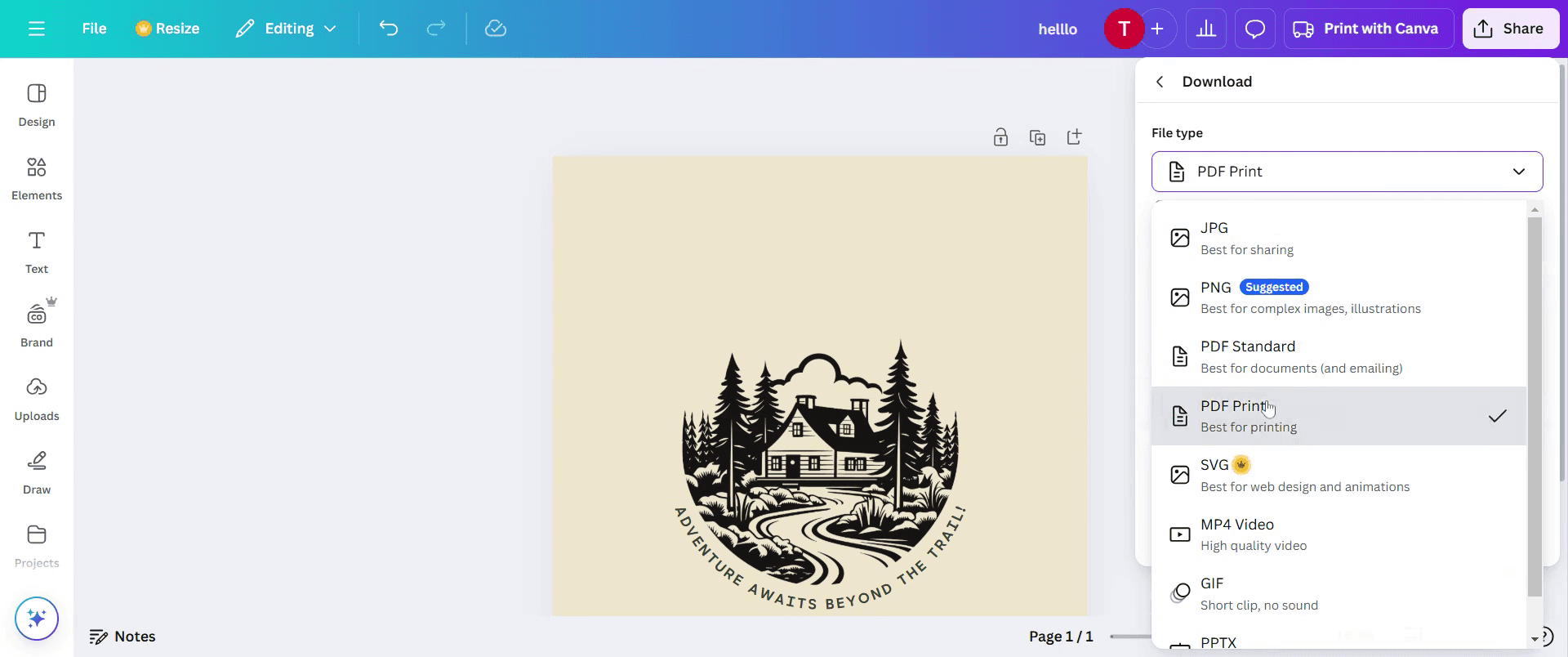
Dosya türü menüsünden ya PDF Standard (daha küçük dosya boyutu) ya da PDF Print (baskı için daha yüksek kalite) seçin.
4. İsteğe bağlı: PDF’i düzleştirin
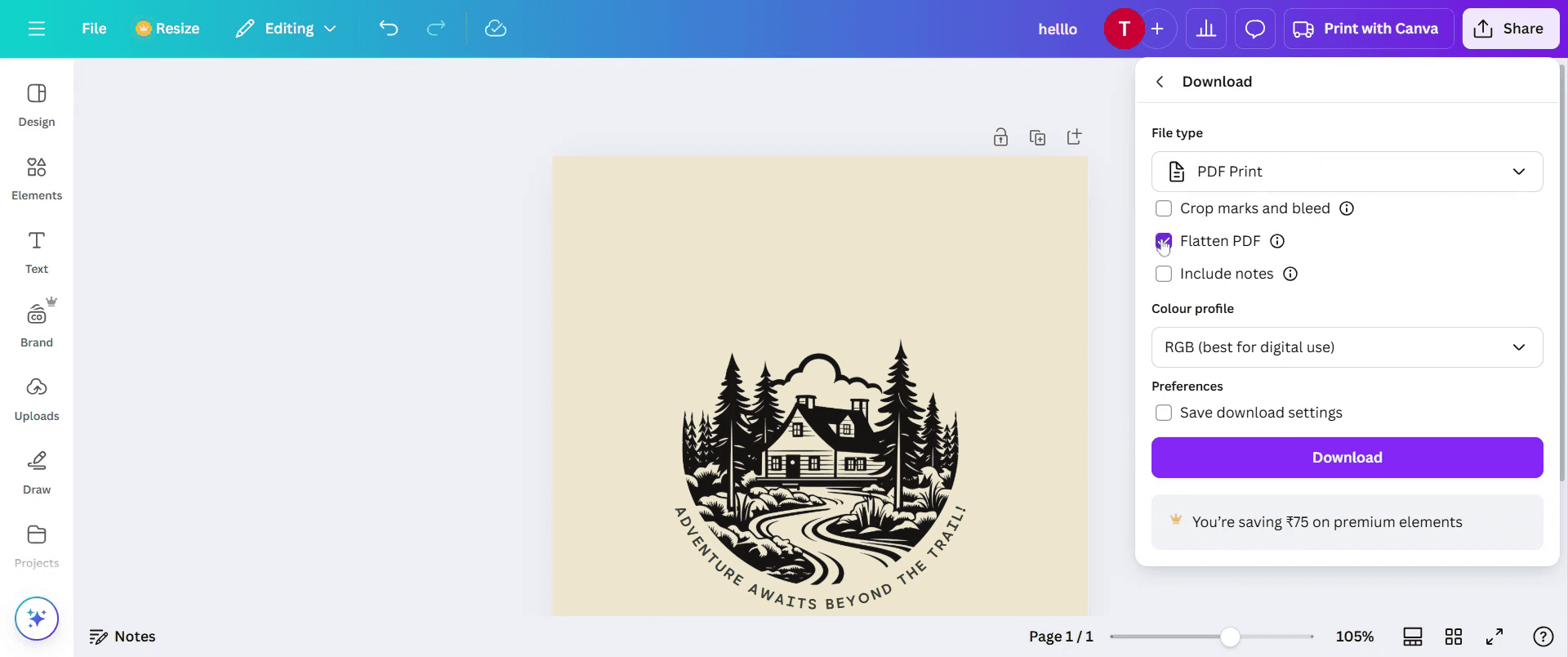
Tasarımınızda ihtiyacınız olmayan bağlantılar veya etkileşimli öğeler varsa, her şeyi statik hale getirmek için PDF’i Düzleştir kutusunu işaretleyebilirsiniz.
5. Dosyanızı indirin
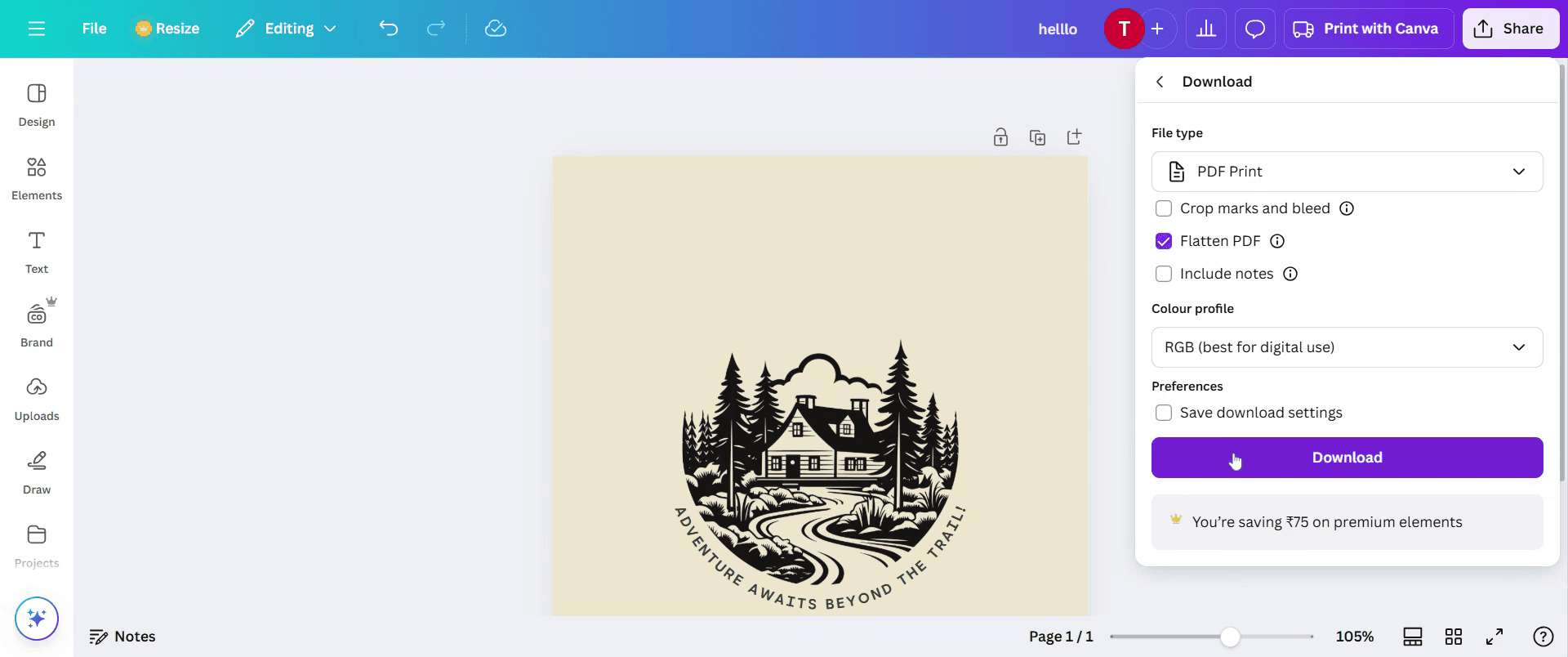
İndir düğmesine tıklayın; Canva PDF’inizi oluşturacaktır. Dosya genellikle tarayıcınızın indirmeler klasörüne iner.
Adım Adım Rehber: Canva’yı PDF Olarak Nasıl Kaydedersiniz
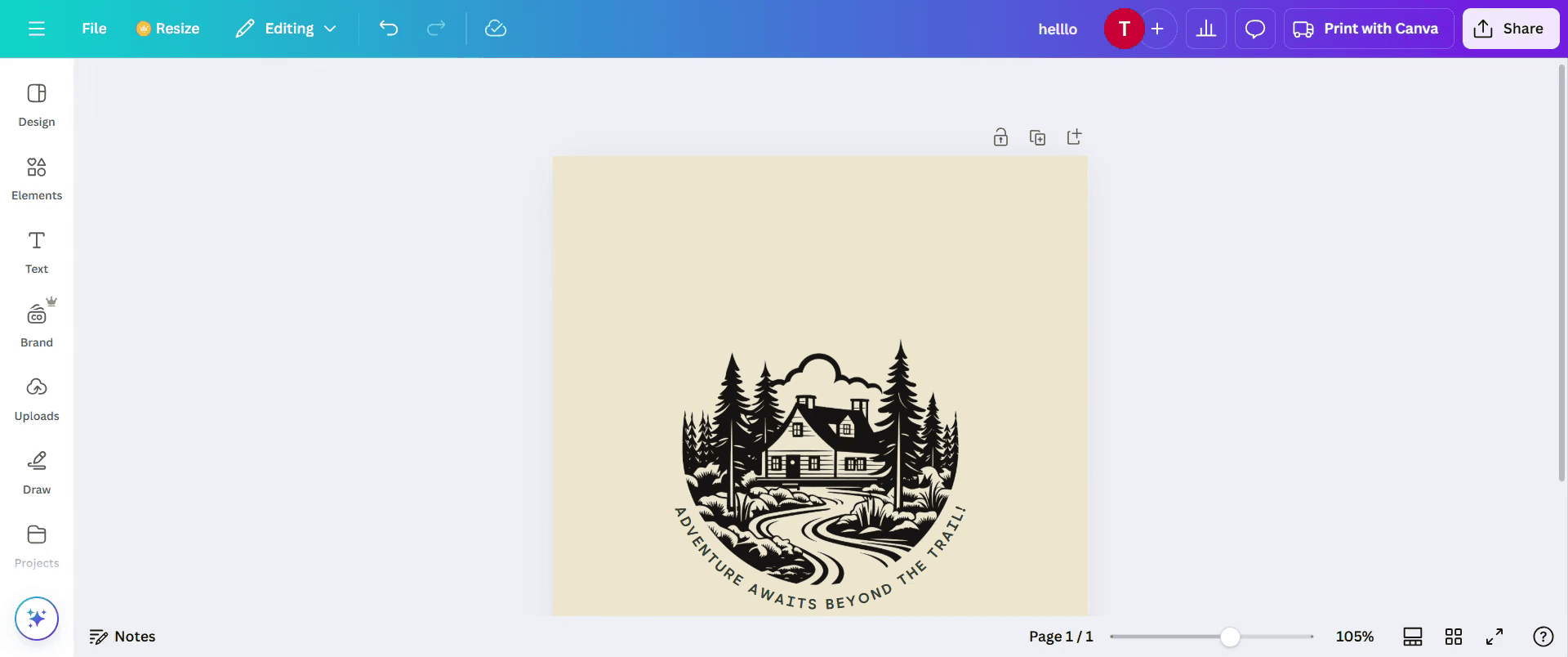
Adım 1
Başlamak için mevcut Canva tasarımınızı açın.
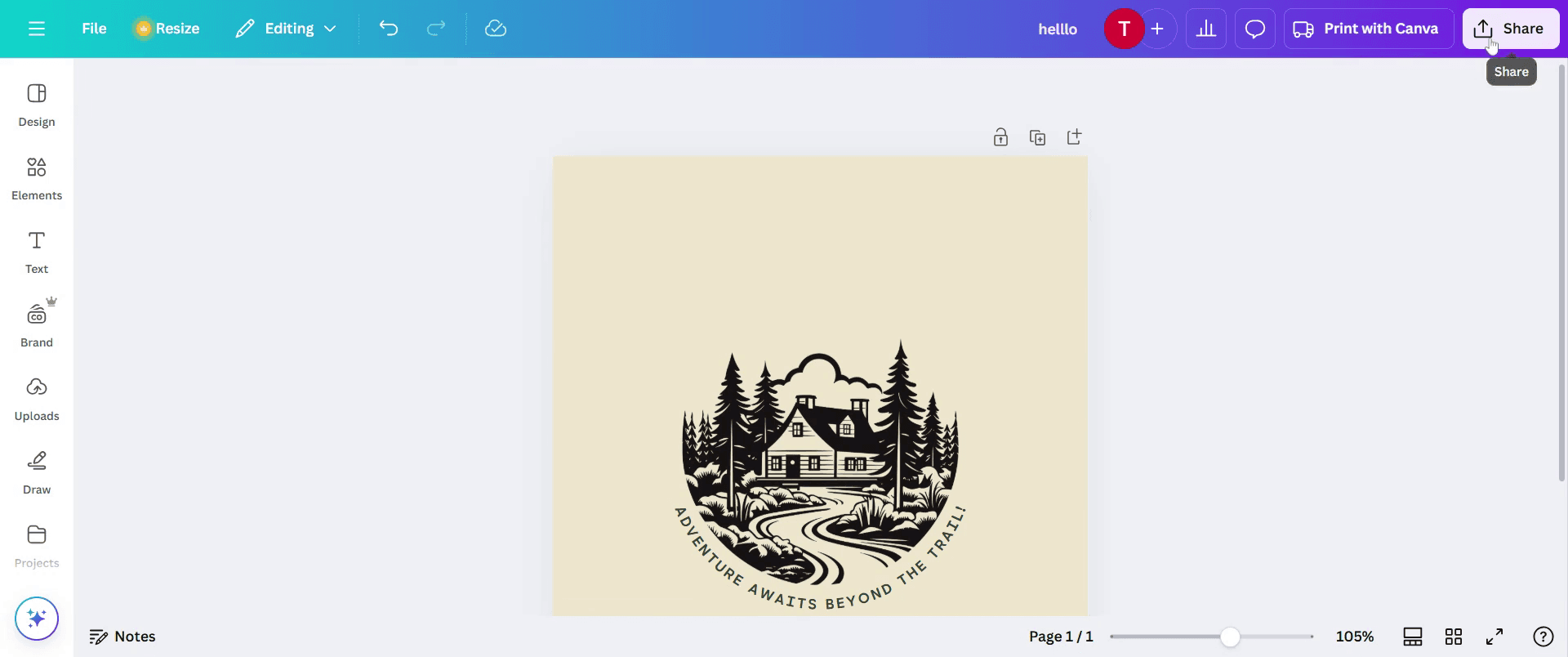
Adım 2
Ekran görüntüsünde gösterildiği gibi sağ üst köşedeki Paylaş düğmesini bulun ve tıklayın
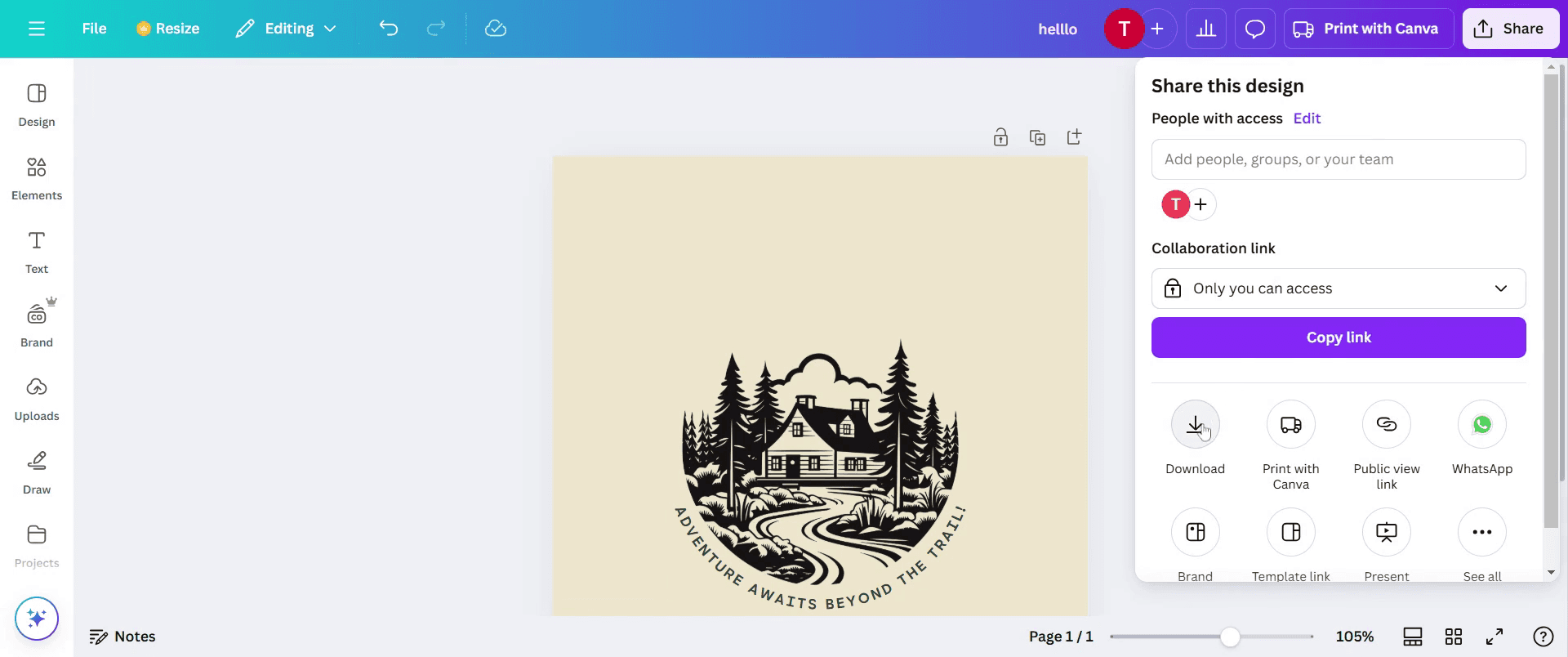
Adım 3
Kullanılabilir seçeneklerden İndir düğmesine tıklayın.
Adım 4
Dosya türü açılır menüsünden PDF Print’i seçin.
Adım 5
Ardından bir onay kutuları listesi göreceksiniz. Düzleştir (Flatten) kutusu gibi istediğiniz seçenekleri seçin
Adım 6
İndir düğmesine tıklayarak devam edin. Canva tasarımınız artık PDF olarak kaydedilecektir.
Canva’yı PDF olarak kaydetmek için pratik ipuçları
Doğru PDF formatını seçin – Yüksek kaliteli baskı için PDF Print’i, web’de paylaşım için en iyi çözünürlüğü sağlamak üzere PDF Standard’ı kullanın.
Tutarlılık için yazı tiplerini gömün – Yazı tiplerini korumak ve beklenmeyen yazı tipi değişikliklerinden kaçınmak için PDF’i Düzleştir seçeneğini belirleyin.
Gerekirse şeffaf arka plan kullanın – Şeffaf bir PDF’e ihtiyacınız varsa, öğelerin beyaz arka planlara sahip olmadığından emin olun ve doğru ayarları seçin.
Yaygın hatalar ve bunlardan nasıl kaçınılır
Taşma payı (bleed) & kenar boşluklarını göz ardı etmek – PDF’leri bastırırken kırpma sorunlarını önlemek için Show Print Bleed seçeneğini etkinleştirin.
Köprüleri kontrol etmeyi unutmak – PDF’i indirmeden önce her zaman tıklanabilir bağlantıları test edin; doğru çalıştıklarından emin olun.
Görüntü kalitesini gözden kaçırmak – Nihai PDF çıktısında pikselleşmeyi önlemek için tüm görsellerin yüksek çözünürlüklü olduğundan emin olun.
Canva’dan PDF olarak kaydetme hakkında sık sorulan sorular
1. Canva tasarımını PDF olarak kaydederken en iyi format hangisidir?
Yüksek kaliteli baskı gerekiyorsa PDF Print’i kullanın; dijital kullanım için ise PDF Standard idealdir.
2. Canva tasarımını PDF olarak kaydederken tıklanabilir bağlantılar ekleyebilir miyim?
Evet! İndirmeden önce bağlantılarınızın etkin olduğundan emin olun; PDF içinde tıklanabilir kalırlar.
3. Canva’da PDF olarak kaydettikten sonra tasarımım neden bulanık görünüyor?
Görsellerinizin yüksek çözünürlüklü olup olmadığını kontrol edin ve daha iyi çıktı kalitesi için PDF Print’i seçtiğinizden emin olun.
4. Mac’te ekran kaydı nasıl alınır?
Bir Mac’te ekran kaydı almak için Trupeer AI’yi kullanabilirsiniz. Tüm ekranı yakalamanıza olanak tanır ve AI avatar ekleme, videoya seslendirme ekleme, videoda yakınlaştırma/uzaklaştırma gibi AI özellikleri sunar. trupeer’in AI video çeviri özelliğiyle videoyu 30+ dile çevirebilirsiniz.
5. Ekran kaydına bir AI avatar nasıl eklenir?
Ekran kaydına bir AI avatar eklemek için AI ekran kayıt aracı kullanmanız gerekir. Trupeer AI, bir AI ekran kayıt aracıdır; birden fazla avatarla videolar oluşturmanıza yardımcı olur ve ayrıca videonuz için kendi avatarınızı oluşturmanıza da destek olur.
6. Windows’ta ekran kaydı nasıl alınır?
Windows’ta ekran kaydı almak için, yerleşik Oyun Çubuğu’nu (Windows + G) kullanabilir veya AI avatarlar, seslendirme, çeviri vb. daha gelişmiş özellikler için Trupeer AI gibi gelişmiş bir AI aracı tercih edebilirsiniz.
7. Videoya seslendirme nasıl eklenir?
Videolara seslendirme eklemek için trupeer ai Chrome uzantısını indirin. Hesabınıza kaydolduktan sonra sesli videonuzu yükleyin, trupeer içinden istediğiniz seslendirmeyi seçin ve düzenlenmiş videonuzu dışa aktarın.
8. Ekran kaydında nasıl yakınlaştırma yapabilirim?
Ekran kaydı sırasında yakınlaştırmak için Trupeer AI’deki yakınlaştırma efektlerini kullanın; bu sayede belirli anlarda içeriye ve dışarıya yakınlaştırma yaparak video içeriğinizin görsel etkisini artırabilirsiniz.
İnsanlar ayrıca şunu soruyor
Teknik Dokümantasyon Oluşturucu
Canva’da bir görseli boyama sayfasına nasıl dönüştürürsünüz
Canva’da çift taraflı nasıl yazdırılır
İlgili Eğitimler


