
Canva’da Köşeleri Yuvarlama
Köşe yarıçapı kontrollerini, çerçeveleri ve kenarlık ayarlarını kullanarak Canva’da köşeleri nasıl yuvarlayacağınızı öğrenin. Bu hızlı eğitimi takip edin ve Trupeer ile kılavuzlar oluşturun.
Öğelerin Canva içinde köşelerini yuvarlamak için öğeyi (görsel, şekil vb.) seçin, araç çubuğunda "Kenarlık stili"ne tıklayın ve ardından yuvarlatılmış köşelerin yarıçapını ayarlamak için "Köşe yuvarlama" kaydırıcısını veya giriş alanını kullanın
İşte daha ayrıntılı bir döküm:
Öğeyi seçin: Düzenlemek istediğiniz görsele, şekle veya diğer öğeye tıklayın.
Kenarlık stilini açın: Düzenleyicinin üstündeki araç çubuğunda "Kenarlık stili"ne tıklayın.
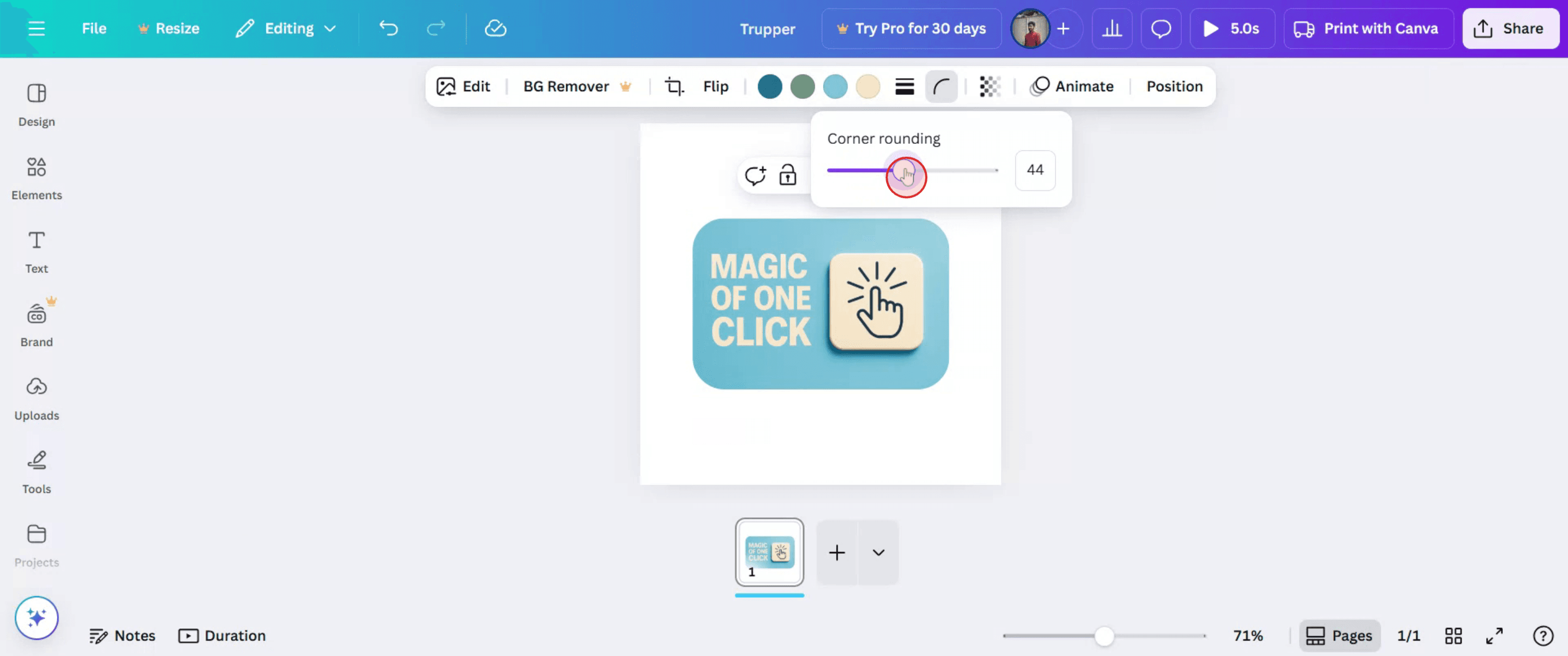
Köşe yuvarlamayı ayarlayın: Köşelerin yuvarlaklığını artırmak veya azaltmak için "Köşe yuvarlama" kaydırıcısını kullanın. Ayrıca kaydırıcının yanındaki giriş alanına doğrudan sayısal bir değer de girebilirsiniz.
(İsteğe bağlı) Kenarlık ekleyin: Öğenin etrafında görünür bir kenarlık istiyorsanız, "Kenarlık stili" panelindeki diğer seçenekleri kullanarak kenarlık kalınlığını ve rengini de ayarlayabilirsiniz.
Adım Adım Kılavuz: Canva’da Köşeleri Nasıl Yuvarlarsınız
Adım 1
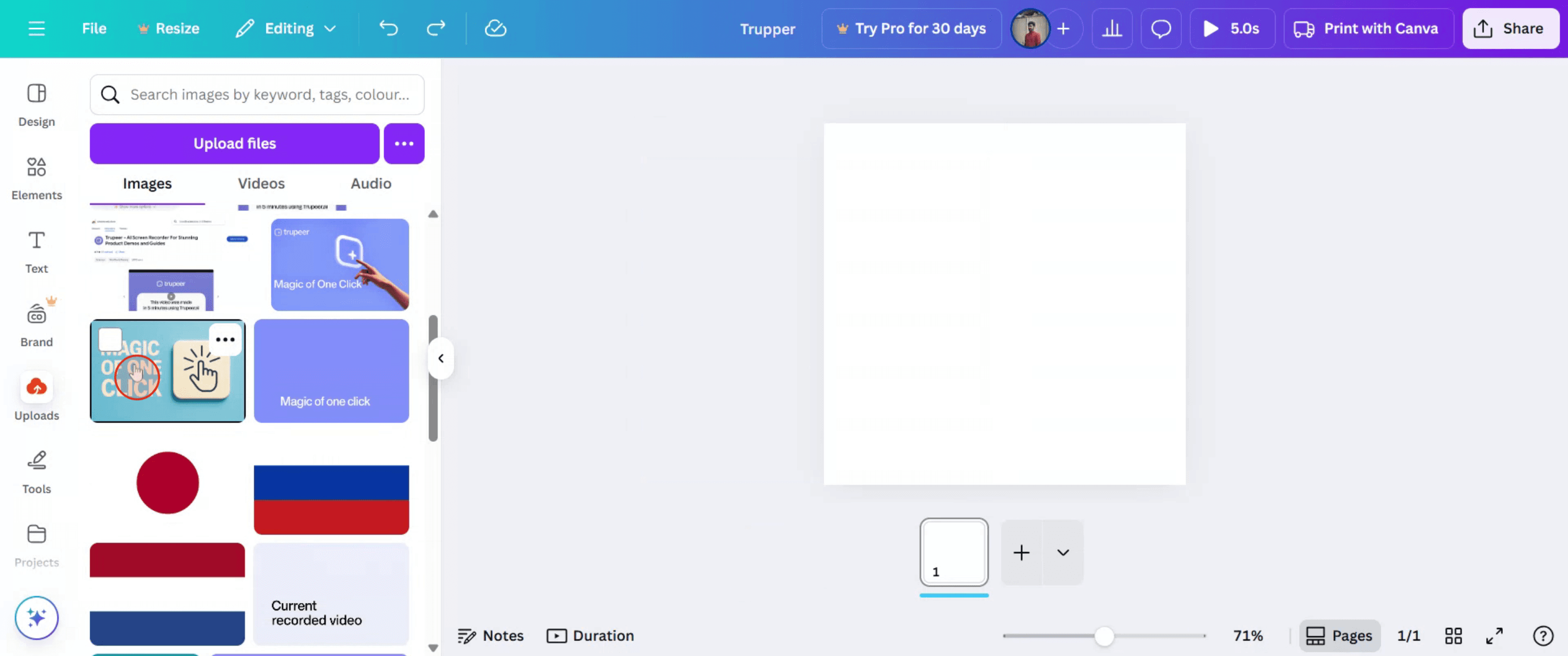
Canva’da Yükleme bölümüne gidin ve üzerine tıklayın.

Adım 2
Yükleme bölümünden bir görsel seçin.
Adım 3
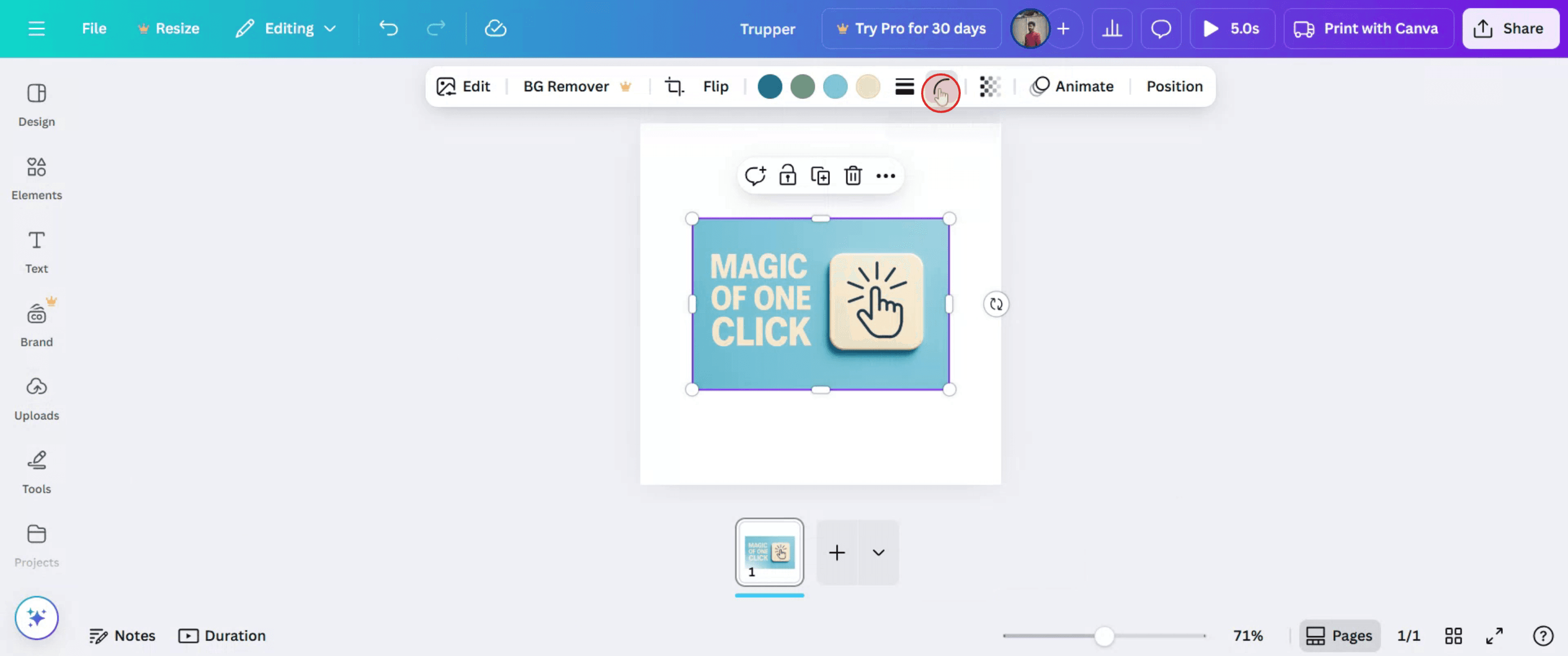
Görsel seçildikten sonra "Köşeleri Yuvarla" seçeneğini bulun ve tıklayın.
Adım 4
Görseliniz için istediğiniz köşe kıvrımını elde etmek üzere yuvarlatma derecesini ayarlayın.
Adım 5
Yuvarlatılmış köşelerden memnun kaldığınızda, görseli başkalarıyla paylaşmak için "Paylaş" düğmesine tıklayın.

Canva’da Köşeleri Yuvarlamak için Profesyonel İpuçları
Tasarımınızı Canva’da Açın
Giriş yapın ve köşelerini yuvarlamak istediğiniz tasarımı açın.Görseli veya Şekli Seçin
Düzenlemek istediğiniz görsele, şekle veya öğeye tıklayın.Fotoğraflar için “Görseli Düzenle”ye Tıklayın
Bir fotoğraf düzenliyorsanız görseli seçin ve ardından üst araç çubuğundan “Görseli Düzenle” seçeneğine tıklayın.Fotoğraf Köşelerini Yuvarlamak için Bir Çerçeve Uygulayın
Öğeler sekmesini kullanın ve yuvarlatılmış bir çerçeve arayın. Köşeleri yuvarlatmak için görseli çerçevenin içine sürükleyin.Şekiller için Köşe Yarıçapı Kaydırıcısını Kullanın
Bazı şekiller için Canva, araç çubuğundaki köşe yuvarlama tutamaçlarını veya kaydırıcıları kullanarak köşe yarıçapını doğrudan ayarlamanıza izin verir.Gerektiği Gibi Yeniden Boyutlandırın ve Konumlandırın
Köşeleri yuvarlattıktan sonra, genel tasarımınıza uyacak şekilde boyutu ve yerleşimi ayarlayın.
Yaygın Hatalar ve Bunlardan Nasıl Kaçınılır
Desteklenmeyen Öğelerin Köşelerini Yuvarlamaya Çalışmak
Tüm öğeler köşe yuvarlamayı desteklemez. Yarıçap ayarına izin veren çerçeveleri veya şekilleri deneyin.Görseli Bozan Çerçeveler Kullanmak
Bazı yuvarlatılmış çerçeveler görselinizi esnetebilir veya kırpabilir. Düzeninizin boyutuna ve oranlarına uygun bir çerçeve seçin.İndirdikten Sonra Köşelerin Yuvarlatılmış Görünmemesi
İndirilen dosyada köşeler keskin görünüyorsa, efekti doğru şekilde uyguladığınızdan emin olun ve daha iyi görsel doğruluk için PNG formatını kullanın.Görselleri Çerçevelere Yanlış Şekilde Sürüklemek
Görselin çerçeveye oturduğundan emin olun. Oturmazsa, yuvarlatılmış köşeleri devralmaz.Metin Kutuları için Yuvarlatma Seçeneği Yok
Metin kutuları doğrudan yuvarlatılamaz. Benzer bir etki için metnin arkasına yuvarlatılmış bir şekil kullanın.
Canva’da Köşeleri Yuvarlama Hakkında Sık Sorulan Sorular
Canva’da bir görselin köşelerini nasıl yuvarlarım
Ögeler sekmesinden yuvarlatılmış bir çerçeve seçin ve görselinizi bunun içine sürükleyin.Bir şeklin köşelerini yuvarlayabilir miyim
Evet, belirli şekiller için köşeleri yuvarlamak üzere kenar yarıçapı (border radius) tutamaçlarını kullanabilirsiniz.Canva’da köşeleri yuvarlamak için doğrudan bir araç var mı
Yalnızca bazı öğelerde bu özellik bulunur. Çerçeveler ve şekiller en fazla esnekliği sunar.Metin kutusu köşelerini yuvarlayabilir miyim
Hayır, ancak benzer bir etki için metni yuvarlatılmış bir dikdörtgen şeklin üzerine yerleştirebilirsiniz.Yuvarlak köşe özelliği ücretsiz kullanıcılar için kullanılabilir mi
Evet, ücretsiz sürümde bulunan çerçeveleri ve köşe araçlarını kullanabilirsiniz.mac’te ekran kaydı nasıl alınır?
Mac’te ekran kaydı almak için Trupeer AI kullanabilirsiniz. Tüm ekranınızı yakalamanıza olanak tanır ve AI avatar ekleme, seslendirme ekleme, videoda yakınlaştırma ve uzaklaştırma gibi yapay zekâ özellikleri sunar. trupeer’in AI video çeviri özelliğiyle videoyu 30+ dile çevirebilirsiniz.Ekran kaydına bir AI avatar nasıl eklenir?
Ekran kaydına bir AI avatar eklemek için AI ekran kaydı aracını. kullanmanız gerekir. Trupeer AI, bir AI ekran kaydı aracıdır; birden fazla avatarla videolar oluşturmanıza yardımcı olur ve ayrıca videonuz için kendi avatarınızı oluşturmanıza da destek olur.Windows’ta ekran kaydı nasıl alınır?
Windows’ta ekran kaydı almak için yerleşik Oyun Çubuğu’nu (Windows + G) kullanabilir veya AI avatarlar, seslendirme, çeviri vb. daha gelişmiş özellikler için Trupeer AI gibi gelişmiş bir AI aracından yararlanabilirsiniz.Videoya seslendirme nasıl eklenir?
Videolara seslendirme eklemek için trupeer ai chrome uzantısını indirin. Hesabınıza giriş yaptıktan sonra sesli videonuzu yükleyin, trupeer’den istediğiniz seslendirmeyi seçin ve düzenlenmiş videonuzu dışa aktarın.Ekran kaydında nasıl yakınlaştırma yaparım?
Bir ekran kaydı sırasında yakınlaştırmak için Trupeer AI içindeki yakınlaştırma efektlerini kullanın. Bu sayede belirli anlarda içeriye ve dışarıya yakınlaştırma yaparak videonuzun görsel etkisini artırabilirsiniz.
Önerilen Okumalar
Teknik Dokümantasyon Oluşturucu
Canva’da Dergi Nasıl Oluşturulur
Canva’da Çift Taraflı Nasıl Yazdırılır
Canva’da Metin Nasıl Esnetilir
İlgili Eğitimler


