
Canva’da yeniden boyutlandırma nasıl yapılır
Pro hesabınız olsun ya da olmasın Canva’da tasarımları nasıl yeniden boyutlandıracağınızı öğrenin. Sosyal medya, baskı veya özel boyutlar için boyutları sadece birkaç tıklamayla değiştirin.
Bu kılavuz, Canva’da tasarımları yeniden boyutlandırmak için adım adım bir süreç sunar. Yeniden boyutlandırma özelliği, kullanıcıların tasarımlarını farklı boyutlara ve biçimlere uyacak şekilde ayarlamasına olanak tanır.
Canva’da yeniden boyutlandırmanın, erişim için yükseltme gerektiren Pro Üyelik ile sunulan bir özellik olduğunu unutmayın.
Canva’da yeniden boyutlandırma tutamaçlarını, konum ayarlarını veya Yeniden Boyutlandır & Magic Switch özelliğini (Pro kullanıcıları için) kullanarak görselleri, metinleri, videoları veya tüm tasarımları yeniden boyutlandırabilirsiniz.
1. Tutamakları Kullanarak Yeniden Boyutlandırma:
Öğeye (görsel, metin, video) yeniden boyutlandırmak istediğinizi tıklayın.
En boy oranını koruyarak yeniden boyutlandırmak için köşe tutamaklarını sürükleyin.
Genişliği veya yüksekliği bağımsız olarak uzatmak için yan tutamakları kullanın.
2. Konum Ayarlarıyla Yeniden Boyutlandırma:
Öğeyi seçin.
Üst araç çubuğunda, Konum veya Boyut (sürümünüze bağlı olarak) seçeneğine tıklayın.
Belirli Genişlik ve Yükseklik değerlerini girin.
En boy oranını korumak veya kilidini açmak için kilit simgesini kullanın.
3. Yeniden Boyutlandır & Magic Switch Kullanma (Pro özelliği):
Tasarımınızı açın.
Üst menüden Yeniden Boyutlandır & Magic Switch’e tıklayın.
Ön ayarlı bir boyut seçin veya özel ölçüleri girin.
Mevcut tasarımı güncellemek için Yeniden Boyutlandır (to update current design) veya yeni bir tane oluşturmak için Kopyala & yeniden boyutlandır (to create a new one) seçin.
4. Tüm Tasarımı Yeniden Boyutlandırma:
Canva Pro, Teams, Education ve Nonprofits için kullanılabilir.
Yeniden Boyutlandır & Magic Switch’e gidin, yeni boyutlarınızı veya şablonunuzu (ör. Instagram Post, A4) seçin ve onaylayın.
5. Videoları Yeniden Boyutlandırma:
Video öğesini seçin.
Yeniden boyutlandırma tutamaklarını kullanın veya Konum ayarları altında tam boyutu girin.
Videolar, en iyi sosyal medya biçimleri için Magic Switch kullanılarak da yeniden boyutlandırılabilir.
Adım Adım Kılavuz: Canva’da nasıl yeniden boyutlandırılır
Adım 1
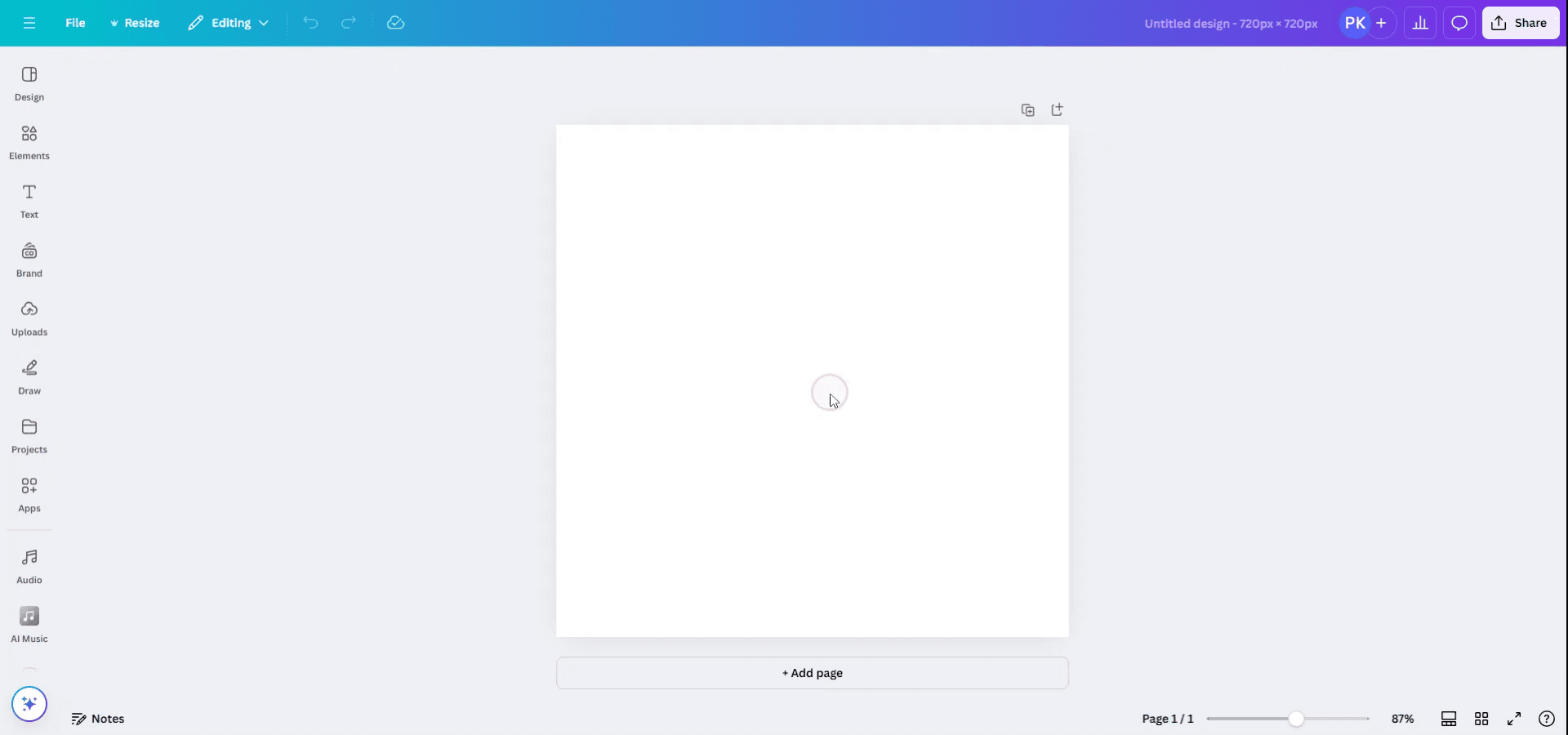
Canva’da bir tasarımı yeniden boyutlandırmak için, öncelikle mevcut bir tasarımı açarak başlayın.
Adım 2
Tasarım açıldıktan sonra, üst menüye gidin ve 'Yeniden Boyutlandır' düğmesine tıklayın. Lütfen bunun yalnızca Canva Pro üyeleri için sunulan bir özellik olduğunu unutmayın; bu işlevi kullanabilmek için aboneliğinizin yükseltilmiş olduğundan emin olun.
Adım 3
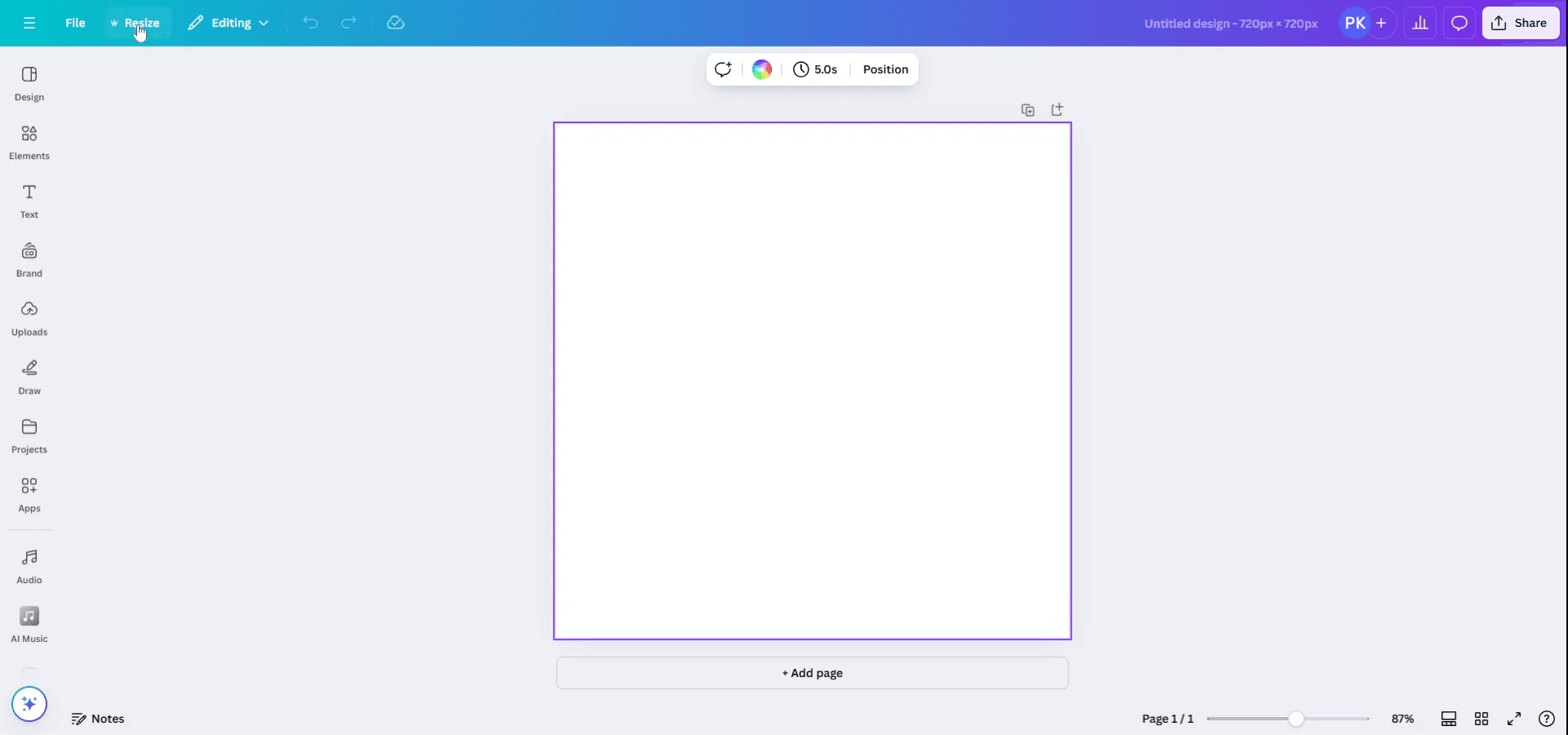
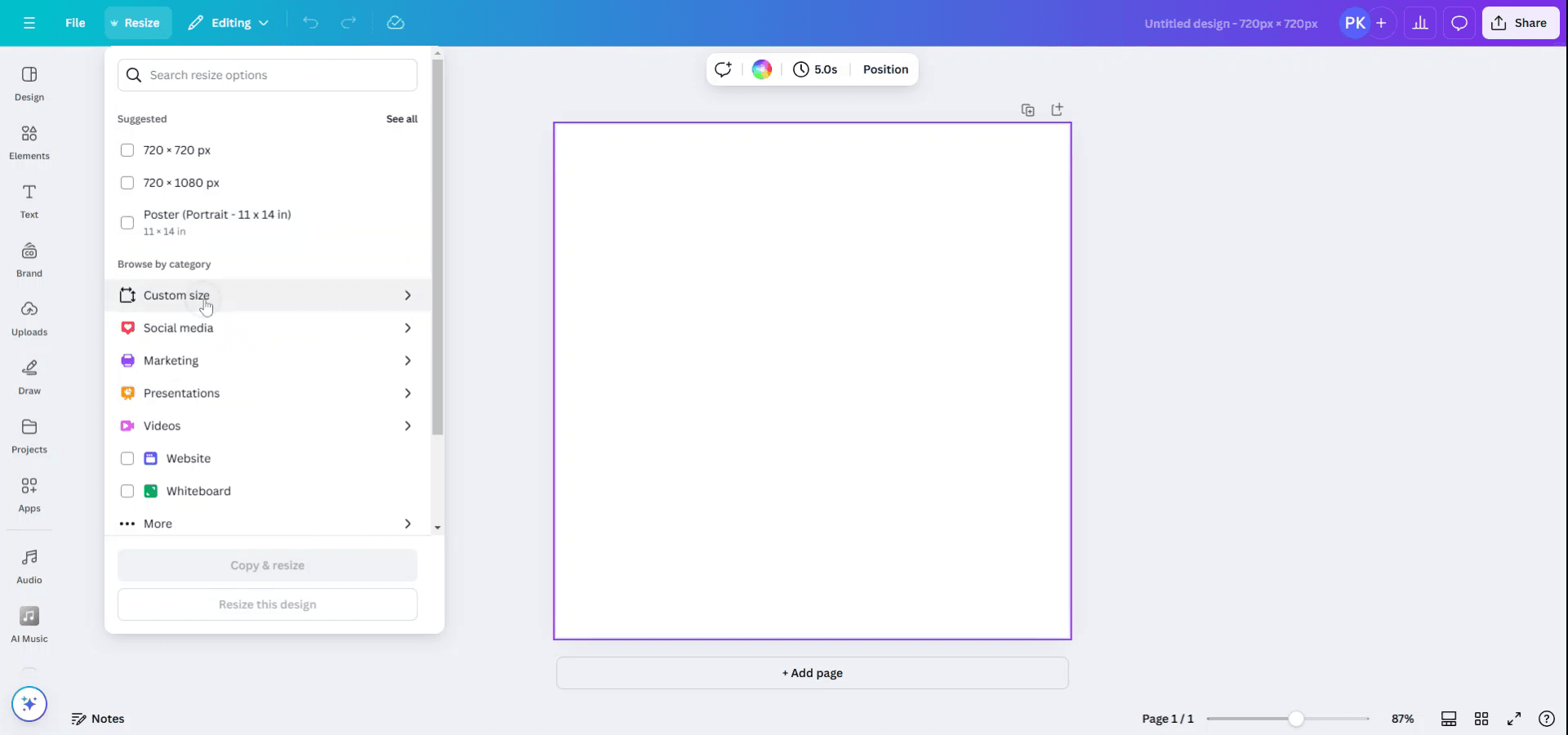
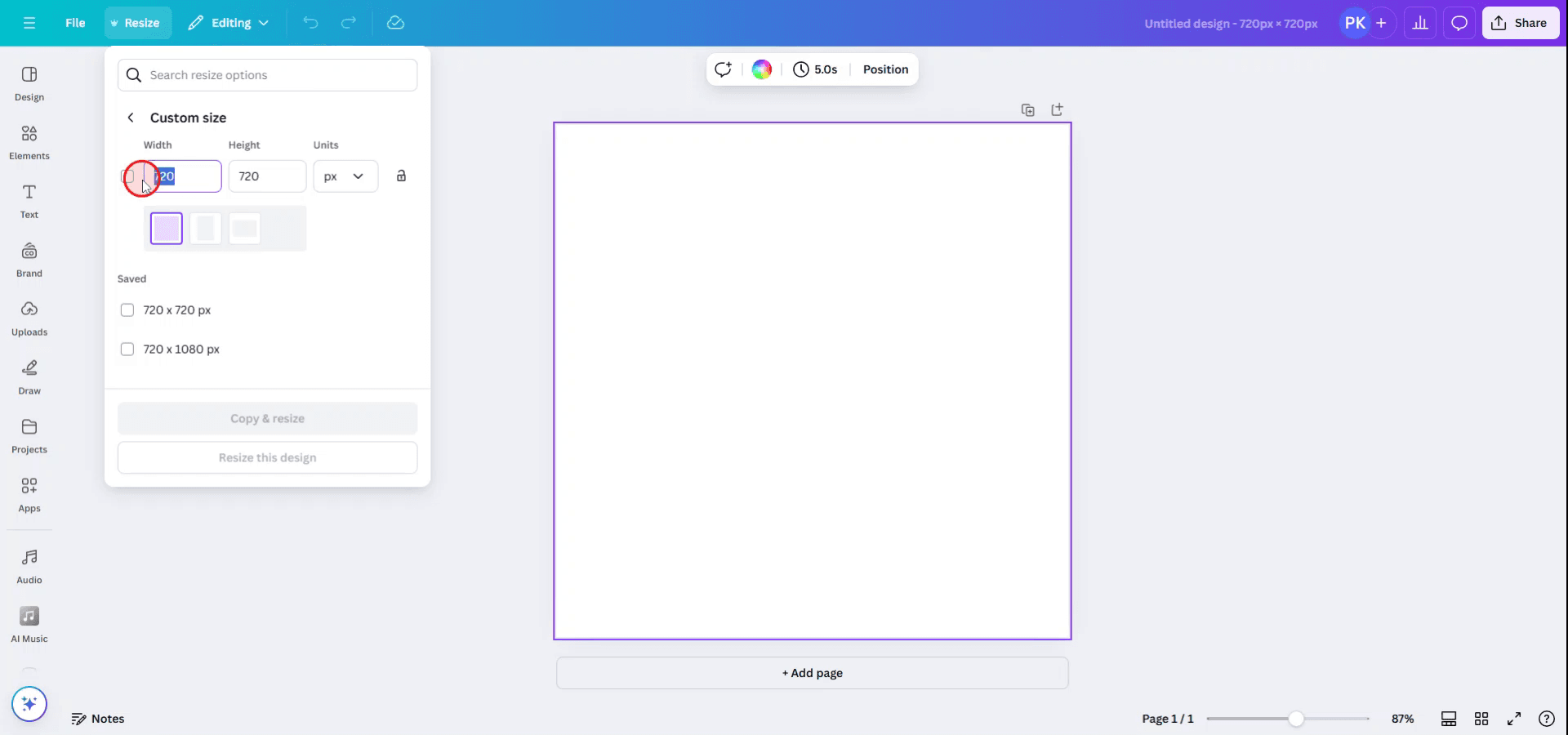
'Yeniden Boyutlandır'ı seçtikten sonra, önerilen yeniden boyutlandırma seçeneklerini göreceksiniz. Bu önerilerden birini seçebilir veya doğru boyutu bulmak için farklı kategorileri keşfedebilirsiniz. Belirli ölçüler aklınızdaysa, kendi ölçümlerinizi girmek için 'Özel Boyut' seçeneğine tıklayın.
Adım 4
Tasarımınızın gereksinimlerinize uygun olması için istediğiniz genişlik ve yüksekliği girin.
Ölçüleri girdikten sonra her şeyin doğru olduğundan emin olun ve ardından tasarımınızı buna göre ayarlamak için 'Yeniden Boyutlandır'ı tıklayın.
Adım 5
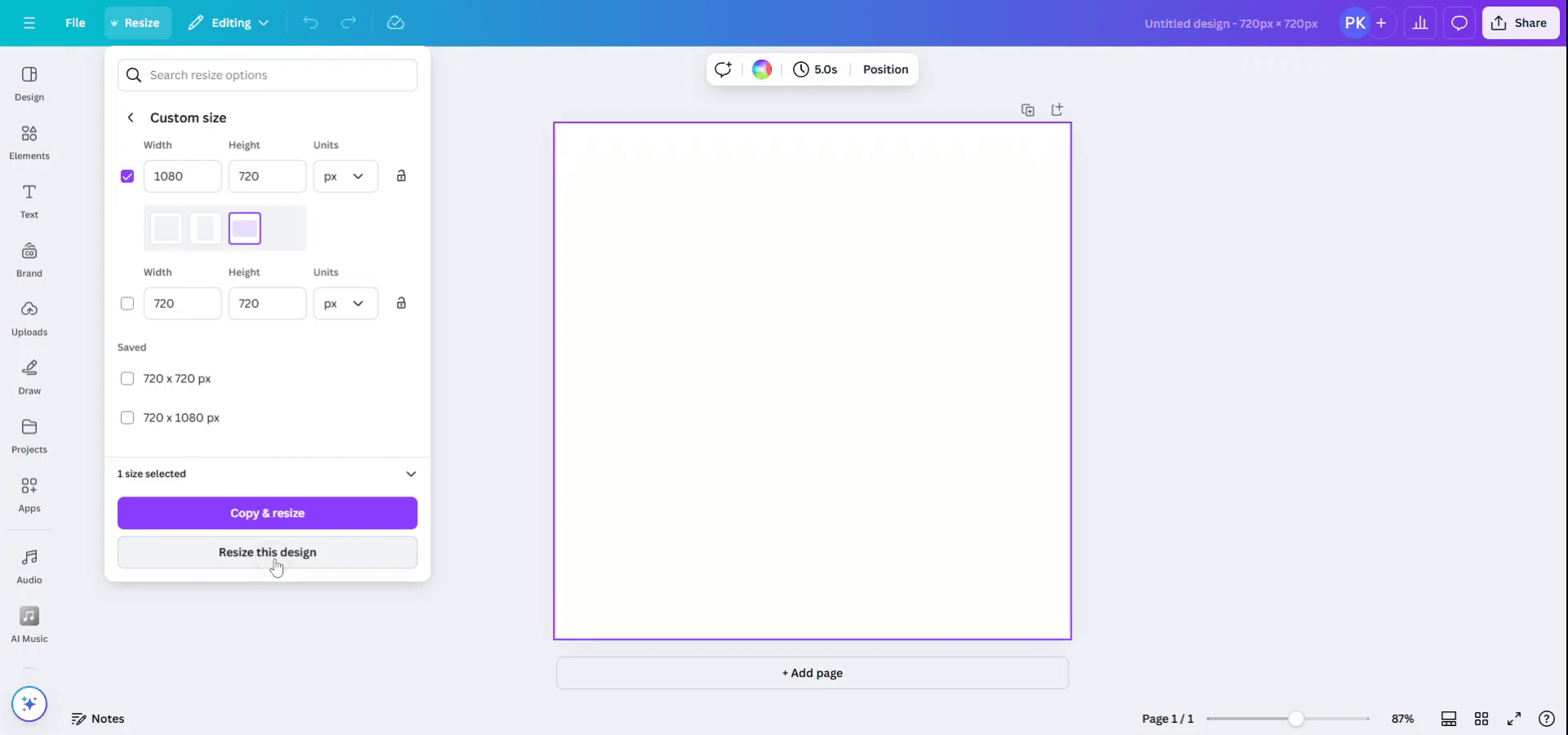
Bu aşamada, mevcut tasarımı yeniden boyutlandırma seçeneğinizin yanı sıra 'Kopyala & Yeniden Boyutlandır' seçeneği de vardır; bu seçenek, tasarımınızı yeni boyutlarla birlikte yeni bir pencerede açar.
Adım 6
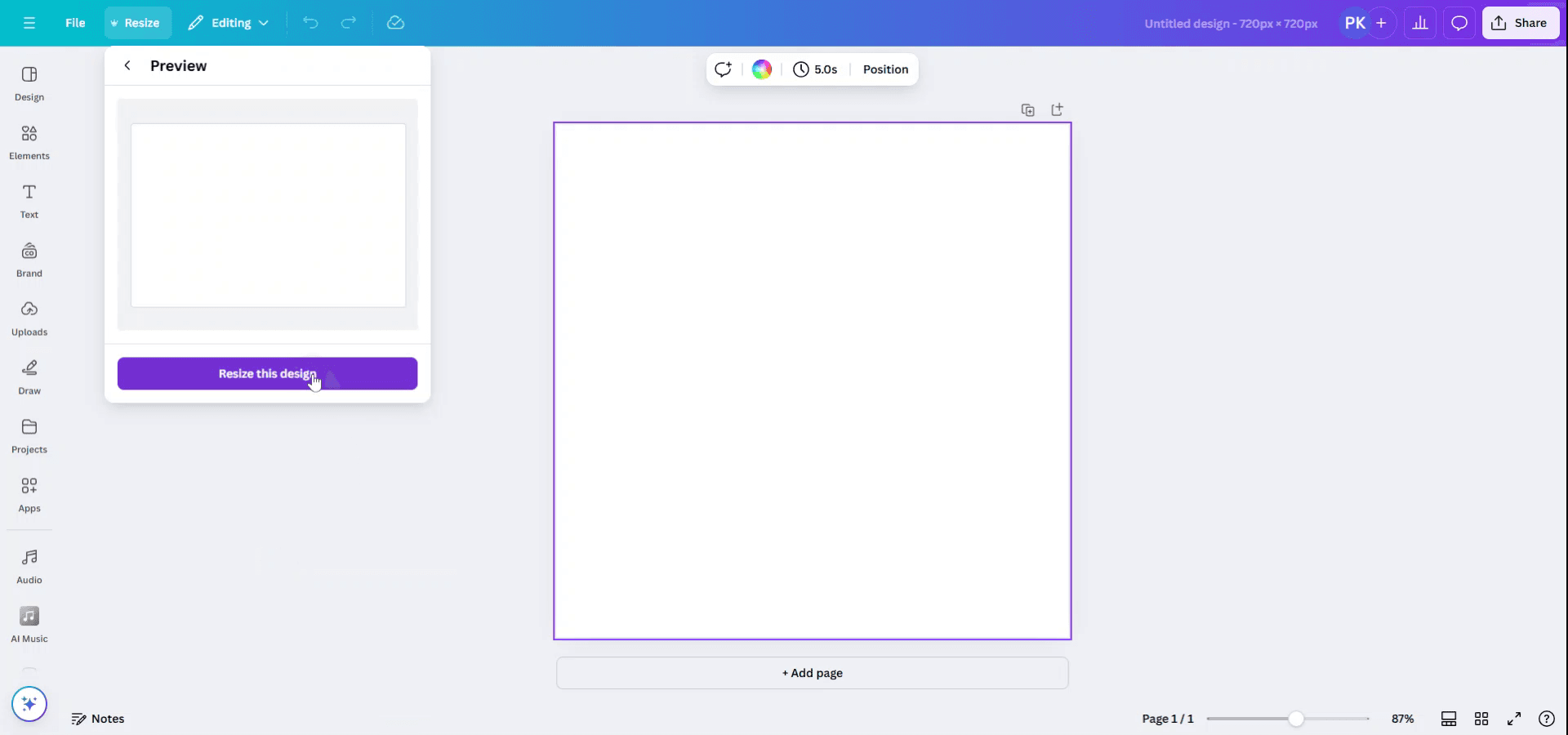
Yeniden boyutlandırılmış tasarımın bir önizlemesi görüntülenecektir. Tasarımınızın yeniden boyutlandırmasını tamamlamak için 'Onayla'ya tıklayın.
Canva’da yeniden boyutlandırma için pro ipuçları
Yeniden Boyutlandırma Aracını Kullanın (Canva Pro): Canva Pro kullanıcısıysanız, tasarımınızı farklı boyutlara hızlıca uyarlamak için sol üstteki "Yeniden Boyutlandır" düğmesini kullanın. Hazır boyutlardan seçim yapabilir veya özel boyutlar girebilirsiniz.
Ögeleri Elle Yeniden Boyutlandırın: Metin, görsel veya şekiller gibi tek tek öğelerin boyutunu değiştirmek için öğeye tıklayın ve boyutunu ayarlamak üzere köşe tutamaçlarını sürükleyin. En-boy oranını korumak için yeniden boyutlandırırken "Shift" tuşunu basılı tutun.
Tuvale Sığdıracak Şekilde Yeniden Boyutlandırın: Tasarımınızın içinde sığmayan daha büyük bir öğe eklediyseniz, öğeye tıklayıp yeniden boyutlandırma tutamaçlarını kullanarak daha küçük yapabilir veya düzeni buna göre ayarlayabilirsiniz.
Kopyala & Yeniden Boyutlandır: Bir şablonla çalışıyorsanız, orijinal tasarımı bozmamak için yeniden boyutlandırmadan önce "Bir kopyasını oluştur" düğmesini kullanın.
Izgara veya Hizalama Araçlarını Kullanın: Yeniden boyutlandırılmış öğeleri tuval içinde tam olarak konumlandırmaya yardımcı olması için Canva’nın ızgara veya hizalama kılavuzlarını kullanın.
Canva’da yeniden boyutlandırma için yaygın hatalar ve bunlardan nasıl kaçınılır
Yeniden Boyutlandırırken Ögeleri Bozmak: Bazen yeniden boyutlandırma, öğelerin esnemiş ya da sıkışmış görünmesine neden olabilir.
Düzeltme: Orijinal oranları korumak için yeniden boyutlandırırken "Shift" tuşunu basılı tutun.Yeniden Boyutlandırma Sonrası Hizalamanın Bozulması: Yeniden boyutlandırdıktan sonra öğeler tasarımınız içindeki hizasını kaybedebilir.
Düzeltme: Öğelerin doğru şekilde hizalandığından emin olmak için Canva’nın hizalama araçlarını veya ızgara görünümünü kullanın.Yanlış En-Boy Oranı: Tüm tasarımı yeniden boyutlandırmak en-boy oranını değiştirebilir ve bu da nihai çıktıyı etkileyebilir.
Düzeltme: En-boy oranını kilitli tutun ("Shift" tuşunu basılı tutarak) veya tutarlılık için hazır boyutları kullanın.Görsel Kalitesini Yeniden Boyutlandırma: Küçük bir görseli büyütmek çözünürlüğünü düşürebilir ve pikselli görünmesine yol açabilir.
Düzeltme: Yeniden boyutlandırıldığında kaliteyi düşürmeyecek yüksek çözünürlüklü görseller kullanın.Tasarım Düzenini Dikkate Almamak: Bir tasarımı yeniden boyutlandırmak, öğelerin dağılımını etkileyebilir ve dağınık ya da kötü hizalanmış görünmelerine neden olabilir.
Düzeltme: Öğeleri adım adım yeniden boyutlandırın ve son haline getirmeden önce genel tasarımı kontrol edin.
Canva’da yeniden boyutlandırma için sık sorulan sorular
Canva tasarımımı nasıl yeniden boyutlandırırım?
Ön ayarlı veya özel boyutlara uyarlamak için (Canva Pro) "Yeniden Boyutlandır" düğmesine tıklayın ya da öğelerin kenarlarını manuel olarak sürükleyerek yeniden boyutlandırın.Canva tasarımını kalite kaybetmeden yeniden boyutlandırabilir miyim?
Daha iyi sonuçlar için küçük görselleri büyütmekten kaçının ve yüksek çözünürlüklü öğeler kullanın. Canva Pro kullanıcıları, kaliteyi koruyarak tüm tasarımı yeniden boyutlandırabilir.Canva’da bir şablonu yeniden boyutlandırabilir miyim?
Evet, şablonları ya "Yeniden Boyutlandır" aracını (Pro) kullanarak ya da tuvali ve öğeleri manuel olarak yeniden boyutlandırarak yeniden boyutlandırabilirsiniz.Yeniden boyutlandırma tasarım düzenimi etkiler mi?
Evet, yeniden boyutlandırma düzeninizi etkileyebilir. Her şeyin iyi göründüğünden emin olmak için yeniden boyutlandırdıktan sonra hizalamayı ve aralığı kontrol edin.Canva’da metni yeniden boyutlandırabilir miyim?
Evet, metin kutusuna tıklayın ve yeniden boyutlandırmak için köşe tutamaçlarını sürükleyin. Daha hassas kontrol için yazı tipi boyutunu ayarlamak üzere araç çubuğunu kullanın.mac’te ekran kaydı nasıl alınır?
Mac’te ekran kaydı almak için Trupeer AI kullanabilirsiniz. Tüm ekranı yakalamanıza olanak tanır ve AI avatarlar ekleme, seslendirme ekleme, videoda yakınlaştırma ve uzaklaştırma gibi yapay zekâ özellikleri sunar. trupeer’in yapay zekâlı video çeviri özelliğiyle videoyu 30+ dile çevirebilirsiniz.Ekran kaydına bir AI avatar nasıl eklenir?
Ekran kaydına bir AI avatar eklemek için AI ekran kayıt aracı kullanmanız gerekir. Trupeer AI, bir AI ekran kayıt aracıdır; birden fazla avatarla videolar oluşturmanıza yardımcı olur ve ayrıca videonuz için kendi avatarınızı oluşturmanıza da destek olur.windows’ta ekran kaydı nasıl alınır?
Windows’ta ekran kaydı almak için yerleşik Oyun Çubuğu’nu (Windows + G) kullanabilir veya AI avatarlar, seslendirme, çeviri vb. daha gelişmiş özellikler için Trupeer AI gibi gelişmiş bir yapay zekâ aracından yararlanabilirsiniz.Videoya seslendirme nasıl eklenir?
Videolara seslendirme eklemek için trupeer ai chrome uzantısını indirin. Kaydolduktan sonra sesli videonuzu yükleyin, trupeer içinden istediğiniz seslendirmeyi seçin ve düzenlenmiş videonuzu dışa aktarın.Ekran kaydında nasıl yakınlaştırma yaparım?
Ekran kaydı sırasında yakınlaştırmak için Trupeer AI’deki yakınlaştırma efektlerini kullanın; bu sayede belirli anlarda içeri ve dışarı doğru yakınlaştırma yapabilirsiniz ve videonuzun görsel etkisini artırırsınız.
Önerilen okumalar
Teknik Dokümantasyon Oluşturucu
Canva’da bir görseli boyama sayfasına nasıl dönüştürürüm
Canva’da çift taraflı nasıl yazdırılır
İlgili Eğitimler



