

Canva’da bir görselin boyutu nasıl değiştirilir
Canva’da bir görselin boyutunu mu değiştirmek istiyorsunuz? Bu kılavuz, boyutları nasıl ayarlayacağınızı, görselleri nasıl ölçekleyeceğinizi ve özel boyutlar ile formatlar için Canva’nın yeniden boyutlandırma aracını nasıl kullanacağınızı gösterir.
Daha ayrıntılı bir döküm:
Yöntem: Köşe Tutamaçlarını Kullanma
Görseli seçin: Canva tasarımınız içindeki görsele tıklayın.
Tutamaçları bulun: Görselin köşelerinde ve kenarlarında yeniden boyutlandırma tutamaçlarını (küçük daireler veya kareler) göreceksiniz.
Boyutlandırmak için sürükleyin: Bu tutamaçlara tıklayıp sürükleyerek görseli daha büyük veya daha küçük yapın.
En-boy oranını ayarlayın: Görselin orijinal oranlarını korumak istiyorsanız, tutamaçları sürüklerken Shift tuşunu basılı tutun.
Adım Adım Kılavuz: Canva’da Görsel Nasıl Yeniden Boyutlandırılır
Adım 1
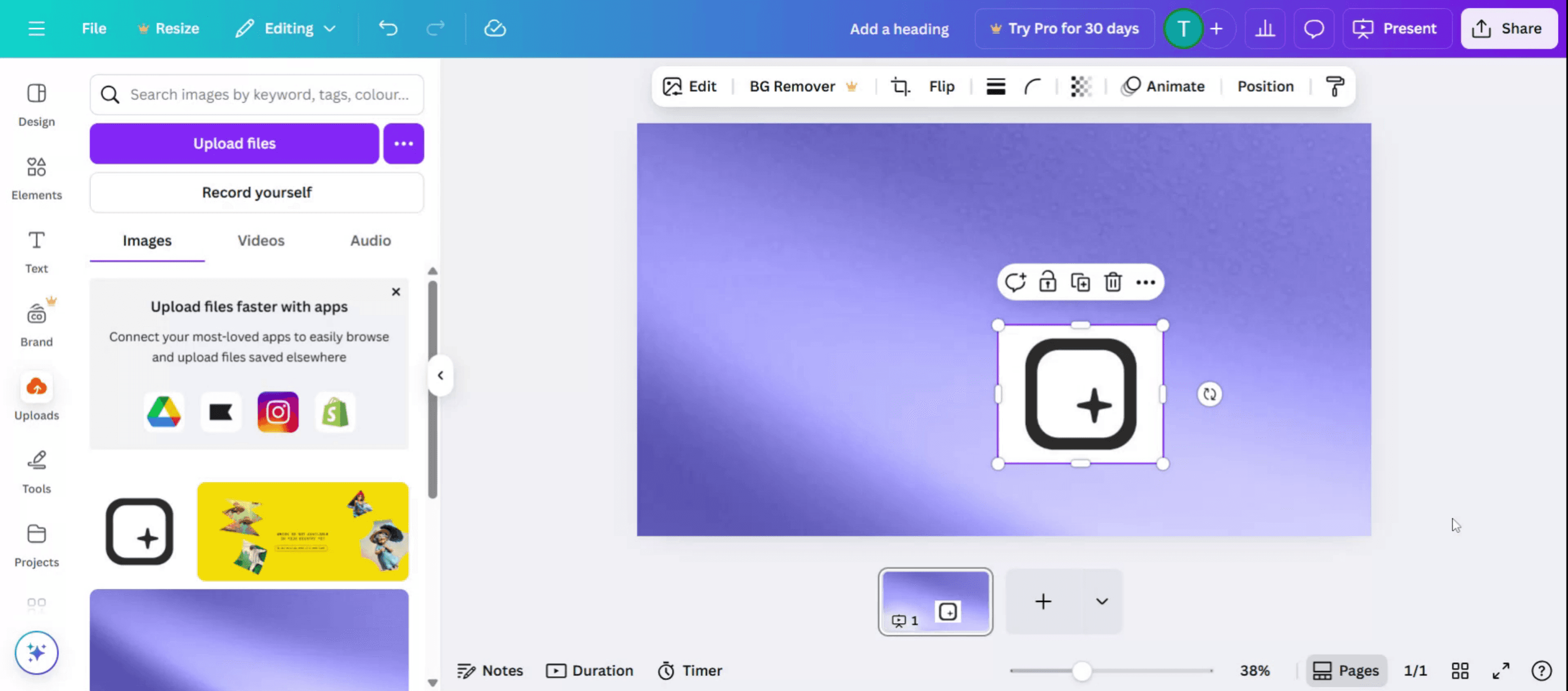
Görselinizi Canva’ya yükleyerek başlayın.
Adım 2
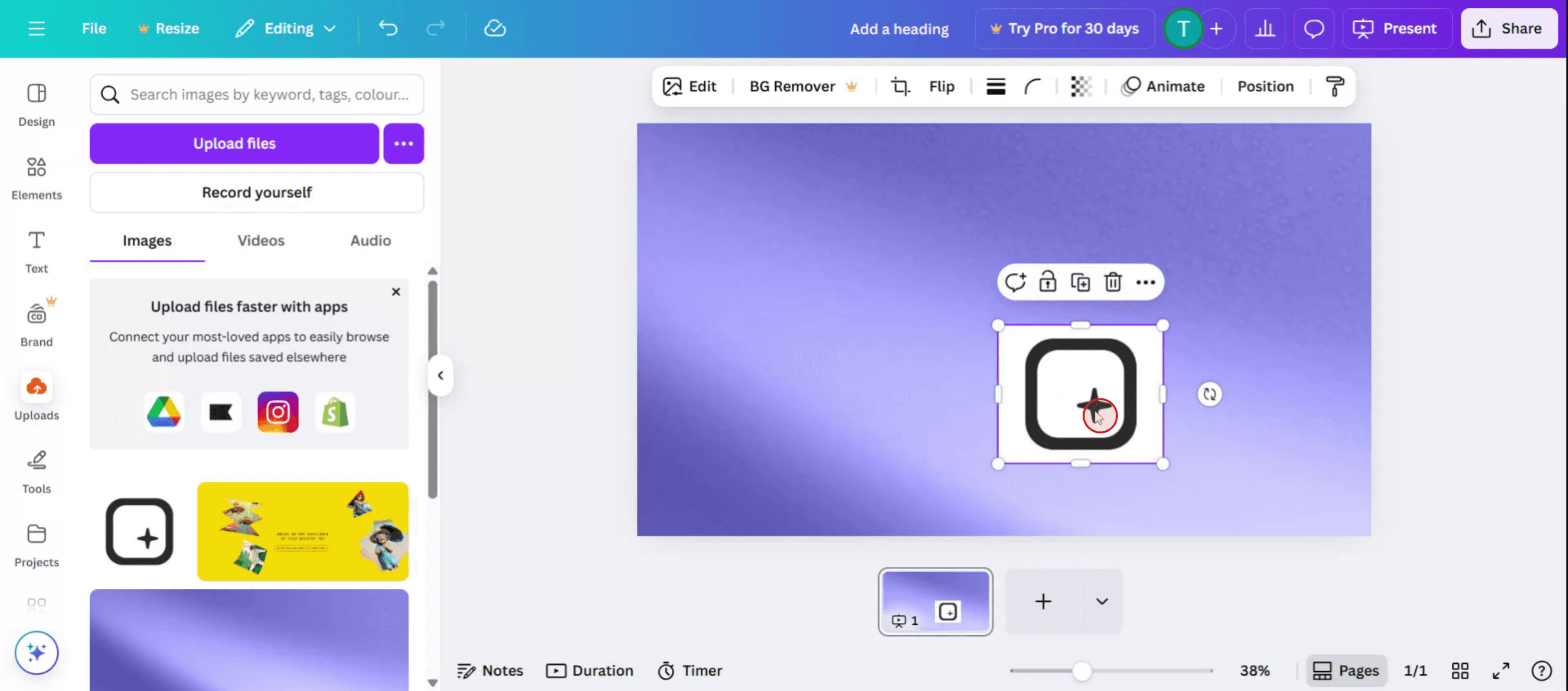
Ardından görseli seçin,
Adım 3
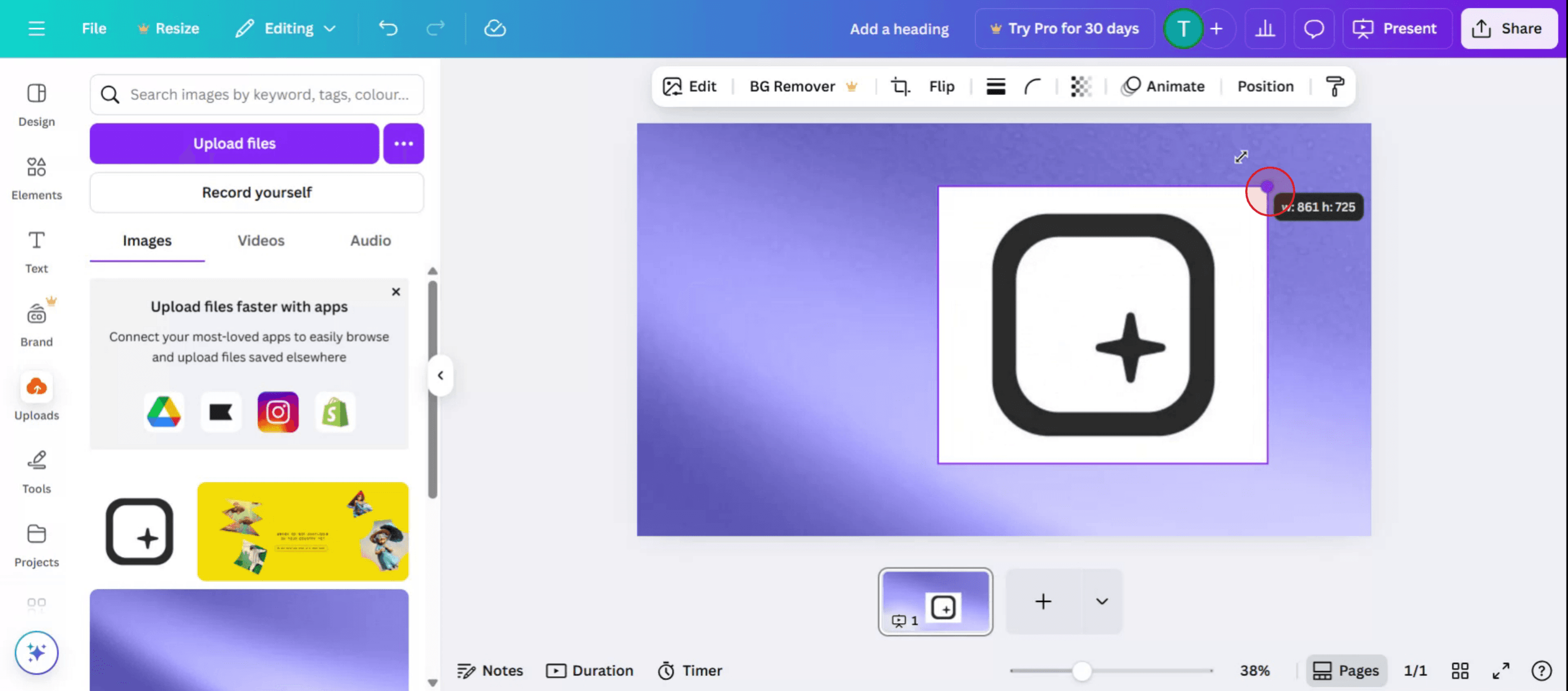
Üzerinde çalıştığınız belirli slayt veya şablon içinde görselin boyutunu yeniden ayarlayın ve konumunu düzenleyin.
Adım 4
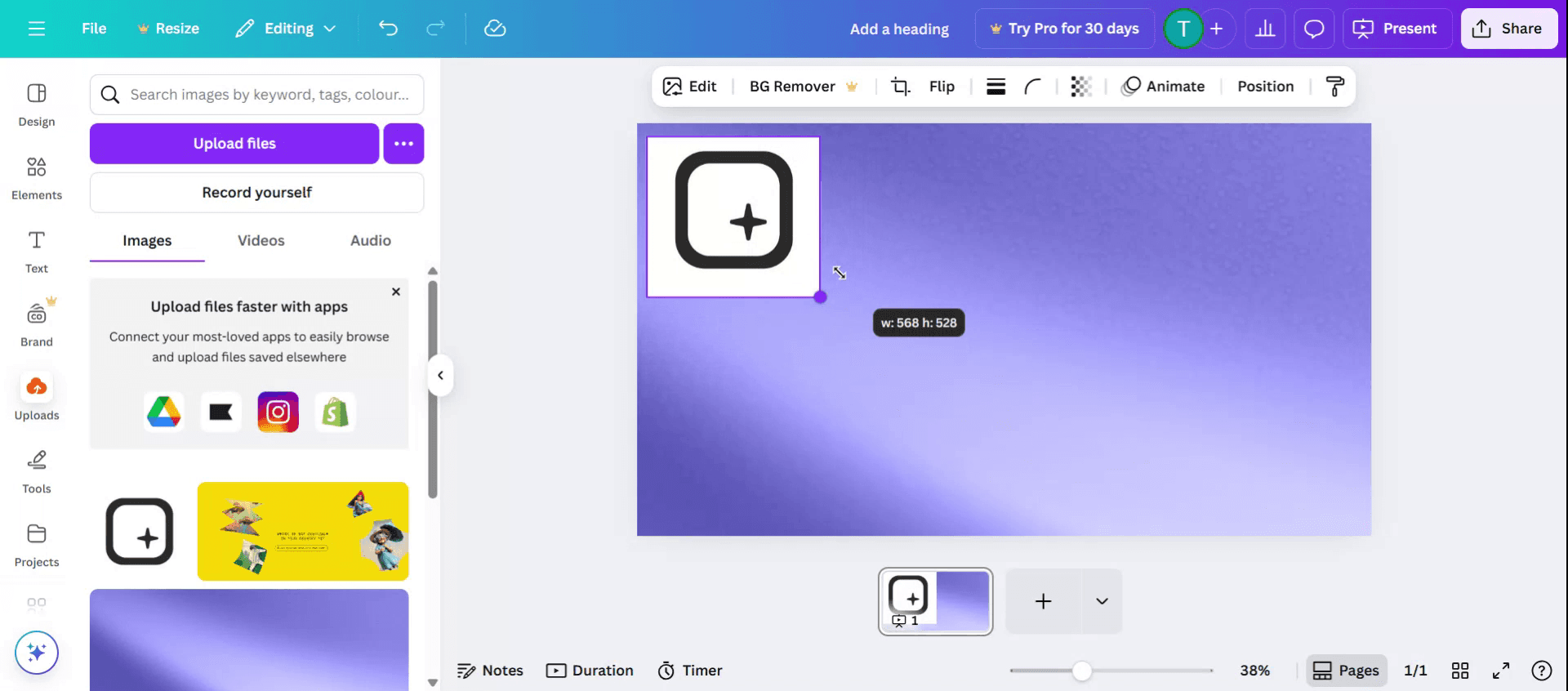
Ayrıca gerektiğinde görselin konumunu değiştirebilirsiniz.
Canva’da Görseli Yeniden Boyutlandırmak İçin İpuçları
Tasarımınızı Canva’da Açın
Canva hesabınıza giriş yapın ve görseli yeniden boyutlandırmak istediğiniz tasarım projesini seçin.Görsele Tıklayın
Tasarımınızın içinde, yeniden boyutlandırmak istediğiniz görsele doğrudan tıklayın. Köşe tutamaçlarıyla birlikte vurgulandığını göreceksiniz.Sürükleme Tutamaçlarını Kullanın
Görseli orantılı şekilde yeniden boyutlandırmak için dört köşe tutamağından herhangi birine tıklayıp sürükleyin. Kenarlardan veya üst/alt kenarlardan sürüklerseniz, orantısız şekilde yeniden boyutlandırabilirsiniz.Görsel Kalitesini Koruyun
En iyi sonuçlar için, görselin en-boy oranını bozmayı ve görsel kalitesini düşürmeyi önlemek adına her zaman köşe tutamaçlarını kullanın.Kesin Ölçümler İçin Araç Çubuğunu Kullanın (İsteğe Bağlı)
Görsel seçildiğinde, üst araç çubuğunda görselin yüksekliği ve genişliği görüntülenir. Buraya belirli ölçüleri girerek daha hassas yeniden boyutlandırma yapabilirsiniz.
Yaygın Hatalar ve Bunlardan Nasıl Kaçınılır
Görseli Yanlış Şekilde Esnetmek
Çarpık veya bozulmuş görseller oluşmasını önlemek için yalnızca kenarlardan ya da üstten sürüklemekten kaçının. Orantılı yeniden boyutlandırma için köşe tutamaçlarını kullanın.Çok Küçük Yeniden Boyutlandırmak
Görselleri çok fazla küçültmek, metin veya görsel ayrıntıların okunmasını zorlaştırabilir. Dikkatli bir şekilde yeniden boyutlandırarak netliği koruyun.Orijinal Boyutu Kaybetmek
Bir görseli çok fazla yeniden boyutlandırıp pişman olursanız, değişiklikleri geri almak için Geri Al düğmesini kullanın veya Ctrl+Z’ye (Mac’te Cmd+Z) basın.Tuval Yeniden Boyutlandırmayı Görsel Yeniden Boyutlandırmayla Karıştırmak
Tuvalin yeniden boyutlandırılması tüm düzeni etkiler; tek tek görselin yeniden boyutlandırılması ise yalnızca görsel seçilip ayarlanarak yapılır.Hizalamayı Kontrol Etmemek
Yeniden boyutlandırdıktan sonra, dengeli bir görünüm için görselin tasarımınız içinde doğru şekilde hizalandığını her zaman yeniden kontrol edin.
Canva’da Görselleri Yeniden Boyutlandırma Hakkında Sık Sorulan Sorular
Canva Pro hesabım olmadan bir görseli yeniden boyutlandırabilir miyim?
Evet, tek tek bir görseli yeniden boyutlandırma tüm kullanıcılar için kullanılabilir. Ancak tüm tuvali yeniden boyutlandırmak için Pro aboneliği gerekir.Yeniden boyutlandırma görsel kalitesini düşürür mü?
Hayır, temel yeniden boyutlandırma görsel kalitesini düşürmez; ancak aşırı büyütme görsellerin pikselli görünmesine neden olabilir.Görselin tam boyutlarını girebilir miyim?
Evet, görsel seçildiğinde üst araç çubuğundan belirli piksel boyutlarını girebilirsiniz.Aynı anda birden fazla görseli yeniden boyutlandırabilir miyim?
Hayır, görseller birlikte gruplandırılmadıysa her birini tek tek seçip yeniden boyutlandırmanız gerekir.Hata yaparsam geri alma seçeneği var mı?
Evet, son işlemi geri almak için her zaman Geri Al düğmesini veya klavye kısayolunu kullanabilirsiniz.mac’te ekran kaydı nasıl alınır?
Mac’te ekran kaydı almak için Trupeer AI’yi kullanabilirsiniz. Tüm ekranı yakalamanıza olanak tanır ve AI avatar ekleme, seslendirme ekleme, videoda ileri geri yakınlaştırma gibi yapay zekâ özellikleri sunar. trupeer’in yapay zekâ video çeviri özelliğiyle videoyu 30+ dile çevirebilirsiniz.Ekran kaydına bir AI avatar nasıl eklenir?
Ekran kaydına bir AI avatar eklemek için AI ekran kaydı aracı kullanmanız gerekir. Trupeer AI, bir AI ekran kaydı aracıdır; birden fazla avatarla videolar oluşturmanıza yardımcı olur ve ayrıca videonuz için kendi avatarınızı oluşturmanıza da destek olur.Windows’ta ekran kaydı nasıl alınır?
Windows’ta ekran kaydı almak için yerleşik Oyun Çubuğu’nu (Windows + G) kullanabilir veya AI avatarlar, seslendirme, çeviri vb. daha gelişmiş özellikler için Trupeer AI gibi gelişmiş bir yapay zekâ aracından yararlanabilirsiniz.Videoya seslendirme nasıl eklenir?
Videolara seslendirme eklemek için trupeer ai chrome uzantısını indirin. Kaydolduktan sonra sesli videonuzu yükleyin, trupeer içinden istediğiniz seslendirmeyi seçin ve düzenlenmiş videonuzu dışa aktarın.Ekran kaydında nasıl yakınlaştırma yaparım?
Ekran kaydı sırasında yakınlaştırmak için Trupeer AI’deki yakınlaştırma efektlerini kullanın; bu sayede belirli anlarda içeri ve dışarı yakınlaştırma yapabilir, videonuzun görsel etkisini artırabilirsiniz.
Önerilen Okumalar
Teknik Dokümantasyon Oluşturucu
Canva’da Dergi Nasıl Oluşturulur
Canva’da Çift Taraflı Nasıl Yazdırılır
Canva’da Metin Nasıl Esnetilir
İlgili Eğitimler



