
Canva Video’dan Müzik Nasıl Kaldırılır
Canva video projelerinizden müziği veya sesi nasıl kaldıracağınızı öğrenin. Arka plan parçalarını silme ya da video kliplerini kolayca sessize alma için adım adım rehber.
Adım Adım Rehber: Canva’da Metin Kutusu Nasıl Eklenir
Adım 1
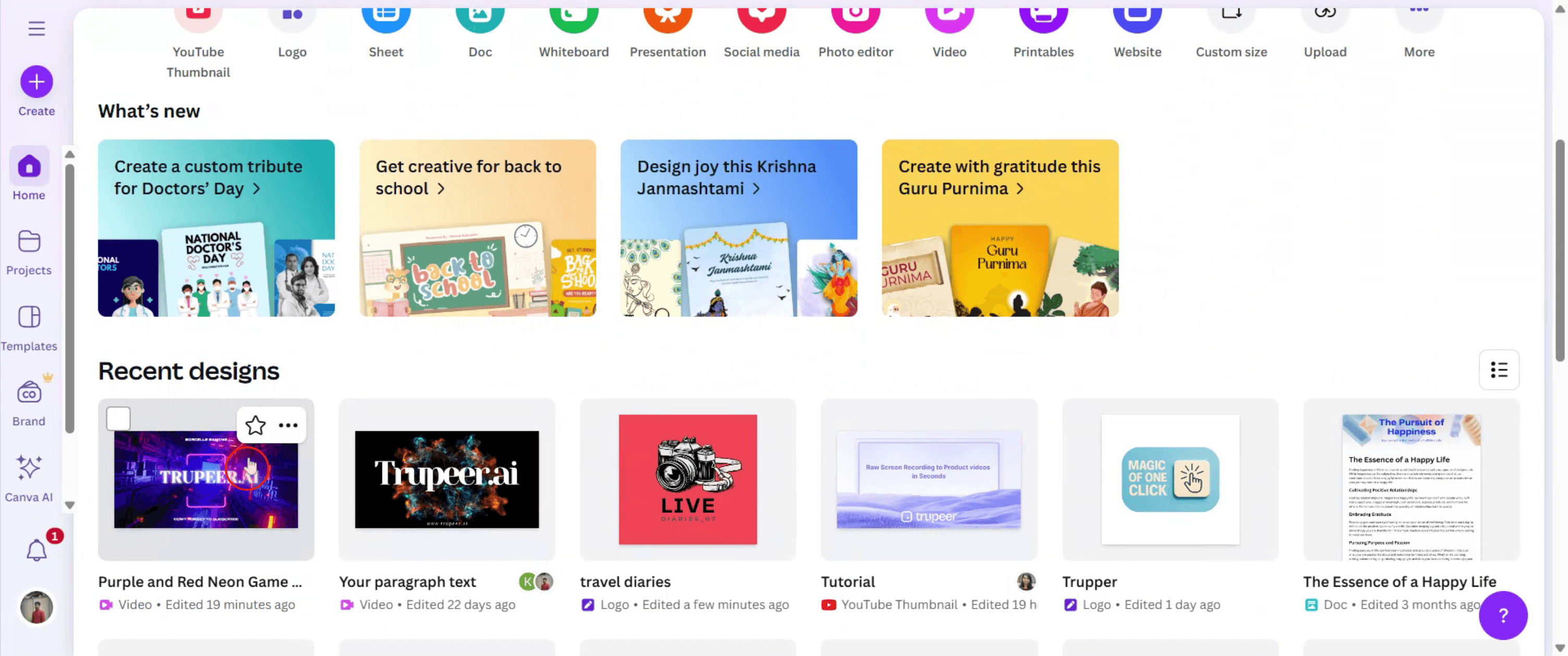
Başlamak için kontrol panelinizden seçerek Canva video tasarımınızı açın.
Adım 2
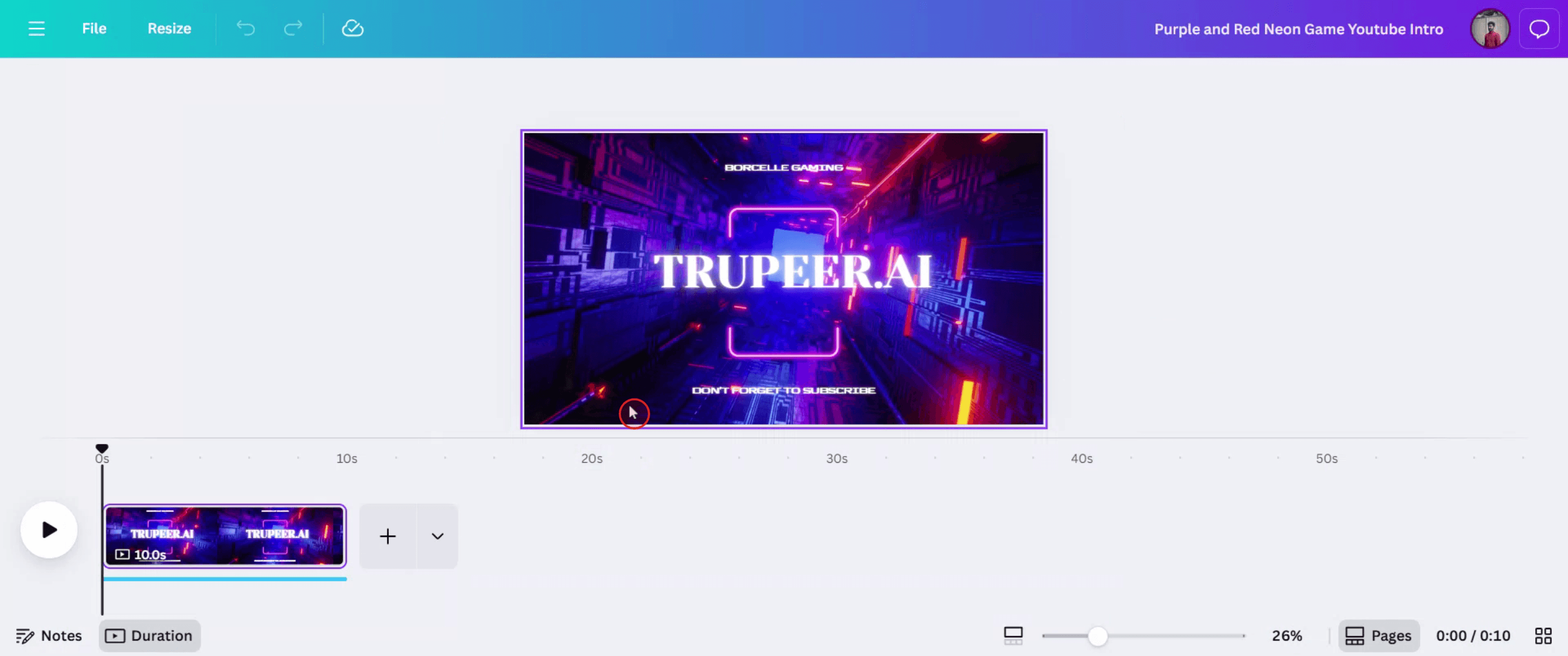
Ardından, müzik parçasını göreceğiniz ilişkili seçenekleri görüntülemek için videoya tıklayın.
Adım 3
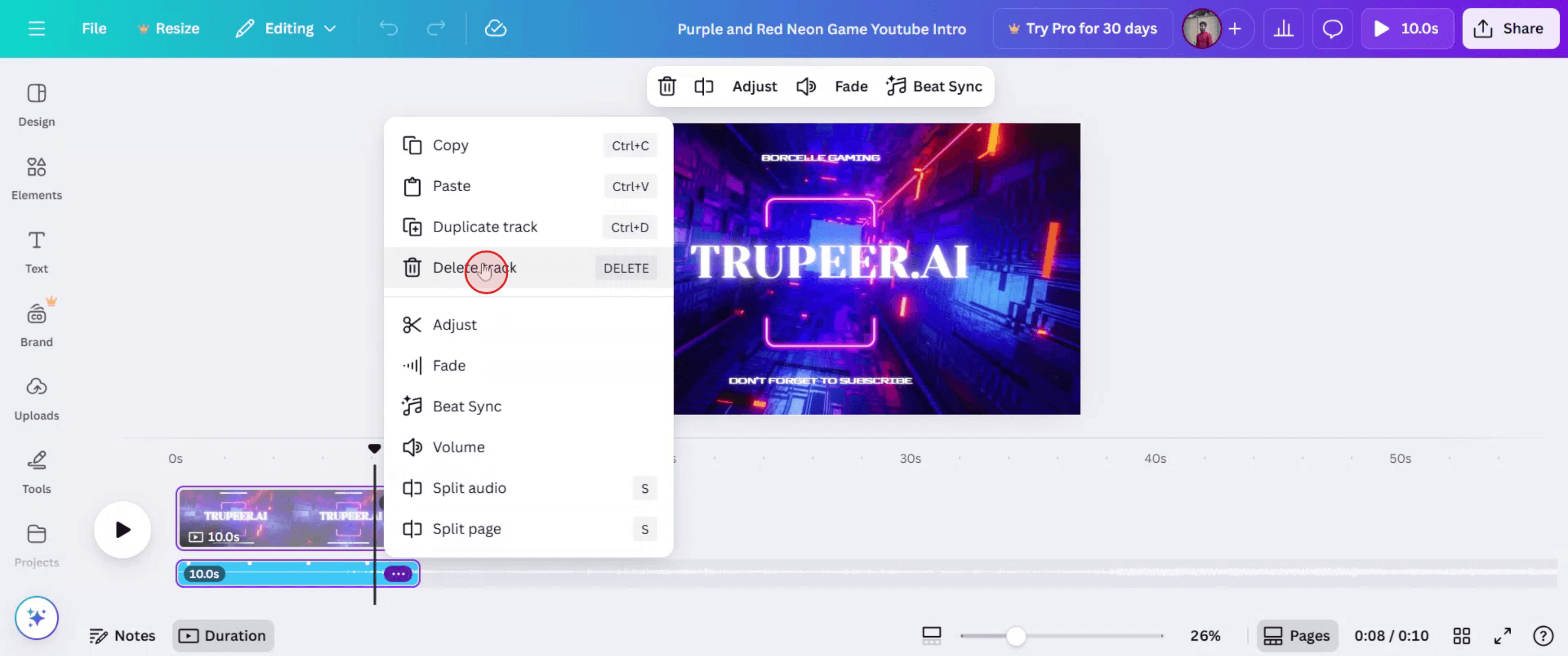
Daha fazla seçeneğe erişmek için müzik parçasına tıklayın.

Adım 4
Seçenekler içinde üç nokta simgesine tıklayın ve müziği kaldırmak için "Parçayı sil" seçeneğini belirleyin.
Adım 5
Müzik parçası artık videonuzdan kaldırılacak. Düzenlenmiş videonuzu paylaşmak isterseniz, sadece "Paylaş" düğmesine tıklayın.

Canva Videodan Müzik Kaldırmak İçin Pro İpuçları
Video Projenizi Canva’da Açın
Canva’ya giriş yapın ve müzik içeren tasarımı açın.Müzik Parçasını Seçin
Düzenleyici zaman çizelgesinin altındaki ses çubuğuna tıklayın. Bu, arka plan müziğini temsil eder.Sil veya Çöp Kutusu Simgesine Basın
Seçtikten sonra klavyenizdekiDeletetuşuna basabilir ya da sağ üst köşedeki çöp kutusu simgesine tıklayabilirsiniz.Sesin Kaldırıldığını Doğrulayın
Müziğin tamamen kaldırıldığından emin olmak için videoyu baştan oynatın.Gerekirse Diğer Sesleri Ayarlayın
Ek ses efektleri veya seslendirmeler varsa, aynı şekilde seçip silebilirsiniz.
Yaygın Hatalar ve Bunlardan Nasıl Kaçınılır
Müzik Parçasını Bulamıyor musunuz?
Zaman çizelgesinin doğru sayfasında olduğunuzdan emin olun. Gerekirse tüm ses parçasını görmek için yakınlaştırın.Yanlış Öğeyi Kazara Silme
Videoyu ya da bir animasyonu değil, ses parçasını seçtiğinizden emin olun. Silmeden önce araç çubuğu önizlemesini kontrol edin.Silme İşleminden Sonra Hâlâ Ses Duyuluyor
Videonuzun tüm sayfalarını yeniden kontrol edin — müzik başka bir slayta veya katmana eklenmiş olabilir.Sessize Alma vs. Silme
Parçayı sessize almak ses dosyasını kaldırmaz; yalnızca geçici olarak kapatır. Tam olarak kaldırmak için silin.Ses Katmanı Gizli
Zaman çizelgesi daraltıldıysa, tüm katmanları (ses dahil) göstermek için genişletin.
Canva’da Müzik Kaldırma Hakkında Sık Sorulan Sorular
Canva video içindeki arka plan müziğini nasıl kaldırırım
Zaman çizelgesinde ses çubuğunu seçin ve çöp simgesiyle ya da Sil tuşuyla silin.Mobilde Canva videolarından müziği kaldırabilir miyim
Evet, zaman çizelgesinde müzik parçasına dokunun ve görünen silme seçeneğini kullanın.Silmek yerine müziği sessize alabilir miyim
Evet, ancak sessize alma ses dosyasını projenizde tutar. Tamamen kaldırmak isterseniz silin.Müziği silmek video içeriğimi etkiler mi
Hayır, müziği silmek yalnızca sesi kaldırır. Video ve görseller değişmeden kalır.Birini kaldırdıktan sonra farklı müzik ekleyebilir miyim
Evet, “Ses” sekmesine gidin, yeni bir parça seçin ve zaman çizelgesine sürükleyin.Mac’te ekran kaydı nasıl alınır?
Mac’te ekran kaydı almak için Trupeer AI kullanabilirsiniz. Tüm ekranı yakalamanıza olanak tanır ve AI avatar ekleme, videoya seslendirme ekleme, videoda yakınlaştırma ve uzaklaştırma gibi AI özellikleri sunar. trupeer’ın AI video çeviri özelliğiyle videoyu 30+ dile çevirebilirsiniz.Ekran kaydına nasıl AI avatar eklenir?
Ekran kaydına bir AI avatar eklemek için AI ekran kayıt aracı kullanmanız gerekir. Trupeer AI, bir AI ekran kayıt aracıdır; birden fazla avatarla videolar oluşturmanıza yardımcı olur ve ayrıca videonuz için kendi avatarınızı oluşturmanıza da destek olur.Windows’ta ekran kaydı nasıl alınır?
Windows’ta ekran kaydı almak için yerleşik Oyun Çubuğu’nu (Windows + G) kullanabilir ya da AI avatarlar, seslendirme, çeviri vb. daha gelişmiş özellikler için Trupeer AI gibi gelişmiş bir AI aracı tercih edebilirsiniz.Videoya nasıl seslendirme eklenir?
Videolara seslendirme eklemek için trupeer ai chrome uzantısını indirin. Kaydolduktan sonra sesli videonuzu yükleyin, trupeer’dan istediğiniz seslendirmeyi seçin ve düzenlenmiş videonuzu dışa aktarın.Ekran kaydında nasıl yakınlaştırma yaparım?
Ekran kaydı sırasında yakınlaştırmak için Trupeer AI’deki yakınlaştırma efektlerini kullanın; bu sayede belirli anlarda içeriye ve dışarıya yakınlaştırma yaparak videonuzun görsel etkisini artırabilirsiniz.
Önerilen Okumalar
Teknik Dokümantasyon Oluşturucu
Canva’da Dergi Nasıl Oluşturulur
Canva’da Çift Taraflı Nasıl Yazdırılır
Canva’da Metin Nasıl Esnetilir
İlgili Eğitimler



