
Canva’dan Animasyon Nasıl Kaldırılır
Canva’daki öğelerden animasyonu nasıl kaldıracağınızı öğrenin. Sunumlar, görseller veya indirmeler için tasarımınızı hızlı ve kolay bir şekilde statik formata geri döndürün.
Adım Adım Rehber: Canva’dan Animasyon Nasıl Kaldırılır
Adım 1
Animasyonu kaldırmak istediğiniz öğeyi seçerek başlayın.
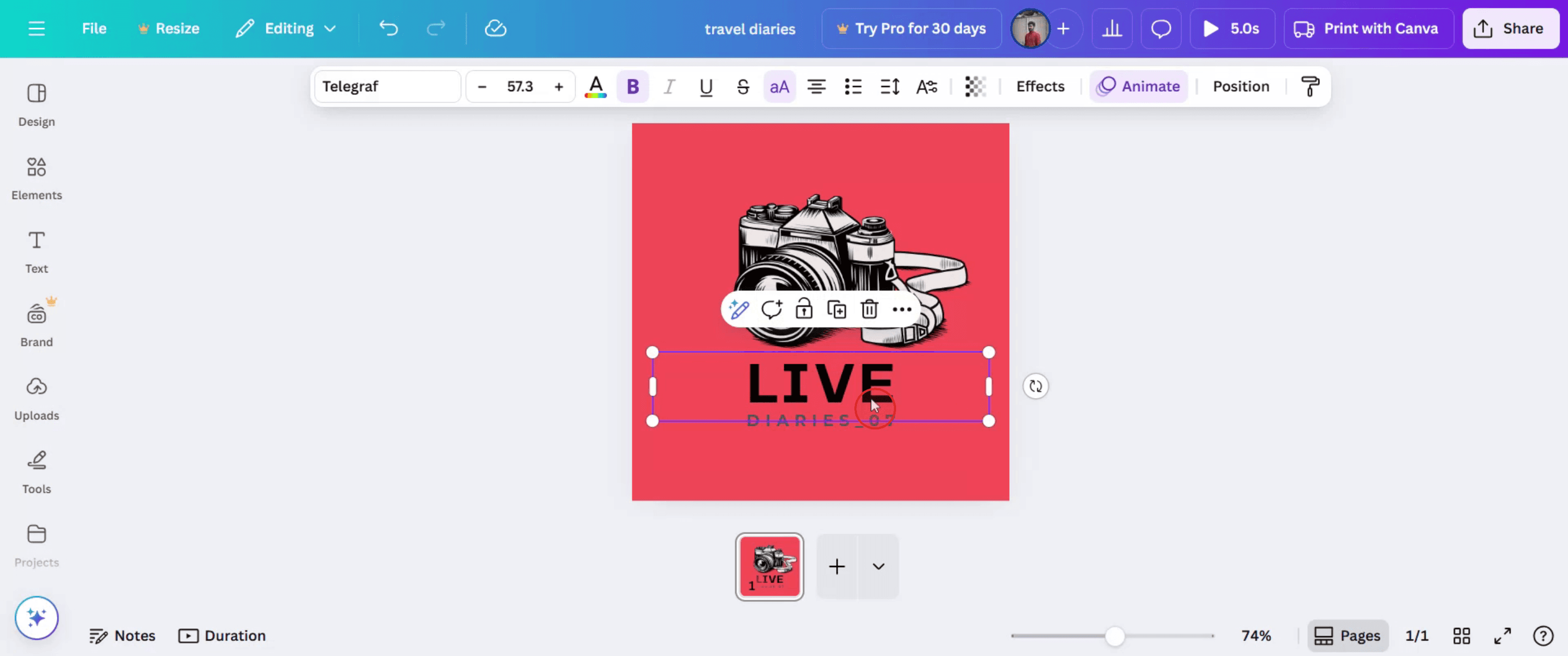
Adım 2
Seçtikten sonra Animasyon Seçeneği’ne tıklayın.
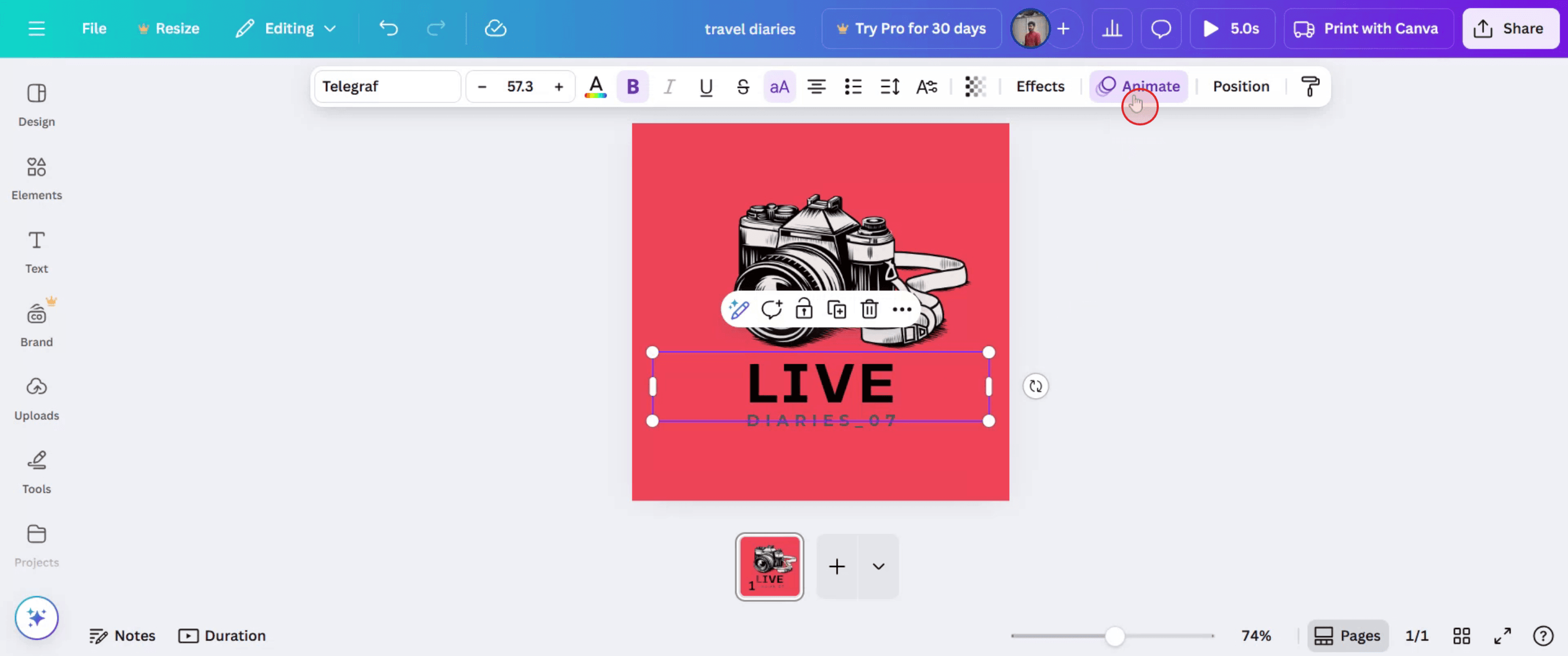
Adım 3
Bu, animasyonu kaldırmanız için bir seçenek sunacaktır. Animasyonu kaldırmak için seçeneğe sadece tıklayın.
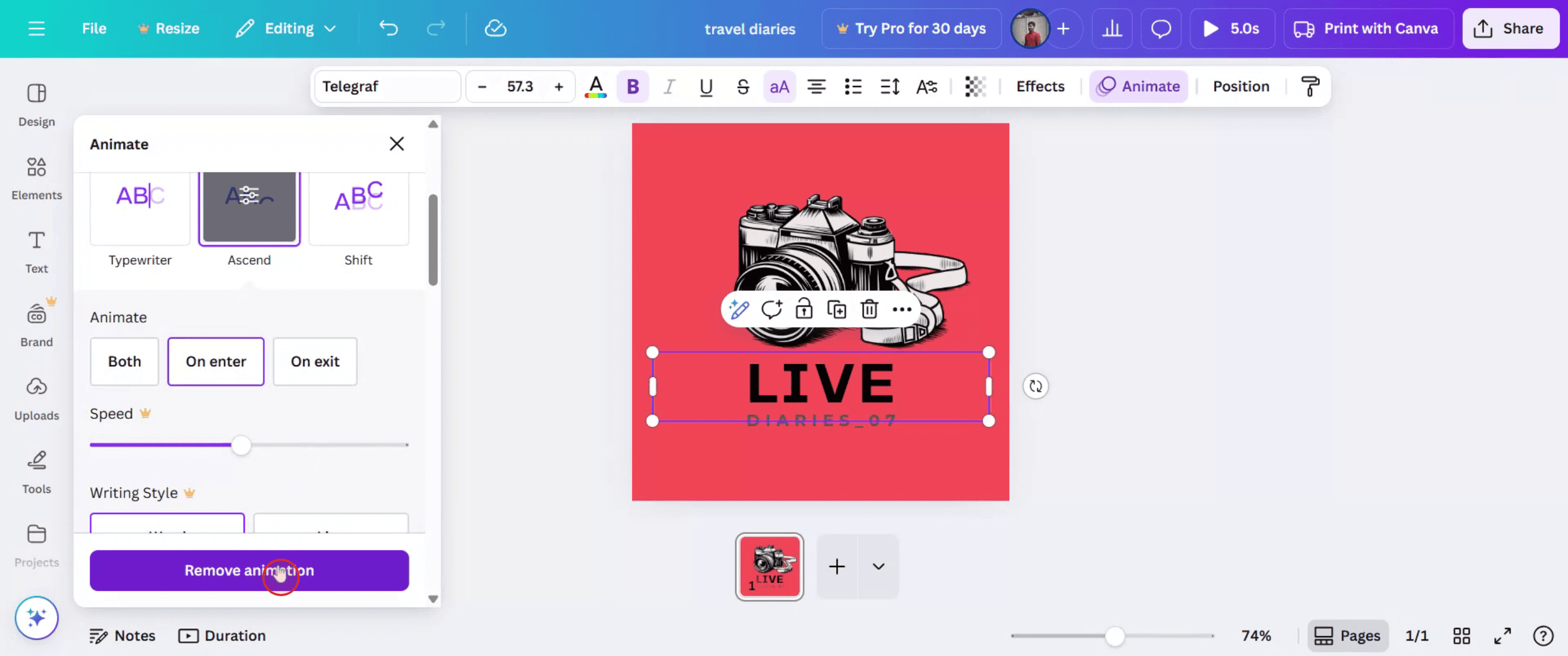
Adım 4
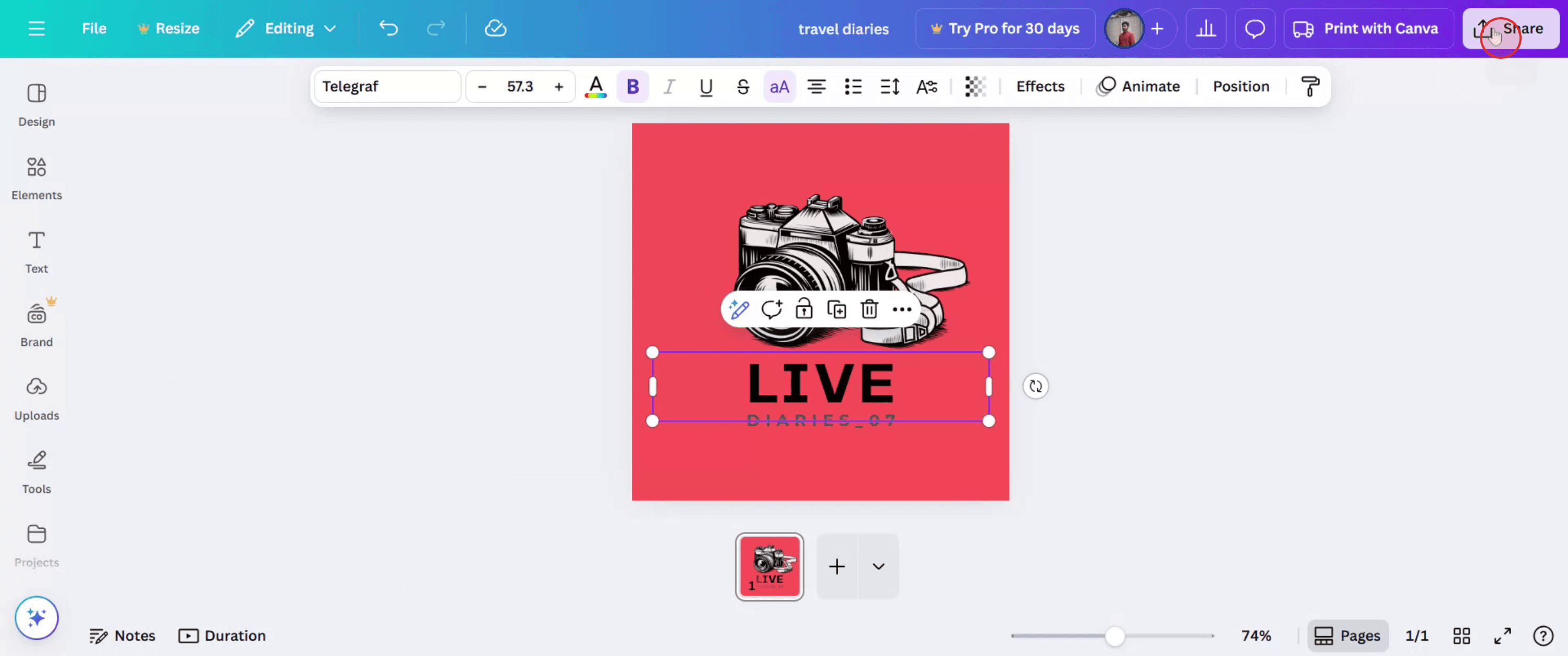
Projenizi başkalarıyla paylaşmak için Paylaş düğmesine tıklayın.
Canva’da Animasyonu Kaldırmak için Pro İpuçları
Tasarımınızı Açın
Canva’ya giriş yapın ve animasyonun uygulandığı projeyi açın.Animasyonlu Öğeyi veya Sayfayı Seçin
Animasyon içeren metne, görsele veya tüm sayfaya tıklayın.Animasyon düğmesine tıklayın
Bir öğeyi seçtiğinizde bu seçenek üst araç çubuğunda görünür.Animasyon seçeneği olarak 'Yok'u seçin
Animasyon panelinde yukarı kaydırın ve herhangi bir animasyon efektini kaldırmak için Yok’u seçin.Tasarımınızı Önizleyin
Animasyonun kaldırıldığından emin olmak için oynat düğmesini veya önizleme seçeneğini kullanın.Güncellenmiş Tasarımı Kaydedin veya İndirin
Paylaş > İndir’e tıklayın ve animasyonsuz tercih ettiğiniz formatı (ör. MP4 veya PDF) seçin.
Yaygın Hatalar ve Bunlardan Nasıl Kaçınılır
Doğru Öğeyi Seçmemek
Animasyona tıklamadan önce animasyon içeren belirli nesneyi veya sayfayı seçtiğinizden emin olun.'Yok'a Tıklamayı Unutmak
Başka bir animasyon seçmek onu kaldırmaz. Devre dışı bırakmak için mutlaka Yok’u seçmelisiniz.Sayfa Animasyonunu Öğenin Animasyonuyla Karıştırmak
Bireysel öğeler ve tüm sayfalar ayrı animasyonlara sahip olabilir. Gerekirse ikisini de kontrol edin.Kayıt Almadan Önizleme
İndirmeden önce değişikliklerin uygulandığını doğrulamak için tasarımı her zaman önizleyin.Statik Formatlarda Animasyonu Kaldırmayı Denemek
PDF ve PNG animasyonu göstermez. Kaldırmayı doğru şekilde test etmek için MP4 veya GIF’te kontrol edin.
Canva’da Animasyonu Kaldırmayla İlgili Sık Sorulan Sorular
Animasyonu yalnızca tek bir öğeden kaldırabilir miyim
Evet, diğerini etkilemeden öğe bazında animasyonu uygulayabilir veya kaldırabilirsiniz.Animasyonun uygulandığını nasıl anlarım
Animasyon önizlemesi seçim sırasında gösterilir ve Animasyon düğmesi vurgulanır.PDF olarak indirirsem animasyonlar kaldırılır mı
Evet, animasyonlar yalnızca MP4 veya GIF formatlarına uygulanır. PDF’ler statiktir.Mobil uygulamada animasyonu kaldırabilir miyim
Evet, ancak animasyon kontrolü sınırlı olabilir. Tam erişim için web sürümünü kullanmak daha iyidir.Animasyonu kaldırmak tasarım kalitesini etkiler mi
Hayır, animasyonları kaldırmak tasarımın görsellerini veya kalitesini değiştirmez.mac’te ekran kaydı nasıl alınır?
Mac’te ekran kaydı almak için Trupeer AI kullanabilirsiniz. Tüm ekranı yakalamanıza olanak tanır ve AI avatar ekleme, seslendirme ekleme, videoda yakınlaştırma ve uzaklaştırma gibi yapay zekâ özellikleri sunar. trupeer’in AI video çeviri özelliğiyle videoyu 30+ dile çevirebilirsiniz.Ekran kaydına bir AI avatar nasıl eklenir?
Ekran kaydına bir AI avatar eklemek için bir AI ekran kaydı aracı kullanmanız gerekir. Trupeer AI, bir AI ekran kaydı aracıdır; birden fazla avatarla video oluşturmanıza yardımcı olur ve ayrıca videonuz için kendi avatarınızı oluşturmanıza da destek olur.Windows’ta ekran kaydı nasıl alınır?
Windows’ta ekran kaydı almak için, yerleşik Oyun Çubuğu’nu (Windows + G) kullanabilir veya AI avatarlar, seslendirme, çeviri vb. daha gelişmiş özellikler için Trupeer AI gibi gelişmiş bir AI aracı tercih edebilirsiniz.Videoya seslendirme nasıl eklenir?
Videolara seslendirme eklemek için trupeer ai chrome uzantısını indirin. Kayıt olduktan sonra sesli videonuzu yükleyin, trupeer’den istediğiniz seslendirmeyi seçin ve düzenlenmiş videonuzu dışa aktarın.Ekran kaydında nasıl yakınlaştırma yaparım?
Bir ekran kaydı sırasında yakınlaştırmak için Trupeer AI’daki yakınlaştırma efektlerini kullanın; bu sayede belirli anlarda içeri ve dışarı doğru yakınlaştırma yapabilir, videonuzun görsel etkisini artırabilirsiniz.
Önerilen Okumalar
Teknik Dokümantasyon Oluşturucu
Canva’da Dergi Nasıl Oluşturulur
Canva’da Çift Taraflı Nasıl Yazdırılır
Canva’da Metin Nasıl Esnetilir
İlgili Eğitimler



