
Microsoft Excel’de Başka Bir Sayfadan Hücre Nasıl Referans Alınır
Microsoft Excel’de başka bir sayfadan bir hücreyi basit formüllerle nasıl referans alacağınızı öğrenin. Sayfalar arasında verileri verimli şekilde bağlamak için adım adım rehber.
Adım Adım Rehber: Microsoft Excel’de Başka Bir Sayfadan Hücre Nasıl Referans Alınır
Adım 1
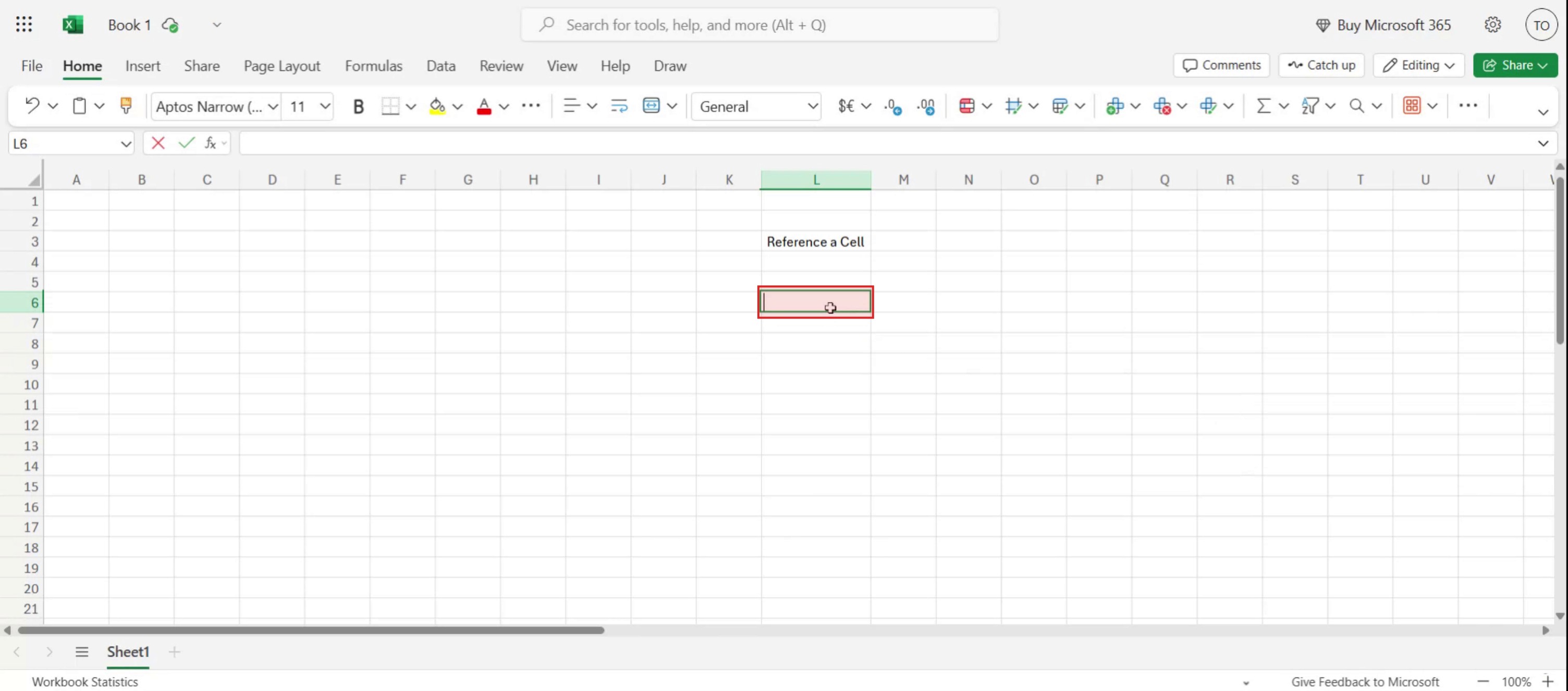
Excel içinde başka bir sayfada referans almak istediğiniz hücreyi seçerek başlayın.
Adım 2
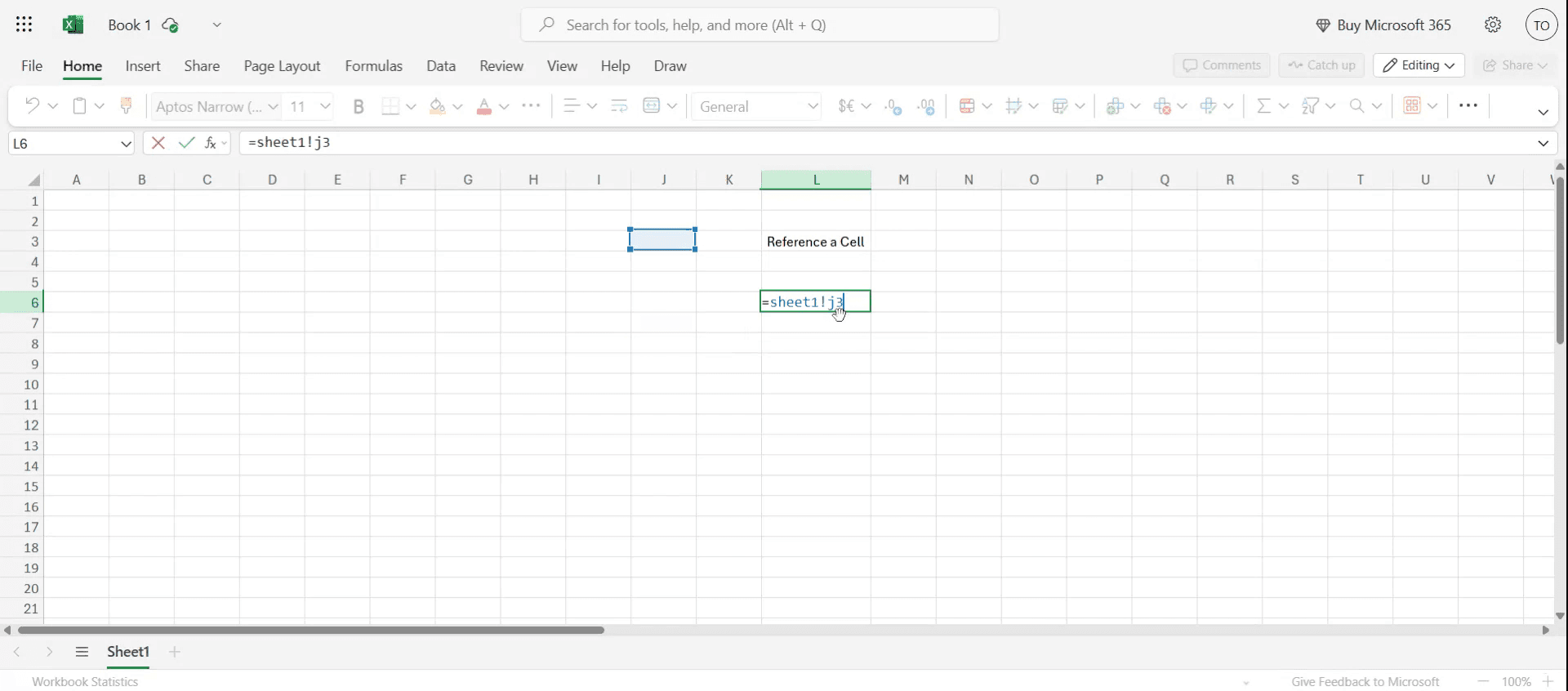
Bu formülü izleyin; referans alma sürecinde size yol gösterecektir.

Adım 3
Formül uygulandıktan sonra, istediğiniz hücreye ait referans görünür olacaktır.
Microsoft Excel’de Başka Bir Sayfadan Hücre Referans Alma için İpuçları
Excel Çalışma Kitabınızı Açın
Microsoft Excel’i başlatın ve birden fazla sayfa içeren çalışma kitabını açın.Referansın Görünmesini İstediğiniz Hücreyi Seçin
İlgili sayfaya gidin ve referans alınan değerin görünmesini istediğiniz hücreye tıklayın.Eşittir İşaretini (=) Yazın
Formülünüze=yazarak başlayın; bu, Excel’e bir formül girdiğinizi söyler.Referans Almak İstediğiniz Sayfaya Geçin
Referans almak istediğiniz hücrenin bulunduğu sayfanın sekmesine tıklayın.Referans Alınacak Hücreye Tıklayın
Değerini çekmek istediğiniz hücreyi seçin. Excel otomatik olarak doğru referansı oluşturur.Referansı Onaylamak için Enter’a Basın
Hücreyi seçtikten sonra Enter’a basın. Excel, orijinal sayfaya geri döner ve referans alınan değeri görüntüler.
Yaygın Hatalar ve Bunlardan Nasıl Kaçınılır
Yanlış Sayfa Adı Biçimi
Sayfa adı boşluk içeriyorsa Excel bunu otomatik olarak tek tırnak içine alır. Bu tırnakları kaldırmayın.Referans Verilen Sayfayı Silmek
Kaynak sayfayı silerseniz referans bozulur ve#REF!hatası görüntülenir.Hücreyi Seçtikten Sonra Enter’a Basmamak
Enter’a basmazsanız referans uygulanmaz ve formül çalışmayabilir.Formülü Elle Yanlış Yazmak
Sayfa adını veya hücre referansını yanlış yazmak hatalara neden olabilir. Mümkün olduğunda Excel’in tıklayarak ekleme yöntemini kullanın.Dış Dosyaları Yanlış Referanslamak
Başka bir çalışma kitabından bir hücreyi referans alırken dosyanın açık olduğundan veya güvenilir bir konumda kaydedildiğinden emin olun.
Excel’de Hücre Başvurusu Yapmayla İlgili Sık Sorulan Sorular
Başka bir sayfadan bir hücreyi nasıl referans alırım?
Şu biçimi kullanın:=SayfaAdı!HücreAdresi. Örneğin,=Sheet2!A1.Sayfa adında boşluklar varsa ne olur?
Excel tek tırnak işareti ekler. Örnek:='Sales Report'!B2.Birden fazla hücreyi veya aralığı referans alabilir miyim?
Evet,=Sheet3!A1:C3gibi bir aralığı referans gösterebilirsiniz.Kaynak hücreyi taşırsam ne olur?
Excel, yeni hücre konumunu yansıtacak şekilde başvuruyu otomatik olarak günceller.Farklı bir çalışma kitabındaki bir hücreyi referans alabilir miyim?
Evet, dosya açıksa veya bağlantılıysa şu biçimi kullanın:[WorkbookName.xlsx]SheetName!CellAddress.Mac’te ekran kaydı nasıl alınır?
Mac’te ekran kaydı almak için Trupeer AI kullanabilirsiniz. Tüm ekranı yakalamanıza olanak tanır ve AI avatar ekleme, seslendirme ekleme, videoda yakınlaştırma ve uzaklaştırma gibi yapay zekâ özellikleri sunar. trupeer’ın AI video çeviri özelliğiyle videoyu 30+ dile çevirebilirsiniz.Ekran kaydına bir AI avatar nasıl eklenir?
Bir ekran kaydına AI avatar eklemek için AI ekran kayıt aracı. kullanmanız gerekir. Trupeer AI, bir AI ekran kayıt aracıdır; birden fazla avatarla video oluşturmanıza yardımcı olur ve ayrıca videonuz için kendi avatarınızı oluşturmanıza da destek olur.Windows’ta ekran kaydı nasıl alınır?
Windows’ta ekran kaydı almak için yerleşik Oyun Çubuğu’nu (Windows + G) kullanabilir veya AI avatarlar, seslendirme, çeviri vb. daha gelişmiş özellikler için Trupeer AI gibi gelişmiş bir AI aracı tercih edebilirsiniz.Videoya seslendirme nasıl eklenir?
Videolara seslendirme eklemek için trupeer ai chrome uzantısını indirin. Hesabınıza kaydolduktan sonra sesli videonuzu yükleyin, trupeer’dan istediğiniz seslendirme seçeneğini belirleyin ve düzenlenmiş videonuzu dışa aktarın.Ekran kaydında nasıl yakınlaştırma yaparım?
Ekran kaydı sırasında yakınlaştırmak için Trupeer AI’deki yakınlaştırma efektlerini kullanın; bu sayede belirli anlarda içeri ve dışarı doğru yakınlaştırma yaparak videonuzun görsel etkisini artırabilirsiniz.
İnsanlar ayrıca şunu soruyor
Teknik Dokümantasyon Oluşturucu
Microsoft Excel’de Cetvel Nasıl Etkinleştirilir
Microsoft Excel’de Üst Satırı Görünür Tutma
Microsoft Excel’de Yeni Çalışma Sayfası Nasıl Eklenir
İlgili Eğitimler



