

Slack’te Mesaj Alıntılama
Sohbetler sırasında netlik ve bağlamı artırmak için Slack’te mesajları nasıl alıntılayacağınızı öğrenin. Blok alıntılar ve biçimlendirme seçenekleriyle alıntı yapmaya yönelik hızlı bir rehber.
Here's a more detailed breakdown:
Copy the message: Highlight the text you want to quote and copy it (Ctrl+C on Windows or Cmd+C on Mac).
Start a new line: In the Slack message field, press Shift + Enter to create a new line without sending the message.
Add the quote indicator: Type a ">" (greater-than symbol).
Paste the message: Paste the copied text after the ">" symbol.
Send the message: Press Enter to send the message with the quote.
Step-by-Step Guide: How to Quote in Slack
Step 1
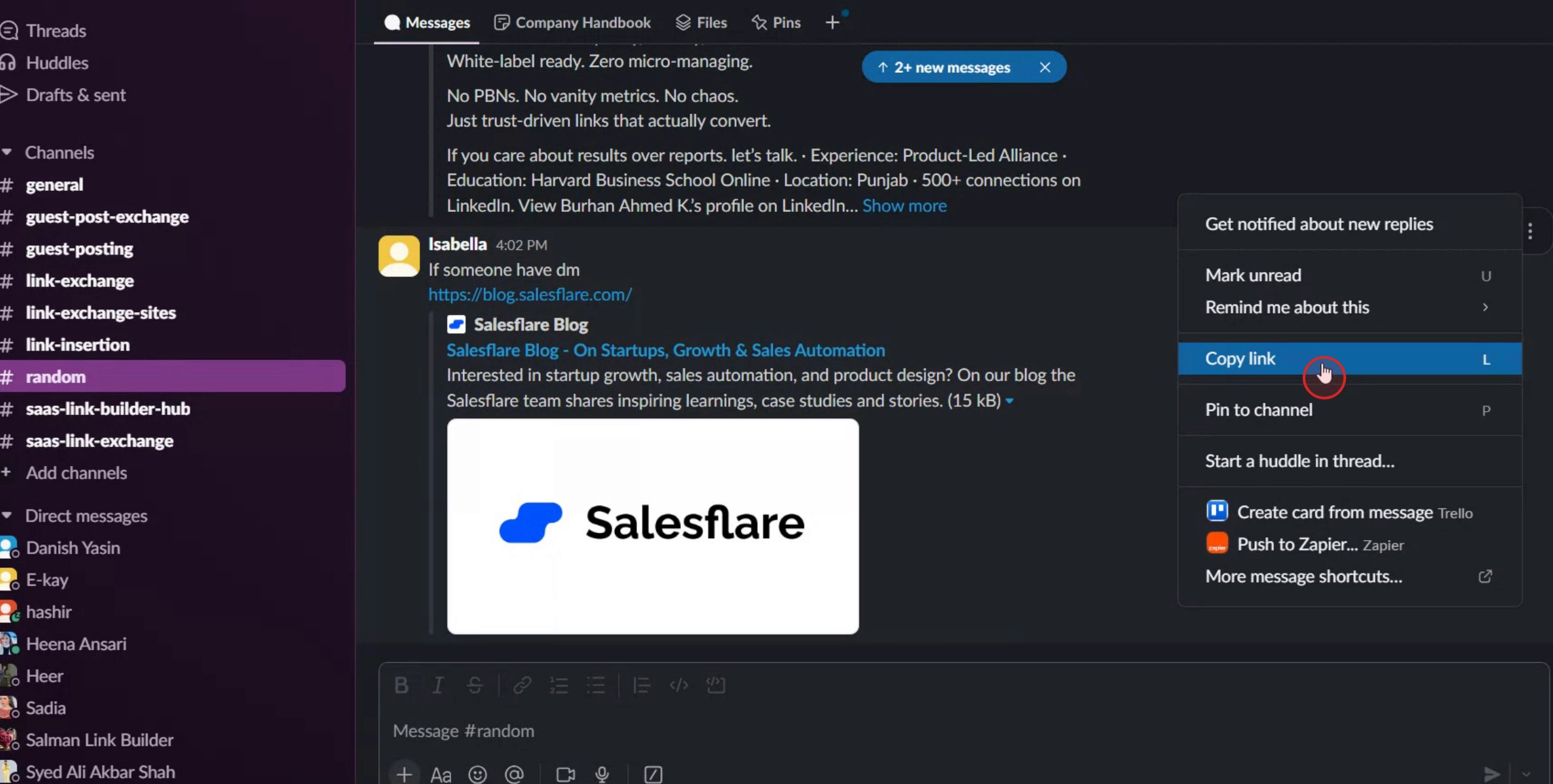
Click on the three dots next to the message.

Step 2
From the menu that appears, select the "Copy Link" option.
Step 3
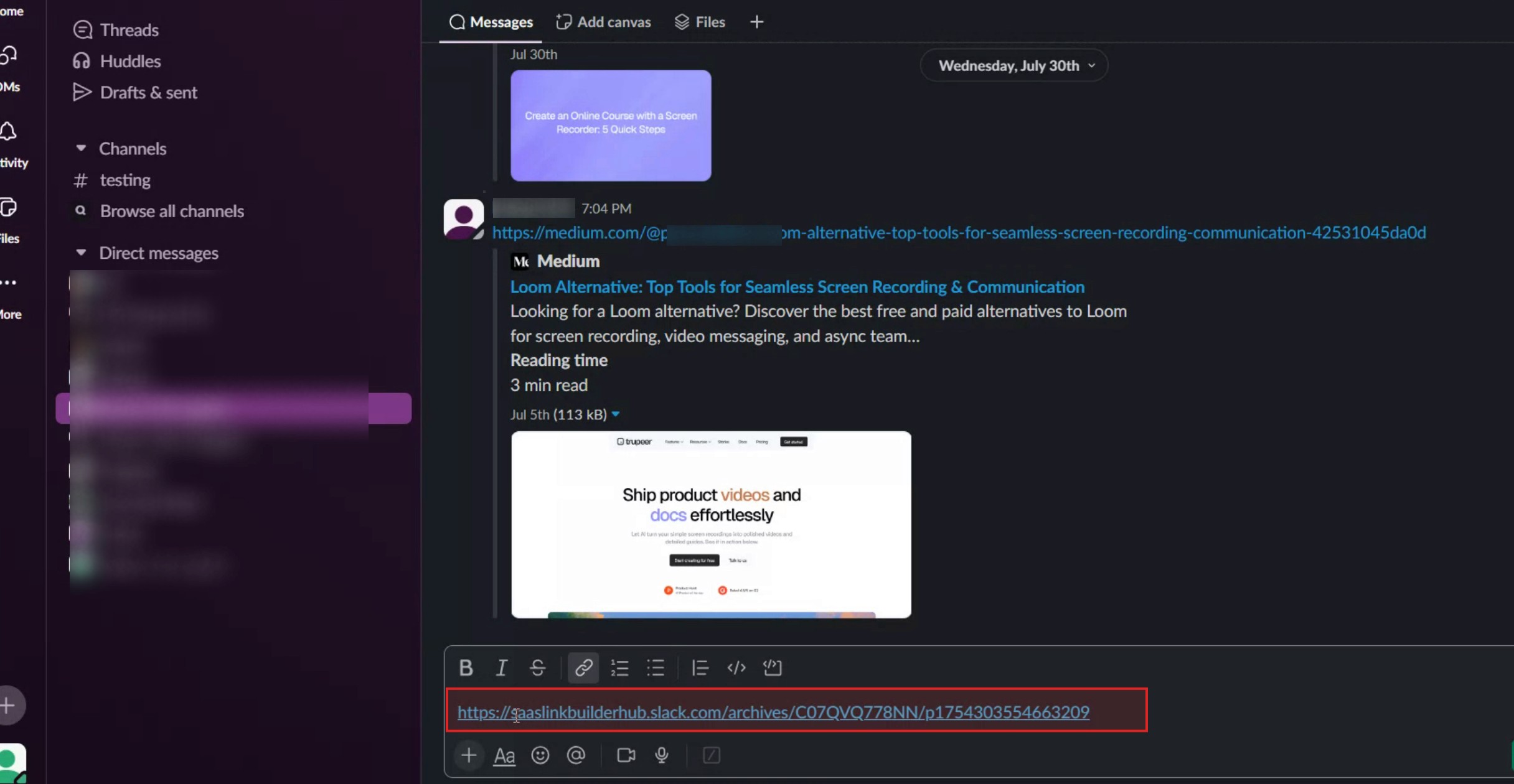
Paste the link into the message field and ensure it is directed to the desired recipient.
Step 4
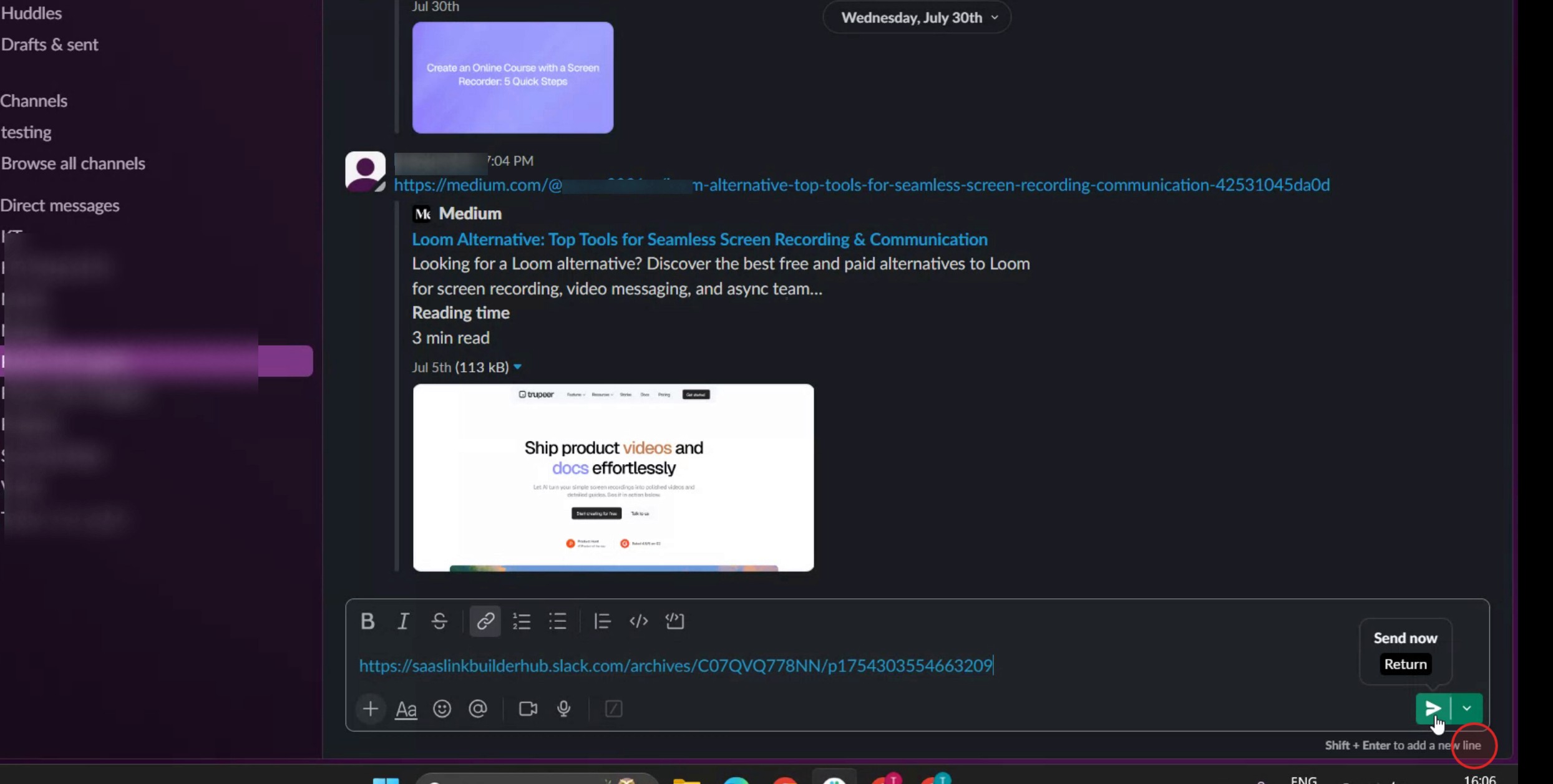
Then click on the send option.
Slack’te Mesaj Alıntılama için İpuçları
Blok Alıntı Biçimini Kullanın
Bir mesajı doğrudan alıntılamak için önce büyüktür işareti (>) yazın; ardından bir boşluk ve alıntılamak istediğiniz mesajı ekleyin. Örneğin:Bir Blok İçinde Birden Fazla Satır için Shift + Enter
Tek bir blok içinde birden fazla satırı alıntılamak istiyorsanız, her satırdan sonra Enter yerine Shift + Enter’a basın. Bu sayede alıntınızın tamamı aynı blok içinde kalır ve mesajı erken göndermenizi önler.Alıntıları Yanıtlarla Birleştirin
Bir sohbet başlığında (thread) veya kanalda birine yanıt verirken, mesajının bir kısmını blok alıntı biçimiyle alıntılayıp altına yanıtınızı yazabilirsiniz. Bu, yanıtınıza bağlam katar ve iletişimi daha net tutar.Kopyala-Yapıştır ile Belirli Mesajları Alıntılayın
Alıntılamak istediğiniz mesajı vurgulayın, kopyalayın ve ardından mesajınızı büyüktür işareti ile bir boşluk gelerek alıntı işaretinin önüne ekleyin. Bu yöntem, sohbetin daha yukarısındaki mesajları alıntılamak için özellikle faydalıdır.Gelişmiş Alıntılama için Uygulamalar veya Entegrasyonlar Kullanın
Slack Threads veya üçüncü taraf botlar gibi bazı Slack entegrasyonları, gelişmiş alıntılama ya da referans sistemleri oluşturmanıza olanak tanır. Alıntılama özelliklerini güçlendiren araçlar için Slack Uygulama Dizini’ni inceleyin.
Yaygın Hatalar ve Bunlardan Nasıl Kaçınılır
“>” İşaretinden Sonra Boşluk Koymayı Unutmayın
Büyüktür işaretinden sonra boşluk olmazsa Slack alıntı biçimlendirmesini tanımaz. Yalnızca ">" yerine her zaman "> " yazın.Çok Fazla Metin Alıntılamak
Uzun alıntılar sohbeti kalabalıklaştırabilir. Tartışmaları okunabilir ve odaklı tutmak için yalnızca ilgili bölümü alıntılayın.Gerektiğinde Thread Kullanmayın
Bir thread içinde değil de herkese açık bir kanalda alıntı yapmak kafa karışıklığına yol açabilir. Sohbetler zaten thread’lere ayrılmışken, bağlam içinde alıntı yapıp yanıt vermek için thread’leri kullanın.Düzenli Metin ile Alıntıları Karıştırmak
Alıntınızı mesajınızdan ayırmayı unutursanız, her şey tek bir blok gibi görünebilir. Alıntınız ile yanıtınız arasında bir satır sonu ekleyin.Hassas Bilgiler için Alıntı Kullanmak
Hassas veya özel veriler içeren mesajları alıntılamak, yanlışlıkla ifşaya yol açabilir. Paylaşılan kanallarda içerik alıntılamadan önce her zaman iki kez kontrol edin.
Slack’te Alıntı Vermeyle İlgili Sık Sorulan Sorular
Slack’te bir mesajı otomatik olarak alıntılayabilir miyim?
Slack’te yerleşik bir “alıntı” düğmesi yoktur; ancak mesajları manuel olarak alıntılamak için blok alıntı biçimini kullanabilirsiniz ( > ardından bir boşluk).Slack mobil uygulamasında alıntı yapabilir miyim?
Evet, aynı biçim ( > ve bir boşluk kullanarak) mobil uygulamada da çalışır. Mesaj alanına doğrudan yazmanız yeterlidir.Birden fazla satırı nasıl alıntılarım?
Aynı alıntı bloğu içinde mesajı göndermeden önce satır sonları eklemek için Shift + Enter kullanın.Mesajlar için alıntı yerine kod bloğu kullanabilir miyim?
Evet, ancak kod blokları teknik içerik için daha uygundur. Düzenli alıntılar için, ayrımı netleştirmek üzere blok alıntı biçimini kullanın.Slack, beni alıntıladığımda kullanıcıları bilgilendirir mi?
Hayır, birinin mesajını alıntılamak tek başına bir bildirim tetiklemez; yalnızca @kullanıcı adı ile onları etiketlerseniz bildirim olur.mac’te ekran kaydı nasıl alınır?
Mac’te ekran kaydı almak için Trupeer AI kullanabilirsiniz. Tüm ekranı yakalamanıza olanak tanır ve AI avatar ekleme, seslendirme ekleme, videoda yakınlaştırma ve uzaklaştırma gibi yapay zekâ özellikleri sunar. trupeer’ın AI video çeviri özelliğiyle videoyu 30+ dile çevirebilirsiniz.Ekran kaydına bir AI avatar nasıl eklenir?
Ekran kaydına bir AI avatar eklemek için bir AI ekran kaydı aracı kullanmanız gerekir. Trupeer AI, bir AI ekran kaydı aracıdır; birden fazla avatarla videolar oluşturmanıza yardımcı olur ve ayrıca videonuz için kendi avatarınızı oluşturmanıza da destek olur.windows’ta ekran kaydı nasıl alınır?
Windows’ta ekran kaydı almak için yerleşik Oyun Çubuğu’nu (Windows + G) kullanabilir veya AI avatarlar, seslendirme, çeviri vb. daha gelişmiş özellikler için Trupeer AI gibi gelişmiş bir AI aracı tercih edebilirsiniz.Videoya seslendirme nasıl eklenir?
Videolara seslendirme eklemek için trupeer ai chrome uzantısını indirin. Hesabınıza kaydolduktan sonra, sesli videonuzu yükleyin; trupeer’dan istediğiniz seslendirmeyi seçin ve düzenlenmiş videonuzu dışa aktarın.Bir ekran kaydında nasıl yakınlaştırma yaparım?
Ekran kaydı sırasında yakınlaştırmak için Trupeer AI’deki yakınlaştırma efektlerini kullanın. Bu sayede belirli anlarda içeri ve dışarı doğru yakınlaştırma yapabilir; böylece videonuzun görsel etkisini artırabilirsiniz.
Önerilen Okumalar
Teknik Dokümantasyon Oluşturucu
Canva’da Bir Görseli Boyama Sayfasına Nasıl Dönüştürürsünüz
Canva’da Çift Taraflı Nasıl Yazdırılır
Canva’da Metin Nasıl Esnetilir
İlgili Eğitimler


