
Chatgpt Sohbeti Nasıl Yazdırılır
Sohbeti kopyalayarak, bir belgede biçimlendirerek ve yazdırarak ya da PDF olarak kaydederek bir ChatGPT sohbetini nasıl yazdıracağınızı öğrenin. Bu hızlı eğitimi takip edin ve Trupeer ile rehberler oluşturun.
Here's a more detailed breakdown of the process:
1. Copying the Conversation:
Highlight the entire conversation: You can either manually drag your cursor across the text or use the keyboard shortcut Ctrl+A (Windows) or Cmd+A (Mac).Copy the text: Press Ctrl+C (Windows) or Cmd+C (Mac) to copy the selected text.
2. Saving as PDF:
Open the print dialog: Right-click anywhere on the page and select "Print" from the menu, or use the shortcut Ctrl+P (Windows) or Cmd+P (Mac).
Change the destination: In the print settings, find the "Destination" option and select "Save as PDF".
Save the file: Click the "Save" button and choose a location to save your PDF file.
Step-by-Step-Guide: How to Print Chatgpt Conversation
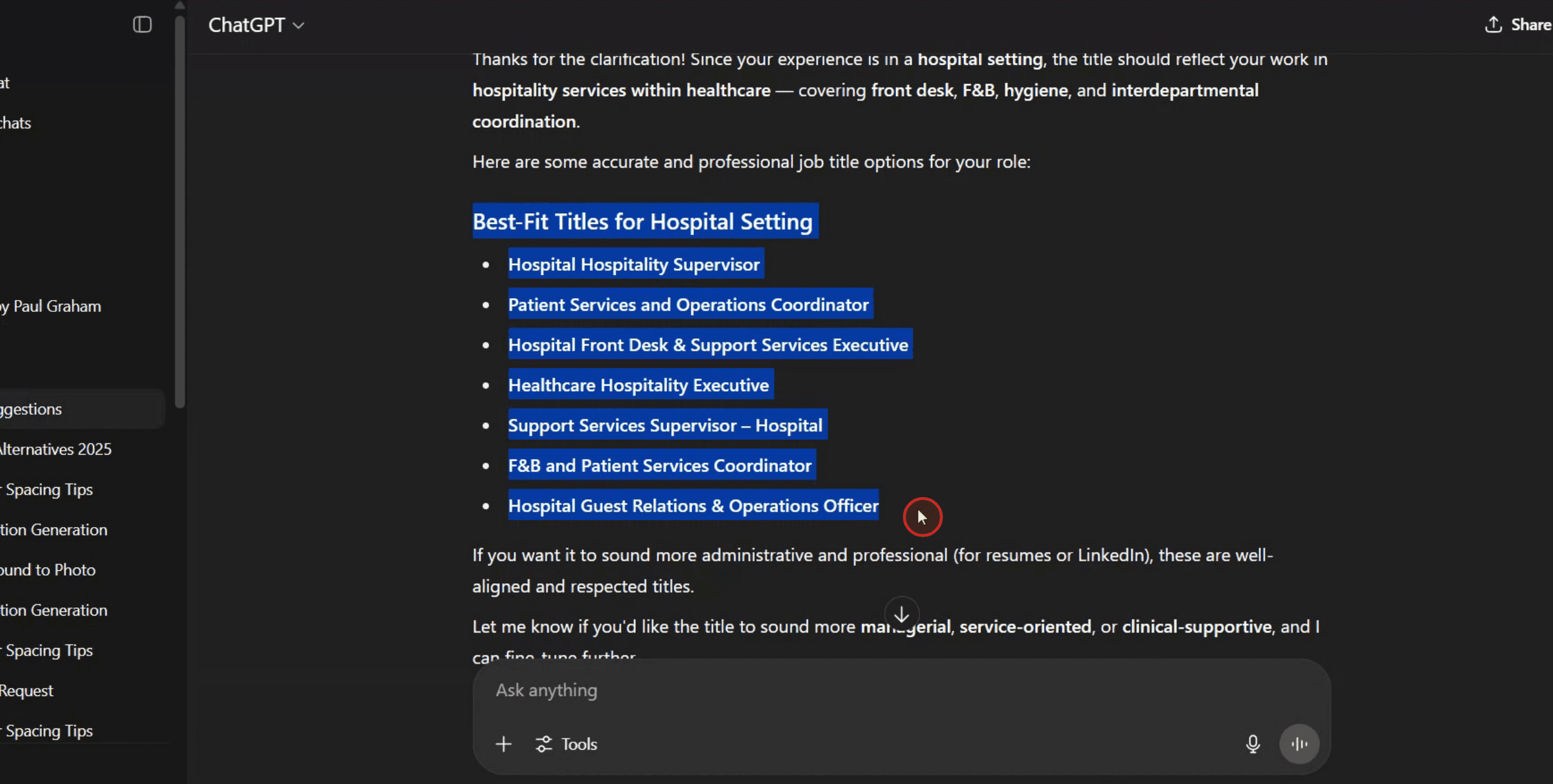
Step 1
Highlight the portion of the conversation you wish to print.
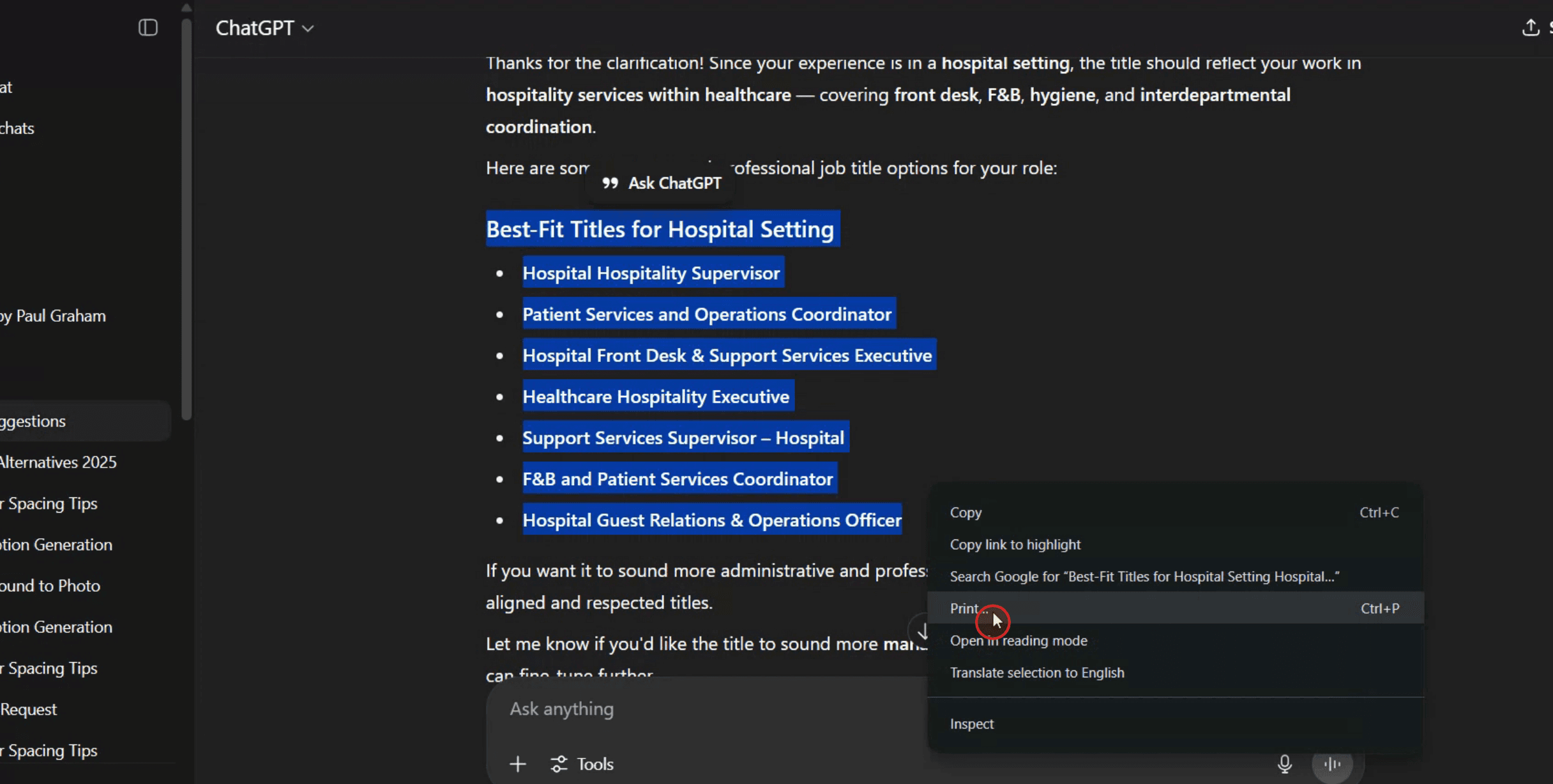
Step 2
After highlighting, right-click with your mouse and select the 'Print' option from the context menu.
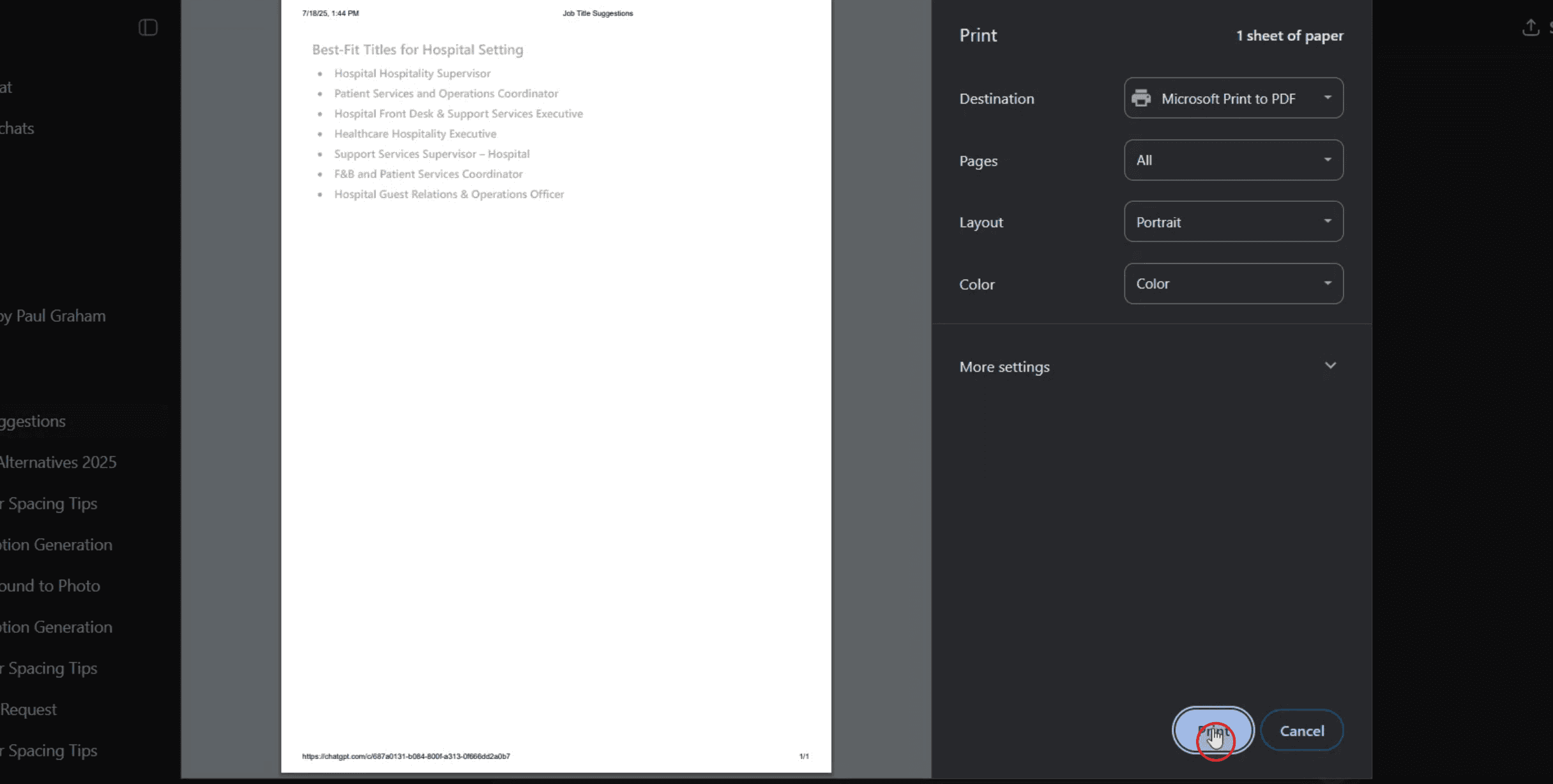
Step 3
Confirm your selection and click on the 'Print' button to finalize the printing process.
ChatGPT Sohbetini Yazdırmak İçin İpuçları
ChatGPT sohbetinizi açın
ChatGPT hesabınıza giriş yaparak ve geçmişinizden yazdırmak istediğiniz sohbeti seçerek, yazdırmak istediğiniz belirli sohbete gidin.Tüm sohbeti seçin
Sohbet metni boyunca, baştan sona vurgulamak için fare imlecinizi tıklayıp sürükleyin.Vurgulanan metni kopyalayın
Seçili metne sağ tıklayın ve “Kopyala” seçeneğini belirleyin ya da Ctrl + C (Mac’te Cmd + C) tuşlarına basarak sohbeti kopyalayın.Bir belge düzenleyiciye yapıştırın
Microsoft Word, Google Dokümanlar veya Not Defteri gibi herhangi bir metin düzenleyiciyi açın. Ctrl + V (Mac’te Cmd + V) kullanarak kopyalanan sohbeti yapıştırın.Gerekiyorsa metni biçimlendirin
Yazdırmadan önce okunabilirliği artırmak için satır aralığını, yazı tipi boyutunu ve düzeni ayarlayın. Ayrıca sohbette istemediğiniz bölümleri kaldırabilirsiniz.Dosyayı kaydedin
Gerekirse daha sonra erişebilmeniz için belgenizi yerel olarak veya bulutta kaydedin.Düzenleyiciden yazdırın
Düzenleyicinizde “Dosya”ya ve ardından “Yazdır”a tıklayın ya da Ctrl + P (Mac’te Cmd + P) tuşlarına basarak yazdırma penceresini açın ve yazdırma işlemini tamamlayın.
Yaygın Hatalar ve Bunlardan Nasıl Kaçınılır
Seçilen içerik her şey değil
Kopyalamadan önce tüm sohbet boyunca kaydırdığınızdan ve ihtiyacınız olan her şeyi seçtiğinizi doğruladığınızdan emin olun.Biçim kaybı
Bir metin düzenleyiciye yapıştırırken bazı biçimlendirmeler kaybolabilir. Biçimlendirme üzerinde daha iyi kontrol için Google Dokümanlar veya Word gibi düzenleyicileri kullanın.Yazdırma sırasında içerik kesilmesi
Yazdırmadan önce sohbetin tüm bölümlerinin görünür olduğundan emin olmak için düzenleyicinizdeki “Yazdırma Önizleme” özelliğini kullanın.Tarayıcıdan doğrudan yazdırma
Sohbetin bazı bölümleri kesilebileceğinden ChatGPT sayfasından doğrudan yazdırmaktan kaçının. Bunun yerine bir belge düzenleyiciye yapıştırın.Gizlilik endişeleri
Hassas sohbetleri yazdırırken dikkatli olun. Özellikle paylaşılan ortamlarda güvenli cihazlar ve yazıcılar kullanın.
ChatGPT Sohbetlerini Yazdırma Hakkında Sık Sorulan Sorular
ChatGPT arayüzünden doğrudan yazdırabilir miyim?
ChatGPT’te doğrudan bir yazdırma düğmesi yoktur; bu nedenle önce metni bir belge düzenleyiciye kopyalayıp yapıştırmanız gerekir.Uzun bir sohbetin düzenini korumanın en iyi yolu nedir?
Uzun sohbetleri daha iyi yönetmek için Google Dokümanlar veya Microsoft Word kullanın ve yazdırmadan önce tutarlı biçimlendirme uygulayın.Sohbeti bunun yerine PDF olarak kaydedebilir miyim?
Evet. Metni bir belge düzenleyiciye yapıştırdıktan sonra, fiziksel olarak yazdırmak yerine yazdırma penceresinden “PDF olarak kaydet” seçeneğini tercih edebilirsiniz.Sohbeti otomatik olarak indirmek için bir yol var mı?
Şu an için hayır. Sohbet geçmişinizi koruyup yazdırmanın en iyi yolu manuel kopyalama ve yapıştırmadır.Mobilde bir sohbeti yazdırabilir miyim?
Evet. Mobilde sohbeti kopyalayıp mobil bir metin düzenleyiciye yapıştırabilir ya da masaüstünden yazdırmak için kendinize e-posta ile gönderebilirsiniz.mac’te ekran kaydı nasıl alınır?
Mac’te ekran kaydı almak için Trupeer AI kullanabilirsiniz. Tüm ekranı yakalamanıza olanak tanır ve AI avatar ekleme, seslendirme ekleme, videoda yakınlaştırma/açma gibi yapay zekâ özellikleri sunar. trupeer’ın yapay zekâlı video çeviri özelliğiyle videoyu 30+ dile çevirebilirsiniz.Ekran kaydına nasıl bir AI avatar eklenir?
Bir ekran kaydına AI avatar eklemek için AI ekran kayıt aracı kullanmanız gerekir. Trupeer AI, bir AI ekran kayıt aracıdır; birden fazla avatarla videolar oluşturmanıza yardımcı olur ve ayrıca videonuz için kendi avatarınızı oluşturmanıza da destek olur.windows’ta ekran kaydı nasıl alınır?
Windows’ta ekran kaydı almak için yerleşik Oyun Çubuğu’nu (Windows + G) kullanabilir veya AI avatarlar, seslendirme, çeviri vb. daha gelişmiş özellikler için Trupeer AI gibi gelişmiş bir yapay zekâ aracından yararlanabilirsiniz.Videoya nasıl seslendirme eklenir?
Videolara seslendirme eklemek için trupeer ai chrome uzantısını indirin. Kaydolduktan sonra sesli videonuzu yükleyin, trupeer’dan istediğiniz seslendirmeyi seçin ve düzenlenmiş videonuzu dışa aktarın.Ekran kaydında nasıl yakınlaştırma yaparım?
Ekran kaydı sırasında yakınlaştırmak için Trupeer AI’deki yakınlaştırma efektlerini kullanın; bu sayede belirli anlarda içeri/dışarı yakınlaştırma yapabilir ve videonuzun görsel etkisini artırabilirsiniz.
Önerilen Okumalar
Teknik Dokümantasyon Oluşturucu
Bağlantı ile GitHub Deposu Nasıl Paylaşılır
GitHub Profilinizi Nasıl Paylaşırsınız
İlgili Eğitimler


