
Takım (Teams) Bildirimlerini Sessize Alma Nasıl Yapılır
Dikkat dağıtıcı unsurları azaltmak için Microsoft Teams bildirimlerini nasıl sessize alacağınızı öğrenin. Uyarıları geçici olarak kapatmak veya masaüstü ve mobilde özelleştirmek için adım adım talimatları izleyin.
Step-by-Step-Guide: How To Mute Teams Notifications
Step 1
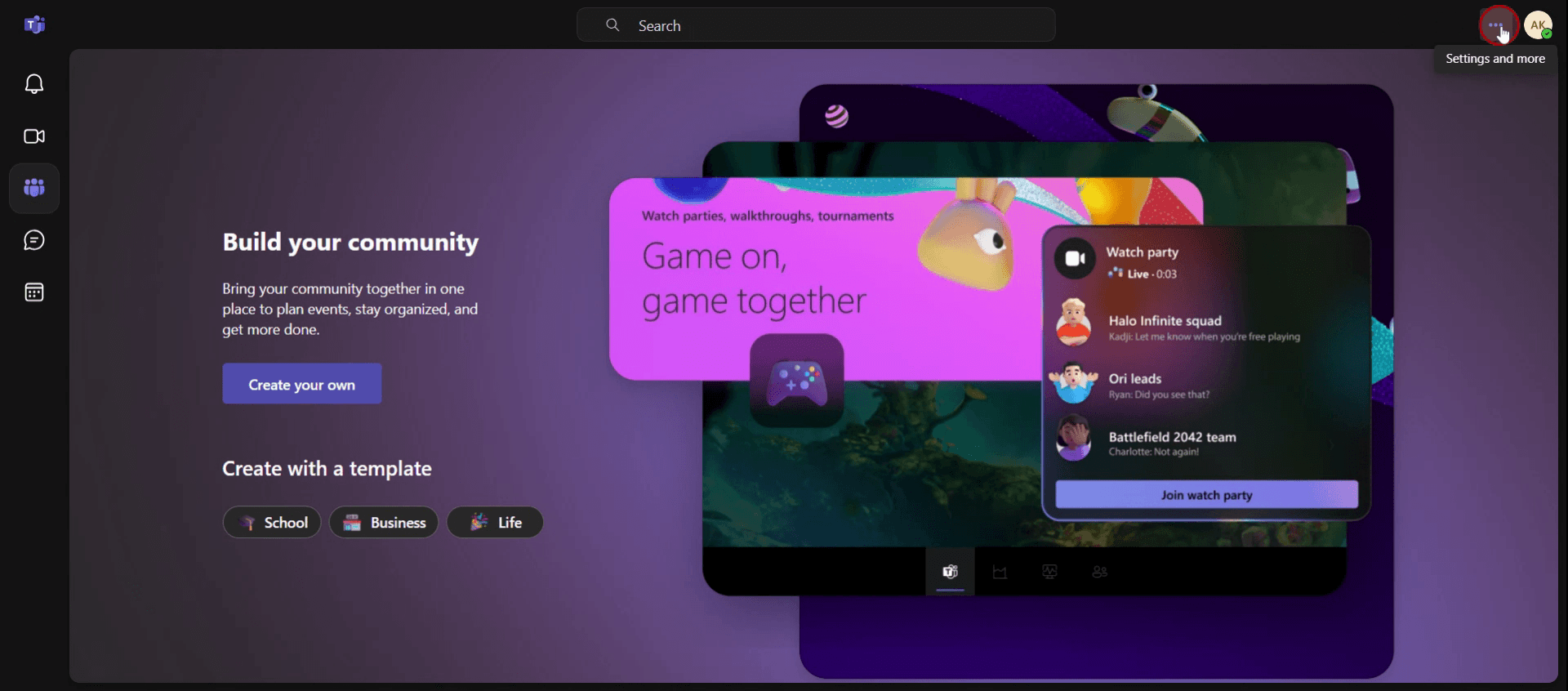
Click on the three dots icon.
Step 2
Then select Settings option.

Step 3
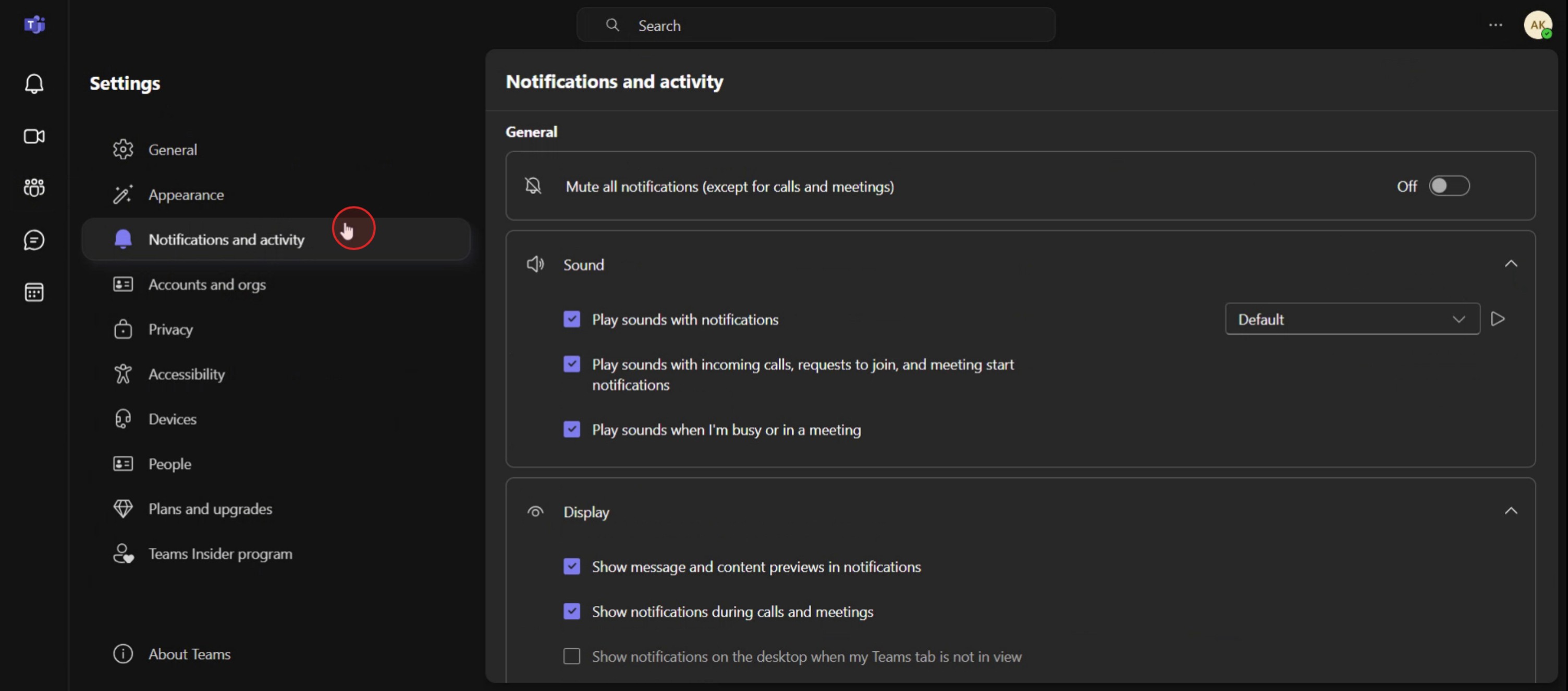
Click on notification and Activity .
Step 4
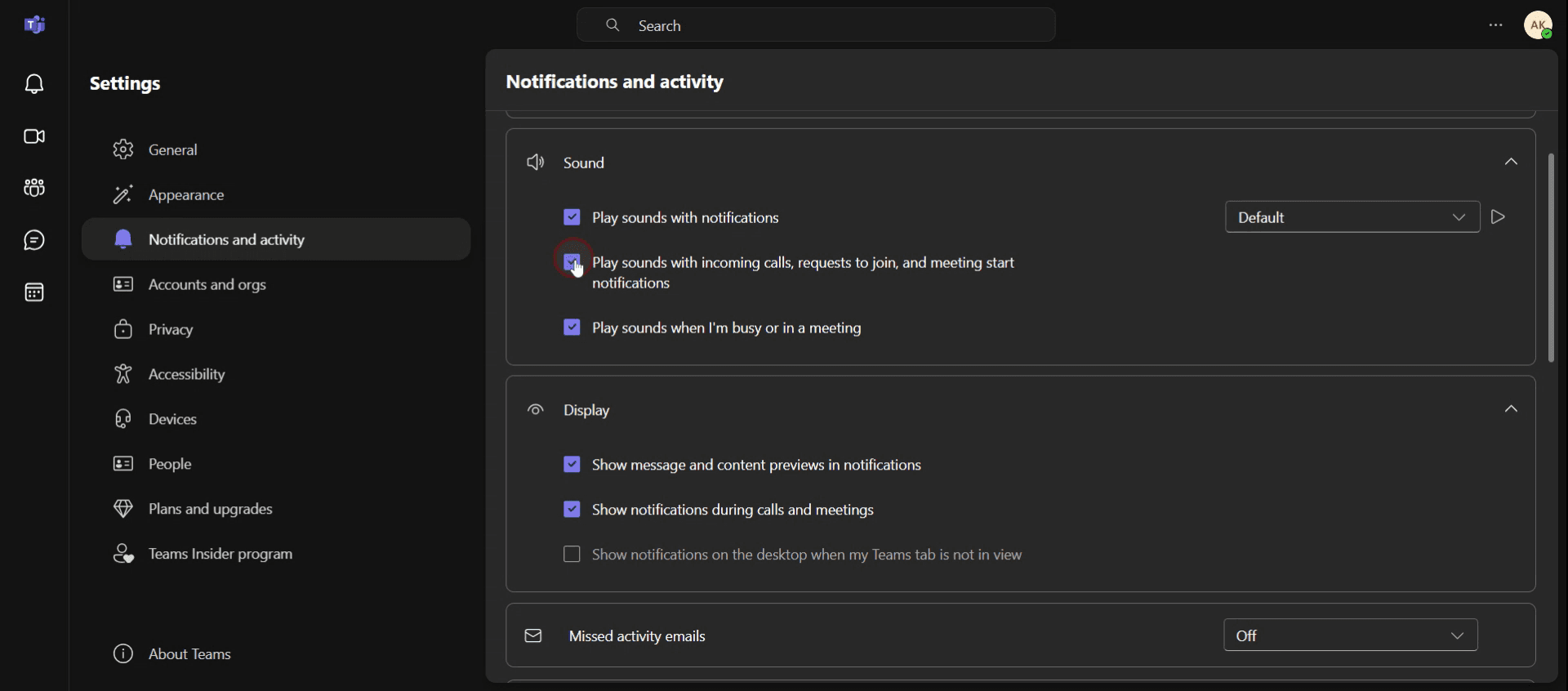
You will see the option labeled, Place sounds with incoming calls disable this option,
Step 5
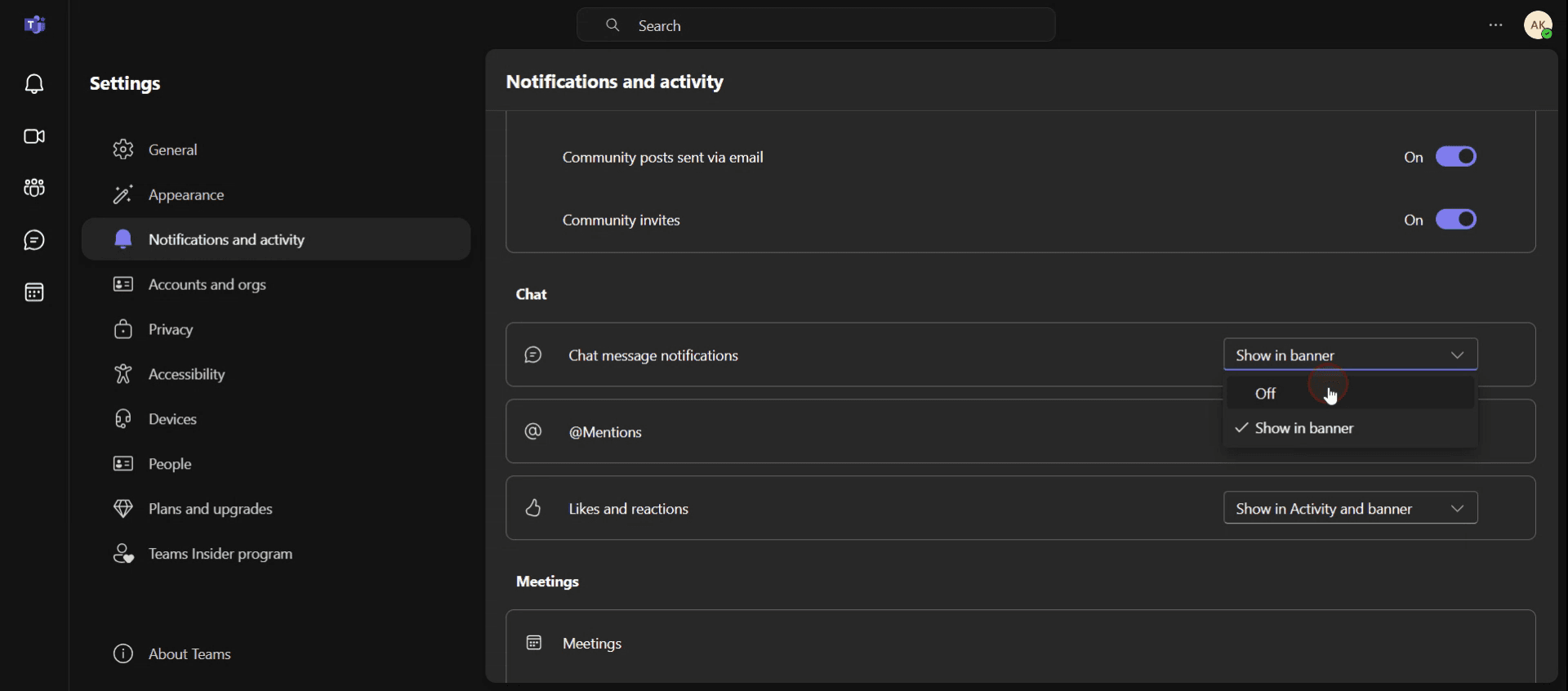
You will find the chat settings. From the drop-down menu, locate the chat message notification option and set it to Off .
Teams bildirimlerini sessize almak için pro ipuçları
Rahatsız Etmeyin Modunu kullanın – Önemli görevler üzerinde çalışırken Teams durumunuzu Rahatsız Etmeyin olarak ayarlayın. Bu, iş akışınızı kesintiye uğratabilecek açılır pencerelerin önüne geçer.
Bildirim ayarlarını özelleştirin – Ayarlar > Bildirimler bölümüne gidin ve mesajlar, bildirimler ve aramalar için uyarı tercihlerinizi ayarlayarak nelerin iletileceğini kontrol edin.
Belirli sohbetleri veya kanalları sessize alın – Bazı konuşmalar dikkat dağıtıyorsa, bir sohbet veya kanaldaki üç nokta menüsüne tıklayıp Sessize al seçeneğini belirleyerek bunları tek tek sessize alabilirsiniz.
Yaygın hatalar & bunlardan nasıl kaçınılır
Önemli konuşmaların sesini açmayı unutmak – Yanlış sohbetleri sessize alırsanız kritik güncellemeleri kaçırabilirsiniz. Toplantılardan veya odaklanmış çalışma oturumlarından sonra ayarlarınızı her zaman kontrol edin.
Sadece Rahatsız Etmeyin Moduna güvenmek – Bu, öncelikli olanlar da dahil olmak üzere tüm bildirimleri engeller. Bunun yerine, yalnızca gereksiz uyarıları sessize almak için ayarlarınızı özelleştirin.
Mobil bildirimleri ayrı olarak ayarlamamak – Mobil cihazlardaki Teams bildirimleri, masaüstünde sessize alınmış olsa bile etkin kalabilir. Dikkat dağıtmamak için mobilde bildirimleri ayrı ayrı yapılandırın.
Teams bildirimlerini sessize almak için sık sorulan sorular
Teams’te tüm bildirimleri aynı anda sessize alabilir miyim?
Evet, Ayarlar > Bildirimler bölümüne gidip tüm uyarıları kapatabilir veya bildirimleri geçici olarak engellemek için durumunuzu Rahatsız Etmeyin olarak ayarlayabilirsiniz.Bildirimleri sessize alırsam yine de mesaj alır mıyım?
Evet, yalnızca uyarıları devre dışı bırakır; ancak tüm mesajlar sohbet listenizde yine de görünür.Teams toplantısı sırasında bildirimleri nasıl sessize alırım?
Toplantı sırasında profil resminize tıklayın, Ayarlar > Bildirimler bölümüne gidin ve sohbet ile arama uyarılarını Toplantılar sırasında sessize al olarak ayarlayın.Telefonumda Teams bildirimlerini masaüstümden ayrı şekilde sessize alabilir miyim?
Evet, mobil bildirimleri ayrı olarak ayarlamanız gerekir. Bunun için Teams mobil uygulamasını açın, Ayarlar > Bildirimler bölümüne gidin ve sessize almak istediklerinizi seçin.Mac’te ekran kaydı nasıl alınır?
Mac’te ekran kaydı almak için Trupeer AI kullanabilirsiniz. Tüm ekranı yakalamanıza olanak tanır ve AI avatar ekleme, seslendirme ekleme, videoda yakınlaştırma/uzaklaştırma gibi yapay zekâ özellikleri sunar. trupeer’in AI video çeviri özelliğiyle videoyu 30+ dile çevirebilirsiniz.Ekran kaydına bir AI avatar nasıl eklenir?
Ekran kaydına bir AI avatar eklemek için AI ekran kaydı aracı kullanmanız gerekir. Trupeer AI, birden fazla avatarla video oluşturmanıza yardımcı olan bir AI ekran kaydı aracıdır; ayrıca videonuz için kendi avatarınızı oluşturmanıza da destek olur.Windows’ta ekran kaydı nasıl alınır?
Windows’ta ekran kaydı almak için yerleşik Oyun Çubuğu’nu (Windows + G) kullanabilir veya AI avatarlar, seslendirme, çeviri vb. daha gelişmiş özellikler için Trupeer AI gibi gelişmiş bir AI aracı tercih edebilirsiniz.Videoya seslendirme nasıl eklenir?
Videolara seslendirme eklemek için trupeer ai chrome uzantısını indirin. Hesabınıza giriş yaptıktan sonra videonuzu sesle yükleyin, trupeer üzerinden istediğiniz seslendirmeyi seçin ve düzenlenmiş videonuzu dışa aktarın.Ekran kaydında nasıl yakınlaştırma yaparım?
Ekran kaydı sırasında yakınlaştırmak için Trupeer AI içindeki yakınlaştırma efektlerini kullanın; bu sayede belirli anlarda içeriye ve dışarıya yakınlaştırma yaparak videonuzun görsel etkisini artırabilirsiniz.
Önerilen Okumalar
Teknik Dokümantasyon Oluşturucu
Bağlantı ile GitHub Deposu Nasıl Paylaşılır
GitHub Profilinizi Nasıl Paylaşırsınız
İlgili Eğitimler


