

Zoom’da Birini Sessize Alma
Ev sahibi veya katılımcı olarak bir toplantı sırasında Zoom’da birini nasıl sessize alacağınızı öğrenin. Masaüstü ve mobil için sesinizi yönetmenize ve dikkat dağıtıcı unsurlardan kaçınmanıza yardımcı olacak adım adım kılavuz.
Bir Zoom toplantısında birini sessize almak için toplantı ev sahibi veya eş ev sahibi, Katılımcılar paneline gidip katılımcının adını bulabilir, üzerine gelerek Zoom Desteğe göre "Sessize Al" seçeneğini belirleyebilir. Alternatif olarak ev sahibi, Katılımcılar panelinde "Tümünü Sessize Al" seçeneğine tıklayarak tüm katılımcıları sessize alabilir.
İşte daha ayrıntılı bir açıklama:
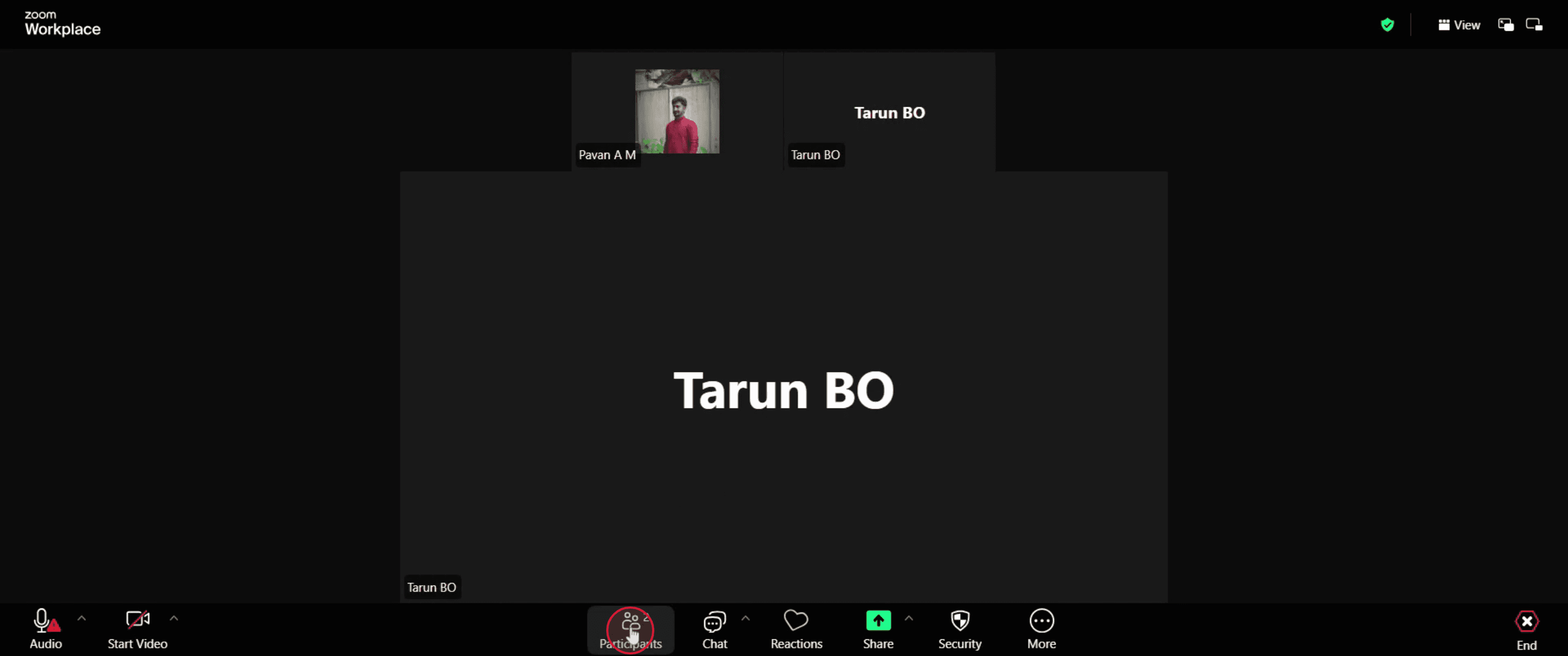
1. Katılımcılar panelini açın: Ev sahibi veya eş ev sahibi olarak toplantı kontrollerindeki "Katılımcılar" düğmesine tıklayın.
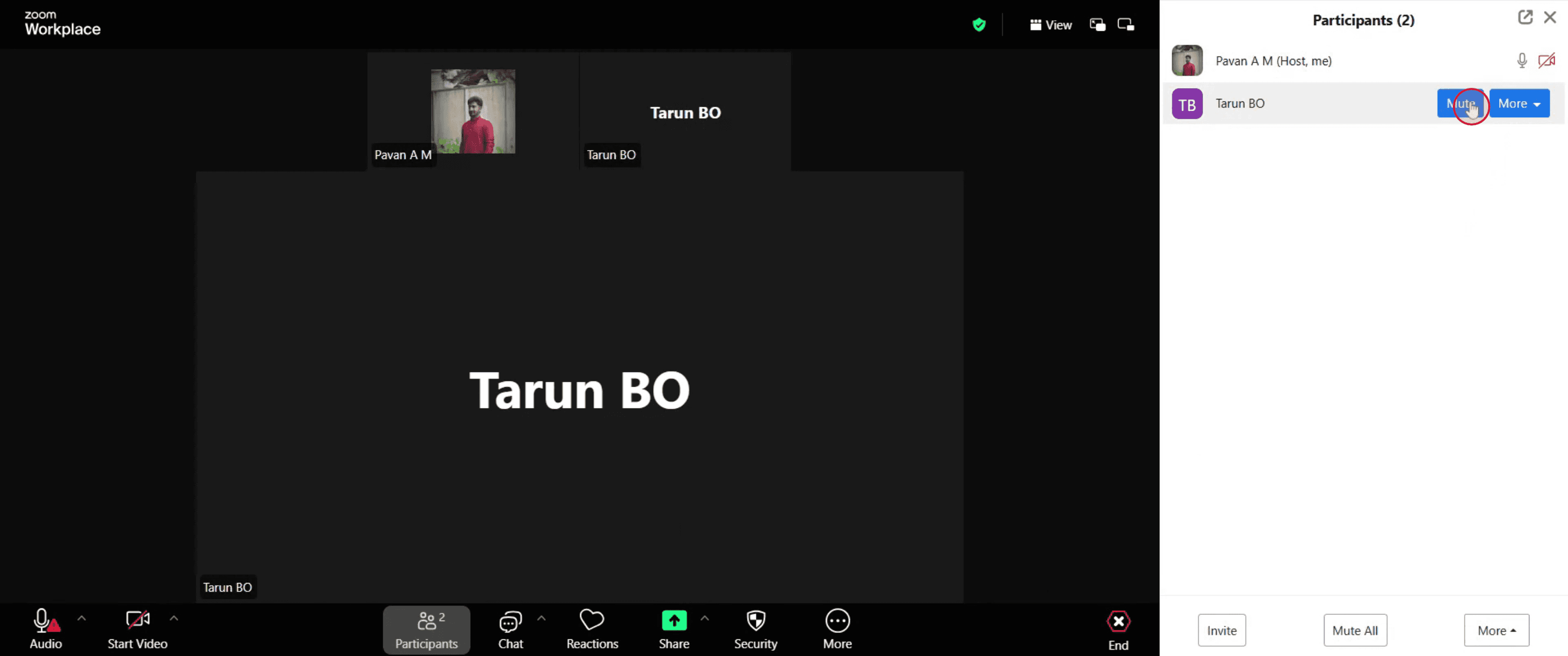
2. Katılımcıyı bulun: Katılımcılar listesinden sessize almak istediğiniz kişiyi bulun.
3. Katılımcıyı sessize alın: Adının üzerine gelin ve "Sessize Al" seçeneğine tıklayın. Onları kendi kendilerine ses açmaya yönlendirmek isterseniz "Sesi Açma İste" seçeneğini de seçebilirsiniz.
4. Tüm katılımcıları sessize alın: Herkesi aynı anda sessize almak istiyorsanız Katılımcılar panelinin alt kısmındaki "Tümünü Sessize Al" seçeneğine tıklayın. Katılımcıların kendi kendilerine ses açmasına izin vermeyi de seçebilirsiniz.
Adım Adım Kılavuz: Zoom’da Birini Sessize Alma
Adım 1
Ardından menü çubuğuna gidin ve 'Katılımcılar' seçeneğine tıklayın.
Adım 2
Sessize almak istediğiniz katılımcının adını bulun ve yanındaki 'Sessize Al' düğmesine tıklayın.
Adım 3
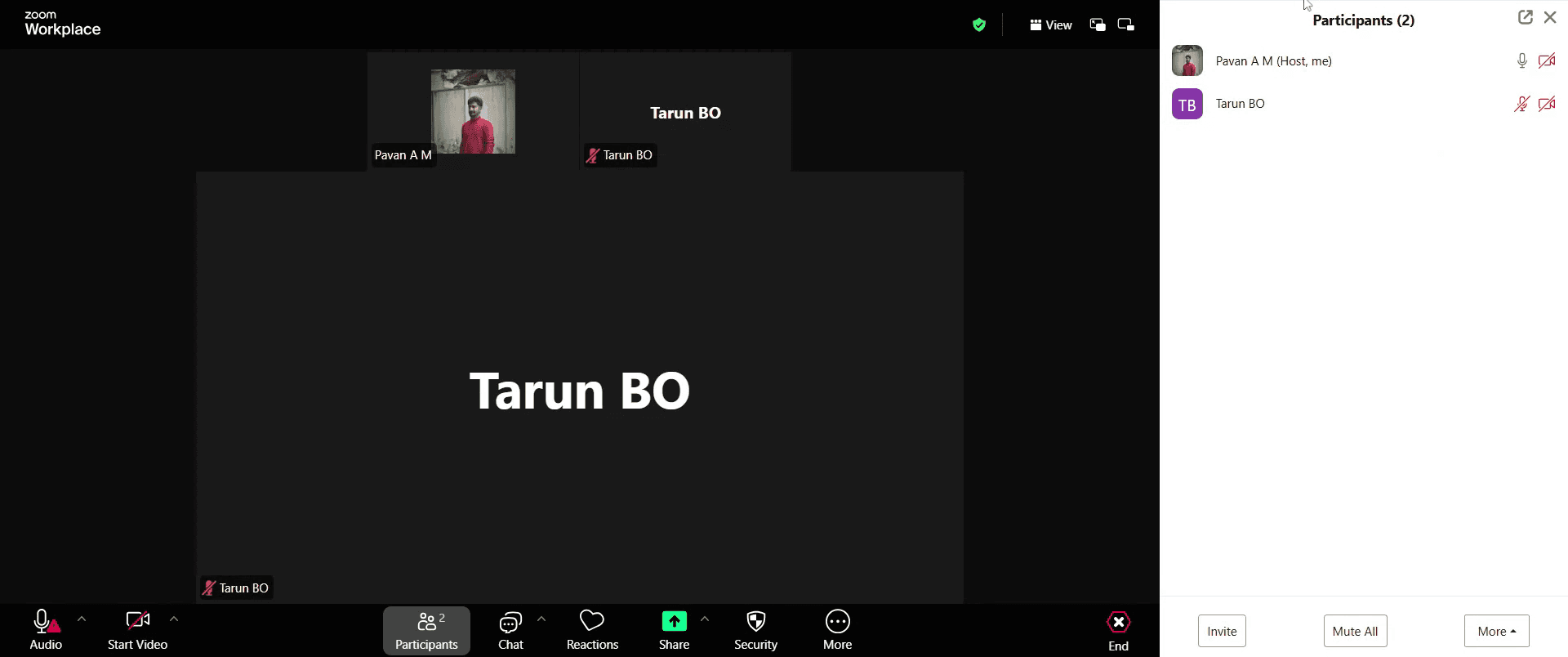
Bu adımları tamamladıktan sonra, seçilen katılımcıların mikrofonu toplantı sırasında kapatılacaktır.
Zoom’da Birini Sessize Alma İçin Pro İpuçları
Toplantı Başlatın veya Katılın
Zoom uygulamasını veya web istemcisini açın; yeni bir toplantı başlatın ya da ev sahibi veya eş ev sahibi olduğunuz mevcut bir toplantıya katılın.Ev Sahibi veya Eş Ev Sahibi Olduğunuzdan Emin Olun
Toplantıdaki diğer katılımcıları yalnızca toplantı ev sahibi veya eş ev sahibi sessize alabilir. Katılımcı listesindeki durumunuzu kontrol edin.Katılımcılar Panelini Açın
Ekranın alt kısmındaki Zoom araç çubuğunda bulunan Katılımcılar düğmesine tıklayarak katılımcı listesini görüntüleyin.Sessize Almak İstediğiniz Kişiyi Bulun
Katılımcı listesinde, sessize almak istediğiniz kişinin adını bulun.Sessize Alma (Mute) Düğmesine Tıklayın
Adının üzerine gelin ve yanındaki beliren Sessize Alma düğmesine tıklayın. Bu, mikrofonunu hemen susturur.Herkesi Aynı Anda Sessize Alın (İsteğe Bağlı)
Tüm katılımcıları sessize almak için Katılımcılar panelinin altındaki Daha Fazla düğmesine tıklayın ve Tümünü Sessize Al’ı seçin.Katılımcıların Kendi Kendilerini Açmasını Engelleyin (İsteğe Bağlı)
Tümünü Sessize Al’a tıkladıktan sonra, onları sessiz tutmak istiyorsanız Katılımcıların kendi kendilerini açmasına izin ver seçeneğini işaretleyebilirsiniz.
Yaygın Hatalar ve Bunlardan Nasıl Kaçınılır
Ev Sahibi veya Eş Ev Sahibi Olmamak
Toplantı ev sahibi değilseniz veya eş ev sahibi olarak atanmadıysanız başkalarını sessize alamazsınız.Sessize Alma Seçeneği Görünmüyor
Katılımcı zaten sessizdeyse veya telefonla arama (dial-in) kullanıyorsa sessize alma düğmesi kullanılamayabilir.Yeni Katılanları Sessize Almayı Unutmak
Arka plan gürültüsünü en aza indirmek için toplantı ayarlarınızda girişte Sessize Alınmış Katılımcıları etkinleştirin.Katılımcıların Kendi Kendilerini Açması
Tüm katılımcıları sessize alırken unmute’ı devre dışı bırak seçeneğini kullanarak daha iyi kontrol sağlayın.Kendinizi Yanlışlıkla Sessize Almak
Diğerlerini yönetirken kendi sessize alma düğmenize tıklamamaya dikkat edin.
Zoom’da Birini Sessize Alma Hakkında Sık Sorulan Sorular
Ev sahibi değilsem birini sessize alabilir miyim?
Hayır, yalnızca ev sahibi veya eş ev sahibi Zoom toplantısında diğer kişileri sessize alma iznine sahiptir.Sessize alındıklarını katılımcılar bilir mi?
Evet, Zoom kullanıcıların ev sahibi tarafından sessize alındığını bildirir.Sessize alındıktan sonra katılımcılar kendilerini tekrar sesli yapabilir mi?
Evet, ev sahibi onların tekrar sesli olma seçeneğini devre dışı bırakmadıysa.Herkesi otomatik olarak nasıl sessize alabilirim?
Toplantı başlamadan önce toplantı ayarlarına gidin ve Müsaitlik girişinde katılımcıları sessize al seçeneğini etkinleştirin.Zoom mobilde birini sessize alabilir miyim?
Evet, Katılımcılar’a dokunun, kişinin adını bulun ve ev sahibi veya eş ev sahibiyseniz yanındaki Sessize Al’a dokunun.Mac’te ekran kaydı nasıl alınır?
Mac’te ekran kaydı almak için Trupeer AI kullanabilirsiniz. Tüm ekranı yakalamanıza olanak tanır ve AI avatar ekleme, seslendirme ekleme, videoda yakınlaştırma ve uzaklaştırma gibi yapay zekâ özellikleri sunar. trupeer’ın yapay zekâlı video çeviri özelliğiyle videoyu 30+ dile çevirebilirsiniz.Ekran kaydına bir AI avatar nasıl eklenir?
Ekran kaydına bir AI avatar eklemek için AI ekran kayıt aracı kullanmanız gerekir. Trupeer AI, birden fazla avatarla videolar oluşturmanıza yardımcı olan bir AI ekran kayıt aracıdır; ayrıca videonuz için kendi avatarınızı oluşturmanıza da yardımcı olur.Windows’ta ekran kaydı nasıl alınır?
Windows’ta ekran kaydı almak için yerleşik Oyun Çubuğu’nu (Windows + G) kullanabilir veya daha gelişmiş özellikler için Trupeer AI gibi gelişmiş bir yapay zekâ aracından yararlanabilirsiniz. Örneğin AI avatarlar, seslendirme, çeviri vb.Videoya seslendirme nasıl eklenir?
Videolara seslendirme eklemek için trupeer ai chrome uzantısını indirin. Hesabınıza kaydolduktan sonra sesli videonuzu yükleyin, trupeer’dan istediğiniz seslendirmeyi seçin ve düzenlenmiş videonuzu dışa aktarın.Ekran kaydında nasıl yakınlaştırma yapabilirim?
Ekran kaydı sırasında yakınlaştırma yapmak için Trupeer AI içindeki yakınlaştırma efektlerini kullanın. Bu sayede belirli anlarda içeri ve dışarı doğru yakınlaştırma yaparak videonuzun görsel etkisini artırabilirsiniz.
Diğer kişiler de soruyor
Teknik Dokümantasyon Oluşturucu
Canva’da Günlük Nasıl Oluşturulur
Canva’da Çift Taraflı Nasıl Yazdırılır
Canva’da Metin Nasıl Esnetilir
İlgili Eğitimler


