

Microsoft Teams’te bir mesajı önemli olarak nasıl işaretlersiniz
Microsoft Teams’te mesajlarınızı, önemli olarak işaretleyerek öne çıkarmayı öğrenin; acil güncellemeler veya önemli bilgiler için ideal.
Bu belge, Microsoft Teams’te bir mesajı önemli olarak işaretleme sürecini açıklar.
Bu adımları izleyerek, mesajlarınızın aciliyetini alıcılara verimli bir şekilde iletebilirsiniz.
Mesajınızın Teams’te öne çıktığından emin olmak istiyorsanız, teslimat seçeneklerini kullanarak onu Önemli olarak işaretleyebilirsiniz. Bu, mesajınızın yanına kırmızı bir ünlem işareti (!) ekler ve alıcının dikkatini daha fazla çeker.
Adım Adım Kılavuz:
Mesajınızı Oluşturun
Mesajınızı göndermek istediğiniz bir sohbeti veya kanalı açın. Mesaj kutusunda mesajı her zamanki gibi yazmaya başlayın.Teslimat Seçeneklerini Açın
Mesaj kutusunun hemen altında, daire içinde ünlem işareti (!) gibi görünen bir simge arayın.Bu simgeye tıklayın; “Teslimat seçeneklerini ayarla” olarak etiketlenmiştir.
“Önemli”yi Seçin
Küçük bir menü görünecektir.“Önemli” seçeneğini belirleyin (yanında kırmızı bir ünlem işareti göreceksiniz).
Bu, mesajınızı vurgular ve önemli olarak etiketler.
Mesajı Gönderin
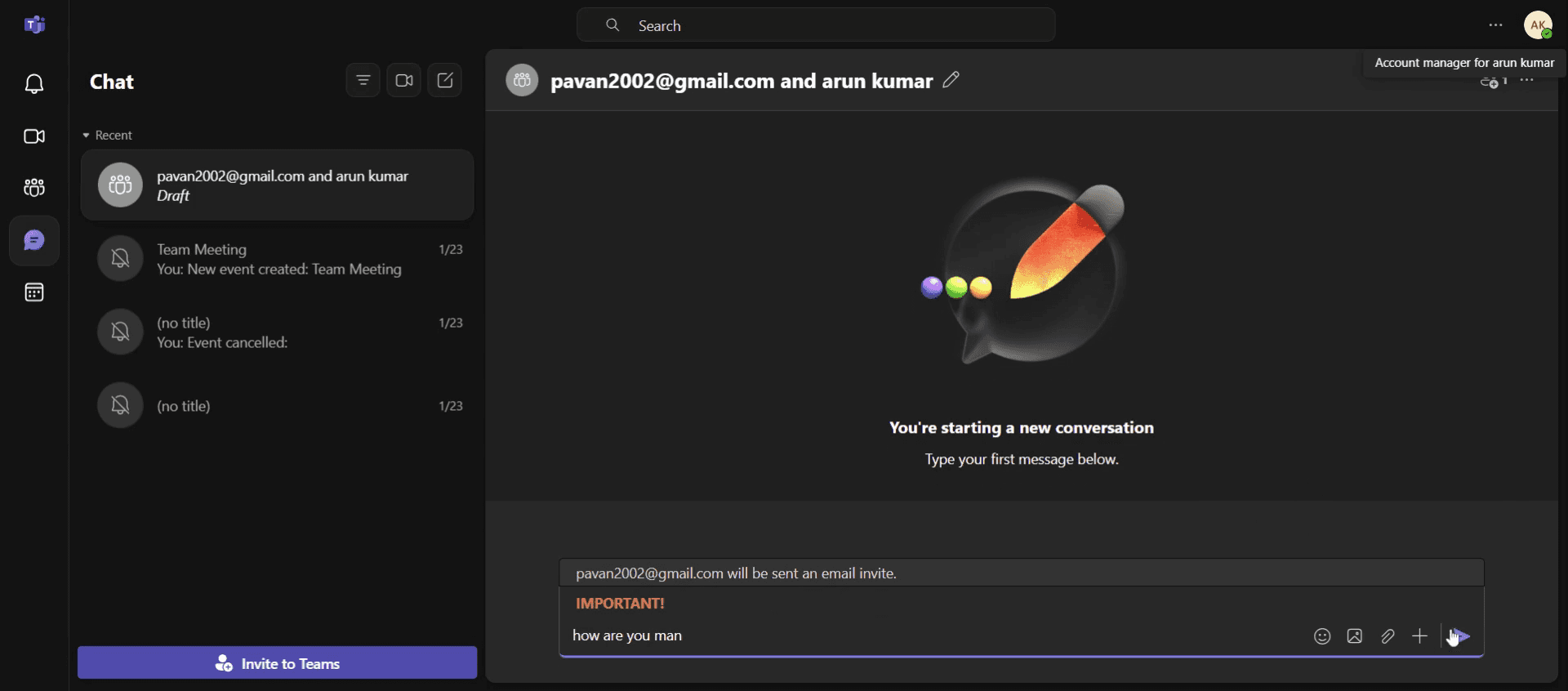
Gönder’e basın; mesaj, dikkat çekmek için kırmızı bir ünlem işaretiyle birlikte görünecektir.
Adım Adım Kılavuz: Teams’te Bir Mesaj Nasıl Önemli Olarak İşaretlenir
Adım 1
Yeni Sohbet düğmesine tıklayın
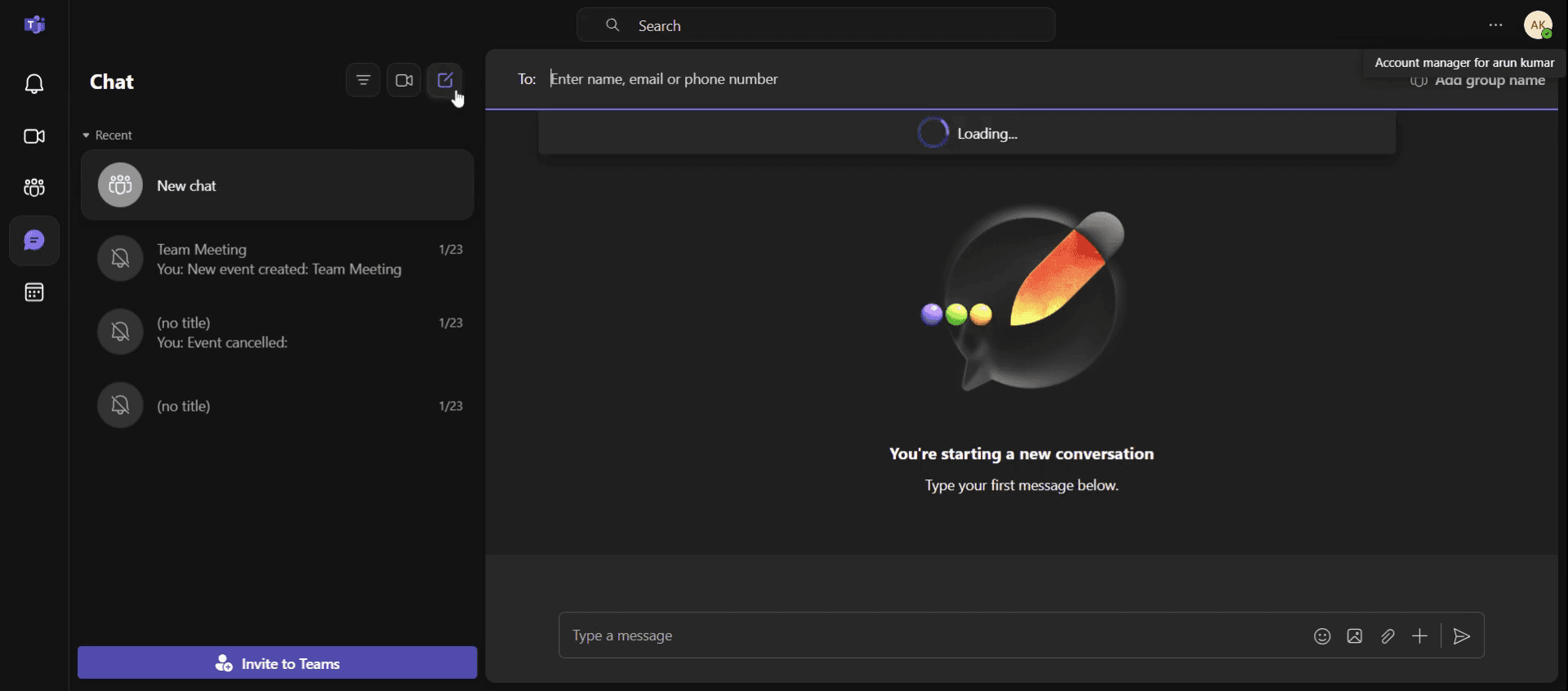
Adım 2
Mesajınızda alıcının adını veya e-posta adresini girin.

Adım 3
Artı[+] simgesine tıklayın
![Click on the plus[+] icon](https://framerusercontent.com/images/sXqnrsqkioQw7qXW7eZ67657c.jpg)
Adım 4
Ve Önemli’yi seçin
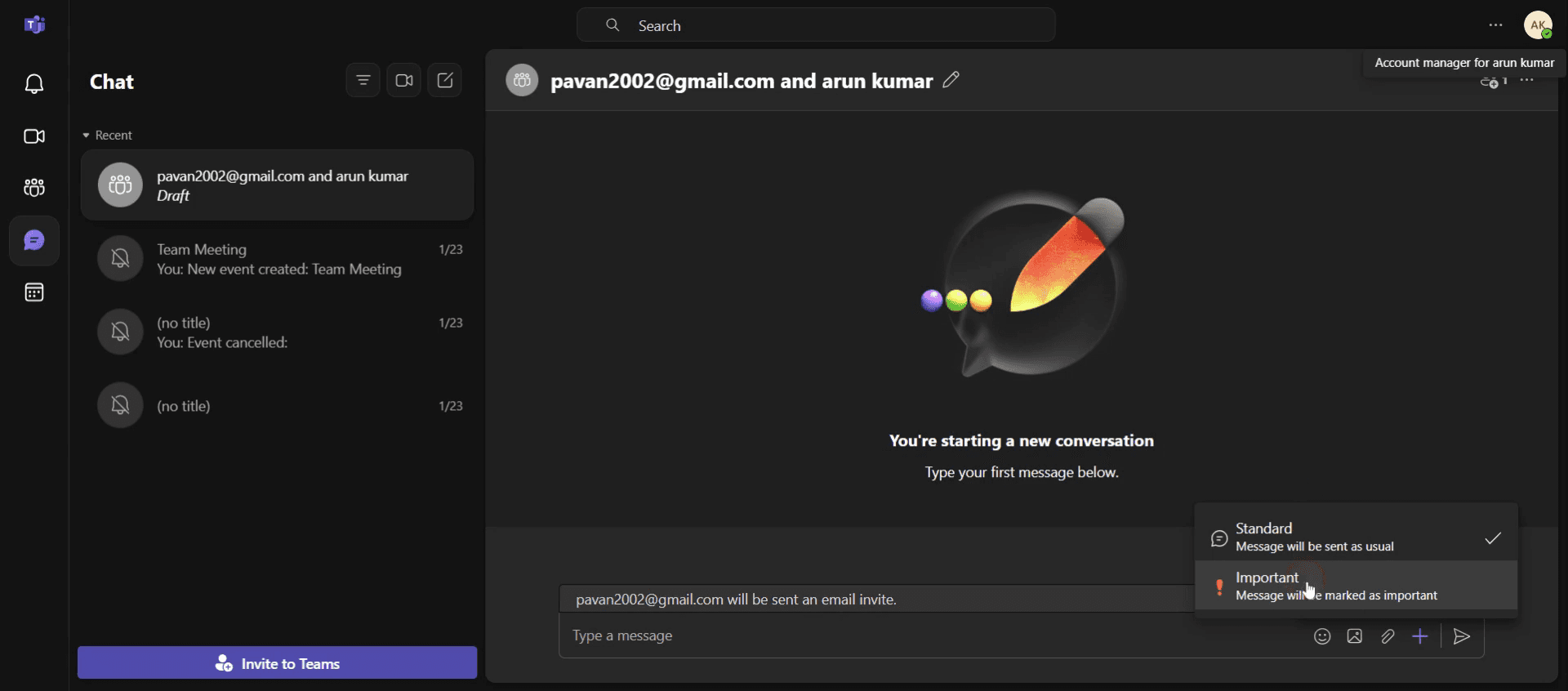
Adım 5
Gönder seçeneğine tıklayın.
Teams’te bir mesajı önemli olarak işaretlemek için pratik ipuçları
Önemli etiketini ölçülü kullanın. Önemli etiketini aşırı kullanmak etkisini azaltabilir; gerçekten acil mesajlar için saklayın.
Belirli kişileri bilgilendirin: Bireyleri veya ekipleri, mesajı önemli olarak işaretlemekle birlikte etiketlemek, daha hızlı fark edilmesini sağlar.
Gerekiyorsa acil mesajlarla birleştirin. Hemen harekete geçilmesi gerekiyorsa, tekrar bildirim gönderen Urgent (Acil) seçeneğini kullanın.
Yaygın hatalar ve bunlardan nasıl kaçınılır
Önemli etiketi kullanılamıyor: Önemli etiketi yalnızca yeni mesajlar için geçerli olduğundan, bir konuşma içinde yanıt vermek yerine yeni bir mesaj oluşturduğunuzdan emin olun.
Mesaj yine de gözden kaçıyor: Bildirim, Önemli etiketiyle birlikte gelsin diye alıcıları etiketlemek için mention’ları kullanın.
Bir sohbette çok fazla önemli mesaj: Her şey önemli olarak işaretlenirse hiçbir şey öne çıkmaz; yalnızca yüksek öncelikli iletişimler için kullanın.
Teams’te bir mesajı önemli olarak işaretlemeye yönelik Sık Sorulan Sorular
Teams’te bir mesajı Önemli olarak işaretleme seçeneğini neden göremiyorum?
Bu özellik yalnızca yeni mesajlar için kullanılabilir; yanıtlar için geçerli değildir ve kuruluşunuzun yöneticisi tarafından devre dışı bırakılmış olabilir.Teams’te bir mesajı Önemli olarak işaretlemek ek bildirim gönderir mi?
Hayır, yalnızca mesajı kırmızı bir Önemli etiketiyle vurgular; tekrarlayan uyarılar için bunun yerine Acil seçeneğini kullanın.mac’te ekran kaydı nasıl alınır?
Mac’te ekran kaydı almak için Trupeer AI kullanabilirsiniz. Tüm ekranı yakalamanıza olanak tanır ve AI avatar ekleme, seslendirme ekleme, videoda yakınlaştırma/uzaklaştırma gibi yapay zekâ özellikleri sunar. trupeer’ın yapay zekâ video çeviri özelliğiyle videoyu 30+ dile çevirebilirsiniz.Ekran kaydına bir AI avatar nasıl eklenir?
Ekran kaydına bir AI avatar eklemek için AI ekran kaydı aracı kullanmanız gerekir. Trupeer AI, bir AI ekran kaydı aracıdır; birden fazla avatarla videolar oluşturmanıza yardımcı olur ve ayrıca videonuz için kendi avatarınızı oluşturmanıza da destek olur.Windows’ta ekran kaydı nasıl alınır?
Windows’ta ekran kaydı almak için yerleşik Oyun Çubuğu’nu (Windows + G) kullanabilir veya AI avatarlar, seslendirme, çeviri vb. daha gelişmiş özellikler için Trupeer AI gibi gelişmiş bir yapay zekâ aracından yararlanabilirsiniz.Videoya seslendirme nasıl eklenir?
Videolara seslendirme eklemek için trupeer ai Chrome uzantısını indirin. Hesabınıza giriş yaptıktan sonra sesli videonuzu yükleyin, trupeer’dan istediğiniz seslendirme seçeneğini belirleyin ve düzenlenmiş videonuzu dışa aktarın.Ekran kaydında nasıl yakınlaştırma yapabilirim?
Ekran kaydı sırasında yakınlaştırmak için Trupeer AI’deki yakınlaştırma efektlerini kullanın; bu sayede belirli anlarda içeriye ve dışarıya yakınlaştırma yapabilir, videonuzun görsel etkisini artırabilirsiniz.
Önerilen Okumalar
Teknik Dokümantasyon Oluşturucu
Canva’da Bir Görseli Boyama Sayfasına Nasıl Dönüştürürsünüz
Canva’da Çift Taraflı Nasıl Yazdırılır
Canva’da Metin Nasıl Esnetilir
İlgili Eğitimler



