
Google Dokümanlar’da TM (™) Sembolü Nasıl Yazılır – Kolay Yöntemler
Klavye kısayolları, özel karakterler veya Ekle menüsünü kullanarak Google Dokümanlar’da ticari marka (™) sembolünü nasıl ekleyeceğinizi öğrenin. Hızlı ve basit adımlar dahildir.
Bu kılavuz, Özel Karakterler özelliğini kullanarak TM sembolünü bir Google Docs belgesine nasıl dönüştüreceğinize dair adım adım talimatlar sunar.
Google Docs’ta TM sembolünü (™) eklemek için kullanabileceğiniz birkaç basit yöntem var:
En hızlı yöntem, (tm) yazmaktır — Google Docs bunu otomatik olarak ™ sembolüne dönüştürür.
İsterseniz Ekle menüsüne gidin, Özel karakterler’i seçin; ardından arama çubuğuna “trademark” yazın ve sembolü oradan seçin.
Klavye kısayollarını tercih ediyorsanız Windows’ta Alt + 0153’e veya Mac’te Option + 2’ye basın.
Bir diğer kolay seçenek, herhangi bir web sitesinden veya belgeden ™ sembolünü kopyalayıp Google Doc’unuza yapıştırmaktır.
Adım Adım Kılavuz: Google Docs’ta TM (™) Sembolü Nasıl Yazılır
Adım 1
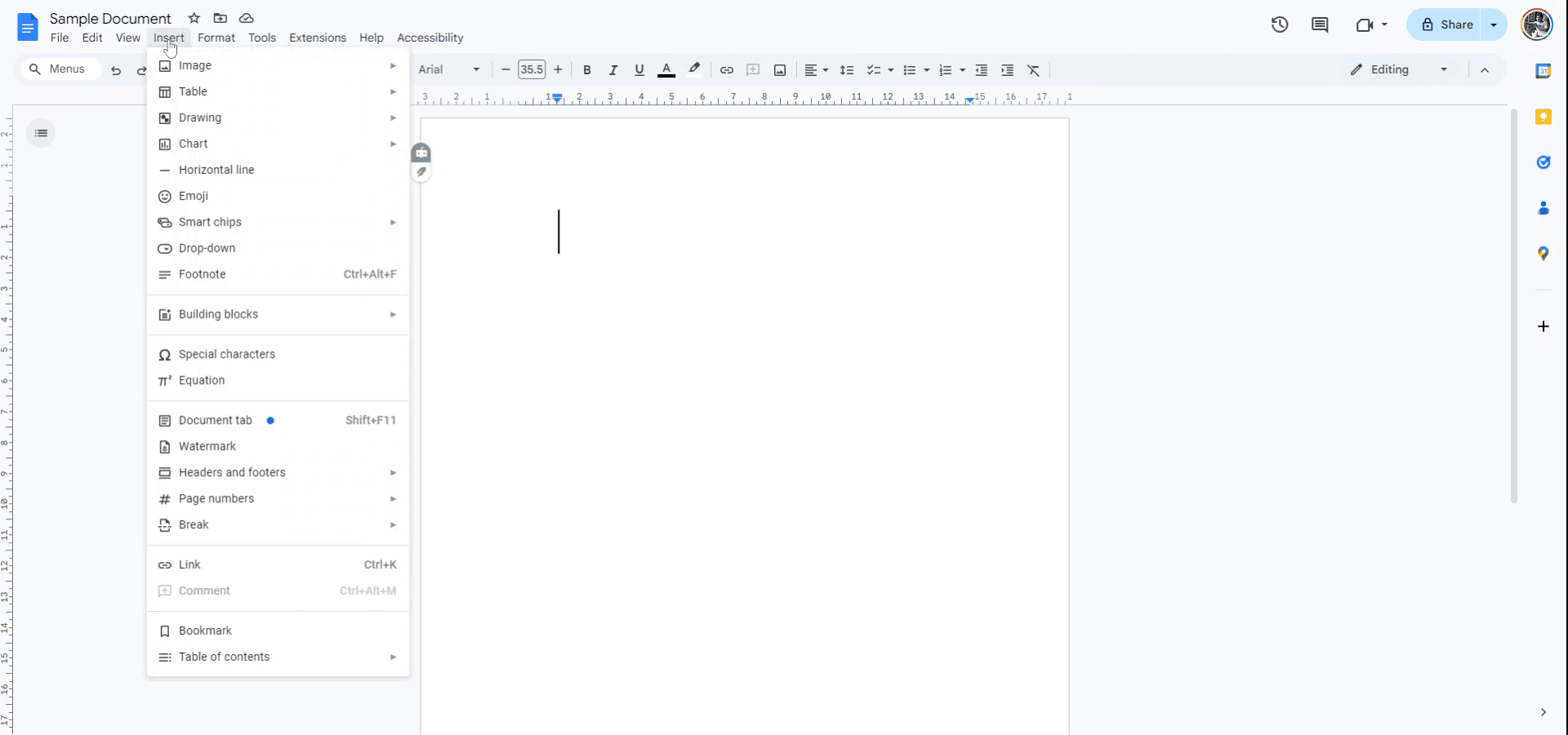
Google Docs dosyanızı açın. Üstteki menüye gidin ve “Ekle”ye tıklayın.
Adım 2
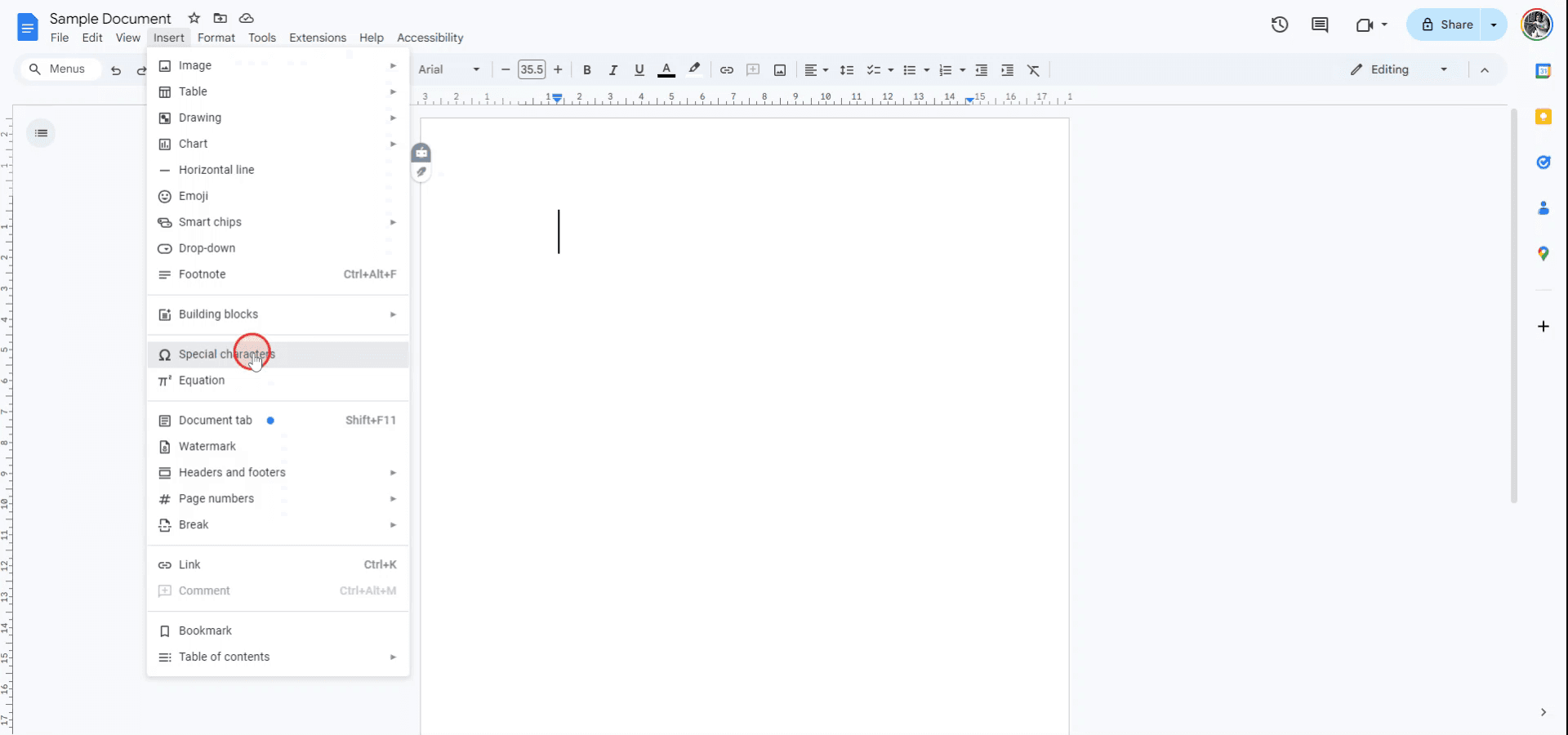
“Ekle” açılır menüsünden “Özel Karakterler” olarak etiketlenen seçeneği seçin.
Adım 3
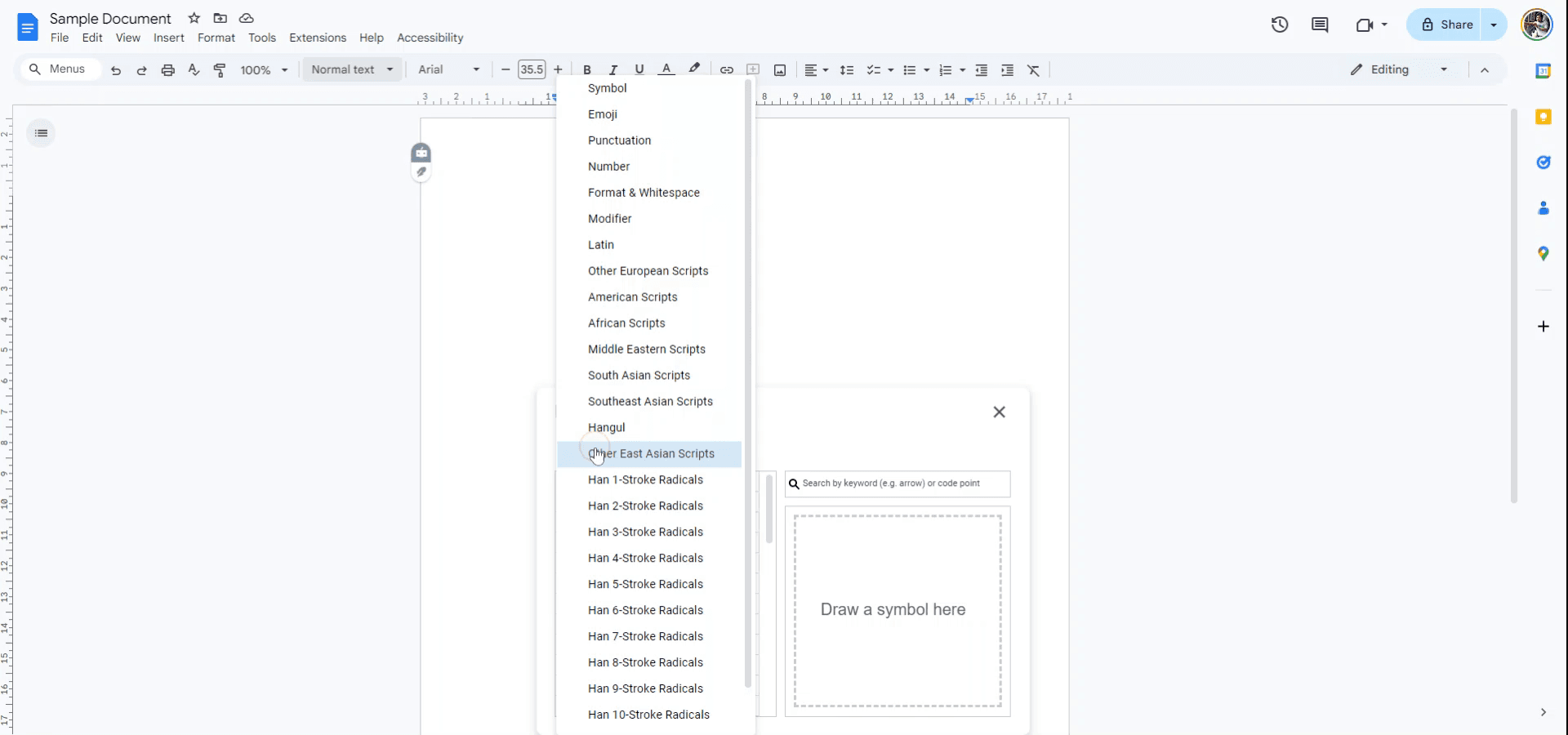
“Özel Karakterler” menüsünde sembollerin seçilebildiği bölümü bulun. Devam etmek için listeden “Sembol” seçeneğini seçin.
Adım 4
Arama çubuğunu kullanarak “trademark” yazarak ticari marka sembolünü bulun.
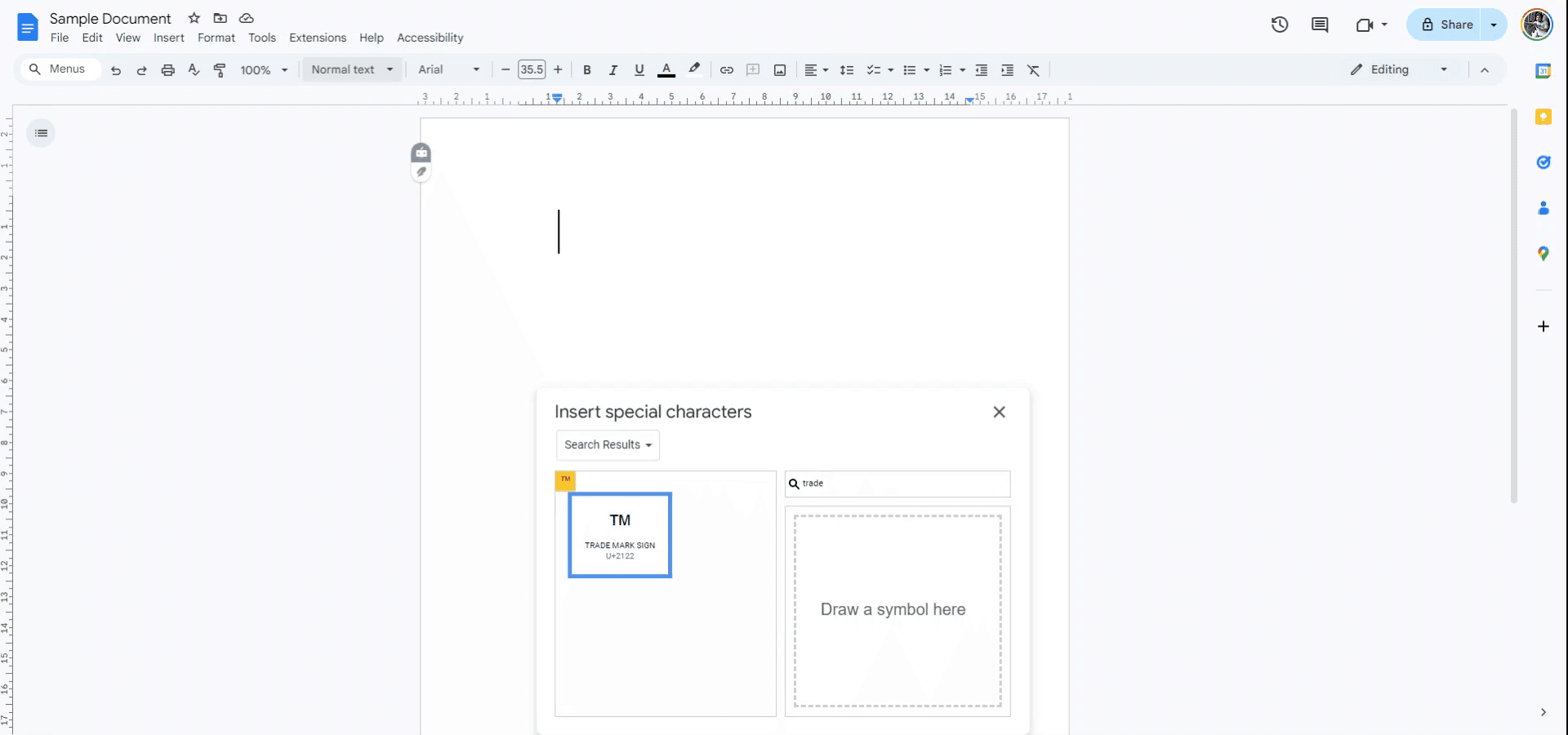
Adım 5
Arama sonuçlarında ticari marka sembolü göründüğünde, belgeye eklemek için üzerine tıklayın.
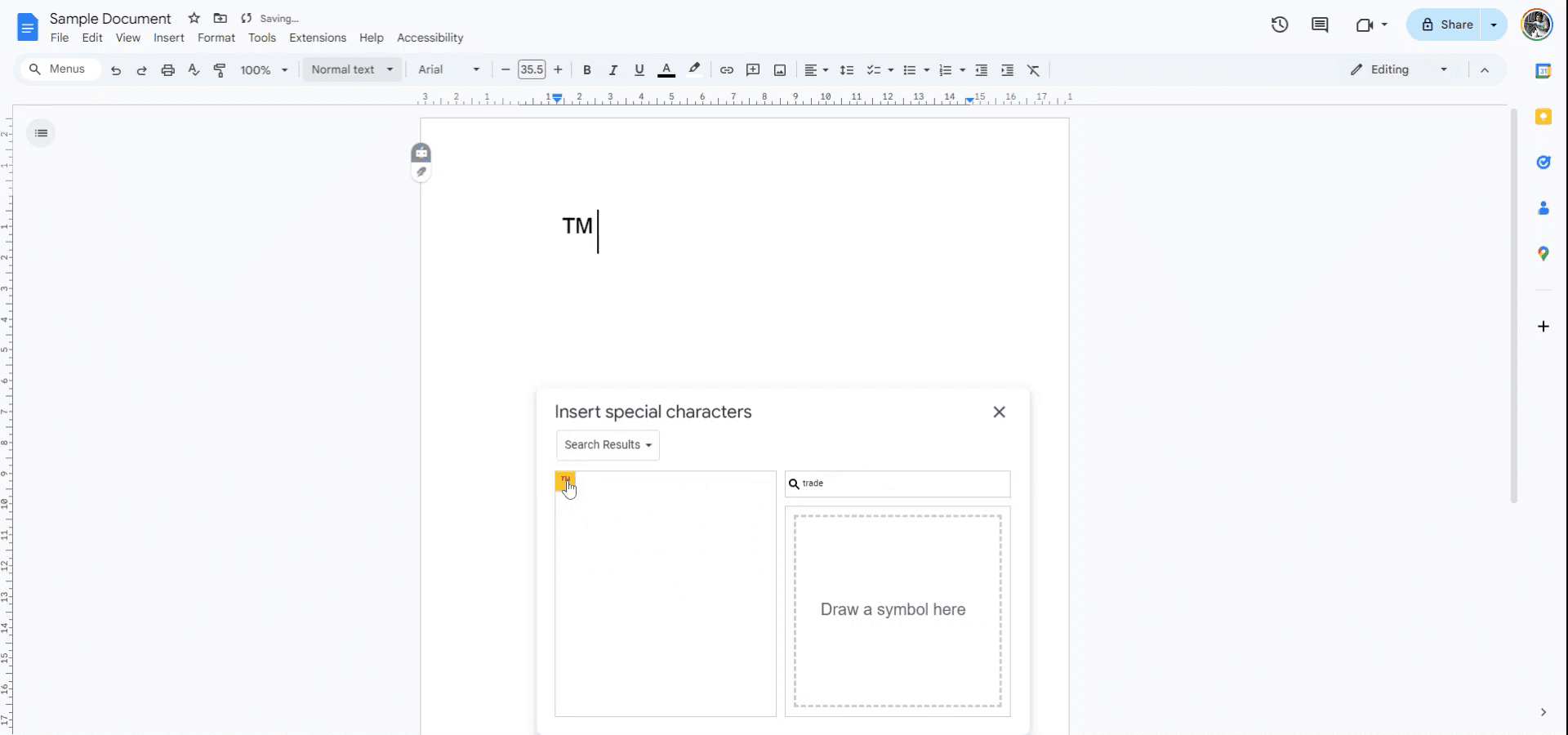
Google Docs’ta TM sembolü oluşturmak için Pro İpuçları
Kısayolu Kullanın: (TM) yazın; Google Docs çoğu zaman bunu otomatik olarak ™ sembolüne dönüştürür.
Özel Karakterleri Ekle: “Ekle” > “Özel Karakterler”e gidin, “trademark” arayın ve eklemek için ™ sembolüne tıklayın.
Klavye Kısayollarını Kullanın: Windows’ta Alt + 0153’e basın (sayısal tuş takımını kullanarak). Mac’te Option + 2’ye basın.
Kopyala ve Yapıştır: ™ sembolünü herhangi bir yerden (ör. Google Arama veya başka bir belge) sadece kopyalayın ve belgenize yapıştırın.
TM Sembolünü Biçimlendirin: Ekledikten sonra yazı tipi boyutunu ve konumunu (üst simge) ayarlayarak metninizle kusursuz şekilde uyum sağlamasını sağlayın.
Google Docs’ta TM sembolü oluştururken yaygın hatalar ve bunlardan nasıl kaçınılır
TM Sembolü Doğru Görünmüyor: Bazı yazı tipleri ™ sembolünü desteklemeyebilir.
Uyumluluğu sağlamak için Arial, Times New Roman veya Roboto gibi yaygın yazı tiplerini kullanın.Kısayol Çalışmıyor: Bazı cihazlarda (TM) otomatik düzeltme veya Alt kodu çalışmayabilir.
Sembolü “Özel Karakterler” seçeneğiyle ekleyin ya da kopyalayıp yapıştırın.Yanlış Konum: ™ sembolünü ana metinden çok yakın ya da çok uzak yerleştirmek profesyonel görünmeyebilir.
Neat bir şekilde konumlandırmak için üst simge seçeneğini kullanın.Üst Simge Yapmada Zorluk: Sembolü üst simge olarak manuel biçimlendirmek gözden kaçabilir.
™ sembolünü seçin, “Biçim” > “Metin” > “Üst simge”ye gidin.Eski Yöntemleri Kullanmak: ™ sembolünü elle çizmek veya görseller kullanmak verimsiz olabilir.
Hız ve doğruluk için yerleşik seçenekler veya kısayollarla eklemeye devam edin.
Google dokümanlarda TM sembolü oluşturmak için sık sorulan sorular
Google Dokümanlar’da ™ sembolünü hızlıca nasıl eklerim?
Windows’ta Alt + 0153 veya Mac’te Option + 2 kısayolunu kullanın. Alternatif olarak (TM) yazın; Dokümanlar bunu otomatik olarak düzeltir.Klavye kısayollarım çalışmazsa ne yapmalıyım?
"Ekle" > "Özel Karakterler" bölümüne gidin, "ticari marka" ifadesini aratın ve ™ sembolünü ekleyin.™ sembolünün boyutunu değiştirebilir miyim?
Evet, sembolü seçin ve yazı tipi boyutunu ayarlayın ya da üst simge olarak biçimlendirin.(TM) neden ™ sembolüne otomatik olarak dönüşmüyor?
Google Dokümanlar’da "Araçlar" > "Tercihler" altında otomatik düzeltmenin etkin olduğundan emin olun.™ sembolünü herhangi bir yazı tipiyle kullanabilir miyim?
Çoğu standart yazı tipi ™ sembolünü destekler; doğru görüntülenmiyorsa uyumluluğu kontrol edin.Mac’te ekran kaydı nasıl alınır?
Mac’te ekran kaydı almak için Trupeer AI kullanabilirsiniz. Tüm ekranı yakalamanıza olanak tanır ve AI avatar ekleme, seslendirme ekleme, videoda yakınlaştırma ve uzaklaştırma gibi yapay zekâ özellikleri sunar. trupeer’ın yapay zekâlı video çeviri özelliğiyle videoyu 30+ dile çevirebilirsiniz.Ekran kaydına bir AI avatar nasıl eklenir?
Ekran kaydına bir AI avatar eklemek için AI ekran kaydı aracı kullanmanız gerekir. Trupeer AI, bir AI ekran kaydı aracıdır; birden fazla avatarla videolar oluşturmanıza yardımcı olur ve ayrıca videonuz için kendi avatarınızı oluşturmanıza da destek olur.Windows’ta ekran kaydı nasıl alınır?
Windows’ta ekran kaydı almak için yerleşik Oyun Çubuğu’nu (Windows + G) kullanabilir ya da AI avatarlar, seslendirme, çeviri vb. daha gelişmiş özellikler için Trupeer AI gibi gelişmiş bir yapay zekâ aracından yararlanabilirsiniz.Videoya seslendirme nasıl eklenir?
Videolara seslendirme eklemek için trupeer ai chrome uzantısını indirin. Hesabınıza giriş yaptıktan sonra videonuzu sesle birlikte yükleyin, trupeer’dan istediğiniz seslendirme seçeneğini belirleyin ve düzenlenmiş videonuzu dışa aktarın.Ekran kaydında nasıl yakınlaştırma yaparım?
Ekran kaydı sırasında yakınlaştırmak için Trupeer AI’daki yakınlaştırma efektlerini kullanın; bu sayede belirli anlarda içeri ve dışarı doğru yakınlaştırma yaparak videonuzun görsel etkisini artırabilirsiniz.
Önerilen Okumalar
Teknik Dokümantasyon Oluşturucu
Google Dokümanlar’da açılır menü nasıl eklenir
Google Dokümanlar’da alt başlık nasıl eklenir
Google Dokümanlar’da Bul ve Değiştir nasıl kullanılır
İlgili Eğitimler


