
Notion’da Koyu Mod Nasıl Yapılır
Daha rahat bir görüntüleme deneyimi için Notion’un koyu moduna geçin. Koyu modu masaüstünde, mobilde veya sistem ayarlarını kullanarak nasıl etkinleştireceğinizi öğrenin.
Notion’da koyu modu etkinleştirmek için Ayarlar & Üyeler’e gidin (sol kenar çubuğunda bulunur), ardından Bildirimlerim & ayarlar’a tıklayın. Görünüm bölümünün altında açılır menüden Koyu seçin. Alternatif olarak, birden fazla çevrimiçi rehbere göre cihazınızın koyu mod ayarlarıyla otomatik olarak eşleşmesi için Sistem’i seçebilirsiniz. Ayrıca klavye kısayollarını kullanarak açık ve koyu mod arasında hızlıca geçiş yapabilirsiniz: Mac’te Command + Shift + L veya Windows’ta Control + Shift + L.
Adım Adım Rehber: Notion’da Koyu Mod Nasıl Yapılır
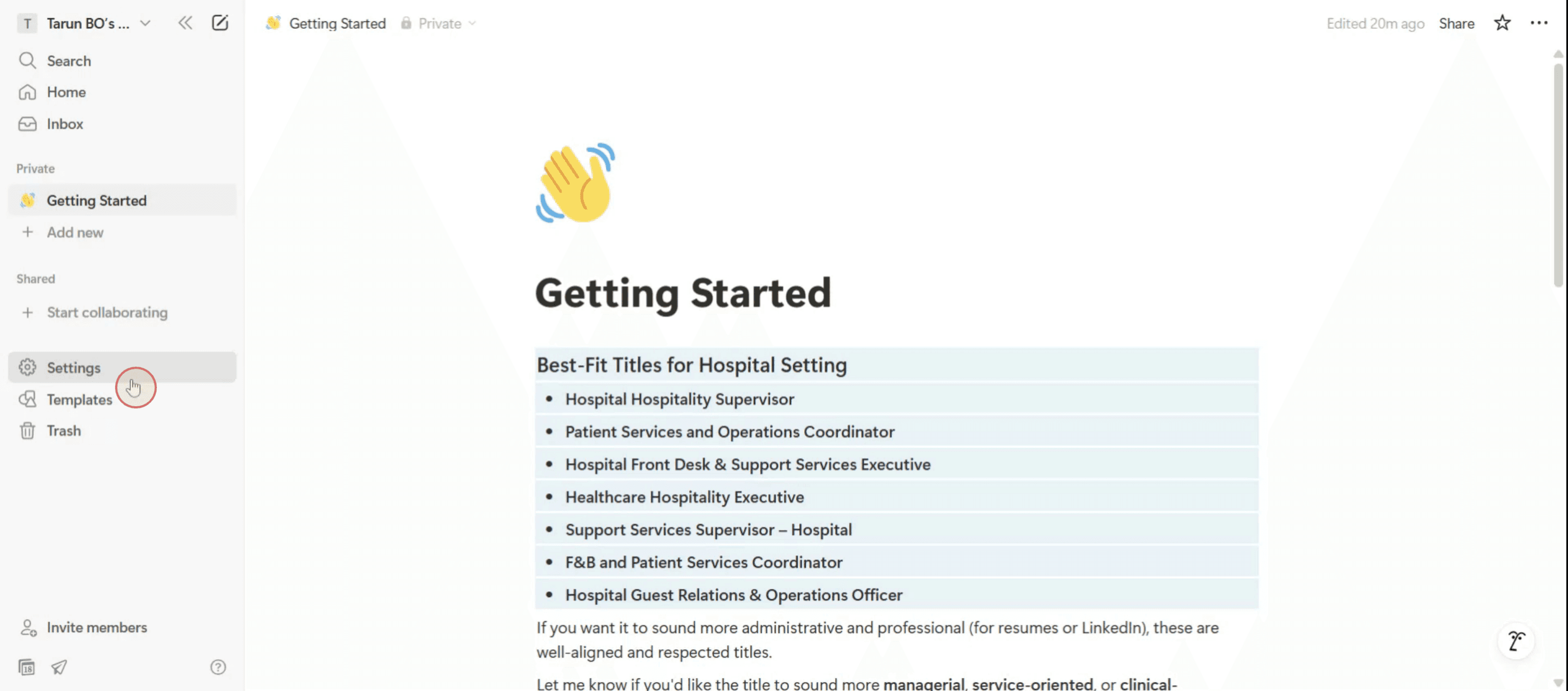
Adım 1
Önce “Ayarlar” seçeneğini belirleyin.
Adım 2
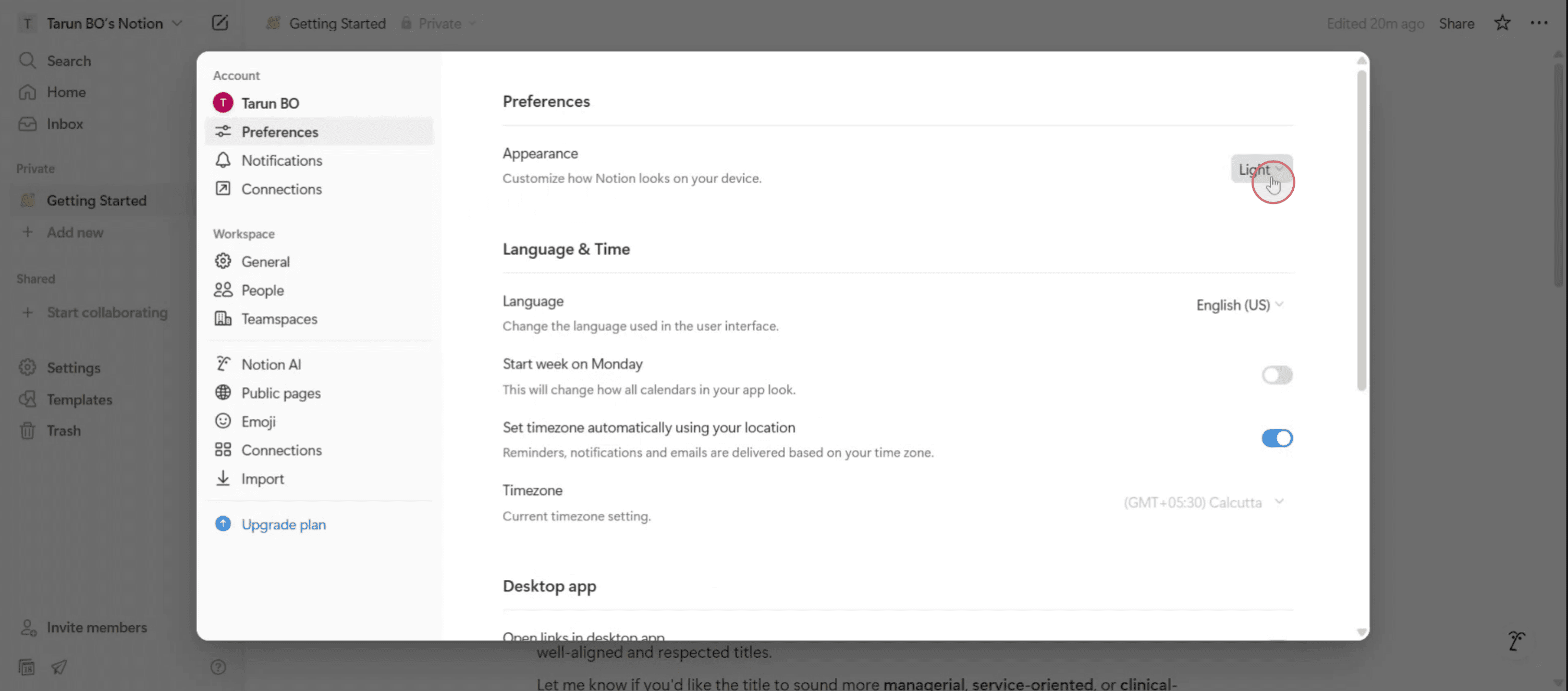
Açılır menüye tıklayın.
Adım 3
Koyu seçeneğini belirleyin,

Notion’da Koyu Modu Yapmak İçin İpuçları
Cihazınızda Notion’u Açın
Notion uygulamasını masaüstünüzde, tarayıcınızda veya mobil cihazınızda başlatın. Hesabınıza giriş yaptığınızdan emin olun.Ayarlar & Üyeler’e gidin
Masaüstünde veya tarayıcıda sol kenar çubuğundan “Ayarlar & Üyeler”e tıklayın. Mobilde sağ üst köşedeki üç noktaya dokunun ve “Ayarlar”ı arayın.Görünüm Ayarlarına gidin
Ayarlar altında platformunuza bağlı olarak “Benim Ayarlarım” veya “Görünüm” bölümünü bulun. Görsel tercihleri burada kontrol edersiniz.Koyu Modu Elle Etkinleştirin
Görünüm bölümünde görünüm seçeneklerinden “Koyu”yu seçin. Bu, Notion arayüzünüzü hemen koyu moda geçirir.Sistem Ayarı Seçeneğini Kullanın (İsteğe bağlı)
Notion’un cihazınızın sistem temasını takip etmesini tercih ediyorsanız “Sistem ayarını kullan”ı seçin. Notion, işletim sistemi ayarlarınıza göre açık ve koyu mod arasında otomatik olarak geçiş yapar.
Yaygın Hatalar ve Onlardan Nasıl Kaçınılır
Görünüm Seçeneğini Bulamıyorum
Doğru ayarlar menüsüne baktığınızdan emin olun—masaüstünde veya web’de “Ayarlar & Üyeler”in altında; mobilde ise ana ayarlar sekmesinin altında.Koyu Mod Uygulanmıyor
Seçimden sonra görünüm değişmiyorsa uygulamayı yeniden başlatmayı veya tarayıcı sekmesini yenilemeyi deneyin.Koyu Mod Yalnızca Tek Bir Cihaza Uygulanır
Notion görünüm ayarları cihaza özeldir. Her iki cihazı da kullanıyorsanız mobilde ve masaüstünde koyu modu ayrı ayrı etkinleştirmeniz gerekir.Tarayıcı Temasıyla Eşitlendiğini Varsaymak
Notion, tarayıcı koyu moduna göre otomatik olarak ayar yapmaz. Temayı Notion’un kendi ayarları içinde belirlemeniz veya “Sistem ayarını kullan”ı seçmeniz gerekir.Koyu Modda Okumakta Zorluk
Bazı kullanıcılar, ekranlarına bağlı olarak koyu modda metnin daha az okunaklı olduğunu fark eder. Cihazınızın parlaklığını ayarlamayı deneyin veya uzun dokümanlarla çalışırken “açık mod”u geçici olarak kullanın.
Notion Karanlık Modu Hakkında Sık Sorulan Sorular
Notion masaüstünde karanlık modu nasıl açarım?
“Settings & Members” > “My Settings” > “Appearance” seçeneğine tıklayın, ardından “Dark”ı seçin.Notion mobil uygulamasında karanlık modu kullanabilir miyim?
Evet. Menü simgesine dokunun, “Settings”e gidin ve karanlık moda geçmek için Appearance bölümünü bulun.Notion otomatik karanlık modu destekliyor mu?
Evet. Appearance altında “Use system setting” seçeneğini belirleyebilirsiniz; Notion da cihazınızın temasını takip eder.Karanlık mod neden cihazlar arasında açık kalmıyor?
Görünüm (Appearance) ayarları her cihaz için ayrı kaydedilir. Kullandığınız her cihazda karanlık modu ayrı ayrı ayarlamanız gerekir.Karanlık mod, paylaştığım Notion sayfalarını başkalarının nasıl gördüğünü etkiler mi?
Hayır. Karanlık mod kişisel bir tercihtir ve paylaştığınız içeriği başkalarının nasıl gördüğünü etkilemez.mac’te ekran kaydı nasıl alınır?
Mac’te ekran kaydı almak için Trupeer AI kullanabilirsiniz. Tüm ekranı yakalamanıza olanak tanır ve AI avatar ekleme, videoya seslendirme ekleme, videoda yakınlaştırma ve uzaklaştırma gibi AI özellikleri sunar. trupeer’in AI video çeviri özelliğiyle videoyu 30+ dile çevirebilirsiniz.Ekran kaydına bir AI avatar nasıl eklenir?
Ekran kaydına bir AI avatar eklemek için AI ekran kayıt aracı kullanmanız gerekir. Trupeer AI, bir AI ekran kayıt aracıdır; birden fazla avatarla videolar oluşturmanıza yardımcı olur ve ayrıca videonuz için kendi avatarınızı oluşturmanıza da destek olur.windows’ta ekran kaydı nasıl alınır?
Windows’ta ekran kaydı almak için yerleşik Oyun Çubuğu’nu (Windows + G) kullanabilir ya da AI avatarlar, seslendirme, çeviri vb. daha gelişmiş özellikler için Trupeer AI gibi gelişmiş bir AI aracı tercih edebilirsiniz.Videoya seslendirme nasıl eklenir?
Videolara seslendirme eklemek için trupeer ai chrome uzantısını indirin. Hesabınızı oluşturduktan sonra sesli videonuzu yükleyin, trupeer içinden istediğiniz seslendirmeyi seçin ve düzenlenmiş videonuzu dışa aktarın.Ekran kaydında nasıl yakınlaştırma yaparım?
Ekran kaydı sırasında yakınlaştırmak için Trupeer AI’deki yakınlaştırma efektlerini kullanın; bu sayede belirli anlarda içeriye ve dışarıya yakınlaştırma yaparak videonuzun görsel etkisini artırabilirsiniz.
İnsanlar ayrıca şunu soruyor
Teknik Dokümantasyon Oluşturucu
Notion Karanlık Modu Nasıl Yapılır
Notion’da Metin Ortalamak Nasıl Yapılır
İlgili Eğitimler


