
Canva’da Çerçeveler Nasıl Oluşturulur – Hızlı Tasarım İpucu
Fotoğraflar, şekiller veya yaratıcı düzenler kullanarak tasarımlarınızı geliştirmek için Canva’da çerçeveleri eklemeyi ve özelleştirmeyi öğrenin.
Bu doküman, Canva’da çerçeve oluşturmanın ayrıntılı talimatlarını sunar.
Her adımı dikkatle izleyin; ek yönlendirme için sağlanan görselleri inceleyin.
Canva’daki çerçeveler, görselleri veya videoları önceden belirlenmiş şekilli çerçevelere düzenli bir şekilde yerleştirmenizi sağlar. Yaratıcı tasarımlar, kolajlar veya profesyonel düzenler için idealdir. Bir çerçeve kullanarak içeriği daireler, harfler, telefonlar ve hatta eğlenceli şekiller halinde kırpabilirsiniz.
Adım Adım Kılavuz:
Bir Tasarım Açın veya Başlatın
Canva’yı açın ve mevcut bir projeyi açın ya da tercih ettiğiniz boyutlarla yeni bir proje oluşturun.Öğeler Sekmesine Geçin
Sol kenar çubukta “Öğeler”e tıklayarak Canva’nın tasarım araçlarını keşfedin.Çerçeveler için Arama Yapın
Öğeler panelinin üst kısmındaki arama çubuğuna “Frames” yazın.
Canva, temel dikdörtgenlerden yaratıcı silüetlere kadar çeşitli çerçeve şekilleri gösterecektir.Bir Çerçeve Seçin
Mevcut seçeneklere göz atın ve istediğiniz çerçeveye tıklayın.
Çerçeve otomatik olarak tuvalinize eklenir.Medyanızı Sürükleyip Bırakın
Çerçeveyi kullanmak için “Yüklemeler” sekmesinden veya “Fotoğraflar” sekmesinden bir fotoğrafı, videoyu ya da grafiği sürükleyip çerçevenin içine bırakmanız yeterlidir.
Canva, öğeyi otomatik olarak kırpar ve şekle uyarlar.Boyutlandırın ve Konumlandırın
Çerçeveyi yeniden boyutlandırmak veya tuvalinizde farklı bir yere taşımak için üzerine tıklayın.
İçerideki çerçeveye yeniden konumlandırmak için çift tıklayın veya içeriği yakınlaştırın.
Tasarımınızı Özelleştirin
Çerçeveli görselinizi daha etkileyici yapmak için filtreler, gölgeler veya diğer efektleri ekleyin.
Kolaj tarzı bir düzen için birden fazla çerçeveyi üst üste de yerleştirebilirsiniz.
Kaydedin ve Paylaşın
Çerçeveli tasarımınızdan memnun olduğunuzda, indirip Canva’nın paylaşım araçları üzerinden doğrudan paylaşabilirsiniz.
Adım Adım Kılavuz: Canva’da çerçeveler nasıl yapılır
Adım 1
Canva hesabını açın ve yeni bir tasarım açın.
Çerçevelere Erişin: Sol kenar çubuktaki Öğeler sekmesine gidin.
Çerçeveler bölümüne kadar aşağı kaydırın veya arama çubuğunda “frames” yazın.
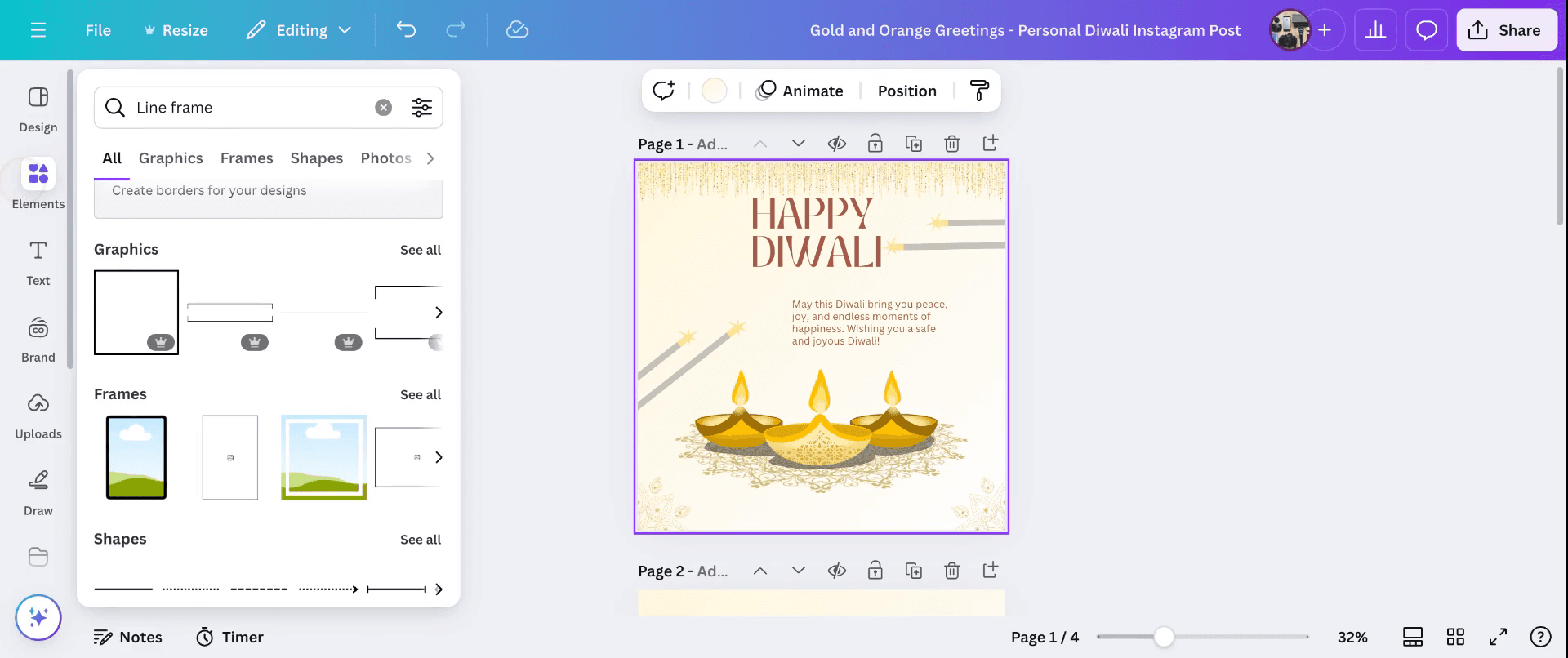
Adım 2
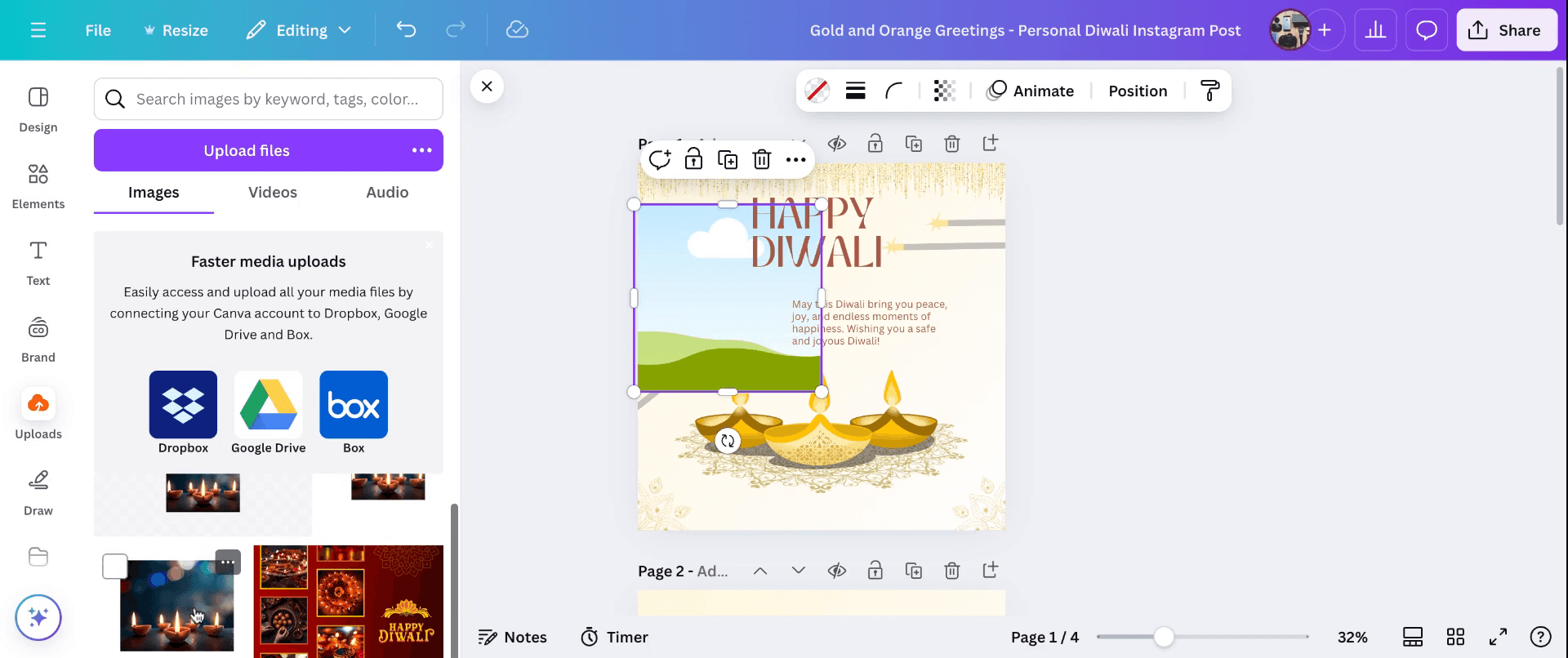
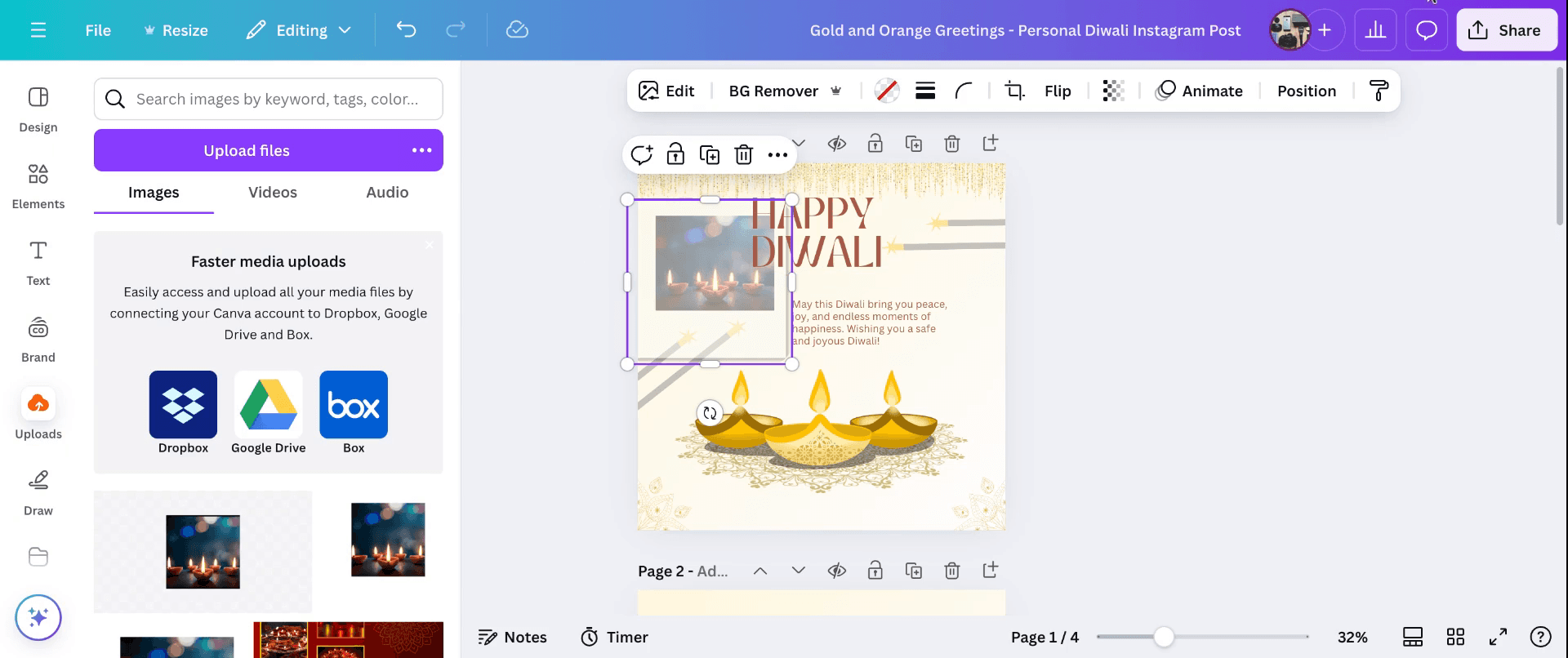
Görselleri Ekle: Yüklemeler veya Fotoğraflar sekmesinden bir görseli doğrudan çerçevenin içine sürükleyip bırakın. Görsel otomatik olarak çerçevenin şekline uyacak şekilde ayarlanır.
Diğer Öğeleri Ekleyin: Çerçevenin içine metin, simge veya grafik de ekleyebilirsiniz. Sadece onları çerçevenin içine sürükleyin; çerçevenin şekline göre kırpılırlar.
Adım 3
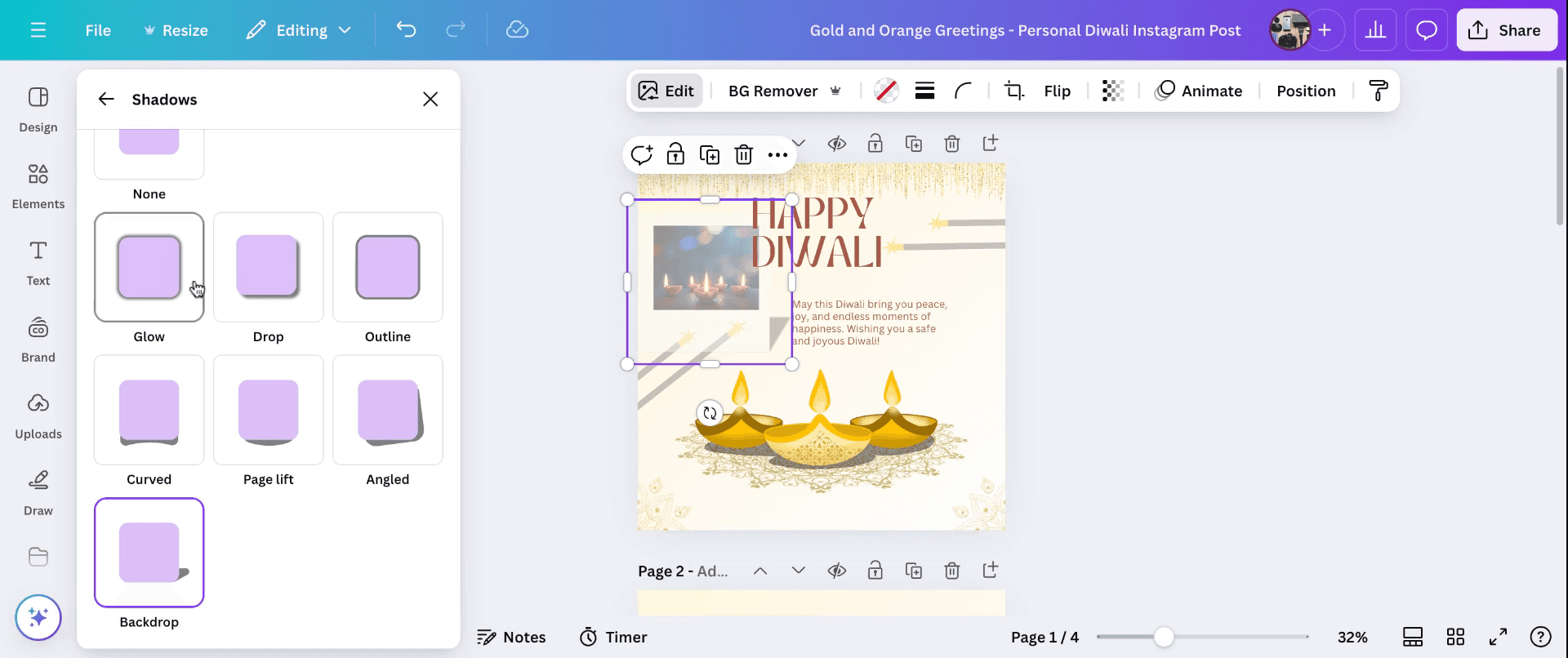
Çerçeveyi seçin; ardından rengini değiştirmek veya bir çerçeve kenarlığı eklemek için üst araç çubuğundaki Renk kutucuğuna tıklayın.
Efektler Ekleyin: Çerçeve seçiliyken üst araç çubuğunda Efektler’e tıklayarak Gölge veya Işıma gibi efektleri uygulayabilirsiniz.
Adım 4
Artık tasarımınıza birden fazla çerçeve ekleyebilir ve kolaj efekti ya da daha karmaşık bir düzen oluşturmak için onları yaratıcı bir şekilde düzenleyebilirsiniz.
Canva’da çerçeveler oluşturmak için pro ipuçları
Çerçeve Kitaplığına erişin: Sol kenar çubukta yer alan "Ögeler" sekmesine gidin. Farklı şekil ve boyutlarda, önceden tasarlanmış çeşitli çerçeveler sunan "Çerçeveler" bölümünü bulmak için aşağı kaydırın.
Bir Çerçeve seçin: Mevcut çerçevelere göz atın ve tasarım ihtiyaçlarınıza en uygun olanı tıklayın. Tuvalinize eklenir.
Çerçeveyi özelleştirin: Çerçeveyi istediğiniz gibi yeniden boyutlandırın ve konumlandırın. Köşelerini sürükleyerek boyutlarını ayarlayabilir ve uygun şekilde yerleştirmek için tuval üzerinde hareket ettirebilirsiniz.
Çerçeveye içerik ekleyin: Çerçeveye bir görsel veya video eklemek için "Yüklemeler" sekmesine gidin, istediğiniz dosyayı seçin ve çerçevenin üzerine sürükleyin. İçerik, çerçevenin sınırları içinde otomatik olarak uyarlanır.
Çerçeve içindeki içeriği ayarlayın: Çerçeveye eklenen içeriğin konumunu veya yakınlaştırma düzeyini ayarlamak için içeriğe çift tıklayın. Bu sayede görselin veya videonun belirli alanlarına odaklanabilirsiniz.
Yaygın hatalar ve bunlardan nasıl kaçınılır
İçeriği yanlış konumlandırma: İçeriği çerçevenin dışına sürüklemek, içeriğin düzgün şekilde sığmamasına neden olabilir. İçeriğin doğru şekilde çerçeve içinde kalması için doğrudan çerçevenin üzerine bırakın.
Bozulmuş görseller: Çerçeveyi orantısız şekilde esnetmek, eklenen içeriği bozabilir. İçeriğin oranlarını korumak için çerçevenin en-boy oranını (aspect ratio) koruyun.
Tasarımı kalabalıklaştırma: Çok fazla çerçeve veya öğe eklemek tasarımınızı karmaşık gösterebilir. Öne çıkarmak istediğiniz önemli içeriği vurgulamak ve temiz bir düzeni korumak için çerçeveleri stratejik olarak kullanın.
Hizalamayı göz ardı etme: Yanlış hizalanmış çerçeveler tasarımınızın görsel akışını bozabilir. Öğelerin doğru şekilde hizalandığından emin olmak için Canva’nın hizalama kılavuzlarını kullanın.
Katmanları kullanmama: Katmanlarını ayarlamadan üst üste binen çerçeveler, içeriğin gizlenmesine neden olabilir. Katmanları uygun şekilde düzenlemek için "Konum" aracını kullanın.
Canva’da çerçeve oluşturmak için sık sorulan sorular
Canva’da özel çerçeveler oluşturabilir miyim?
Canva, çeşitli önceden tasarlanmış çerçeveler sunar; ancak tamamen özel çerçeveler oluşturma işlemi doğrudan desteklenmez. Yine de şekiller ve öğeler kullanarak kendi çerçevelerinizi tasarlayabilir veya özel çerçeveler oluşturmak için harici araçlar kullanıp bunları Canva’ya yükleyebilirsiniz.Tasarımımın içine bir çerçeve nasıl eklerim?
"Öğeler" sekmesine gidin, "Çerçeveler"i seçin ve tercih ettiğiniz seçeneği belirleyin. Tuvalinize sürükleyerek tasarımınıza ekleyin.Canva’da çerçeveleri videolar için kullanabilir miyim?
Evet, Canva’daki çerçeveler hem görseller hem de videolar için kullanılabilir. Videonuzu çerçevenin içine sadece sürükleyin; çerçevenin şekline uyacak şekilde ayarlanır.Bir çerçevenin içindeki içeriği nasıl ayarlarım?
Çerçevenin içindeki içeriğe tıklayarak onu seçin. Ardından konumlandırmayı, yakınlaştırma düzeyini ayarlamak veya filtre uygulamak için araç çubuğu seçeneklerini kullanın.Canva’da çerçeve kullanmanın herhangi bir sınırlaması var mı?
Çerçeveler öncelikle belirli en-boy oranları için tasarlanmıştır. Çerçeveyle uyumlu olmayan bir en-boy oranına sahip içerik kullanmak kırpma veya esneme ile sonuçlanabilir. Çerçevenin amaçlanan kullanımına uygun içerik kullanmanız önerilir.Mac’te ekran kaydı nasıl alınır?
Mac’te ekran kaydı almak için Trupeer AI’yi kullanabilirsiniz. Tüm ekranı yakalamanıza olanak tanır ve AI avatar ekleme, seslendirme ekleme, videoda yakınlaştırma ve uzaklaştırma gibi AI özellikleri sunar. trupeer’ın AI video çeviri özelliğiyle videoyu 30+ dile çevirebilirsiniz.Ekran kaydına bir AI avatar nasıl eklenir?
Ekran kaydına bir AI avatar eklemek için bir AI ekran kayıt aracı kullanmanız gerekir. Trupeer AI, bir AI ekran kayıt aracıdır; birden fazla avatarla videolar oluşturmanıza yardımcı olur ve ayrıca videonuz için kendi avatarınızı oluşturmanıza da destek sağlar.Windows’ta ekran kaydı nasıl alınır?
Windows’ta ekran kaydı almak için yerleşik Oyun Çubuğu’nu (Windows + G) kullanabilir veya AI avatarlar, seslendirme, çeviri vb. daha gelişmiş özellikler için Trupeer AI gibi gelişmiş bir AI aracı tercih edebilirsiniz.Videoya seslendirme nasıl eklenir?
Videolara seslendirme eklemek için trupeer ai chrome uzantısını indirin. Hesabınıza kaydolduktan sonra sesli videonuzu yükleyin, trupeer’dan istediğiniz seslendirmeyi seçin ve düzenlenmiş videonuzu dışa aktarın.Ekran kaydında nasıl yakınlaştırma yaparım?
Ekran kaydı sırasında yakınlaştırmak için Trupeer AI’deki yakınlaştırma efektlerini kullanın; bu sayede belirli anlarda içeriye ve dışarıya yakınlaştırma yaparak videonuzun görsel etkisini artırabilirsiniz.
İnsanlar ayrıca şunu soruyor
Teknik Dokümantasyon Oluşturucu
Canva’da bir görseli boyama sayfasına nasıl dönüştürürüm
Canva’da çift taraflı nasıl yazdırılır
İlgili Eğitimler


