
Chatgpt Koyu Mod Nasıl Yapılır
Daha rahat bir görüntüleme deneyimi için ChatGPT’de koyu moda geçin. Bu hızlı rehberle koyu modu hem masaüstünde hem de mobilde nasıl etkinleştireceğinizi öğrenin.
Step-by-Step-Guide: How to Make Chatgpt Dark Mode
Step 1
Click on your profile and then select the settings option.
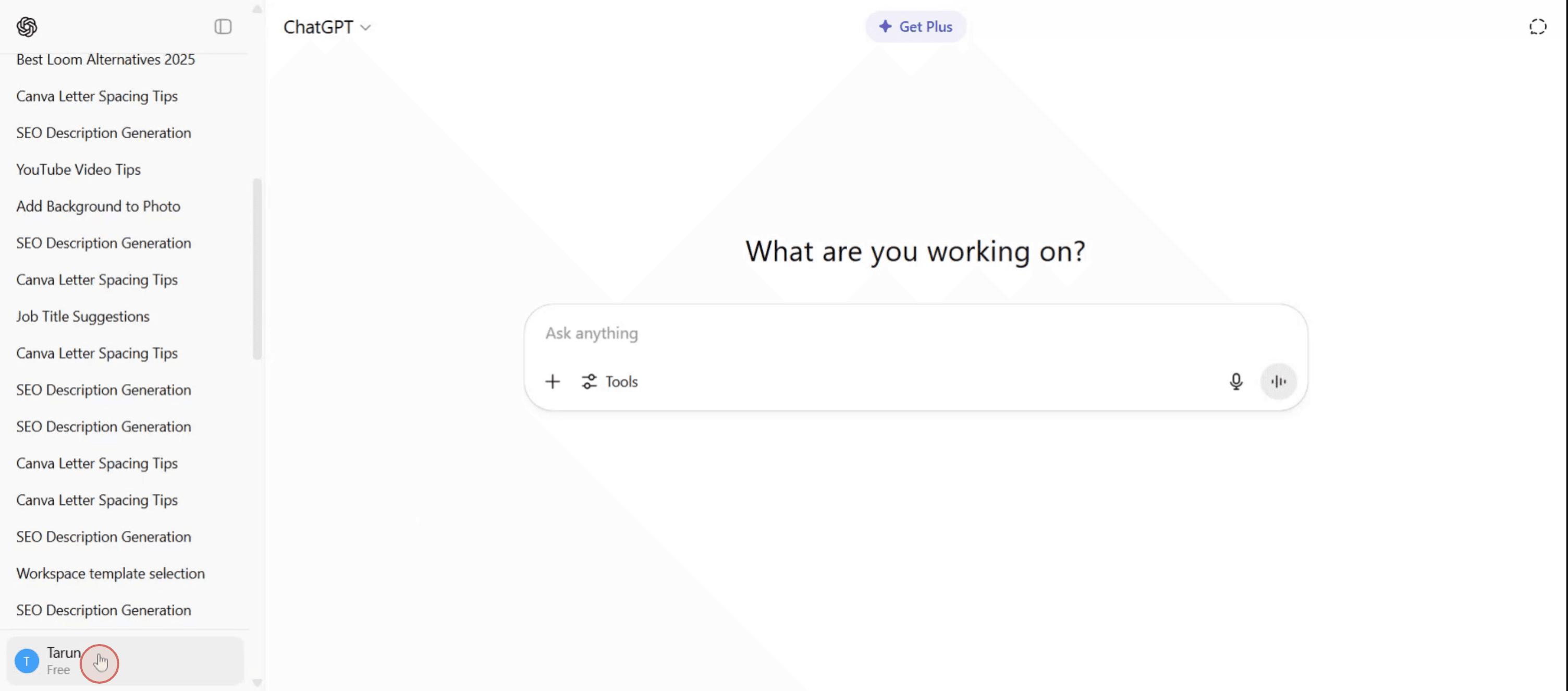
Step 2
Click on the 'Settings' option,

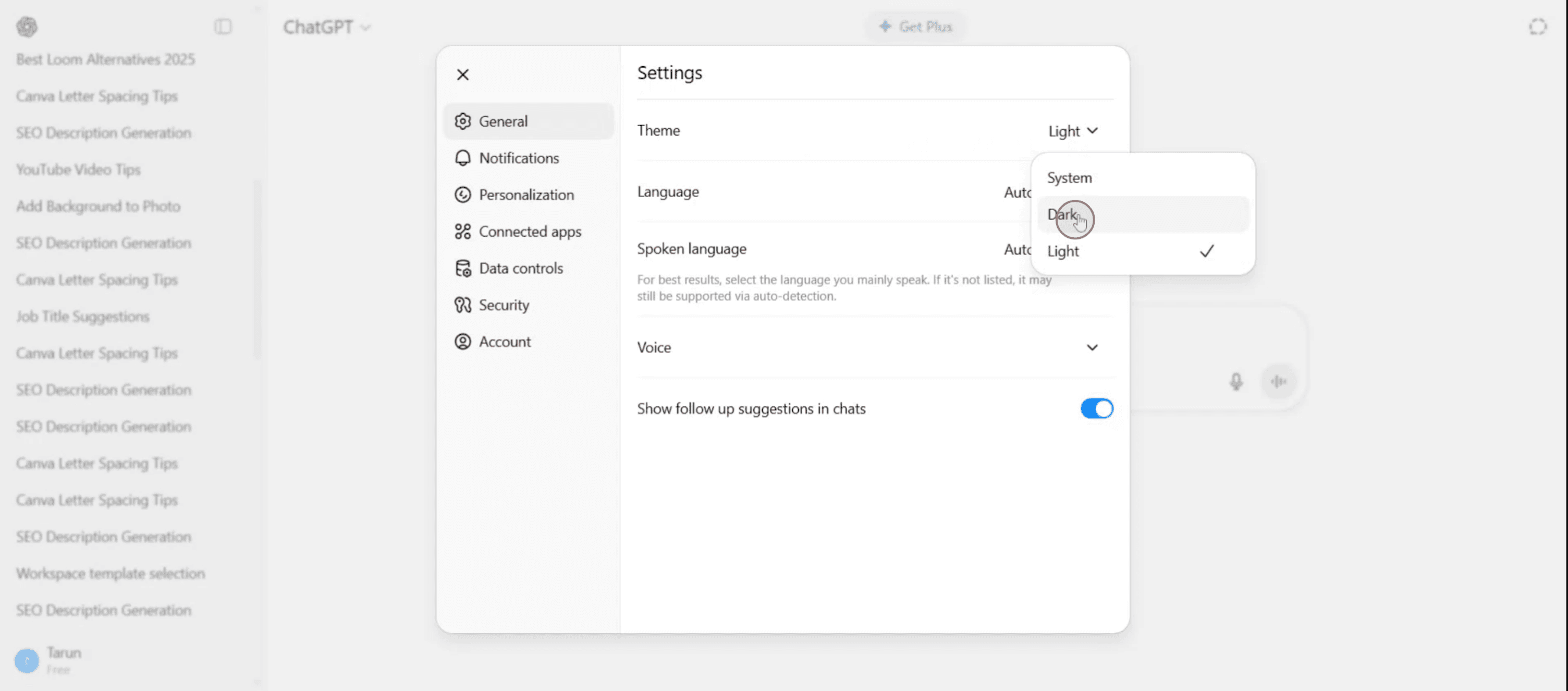
Step 3
Then click on the 'Themes' dropdown menu.

Step 4
Click on it to activate the dark mode,
ChatGPT Koyu Modu Kullanmak İçin Pro İpuçları
ChatGPT’yi Tarayıcınızda Açın
chat.openai.com adresine gidin ve ChatGPT hesabınıza giriş yapın.Ayarlar’a gidin
Ekranın sol alt köşesindeki profil adınıza veya üç noktalı menüye tıklayın, ardından açılır menüden “Settings” seçin.Tema seçeneğine erişin
Ayarlar menüsünün içinde “Theme” bölümünü arayın. Genellikle “General” sekmesinin altında yer alır.Koyu Mod’u seçin
“Theme” yanındaki açılır menüye tıklayın ve “Dark” seçin. Arayüz hemen koyu renk paletine geçecektir.Sistem Temasını Kullan (İsteğe bağlı)
ChatGPT’nin sisteminizin görünümüne otomatik olarak uymasını istiyorsanız, Tema açılır menüsünden “Use system” seçin.
Yaygın Hatalar ve Bunlardan Nasıl Kaçınılır
Tema seçeneğini göremiyorum
Hesabınıza giriş yaptığınızdan emin olun. Tema ayarı yalnızca giriş yapmış kullanıcılar için kullanılabilir.Koyu Mod düzgün uygulanmıyor
Seçim yaptıktan hemen sonra arayüz koyu moda geçmiyorsa sayfayı yenileyin.Eski tarayıcı veya uygulama kullanma
Koyu mod özelliği görünmüyor ya da düzgün çalışmıyorsa tarayıcınızı veya ChatGPT uygulamanızı güncelleyin.Sistem Temasıyla Karışıklık
“Use system” seçerseniz ve cihazınız hâlâ açık (light) moddaysa ChatGPT de açık modda kalır. Değişikliği yansıtmak için sisteminizi koyu moda alın.Mobil uygulamada Koyu Mod
ChatGPT mobil uygulamasında Ayarlar > Theme bölümüne gidin ve masaüstünde olduğu gibi “Dark” seçin.
ChatGPT Koyu Modu Etkinleştirme Hakkında Sık Sorulan Sorular
ChatGPT’de koyu modu nasıl etkinleştiririm?
Ayarlar’ı açın, Theme bölümüne gidin ve açılır menüden “Dark” seçin.ChatGPT mobilde koyu modu destekliyor mu?
Evet, ChatGPT mobil uygulaması da ayarları üzerinden koyu modu destekler.ChatGPT’nin tema ayarlarında “Use system” nedir?
ChatGPT’nin görünümünün cihazınızın sistem genelindeki tema ayarına uymasını sağlar.Koyu mod seçeneğini neden bulamıyorum?
Giriş yaptığınızdan ve tarayıcı veya uygulamanın en güncel sürümünü kullandığınızdan emin olun. Hâlâ görünmüyorsa yazılımınızı güncellemeyi deneyin.Koyu mod ChatGPT’nin işlevselliğini etkiler mi?
Hayır, koyu mod yalnızca arayüzün görünümünü değiştirir. ChatGPT’nin nasıl çalıştığını etkilemez.mac’te ekran kaydı nasıl alınır?
Mac’te ekran kaydı almak için Trupeer AI kullanabilirsiniz. Tüm ekranınızı yakalamanıza olanak tanır ve AI avatar ekleme, seslendirme ekleme, videoda yakınlaştırma/uzaklaştırma gibi AI özellikleri sunar. trupeer’in AI video çeviri özelliğiyle videoyu 30+ dile çevirebilirsiniz.Ekran kaydına bir AI avatar nasıl eklenir?
Ekran kaydına bir AI avatar eklemek için bir AI ekran kayıt aracı kullanmanız gerekir. Trupeer AI, bir AI ekran kayıt aracıdır; birden fazla avatarla videolar oluşturmanıza yardımcı olur ve ayrıca videonuz için kendi avatarınızı oluşturmanıza da destek olur.windows’ta ekran kaydı nasıl alınır?
Windows’ta ekran kaydı almak için yerleşik Oyun Çubuğu’nu (Windows + G) kullanabilir veya AI avatarlar, seslendirme, çeviri vb. daha gelişmiş özellikler için Trupeer AI gibi gelişmiş bir AI aracı tercih edebilirsiniz.Videoya seslendirme nasıl eklenir?
Videolara seslendirme eklemek için trupeer ai chrome uzantısını indirin. Kaydolduktan sonra videonuzu sesle yükleyin, trupeer içinden istediğiniz seslendirmeyi seçin ve düzenlenmiş videonuzu dışa aktarın.Ekran kaydında nasıl yakınlaştırma yaparım?
Bir ekran kaydı sırasında yakınlaştırma yapmak için Trupeer AI’daki yakınlaştırma efektlerini kullanın; bu sayede belirli anlarda içeriye ve dışarıya yakınlaştırma yaparak videonuzun görsel etkisini artırabilirsiniz.
Önerilen Okumalar
Teknik Dokümantasyon Oluşturucu
Bağlantı ile GitHub Deposu Nasıl Paylaşılır
GitHub Profilinizi Nasıl Paylaşırsınız
İlgili Eğitimler


