
Canva’da arka planı şeffaf yapmak nasıl yapılır – Kolay Rehber
Arka planı kaldırma aracı veya dışa aktarma seçeneklerini kullanarak Canva’da arka planların şeffaf nasıl yapılacağını öğrenin. Logolar, PNG’ler ve yerleşimler için idealdir.
This guide provides a straightforward process to make image background transparent in Canva.
Whether you're working with an image or a solid color, follow these steps to achieve the desired transparency effect effortlessly.
You can remove an image's background and export it with transparency using Canva Pro's Background Remover (BG Remover) tool. Here’s a step-by-step guide:
Method 1: Remove Background with BG Remover
1. Upload or Select Your Image
Open your Canva project and upload or choose the image you want to edit.
2. Use the Background Remover Tool
Click on the image.
In the top toolbar, select “Edit Photo.”
Under “Tools,” choose “BG Remover.”
Canva will automatically remove the background.
3. Download as Transparent PNG
Click “Share” > “Download.”
Set the file type to PNG.
Check the box for “Transparent background.”
Click “Download.”
Method 2: Adjust Element Transparency (for a Fading Effect)
1. Select the Element
Click the image, text, or shape you want to make see-through.
2. Use the Transparency Slider
Look for the checkerboard icon (Transparency) in the top toolbar.
Adjust the slider or enter a specific value (e.g., 50%).
This method doesn't remove the background, it just lowers visibility.
Step-by-Step Guide: how to make background transparent in Canva
Method 1
Step 1
To make the background transparent in Canva, start by selecting your image if it serves as the background.
Step 2
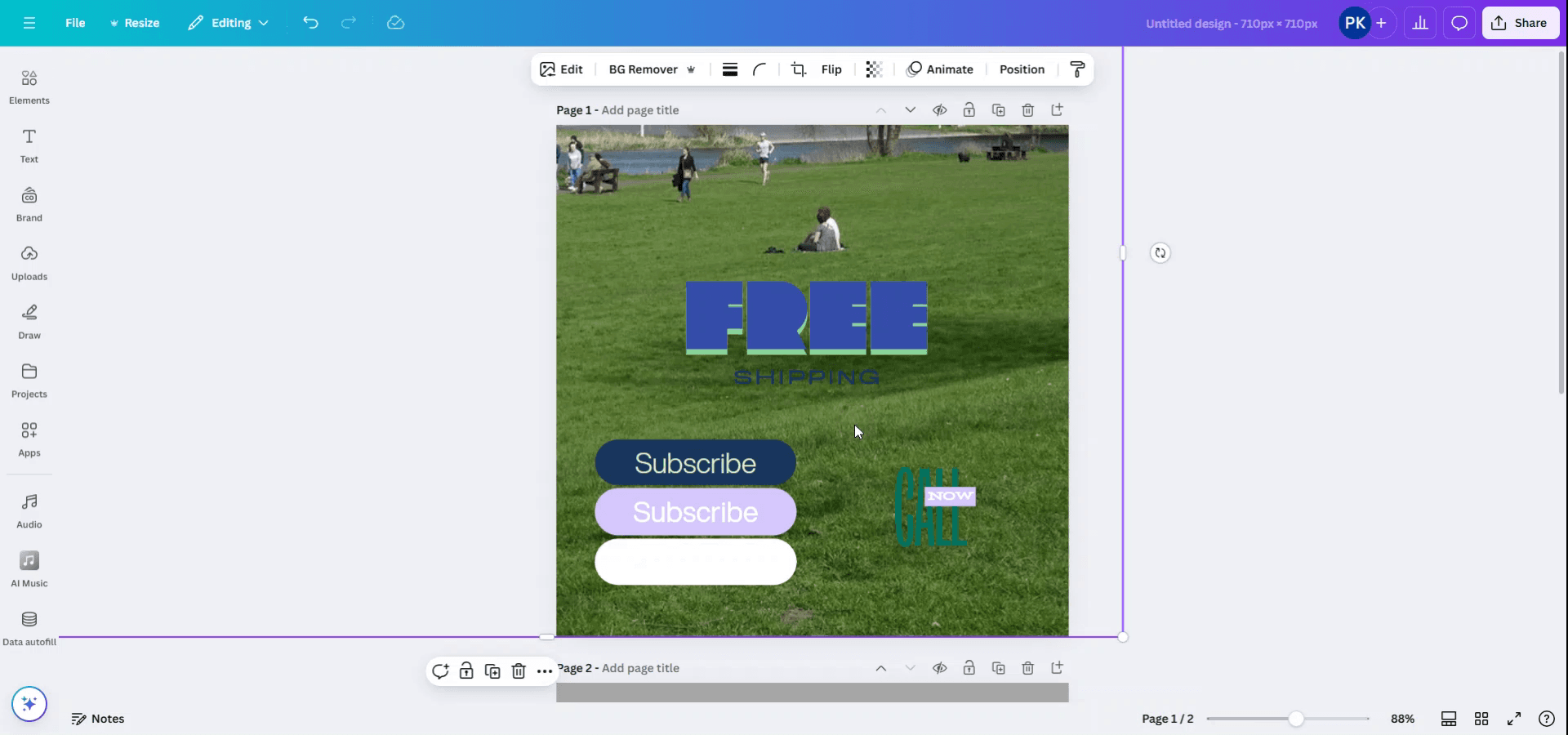
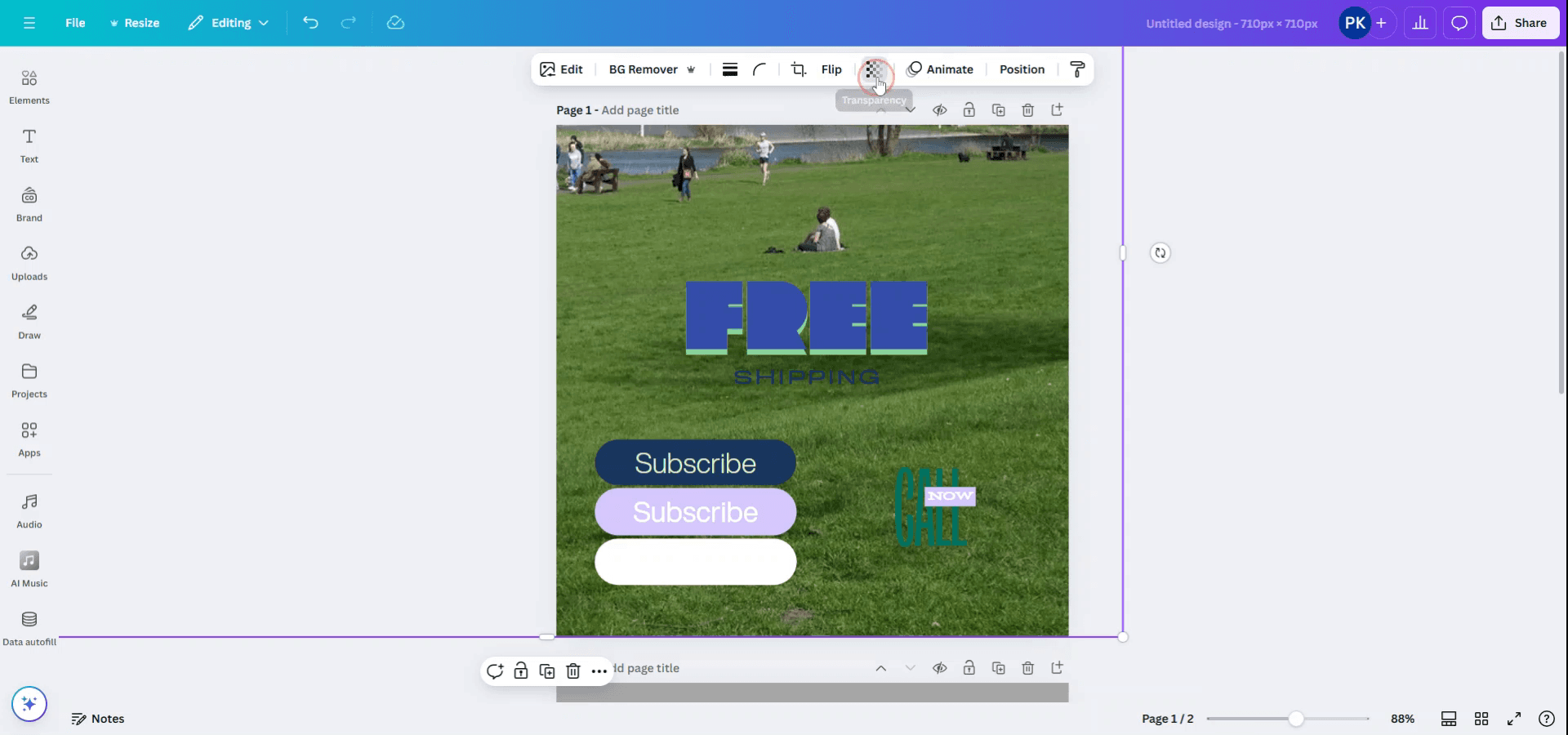
Click on the image to highlight it. Then, locate and click on the "Transparency" option in the toolbar above.
Step 3
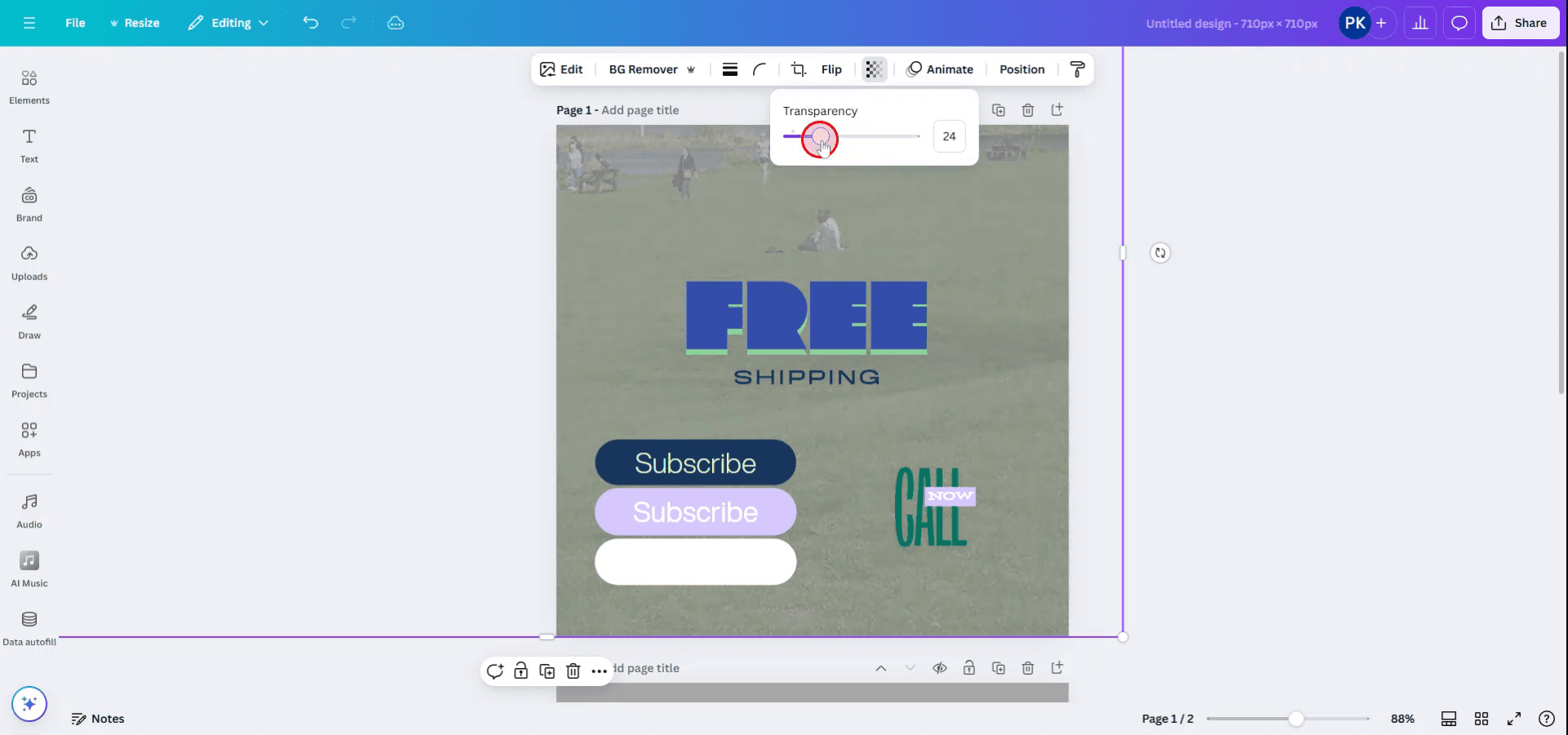
Use the slider that appears to adjust the transparency level to your preference.
Method 2
Step 1
If your background is a solid color and you wish to change its transparency, select the solid color background.
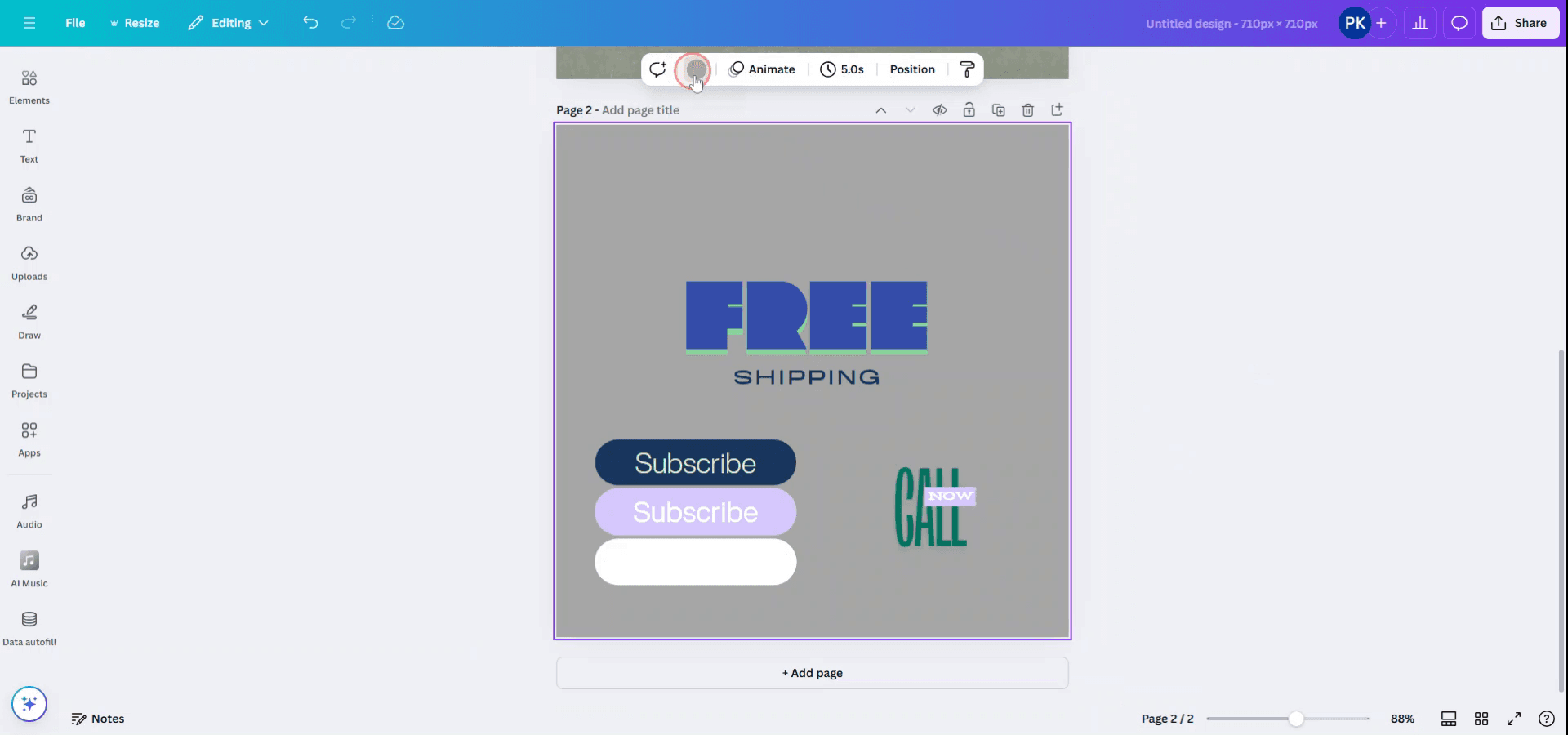
Step 2
To remove the background color or make it transparent, simply change the color to white by clicking on the background color option.
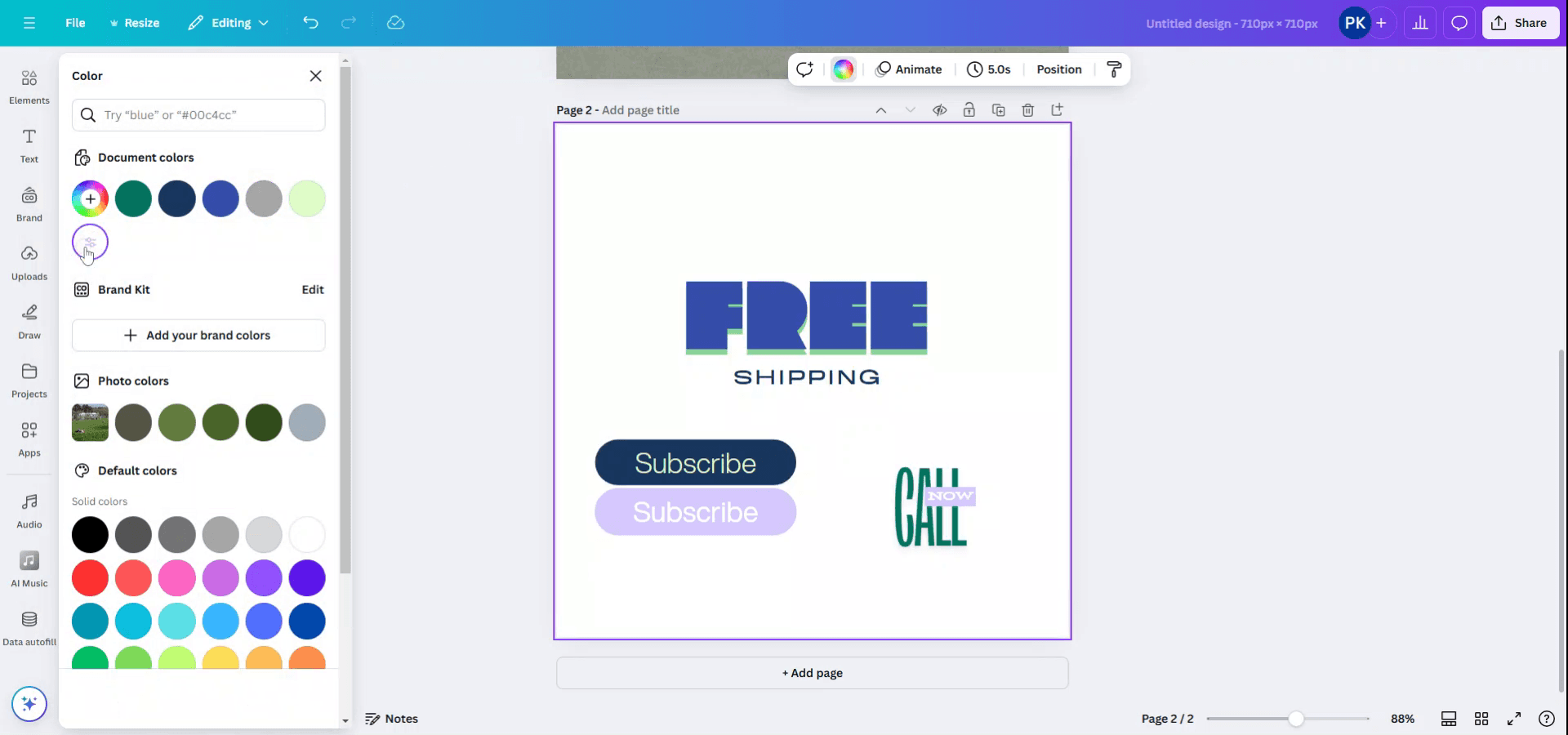
Canva’da arka planı şeffaf yapmak için pro ipuçları
Şeffaf Arka Plan Seçeneğini Kullanın (Canva Pro): Tasarımınızı tamamladıktan sonra sağ üst köşedeki "İndir" düğmesine tıklayın. Dosya biçimi olarak "PNG" seçin ve arka planı kaldırmak için "Şeffaf arka plan" yazan kutuyu işaretleyin. Bu seçenek yalnızca Canva Pro kullanıcıları için kullanılabilir.
Görsellerden Arka Planı Kaldırın: Bir görsel seçin, araç çubuğunda "Görseli Düzenle" seçeneğine tıklayın ve arka planı otomatik olarak kaldırmak için "Arka Plan Kaldırıcı"yı seçin. Bu aynı zamanda bir Canva Pro özelliğidir.
Sıfırdan Şeffaf Arka Plan Oluşturun: Özel bir boyutla yeni bir tasarım başlatın ve tuvalin kendisinde arka plan rengi olmadığından emin olun (varsayılan olarak şeffaftır). Öğeler (metin, grafikler vb.) ekleyin ve tasarımı şeffaf arka plan seçeneğiyle indirin.
Şeffaf Öğeleri Kullanın: Öğeler ekliyorsanız, şeffaf arka planlı PNG görseller kullandığınızdan emin olun. Bunları görsel arama çubuğunda "şeffaf" ifadesini aratarak bulabilirsiniz.
İndirmeden Önce Tasarımınızı Kontrol Edin: Tasarımda arka plan rengi veya istenmeyen öğelerin görünmediğinden emin olmak için önizleme yapın. Bir arka plan görürseniz üzerine tıklayın ve kaldırmak için silme tuşuna basın.
Canva’da arka planı şeffaf yaparken sık yapılan hatalar ve bunlardan nasıl kaçınılır
Yanlış Dosya Biçimini Kullanmak: JPG biçiminde indirmek şeffaflığı desteklemez.
Düzeltme: Şeffaflık için her zaman PNG biçimini seçin."Şeffaf Arka Plan"ı Seçmemek: "Şeffaf arka plan" kutusunu işaretlemeyi unutmak şeffaf olmayan bir arka planla sonuçlanır.
Düzeltme: İndirme sırasında "Şeffaf arka plan" seçeneğinin seçili olduğundan emin olun.Görsel Arka Planlarını Gözden Kaçırmak: Bazı görseller beyaz veya renkli bir arka plana sahip olabilir.
Düzeltme: Görselin tamamen şeffaf olduğundan emin olmak için "Arka Plan Kaldırıcı" aracını kullanın veya şeffaf arka planlı görseller kullanın.Şeffaf Arka Plan için Yalnızca Canva Pro: Şeffaf arka plan özelliği yalnızca Canva Pro kullanıcıları için kullanılabilir.
Düzeltme: Ücretsiz sürümü kullanıyorsanız, Canva’ya yüklemeden önce arka planları kaldırmak için remove.bg gibi üçüncü taraf araçları kullanın.Beyaz Arka Planla Kaydetmek: Bazen tasarım beyaz veya istenmeyen bir arka plan içerebilir ve bu arka plan indirilir.
Düzeltme: Arka plana tıklayıp silerek herhangi bir arka plan olmadığını iki kez kontrol edin.
Canva’da arka planı şeffaf yapmak için sık sorulan sorular
Canva’da arka planı nasıl şeffaf yapabilirim?
Tasarımınızı PNG dosyası olarak indirin ve "Şeffaf arka plan" kutusunu işaretleyin; ardından "İndir"e tıklayın.Canva’da bir görselin arka planını şeffaf yapabilir miyim?
Evet. Görsele tıklayın, "Görseli Düzenle" bölümüne gidin ve "Arka Plan Kaldırıcı" aracını kullanın (Canva Pro kullanıcıları için kullanılabilir).Canva’da beyaz olmayan bir arka planı şeffaf yapabilir miyim?
Evet, arka planı seçip silmeniz yeterli. Şeffaflık için PNG olarak indirdiğinizden emin olun.Arka planı şeffaf yapmak için Canva Pro gerekir mi?
Evet, şeffaf arka plan seçeneği yalnızca Canva Pro kullanıcıları için kullanılabilir.Canva’da şeffaf görseller kullanabilir miyim?
Evet, şeffaf arka planlı PNG görselleri Canva’ya yükleyebilir ve tasarımlarınızda kullanabilirsiniz.Mac’te ekran kaydı nasıl alınır?
Bir Mac’te ekran kaydı almak için Trupeer AI kullanabilirsiniz. Tüm ekranınızı yakalamanıza olanak tanır ve AI avatar ekleme, seslendirme ekleme, videoda yakınlaştırma ve uzaklaştırma gibi yapay zekâ özellikleri sunar. trupeer’in yapay zekâlı video çeviri özelliğiyle videoyu 30+ dile çevirebilirsiniz.Ekran kaydına bir AI avatar nasıl eklenir?
Ekran kaydına bir AI avatar eklemek için bir AI ekran kayıt aracı kullanmanız gerekir. Trupeer AI, bir AI ekran kayıt aracıdır; birden fazla avatarla video oluşturmanıza yardımcı olur ve videonuz için kendi avatarınızı oluşturmanıza da destek olur.Windows’ta ekran kaydı nasıl alınır?
Windows’ta ekran kaydı almak için, yerleşik Oyun Çubuğu’nu (Windows + G) kullanabilir veya AI avatarlar, seslendirme, çeviri vb. daha gelişmiş özellikler için Trupeer AI gibi gelişmiş bir yapay zekâ aracından yararlanabilirsiniz.Videoya seslendirme nasıl eklenir?
Videolara seslendirme eklemek için trupeer ai chrome uzantısını indirin. Hesabınıza kaydolduktan sonra sesli videonuzu yükleyin, trupeer’den istediğiniz seslendirmeyi seçin ve düzenlenmiş videonuzu dışa aktarın.Ekran kaydında nasıl yakınlaştırma yapabilirim?
Ekran kaydı sırasında yakınlaştırmak için, belirli anlarda içeri ve dışarı yakınlaştırma yapmanıza olanak tanıyan Trupeer AI’deki yakınlaştırma efektlerini kullanın; böylece video içeriğinizin görsel etkisini artırırsınız.
Önerilen Okumalar
Teknik Dokümantasyon Oluşturucu
Canva’da Bir Görseli Boyama Sayfasına Nasıl Dönüştürürsünüz
Canva’da Çift Taraflı Nasıl Yazdırılır
Canva’da Metin Nasıl Esnetilir
İlgili Eğitimler


