
Canva’da görselin çözünürlüğünü nasıl daha yüksek yaparsınız
Canva’da görsel kalitesini zahmetsizce artırın. Bu eğitim, baskı ve dijital netlik için daha iyi sonuçlar elde etmek üzere bir görselin çözünürlüğünü nasıl daha yüksek yapacağınızı gösterir.
This document outlines a streamlined process for resizing images.
By following the steps provided, you can efficiently select, adjust and download images to your desired specifications. This will help you change resolution in canva.
To make an image higher resolution in Canva, you can use the "Image Upscaler" app. This app allows you to upscale the resolution of your images, making them appear sharper and clearer.
Here's how to use it:
Open Canva and upload your image: Launch Canva and upload the image you want to upscale.
Access the Image Upscaler app: Click "Apps" on the editor's side panel and select "Image Upscaler" according to Canva.
Choose your preferred upscale resolution: Select your desired upscale amount (e.g., 2x, 4x, 8x) according to Canva.
Upscale the image: Click "Upscale image" to enhance the image quality.
Download and share: Once you're happy with the results, download your image in a high-resolution format like JPG or PNG.
Step-by-Step Guide: How To Make An Image Higher Resolution In Canva
Step 1
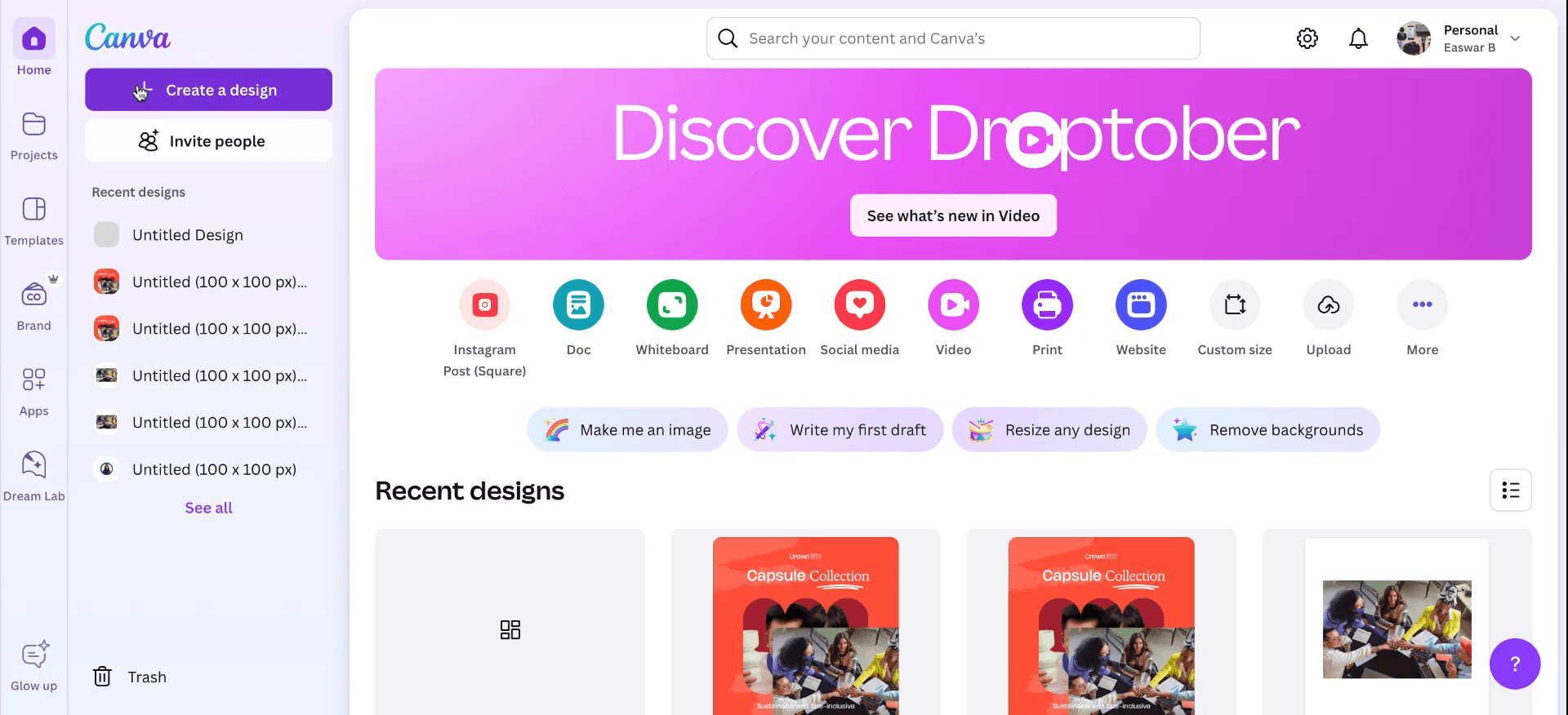
On the Canva home page, click Create a design > Custom Size.
Enter 100 px for both width and height if you want a square image. Adjust accordingly if you need a different aspect ratio.
Step 2
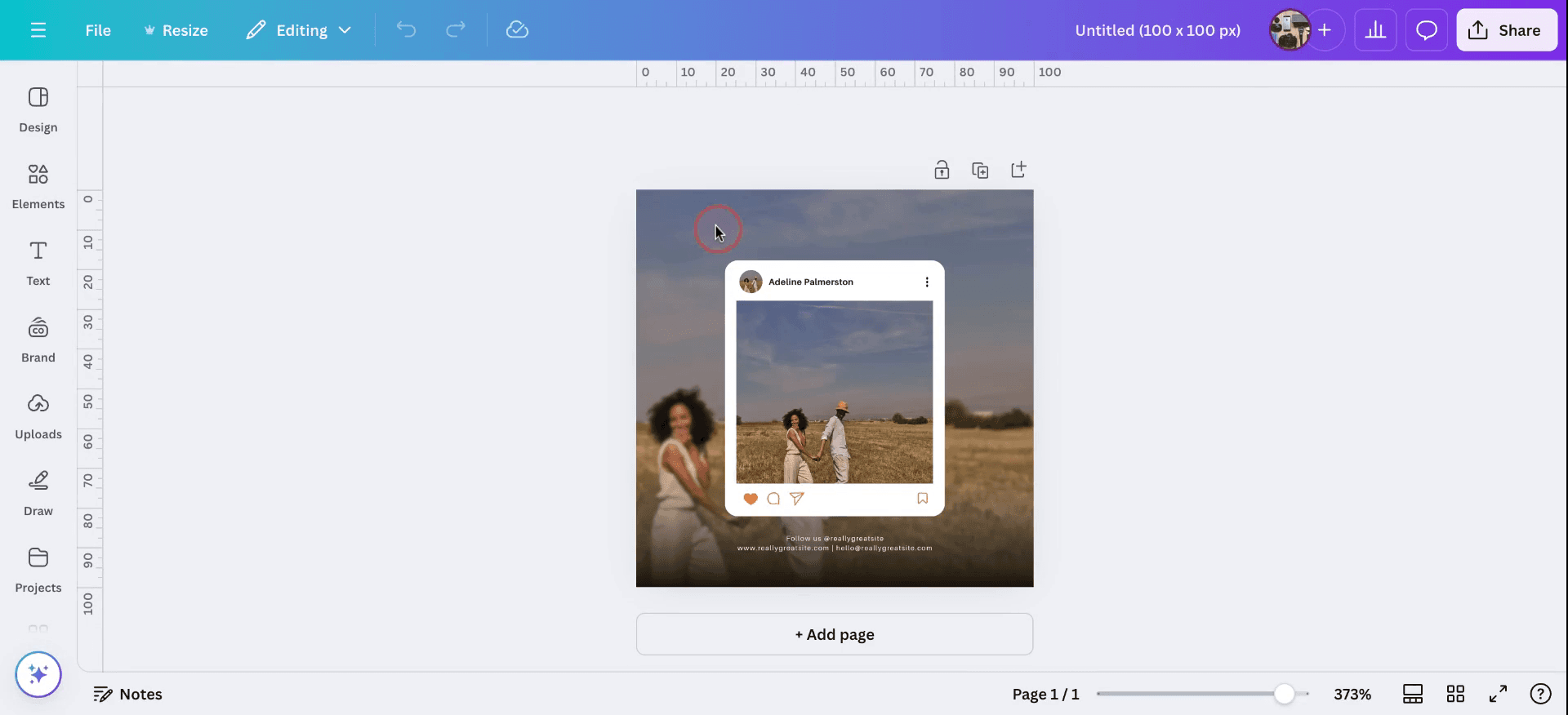
Add or design your content within the 100 px canvas.
Canva will automatically fit your elements into these pixel dimensions.
Step 3
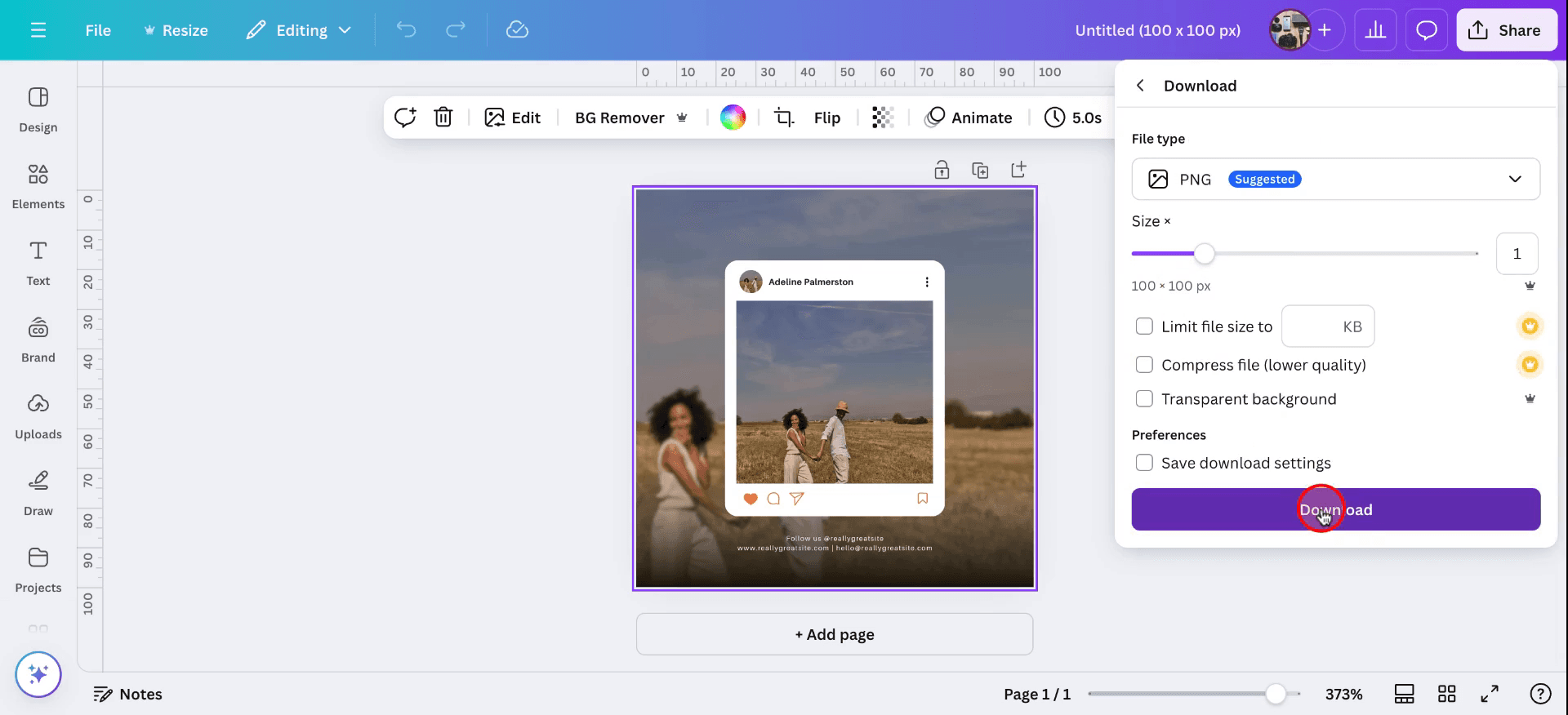
After configuring the dimensions to 100x100, download the image. Ensure the image is saved.
Canva’da görsel çözünürlüğünü nasıl artıracağınızı kontrol etmek için profesyonel ipuçları
Daha yüksek kaliteli görseller kullanın: Canva’da çözünürlüğü artırırken daha iyi sonuçlar için yüksek çözünürlüklü bir görselle başlayın. Daha yüksek kaliteli görseller düzenlendiğinde daha iyi çıktılar verir.
"Resize" aracıyla yeniden boyutlandırın: Canva, Pro kullanıcılar için kaliteyi koruyarak görselin boyutlarını artırmanıza olanak tanıyan bir yeniden boyutlandırma seçeneği sunar. Üst araç çubuğundan erişebilirsiniz.
Aşırı ölçeklemeden kaçının: Çözünürlüğü artırırken, pikselleşmeye neden olabileceğinden görseli aşırı büyütmekten kaçının. Netliği korumak için kademeli olarak yeniden boyutlandırın.
En yüksek kalitede indirin: Düzenledikten sonra mümkün olan en yüksek çözünürlükte görseli indirin. "JPG" yerine daha iyi kalite için "PNG" veya "PDF Print" seçeneğini belirleyin.
Görsel iyileştiriciler veya harici araçlar kullanın: Waifu2x gibi görsel büyütme araçlarını veya diğer yapay zekâ tabanlı büyütücüler kullanarak, Canva’ya yüklemeden önce bir görselin çözünürlüğünü artırabilirsiniz.
Canva’da görsel çözünürlüğünü artırırken yaygın hatalar ve bunlardan nasıl kaçınılır
Görselleri büyütürken pikselleşme: Canva’da düşük çözünürlüklü bir görseli büyütmek pikselleşmeye ve kalite kaybına yol açabilir. Çözüm: Boyutunu artırırken pikselleşmeyi önlemek için her zaman yüksek çözünürlüklü bir görselle başlayın.
Canva Pro özelliklerinden habersiz olmak: Yeniden boyutlandırma aracı gibi bazı görsel yeniden boyutlandırma özellikleri yalnızca Canva Pro kullanıcıları için kullanılabilir. Çözüm: Gelişmiş yeniden boyutlandırma seçeneklerine ihtiyacınız varsa Canva Pro’ya yükseltmeyi değerlendirin.
Görsel kalitesini etkileyen aşırı yeniden boyutlandırma: Bir görseli çok fazla büyütmek, görüntünün keskinliğini kaybetmesine neden olabilir. Çözüm: Görseli kademeli olarak yeniden boyutlandırın ve kaliteyi düşürmemek için her aşamada netliği izleyin.
Düşük kaliteli formatlarda indirme: JPG gibi düşük kaliteli formatlarda görselinizi indirmek çözünürlük kaybına neden olabilir. Çözüm: Yüksek çözünürlüğü korumak için indirme sırasında PNG veya PDF Print seçeneklerini tercih edin.
Yüksek sıkıştırma nedeniyle netlik eksikliği: Canva, indirilen görselleri otomatik olarak sıkıştırabilir ve bu da çözünürlüğü düşürür. Çözüm: Dosyanızı indirirken mümkün olan en yüksek çözünürlüğü seçin; böylece mümkün olduğunca fazla ayrıntı korunur.
Canva’da görsel çözünürlüğünü artırmaya yönelik sık sorulan sorular
Canva’da görsel çözünürlüğünü artırabilir miyim?
Canva, çözünürlüğü doğrudan artırmanıza izin vermez; ancak görselleri yeniden boyutlandırabilirsiniz. Ayrıca yüksek kaliteli bir görselle başlamak, keskinliği korumaya yardımcı olur.Canva’da yüksek çözünürlüğü korumak için en iyi dosya türleri hangileridir?
Yüksek görsel çözünürlüğünü korumak için en iyi dosya türleri PNG ve PDF Print’tir.Canva içinde çözünürlüğü artırmaya yönelik bir araç var mı?
Canva Pro kullanıcıları, görsel boyutunu ayarlamak için Yeniden Boyutlandırma aracını kullanabilir. Ancak yalnızca görseli yeniden boyutlandırarak çözünürlüğün önemli ölçüde artmayabileceğini belirtmek önemlidir.Çözünürlüğü artırırken görselin pikselleşmesini nasıl önlerim?
Görseli aşırı büyütmekten kaçının. Gerekirse, Canva’ya yüklemeden önce ölçeklendirmek için harici görsel geliştirme araçlarını kullanın.Canva’da yeniden boyutlandırdıktan sonra görselim bulanık görünürse ne yapmalıyım?
Yeniden boyutlandırma çok fazla yapıldığında bulanıklık oluşur. Netlik kaybını önlemek için yüksek çözünürlüklü bir görselle başlayın ve kademeli olarak yeniden boyutlandırın.mac’te ekran kaydı nasıl alınır?
Mac’te ekran kaydı almak için Trupeer AI’yi kullanabilirsiniz. Tüm ekranı yakalamanıza olanak tanır ve AI avatar ekleme, seslendirme ekleme, videoda yakınlaştırma ve uzaklaştırma gibi yapay zekâ özellikleri sunar. trupeer’in yapay zekâlı video çeviri özelliğiyle videoyu 30+ dile çevirebilirsiniz.Ekran kaydına nasıl bir AI avatar eklerim?
Ekran kaydına bir AI avatar eklemek için bir AI ekran kayıt aracı kullanmanız gerekir. Trupeer AI, birden fazla avatarla videolar oluşturmanıza yardımcı olan bir AI ekran kayıt aracıdır; ayrıca videonuz için kendi avatarınızı oluşturmanıza da destek olur.windows’ta ekran kaydı nasıl alınır?
Windows’ta ekran kaydı almak için yerleşik Oyun Çubuğu’nu (Windows + G) kullanabilir veya AI avatarlar, seslendirme, çeviri vb. daha gelişmiş özellikler için Trupeer AI gibi gelişmiş bir yapay zekâ aracından yararlanabilirsiniz.Videoya nasıl seslendirme eklerim?
Videolara seslendirme eklemek için trupeer ai chrome uzantısını indirin. Hesabınıza kaydolduktan sonra, sesli videonuzu yükleyin; trupeer’den istediğiniz seslendirmeyi seçin ve düzenlenmiş videonuzu dışa aktarın.Ekran kaydında nasıl yakınlaştırma yapabilirim?
Ekran kaydı sırasında yakınlaştırmak için Trupeer AI’deki yakınlaştırma efektlerini kullanın. Bu sayede belirli anlarda içeri ve dışarı doğru yakınlaştırma yaparak videonuzun görsel etkisini artırabilirsiniz.
Önerilen Okumalar
Teknik Dokümantasyon Oluşturucu
Canva’da Bir Sayfanın Kilidi Nasıl Açılır
Canva’da Bir Görseli Boyama Sayfasına Nasıl Dönüştürürsünüz
Canva’da Cetvel Nasıl Oluşturulur
İlgili Eğitimler



