

Notion’da Zaman Çizelgesi Nasıl Oluşturulur
Projeleri, son teslim tarihlerini ve görevleri görsel olarak takip etmek için Notion’da zaman çizelgesi oluşturmayı öğrenin. Yerleşik zaman çizelgesi görünümü ve veritabanı özelliklerini kullanan basit bir rehber.
Step-by-Step Guide: How to Make a Timeline in Notion
Step 1
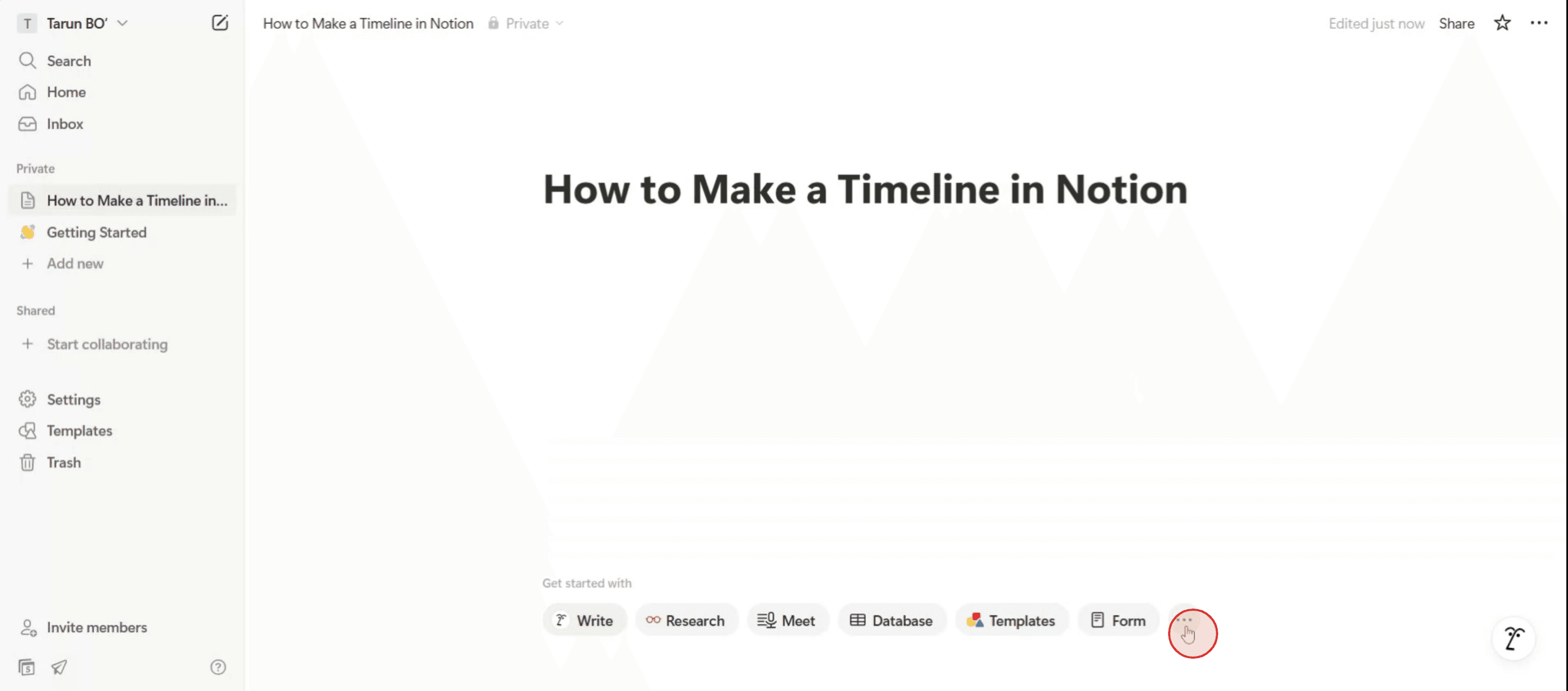
Begin by accessing a fresh page in Notion. Locate the three dots option on the page.
Step 2
From the available options, select the timeline option.

Step 3
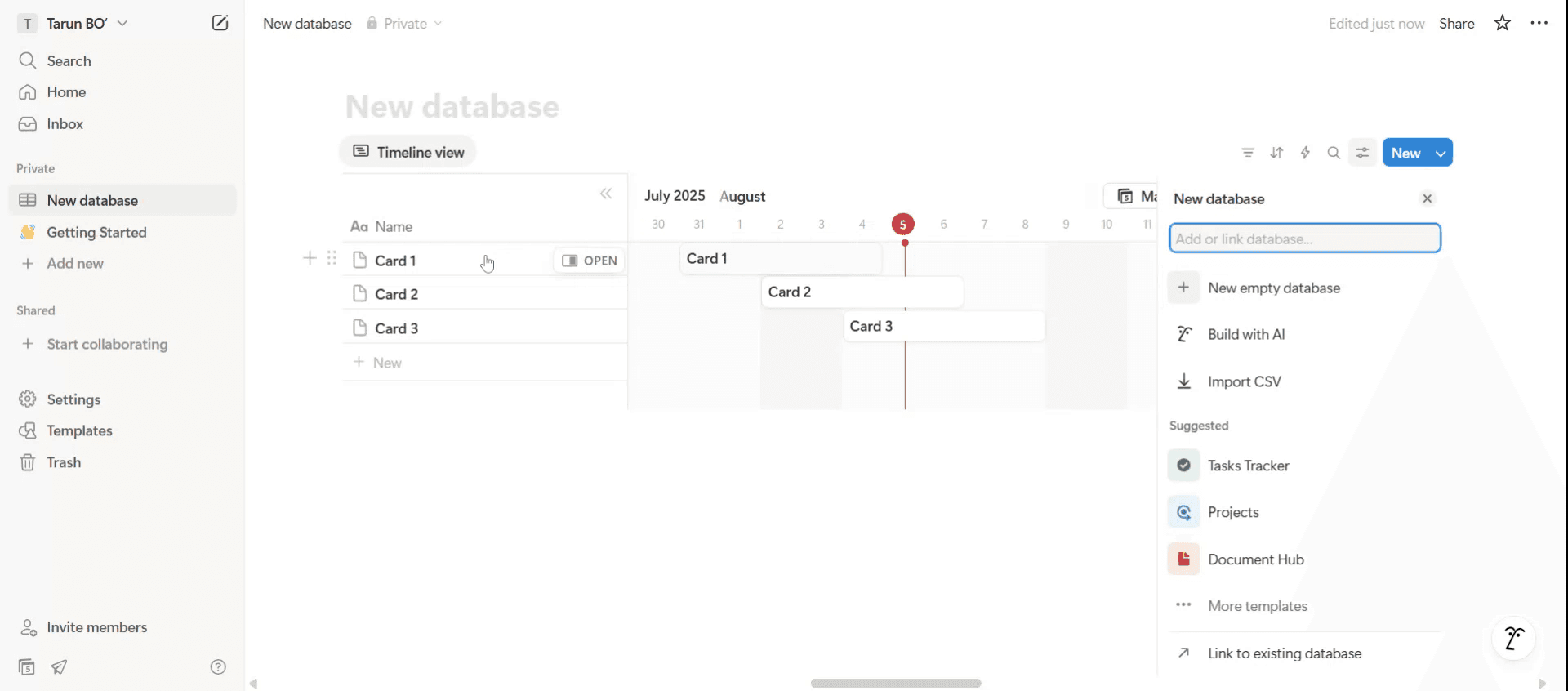
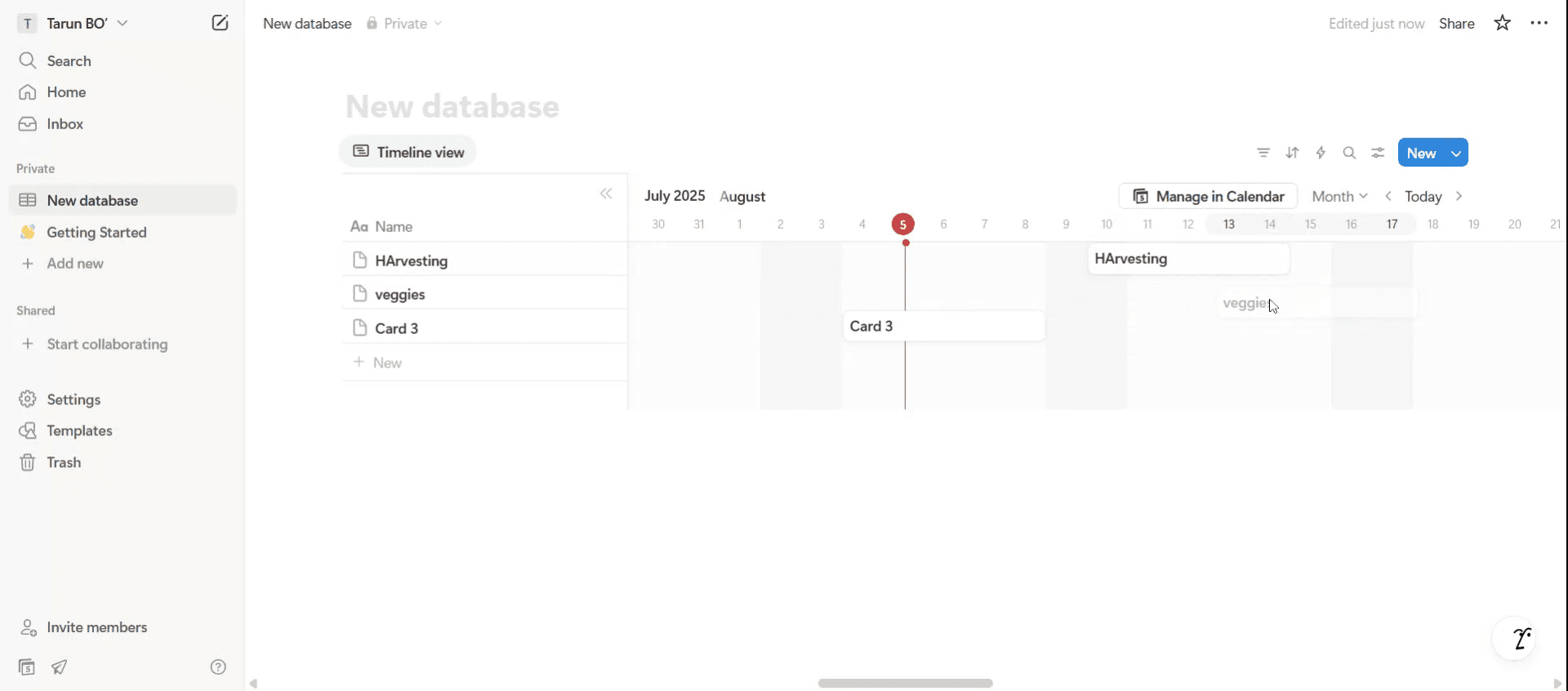
A timeline will appear. Add a new database by clicking on the empty database option or make edits to existing databases as needed.
Step 4
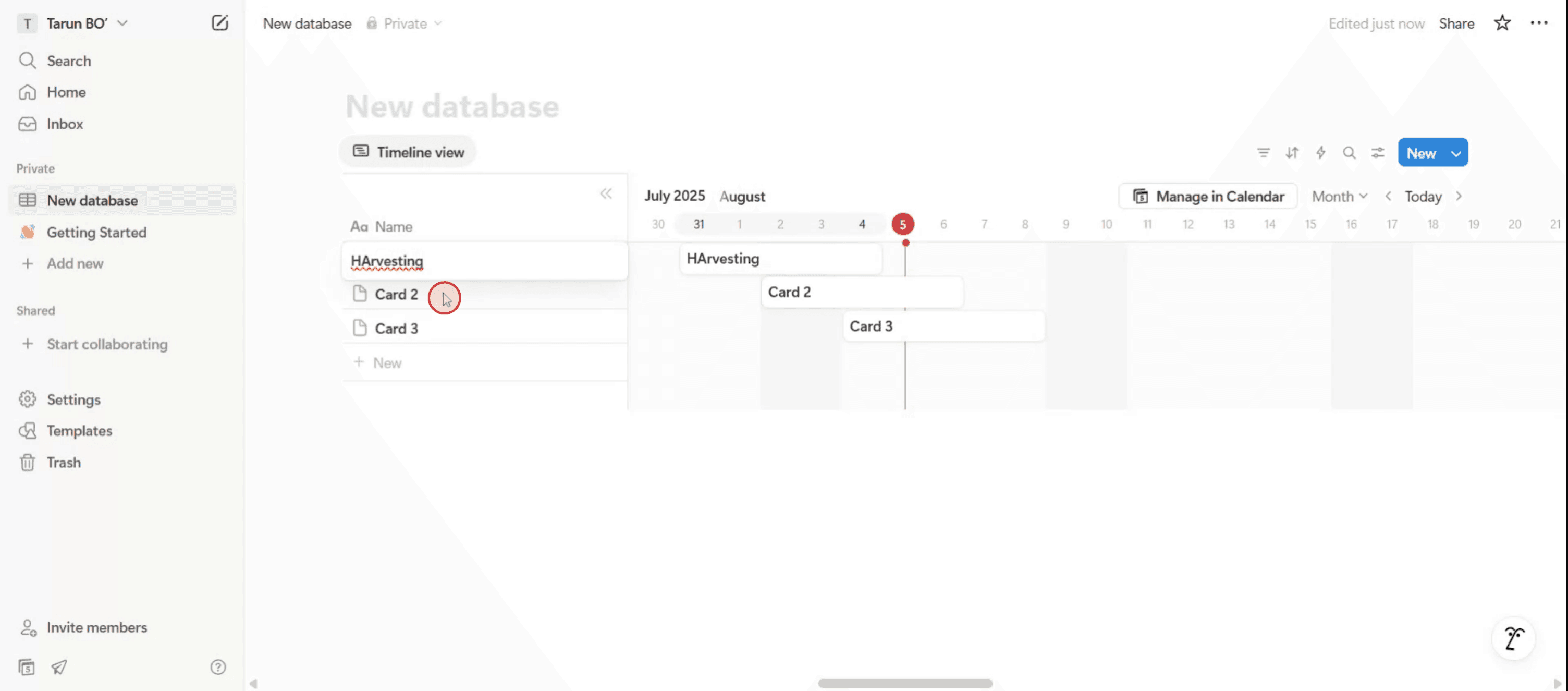
You have the capability to rename the database. Based on your requirements, rename it appropriately.
Step 5
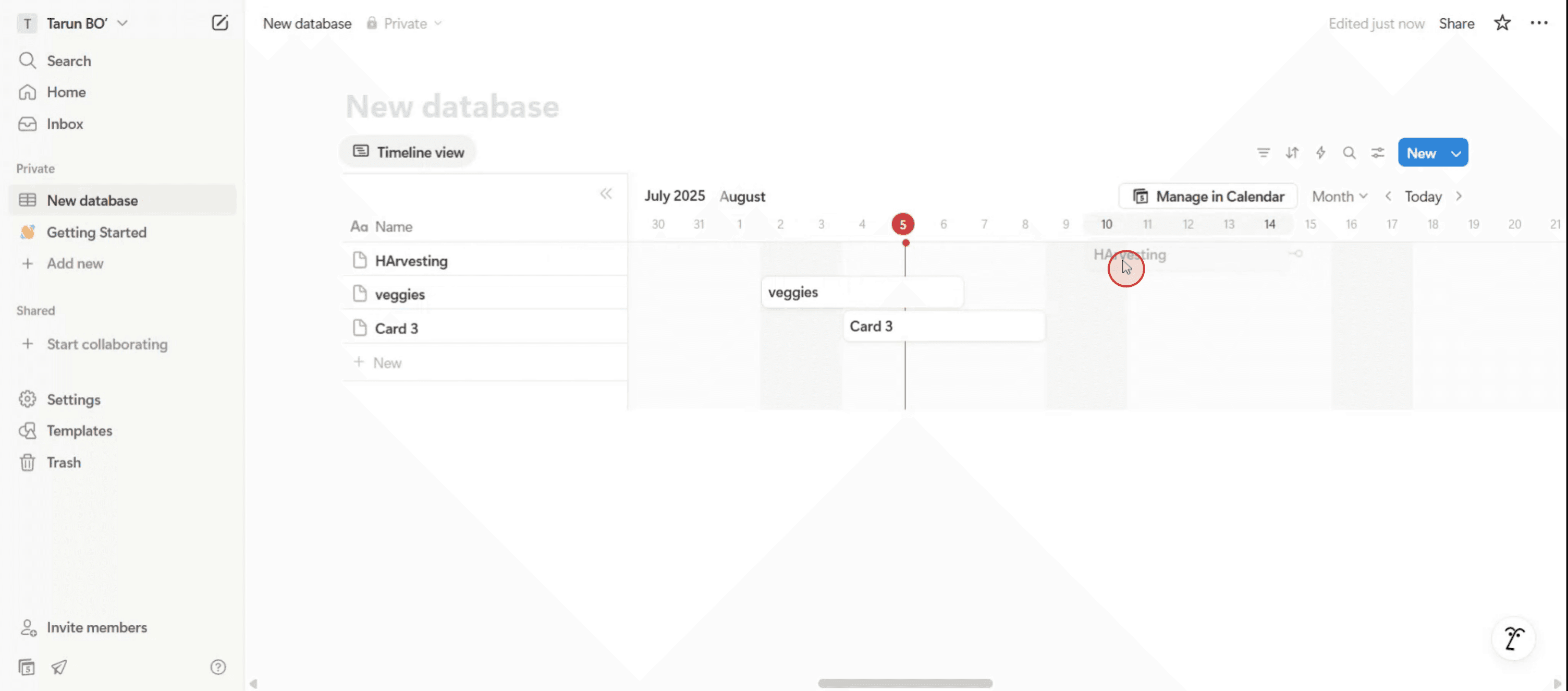
Use drag and drop to organize the timeline according to your specifications.
Step 6
This includes dragging and dropping items on specific dates and customizing the timeline for particular dates and times.
Notion’da Zaman Çizelgesi Oluşturmak İçin Pro İpuçları
Bir Veritabanında “Zaman Çizelgesi” Görünümünü Kullanın
Önce bir veritabanı oluşturun (ör. bir tablo veya pano); ardından yeni bir görünüm ekleyin ve “Zaman Çizelgesi”ni seçin. Bu sayede görevleri, etkinlikleri veya projeleri yatay bir zaman ölçeği üzerinde görselleştirebilirsiniz. Zaman çizelgesinin doğru şekilde görüntülenmesi için her öğenin bir tarih özelliği olmalıdır.Öğeleriniz İçin Bir Tarih Özelliği Ekleyin
Veritabanınızın bir “Tarih” özelliği içerdiğinden emin olun. Olmadan öğeler zaman çizelgesinde görünmez. İhtiyacınıza göre tekil tarihler veya tarih aralıkları kullanabilirsiniz.Özelliklerle Zaman Çizelgesini Özelleştirin
Proje durumu, öncelik veya atanan kişi gibi önemli ayrıntıları doğrudan zaman çizelgesi çubukları üzerinde görüntüleyin. Daha hızlı ve kolay yönetim için “Özellikler”e gidin ve “Etiketler” veya “Sorumlu” gibi alanları etkinleştirin.Daha İyi Organizasyon İçin Grupları Kullanın
Zaman çizelgenizi proje aşaması, departman veya ekip üyesi gibi bir özelliğe göre gruplandırın. Bu, zaman çizelgesinde yatay şeritler oluşturur; böylece farklı iş kategorilerini ayırmanıza yardımcı olur.Zaman Çizelgesi Ölçeğini Ayarlayın
Projenizin kapsamına göre gün, hafta, ay, çeyrek veya yıl bazında görüntülemek için yakınlaştırın ya da uzaklaştırın. Bu, hem kısa vadeli görevleri hem de uzun vadeli planları perspektifte tutmanıza yardımcı olur.
Yaygın Hatalar ve Bunlardan Nasıl Kaçınılır
Tarih Özelliği Eklemeyi Unutmak
Zaman çizelgesi öğeleri görünmüyorsa, her öğenin “Tarih” özelliğinin ayarlı olduğundan emin olun. Olmadan zaman çizelgesi çalışmaz.Çok Fazla Bilgiyle Yüklenmek
Çok sayıda görünür özellik zaman çizelgenizi karmaşık hale getirebilir. Temiz ve okunabilir kalması için yalnızca en önemli ayrıntıları görüntüleyin.Gerektiğinde Gruplamamak
Projeniz birden fazla ekip veya kategori içeriyorsa, karışıklığı önlemek ve düzenli kalmak için “Grup” özelliğini kullanın.Son Tarihleri Kaçırmak
Önemli kilometre taşlarının takibinde kalmak için tarih özelliği içindeki hatırlatmaları kullanın veya diğer görev yöneticileriyle entegre edin.Görev İçin Yanlış Görünümü Kullanmak
Projeniz bir liste ya da Kanban panosu olarak daha iyi yönetiliyorsa, onu zorla zaman çizelgesine dönüştürmeyin. İş akışınıza en uygun görünümü seçin.
Notion’da Zaman Çizelgesi Oluşturmayla İlgili Sık Sorulan Sorular
Veritabanı olmadan bir zaman çizelgesi oluşturabilir miyim?
Hayır, zaman çizelgesi görünümü yalnızca Notion veritabanlarında kullanılabilir.Aynı sayfada birden fazla zaman çizelgesi görüntüleyebilir miyim?
Evet, aynı Notion sayfasına farklı zaman çizelgesi görünümleri olan birden fazla veritabanı ekleyebilirsiniz.Bir öğe için başlangıç ve bitiş tarihini nasıl değiştiririm?
Öğenin tarih özelliğine tıklayın ve tek bir tarih yerine bir tarih aralığı seçin.Bir zaman çizelgesini kopyalayabilir miyim?
Evet, veritabanını veya görünümü kopyalayın ve gerektiği gibi özelleştirin.Zaman çizelgesi görünümü mobilde çalışır mı?
Evet, ancak daha kompakt olabilir. Tam görünürlük için daha iyi kullanılabilirlik adına masaüstü veya web sürümünü kullanın.mac’te ekran kaydı nasıl alınır?
Bir Mac’te ekran kaydı almak için Trupeer AI kullanabilirsiniz. Tüm ekranı yakalamanıza olanak tanır ve AI avatar ekleme, seslendirme ekleme, videoda yakınlaştırma ve uzaklaştırma gibi yapay zekâ özellikleri sunar. trupeer’ın yapay zekâlı video çeviri özelliğiyle videoyu 30+ dile çevirebilirsiniz.Ekran kaydına bir AI avatar nasıl eklenir?
Ekran kaydına bir AI avatar eklemek için AI ekran kaydı aracı kullanmanız gerekir. Trupeer AI, bir AI ekran kaydı aracıdır; birden fazla avatarla videolar oluşturmanıza yardımcı olur ve ayrıca videonuz için kendi avatarınızı oluşturmanıza da destek olur.windows’ta ekran kaydı nasıl alınır?
Windows’ta ekran kaydı almak için yerleşik Oyun Çubuğu’nu (Windows + G) kullanabilir veya AI avatarlar, seslendirme, çeviri vb. daha gelişmiş özellikler için Trupeer AI gibi gelişmiş bir yapay zekâ aracından yararlanabilirsiniz.Videoya seslendirme nasıl eklenir?
Videolara seslendirme eklemek için trupeer ai chrome uzantısını indirin. Hesabınıza giriş yaptıktan sonra sesli videonuzu yükleyin, trupeer’dan istediğiniz seslendirmeyi seçin ve düzenlenmiş videonuzu dışa aktarın.Ekran kaydında nasıl yakınlaştırma yaparım?
Ekran kaydı sırasında yakınlaştırmak için Trupeer AI içindeki yakınlaştırma efektlerini kullanın; bu sayede belirli anlarda içeri ve dışarı doğru yakınlaştırma yapabilirsiniz ve videonuzun görsel etkisini artırırsınız.
Önerilen Okumalar
Teknik Dokümantasyon Oluşturucu
Notion Dark Mode Nasıl Yapılır
Notion’da Metin Ortalamak Nasıl Yapılır
İlgili Eğitimler



