
Canva’da Logoyu Şeffaf Yapma – Kolay Arka Plan Kaldırma
Arka Plan Kaldırıcı aracıyla Canva’da logonuzu şeffaf hale getirmeyi öğrenin. Temiz yerleşimler ve profesyonel marka tasarımları için mükemmel.
Aşağıdaki belgede, Canva’da bir logonun nasıl şeffaf yapılacağını öğreneceksiniz. Rehber, logonuzu şeffaf bir sürüme dönüştürmeniz için net talimatlar sunar; ardından bunu indirebilir ve çeşitli kullanımlar için paylaşabilirsiniz.
Web siteniz veya markalaşmanız için temiz bir, şeffaf logo mu arıyorsunuz? Canva, arka plan kaldırma aracıyla bunu kolaylaştırır.
Adım Adım Rehber:
Canva’da Yeni Bir Tasarım Açın:
Tarayıcınızdan veya uygulamanızdan Canva’yı açın; ya boş bir tasarımla başlayın ya da ihtiyaçlarınıza uygun bir şablon seçin.Logonuzu Yükleyin:
Sol taraftaki kenar çubuğunda "Yüklemeler" seçeneğine tıklayın, ardından logonuzu cihazınızdan yükleyin.Arka Planı Kaldırın:
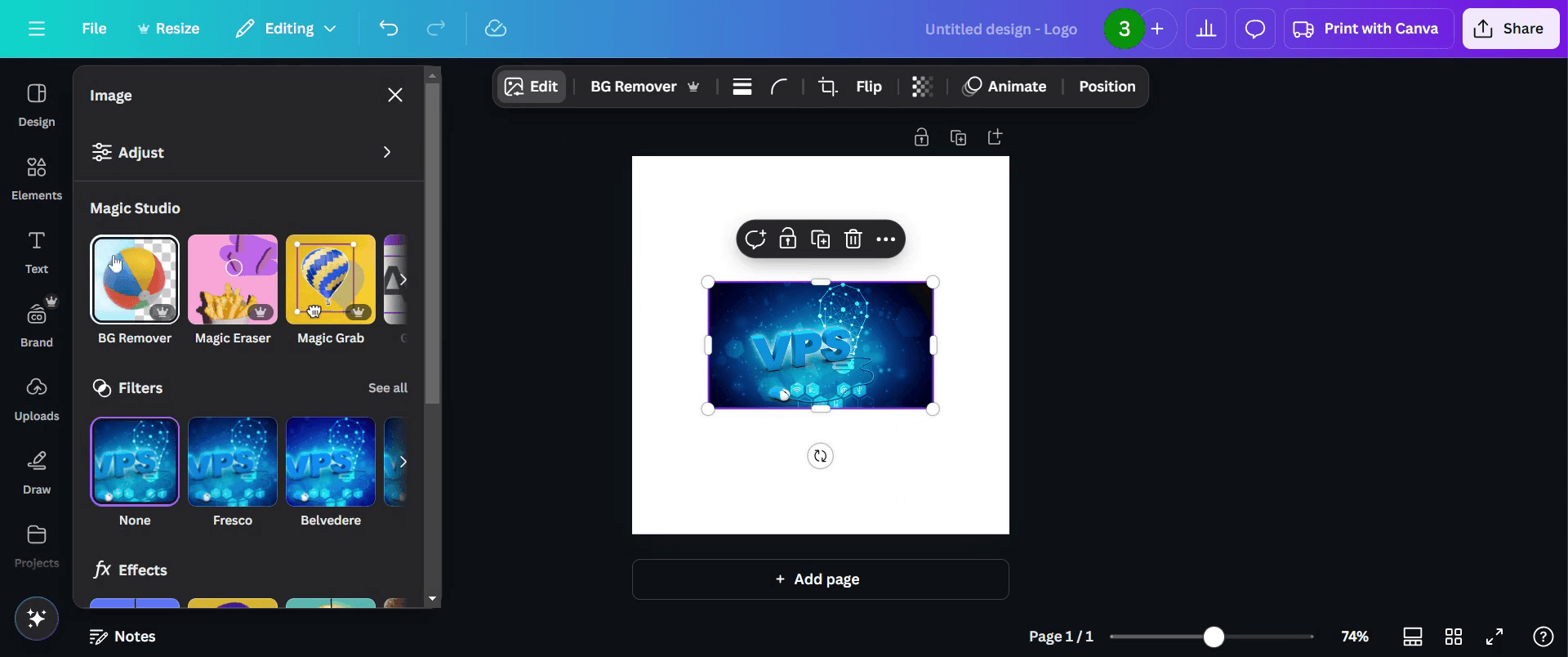
Logonuzu seçmek için üzerine tıklayın, ardından üst menüden "Görseli düzenle" seçeneğine tıklayın. "BG Remover"’ı seçin ve Canva’nın işi yapmasına izin verin.Gerekiyorsa İnce Ayar Yapın:
Logonuzun bazı bölümleri atlandıysa veya yanlışlıkla kaldırıldıysa, istediğiniz gibi temizlemek için "Sil" ve "Geri Yükle" fırçalarını kullanın.Şeffaf Arka Planla İndirin:
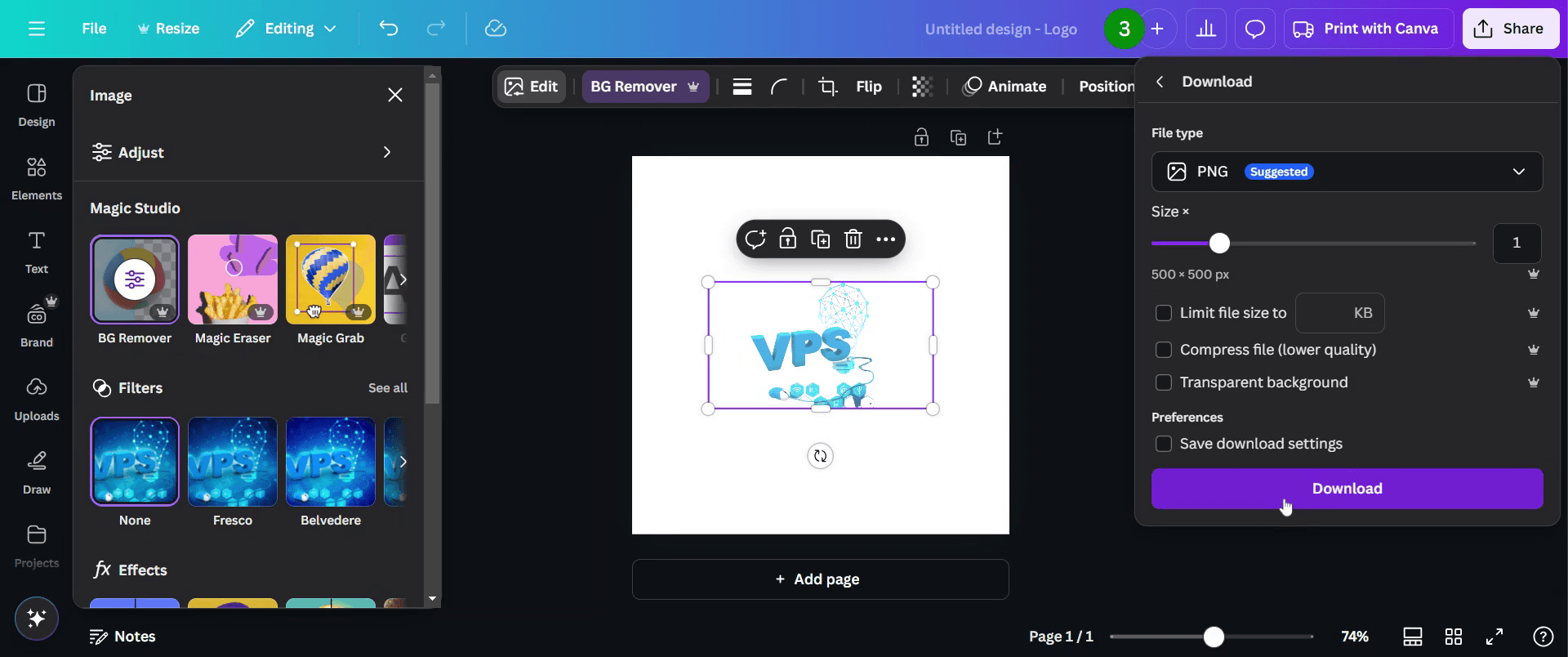
"Paylaş" > "İndir"’e tıklayın, dosya türü olarak "PNG"’yi seçin ve indirmeye basmadan önce "Şeffaf arka plan" onay kutusunun işaretli olduğundan emin olun.
Adım Adım Rehber: Canva’da Bir Logoyu Şeffaf Yapma
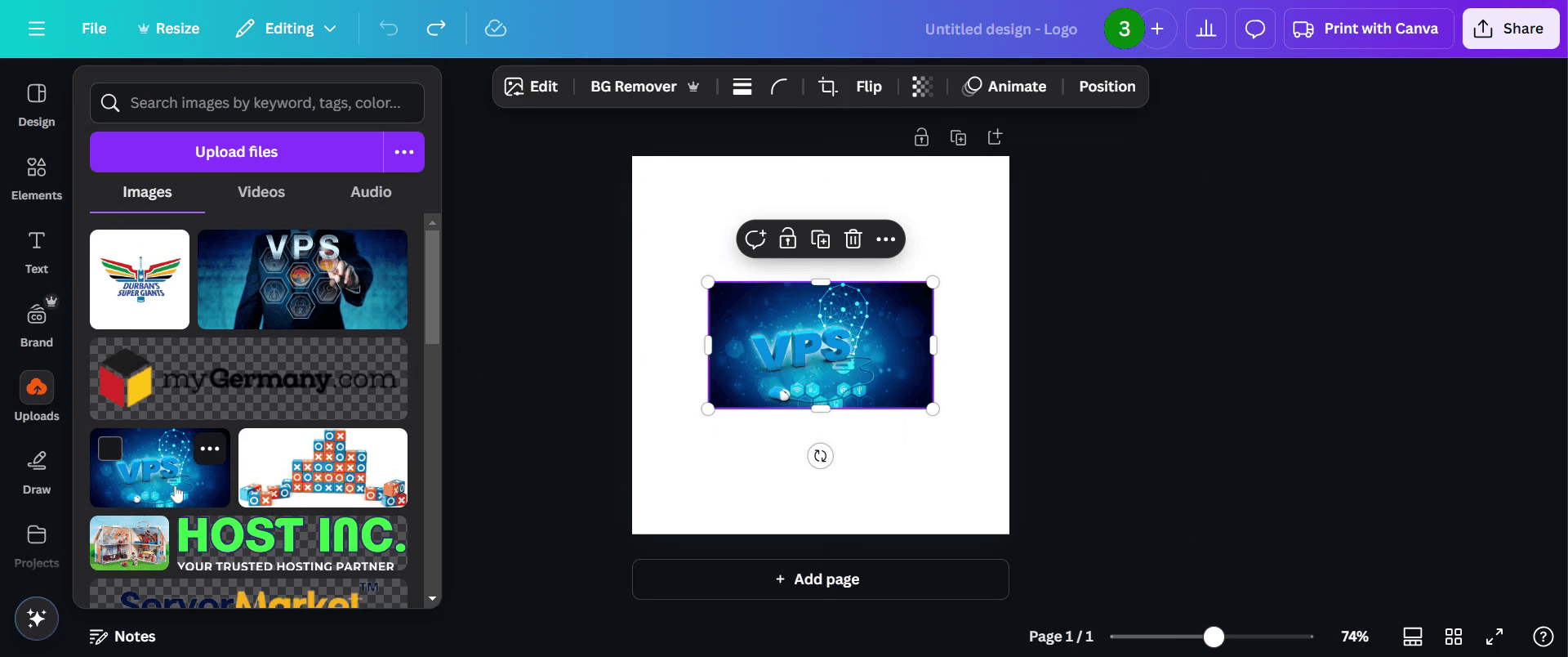
Adım 1
Düzenleme araç çubuğundaki yüklemeler bölümünden logonuzu yükleyin
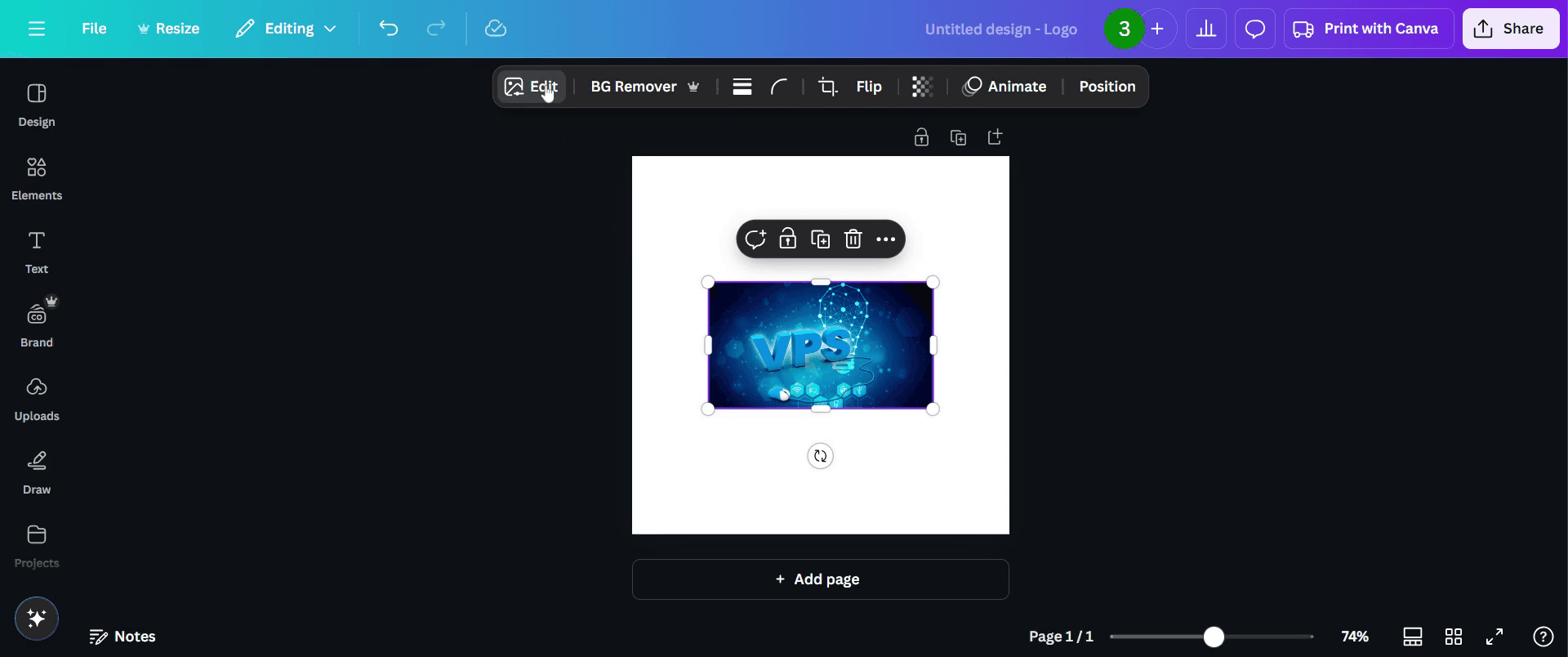
Adım 2
Üstteki Düzenle düğmesine tıklayın.
Adım 3
Logonuzdan arka planı kaldırmak için Arka Plan Kaldırıcı aracını kullanın.
Adım 4
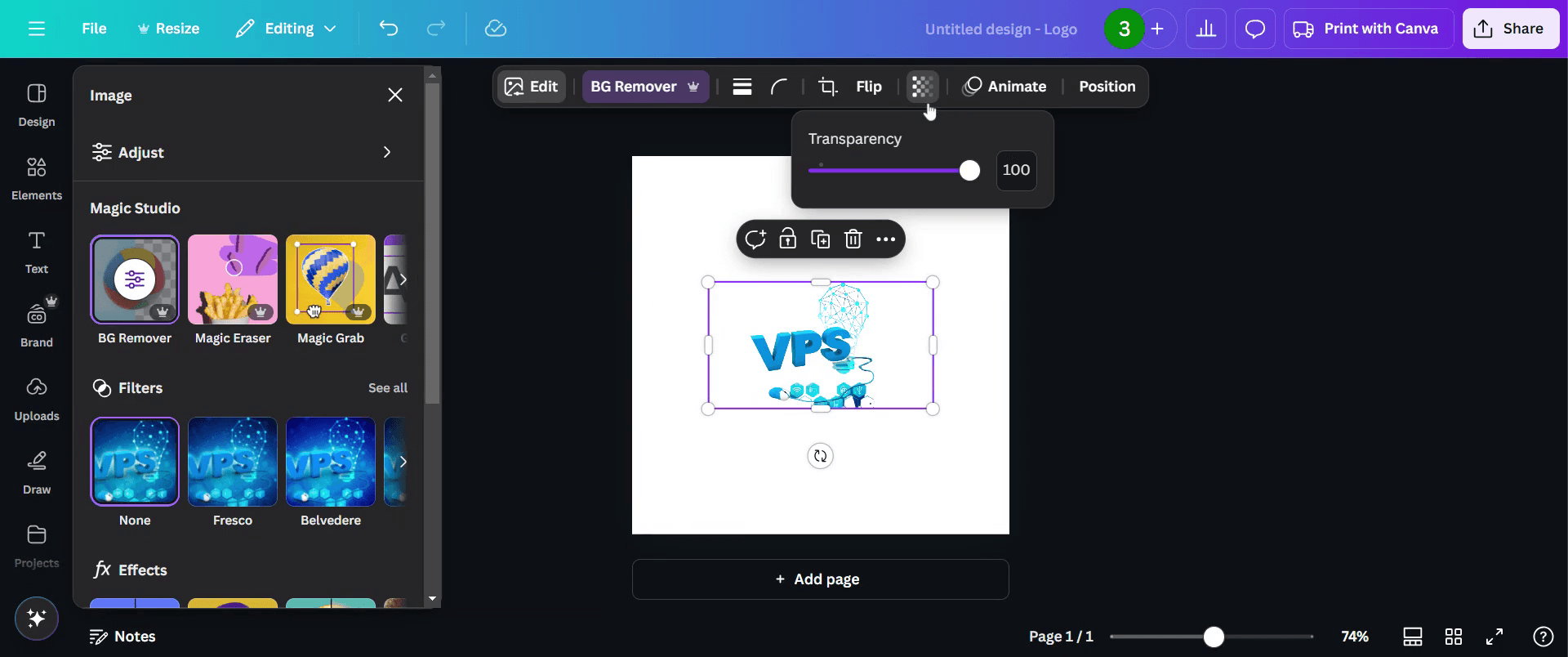
Üstteki gezinme çubuğunda, aşağıdaki görselde gösterildiği gibi Şeffaflık seçeneğini bulun. Logonuzun şeffaflık düzeyini tercih ettiğiniz şekilde ayarlayın.
Adım 5
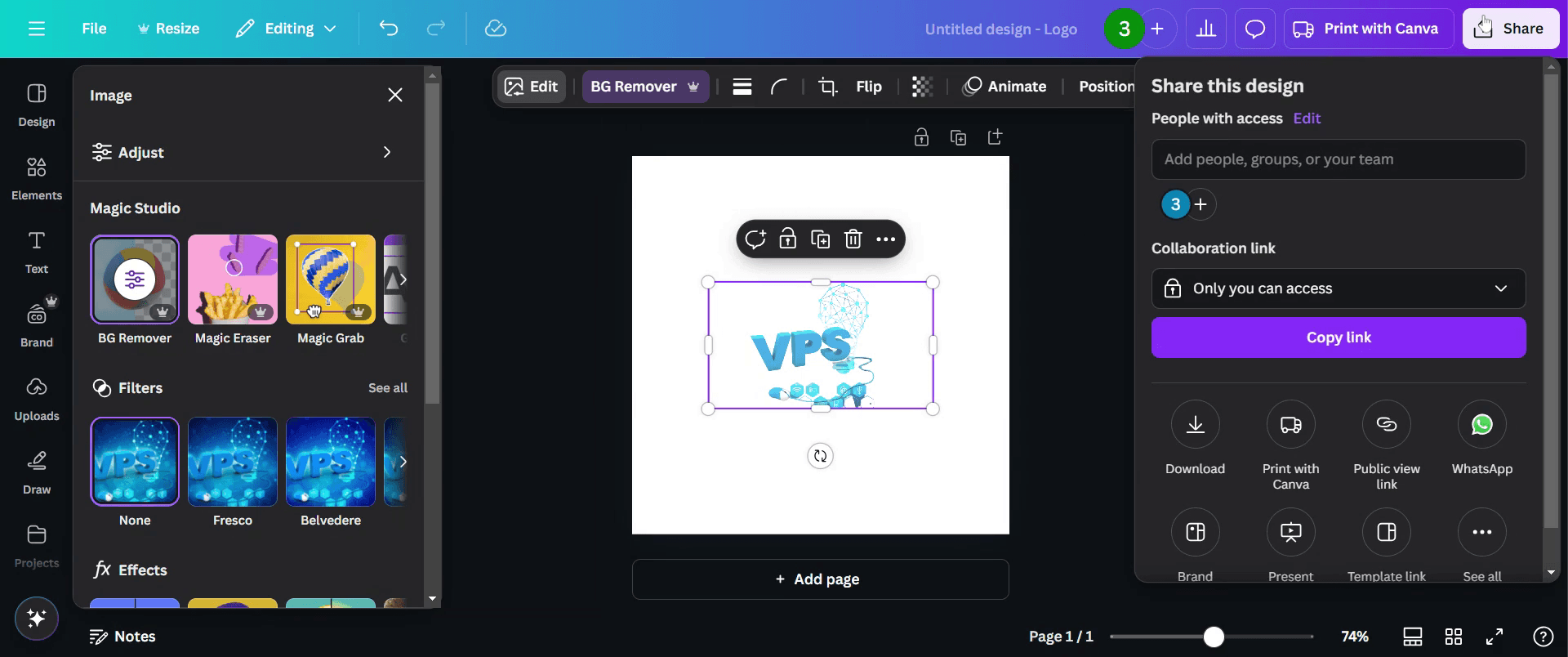
Memnun kaldıysanız, Paylaş düğmesine tıklayarak logonuzu herkesle paylaşabilirsiniz.
Adım 6
Ayrıca logonuzu indirmeye de devam edebilirsiniz.
Canva’da bir logoyu şeffaf yapmaya yönelik ipuçları
En iyi sonuçlar için PNG formatını kullanın Şeffaf logonuzu her zaman PNG dosyası olarak kaydedin; böylece yüksek kalite korunur ve şeffaf arka plan bozulmadan kalır. JPEG’ler şeffaflığı desteklemez.
Şeffaflığı hassas şekilde ayarlayın Şeffaflık kaydırıcısını kullanırken, logo öğelerinizin görünür kalmasını sağlamak ve istediğiniz etkiyi elde etmek için ayarı ince ayar yapın. Fazla kaçırmak logonuzu tanınması zor hale getirebilir.
Arka plan katmanını kontrol edin Son haline getirmeden önce, tasarımınızda artık bir arka plan katmanı kalmadığından emin olun. Premium hesaplar için Canva’nın Arka Plan Kaldırıcı aracını kullanın veya gerekirse arka planı manuel olarak dikkatle silin.
Yaygın hatalar & Canva’da bir logoyu şeffaf yaparken bunlardan nasıl kaçınılır
Logoyu PNG yerine JPEG olarak kaydetmek şeffaflığı kaybetmenize neden olur; bu yüzden dışa aktarım sırasında şeffaf arka plan seçeneği işaretli olarak her zaman PNG’yi seçin.
Ücretsiz Canva hesapları Arka Plan Kaldırıcı özelliğine sahip değildir; bu özelliğe erişmek için Canva Pro’ya yükseltin ya da ücretsiz planda üçüncü taraf araçlar kullanın.
Arka planın küçük parçaları kalabilir ve logonun profesyonel görünmemesine yol açabilir; bu nedenle arka plan kaldırıcıyı kullandıktan sonra tüm kenarları dikkatle yakınlaştırarak inceleyin ve gerekirse manuel silme seçeneğiyle ince ayar yapın.
Canva’da bir logoyu şeffaf yapmak için sık sorulan sorular
Canva’da bir logoyu ücretsiz olarak şeffaf yapabilir miyim?
Evet, Canva’da ücretsiz olarak şeffaf bir logo oluşturabilirsiniz; ancak Arka Plan Kaldırma aracı yalnızca Canva Pro aboneliğiyle kullanılabilir. Henüz bir logonuz yoksa önce Adobe Express kullanarak bir AI logo oluşturun ve ardından düzenlemek için Canva’ya yükleyin.Canva’dan dışa aktardıktan sonra logom neden şeffaf değil?
Dışa aktarım sırasında PNG’yi seçtiğinizden ve Şeffaf Arka Plan seçeneğini işaretlediğinizden emin olun. Aksi halde logonuz düz bir arka planı korur.Canva’da şeffaf bir logo oluşturmak tüm cihazlarda çalışır mı?
Evet, Canva’nın web sürümünde, masaüstü uygulamasında ve mobil uygulamasında bir logoyu şeffaf yapabilirsiniz. İşlem cihazlar arasında tutarlıdır ve esneklik sağlar.Mac’te ekran kaydı nasıl alınır?
Mac’te ekran kaydı almak için Trupeer AI’yi kullanabilirsiniz. Tüm ekranı yakalamanıza olanak tanır ve AI avatar ekleme, seslendirme ekleme, videoda yakınlaştırma (içeri/dışarı) gibi AI özellikleri sunar. trupeer’in AI video çeviri özelliğiyle videoyu 30+ dile çevirebilirsiniz.Ekran kaydına bir AI avatar nasıl eklenir?
Ekran kaydına bir AI avatar eklemek için bir AI ekran kayıt aracı kullanmanız gerekir. Trupeer AI, bir AI ekran kayıt aracıdır; birden fazla avatarla videolar oluşturmanıza yardımcı olur ve ayrıca videonuz için kendi avatarınızı oluşturmanıza da destek olur.Windows’ta ekran kaydı nasıl alınır?
Windows’ta ekran kaydı almak için yerleşik Oyun Çubuğu’nu (Windows + G) kullanabilir veya AI avatarlar, seslendirme, çeviri vb. daha gelişmiş özellikler için Trupeer AI gibi gelişmiş bir AI aracı tercih edebilirsiniz.Videoya seslendirme nasıl eklenir?
Videolara seslendirme eklemek için trupeer ai chrome uzantısını indirin. Kaydolduktan sonra sesli videonuzu yükleyin, trupeer içinden istediğiniz seslendirmeyi seçin ve düzenlenmiş videonuzu dışa aktarın.Ekran kaydında nasıl yakınlaştırma yapabilirim?
Ekran kaydı sırasında yakınlaştırmak için Trupeer AI’deki yakınlaştırma efektlerini kullanın; bu sayede belirli anlarda içeri/dışarı yakınlaştırma yapabilirsiniz ve videonuzun görsel etkisini artırırsınız.
İnsanlar ayrıca şunu soruyor
Teknik Dokümantasyon Oluşturucu
Canva’da Bir Görseli Boyama Sayfasına Nasıl Dönüştürürsünüz
Canva’da Çift Taraflı Nasıl Yazdırılır
Canva’da Metin Nasıl Esnetilir
İlgili Eğitimler


