
Sandbox Salesforce’a Nasıl Giriş Yapılır
Test giriş URL’sini ve sandbox kullanıcı adı formatını kullanarak Salesforce Sandbox’a nasıl giriş yapacağınızı öğrenin. Bu hızlı adım adım eğitimi izleyin ve Trupeer ile iş akışı kılavuzları oluşturun.
Bir Salesforce sandbox’ına giriş yapmak için, değiştirilmiş bir kullanıcı adı kullanmanız ve sandbox ortamına ya bir My Domain URL’si üzerinden ya da test.salesforce.com URL’si üzerinden erişmeniz gerekir. Değiştirilmiş kullanıcı adı, sandbox adı eklenmiş üretim (production) kullanıcı adınızdır.
Salesforce sandbox’ına giriş adımları:
1. Doğru URL’yi bulun:Sandbox için önerilen gelişmiş güvenlik için My Domain giriş URL’sini kullanın veya sandbox’a https://test.salesforce.com üzerinden erişin. My Domain kullanıyorsanız URL şu biçimde olur: MyDomainName--SandboxName.sandbox.my.salesforce.com. My Domain URL’sini sandbox’ın My Domain Setup sayfasında bulabilirsiniz.
2. Değiştirilmiş kullanıcı adını kullanın:Sandbox’a giriş yapmak için kullanılacak kullanıcı adı, sandbox adı eklenmiş üretim kullanıcı adınızdır. Örneğin üretim kullanıcı adınız user1@acme.com ve sandbox adı test ise, sandbox kullanıcı adı user1@acme.com.test olur.
3. Şifreyi girin:Üretim Salesforce kuruluşunuza giriş yapmak için kullandığınız aynı şifreyi kullanın.
4. Giriş yapın:"Sandbox ortamına erişmek için "Giriş Yap" düğmesine tıklayın.
Adım Adım Kılavuz: Sandbox Salesforce’a Nasıl Giriş Yapılır
Adım 1
Başlamak için Google’da "Sandbox Salesforce" ifadesini aratın.
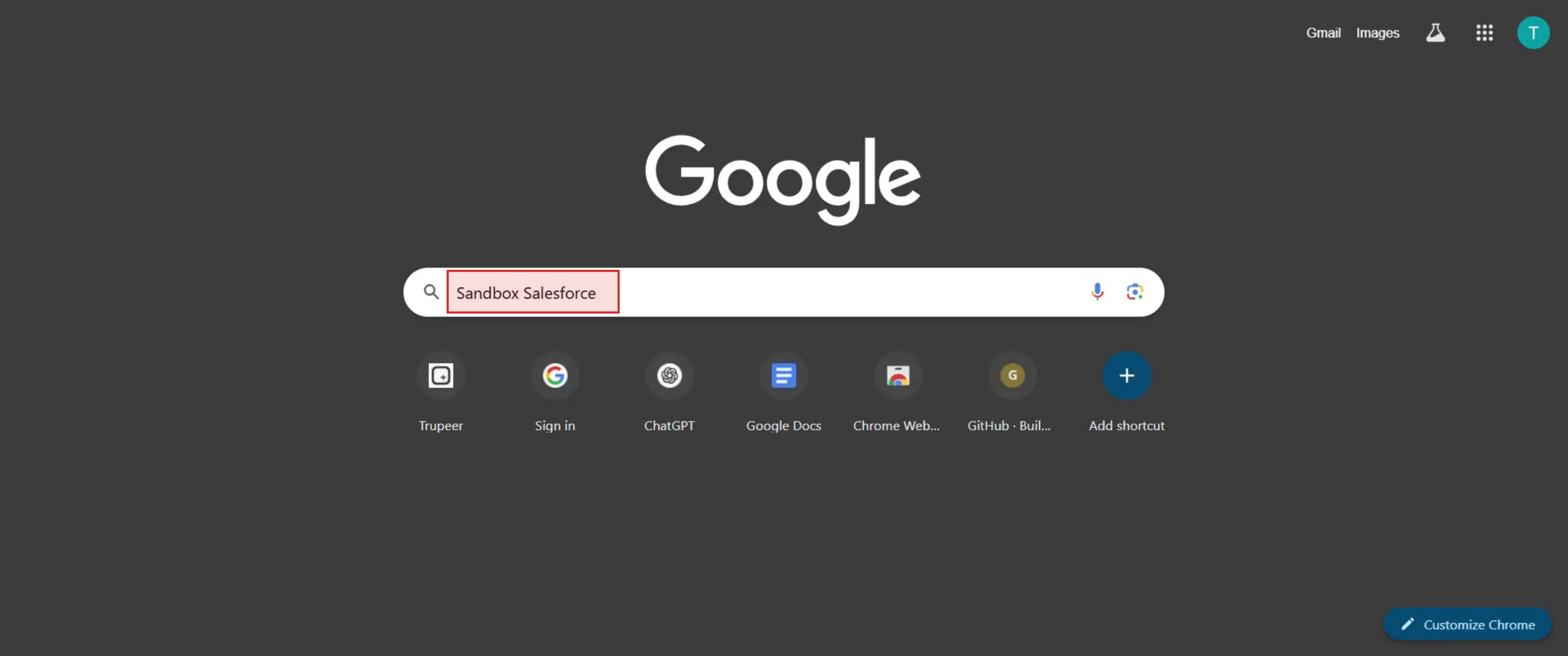
Adım 2
"Salesforce’a Giriş Yap" seçeneğine tıklayın.
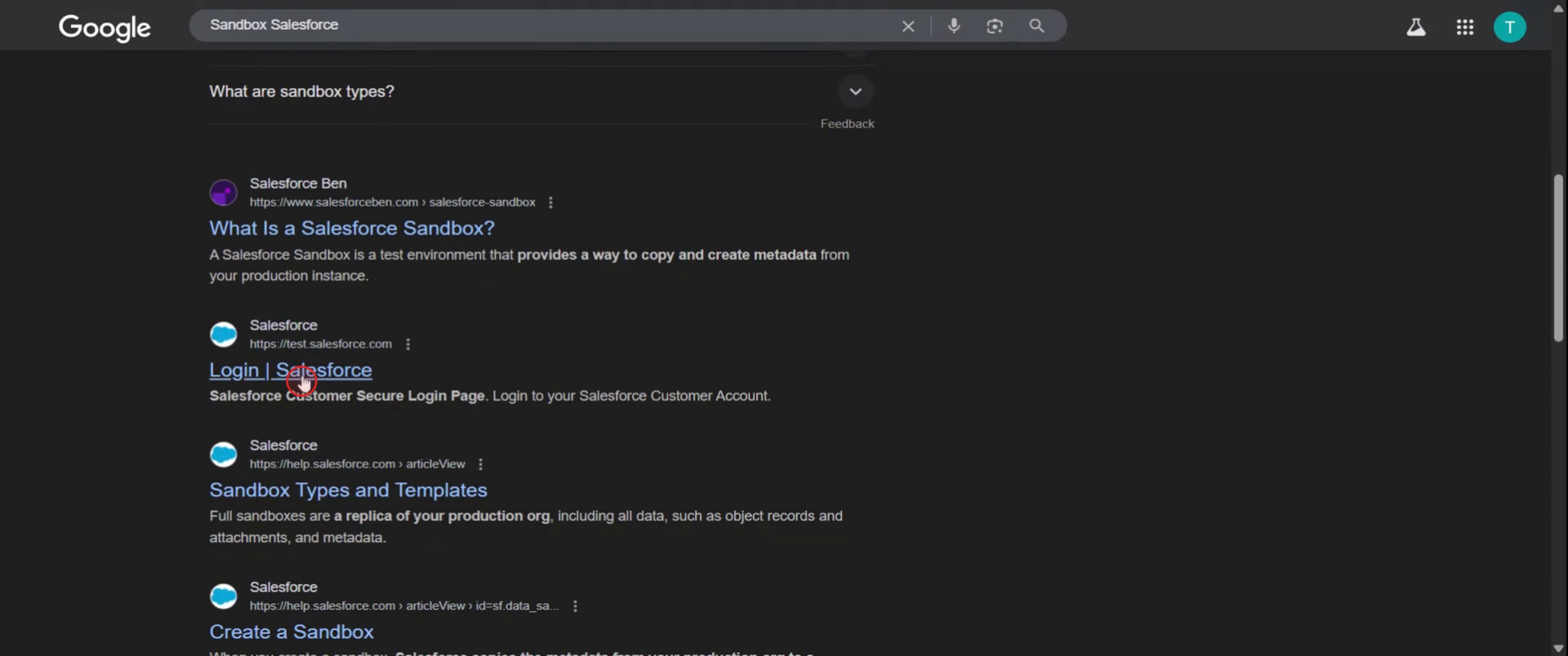
Adım 3
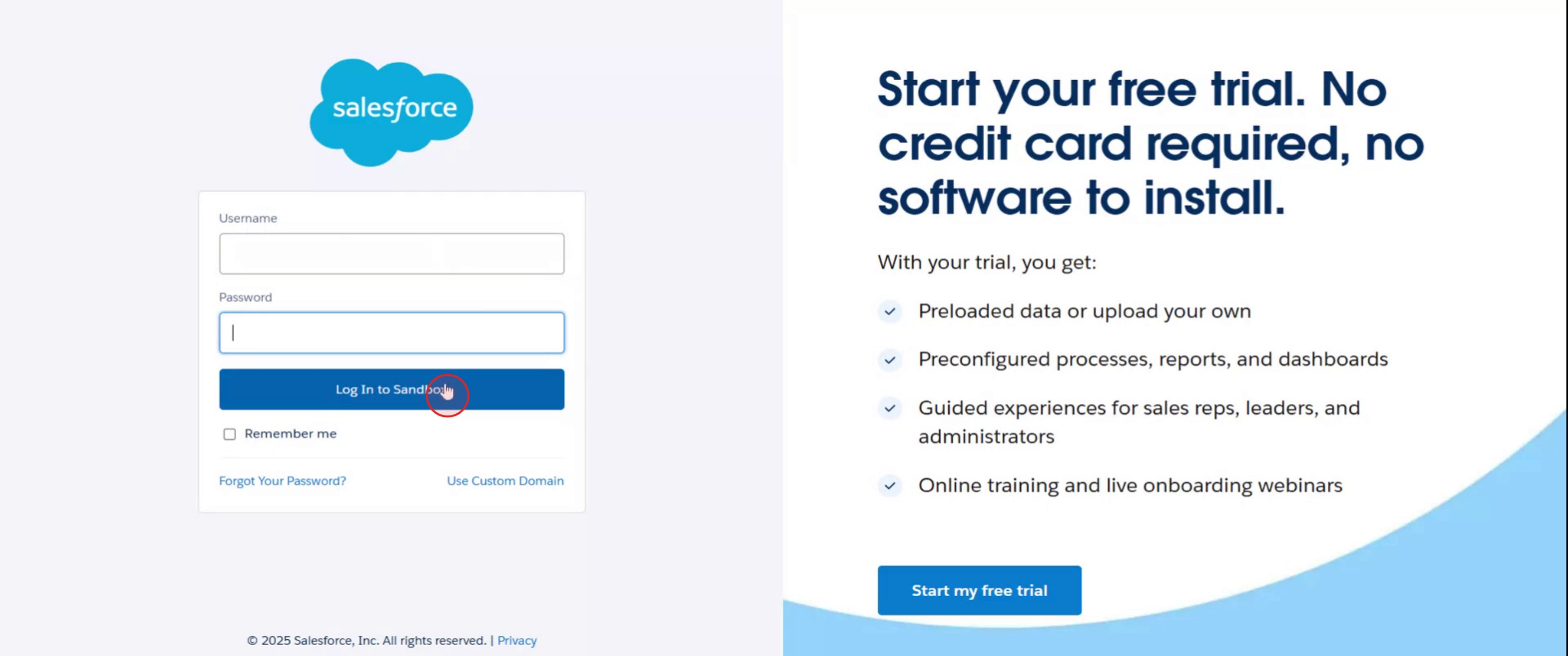
Kullanıcı adınızı ve şifrenizi belirlenen alanlara girin.
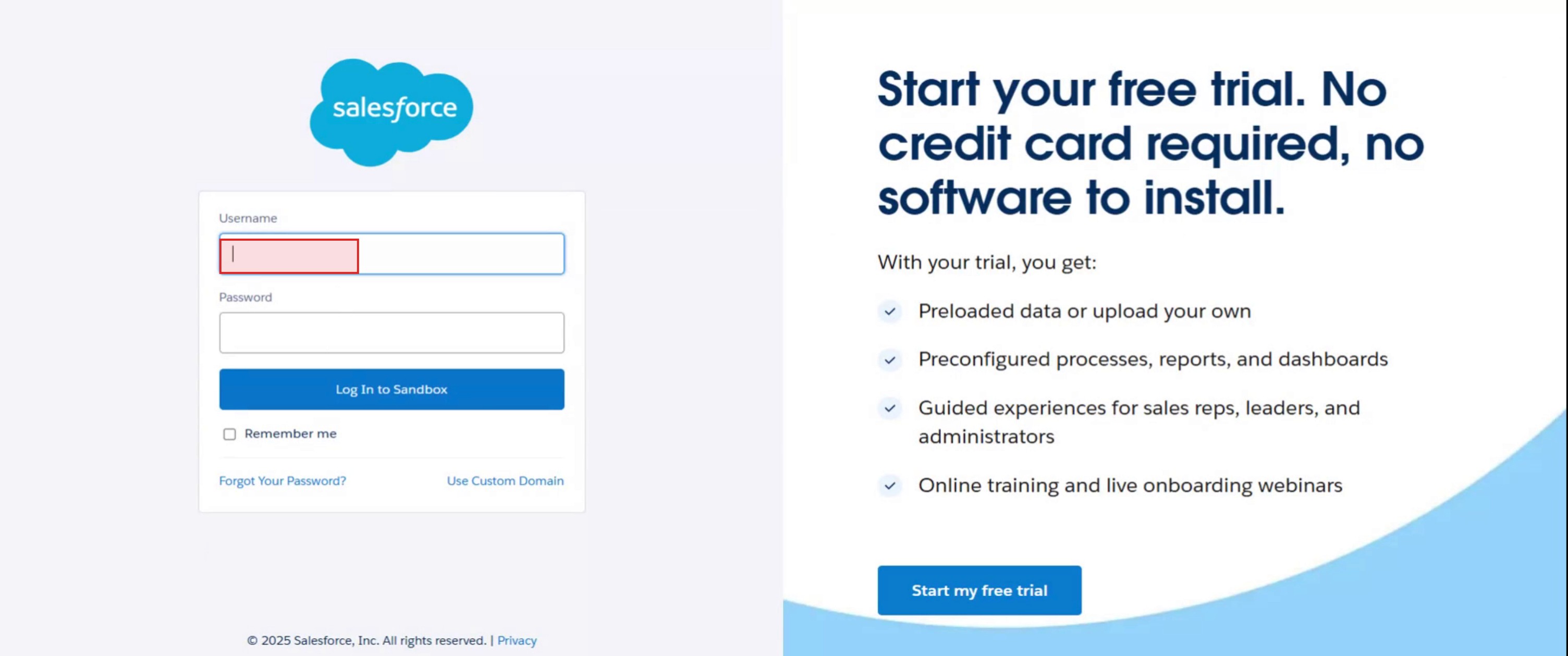
Adım 4
Sandbox Salesforce ortamına erişmek için "Sandbox’a Giriş Yap" seçeneğine tıklayın.
Pro Tips for Logging into Sandbox Salesforce
Open Your Web Browser
Use any modern browser like Chrome, Firefox, or Edge for the best experience.Visit the Sandbox Login Page
Go to https://test.salesforce.com, which is the official login page for Salesforce Sandbox.Enter Your Sandbox Username
Use your full Sandbox username, which usually ends with.sandboxnameEnter Your Password
Input the same password you use for your Salesforce production account unless it has been changed for Sandbox.Click the ‘Log In’ Button
After entering your credentials, click the Log In button to access the Sandbox environment.Verify the Environment
Once logged in, you will notice that the interface has a different color or label to indicate it’s the Sandbox version.
Common Pitfalls and How to Avoid Them
Using the Wrong URL
Do not use the regular login page (login.salesforce.com) for Sandbox. Always use test.salesforce.com.Incorrect Username Format
Make sure your username includes the Sandbox name after the period.Password Mismatch
Your Sandbox password may not match your production password if it was changed. Reset it if needed.Trying to Use SSO (Single Sign-On)
SSO may not work for Sandbox logins unless explicitly configured. Use direct credentials for simpler access.Account Locked After Multiple Attempts
After several failed login attempts, your Sandbox account may get locked. Contact your admin to unlock it.
Sandbox Salesforce’a Giriş Yapmayla İlgili Sık Sorulan Sorular
Salesforce için Sandbox giriş URL’si nedir?
Doğru URL https://test.salesforce.com.Sandbox kullanıcı adı, üretim (production) kullanıcı adıyla aynı mı?
Hayır, genellikle.sandboxnameile biter; Sandbox ortamınızın adına bağlıdır.Sandbox’a erişmek için üretim (production) şifremi kullanabilir miyim?
Evet, Sandbox’ta değiştirilmediyse. Aksi halde şifreyi ayrıca Sandbox’ta sıfırlayın.Sandbox’ta mı yoksa Production’da mı olduğumu nasıl anlarım?
Arayüz genellikle “Sandbox” gibi bir etiket gösterir veya farklı bir tema rengine sahiptir.Mobil bir uygulamadan Sandbox Salesforce’a erişebilir miyim?
Evet, ancak giriş yapmadan önce uygulama ayarlarında oturum açma ana bilgisayarını test.salesforce.com olarak değiştirmeniz gerekir.mac’te ekran kaydı nasıl alınır?
Mac’te ekran kaydı almak için Trupeer AI kullanabilirsiniz. Tüm ekranınızı yakalamanıza olanak tanır ve AI avatar ekleme, seslendirme ekleme, videoda yakınlaştırma/uzaklaştırma gibi yapay zekâ özellikleri sunar. trupeer’ın AI video çeviri özelliğiyle videoyu 30+ dile çevirebilirsiniz.Ekran kaydına bir AI avatar nasıl eklenir?
Ekran kaydına bir AI avatar eklemek için AI ekran kayıt aracı kullanmanız gerekir. Trupeer AI, bir AI ekran kayıt aracıdır; birden fazla avatarla videolar oluşturmanıza yardımcı olur ve ayrıca videonuz için kendi avatarınızı oluşturmanıza da destek olur.Windows’ta ekran kaydı nasıl alınır?
Windows’ta ekran kaydı almak için, yerleşik Oyun Çubuğu’nu (Windows + G) kullanabilir veya AI avatarlar, seslendirme, çeviri vb. daha gelişmiş özellikler için Trupeer AI gibi gelişmiş bir AI aracı tercih edebilirsiniz.Videoya seslendirme nasıl eklenir?
Videolara seslendirme eklemek için trupeer ai chrome uzantısını indirin. Kaydolduktan sonra sesli videonuzu yükleyin, trupeer’dan istediğiniz seslendirmeyi seçin ve düzenlenmiş videonuzu dışa aktarın.Ekran kaydında nasıl yakınlaştırma yaparım?
Ekran kaydı sırasında yakınlaştırmak için, videonuzun görsel etkisini artıran belirli anlarda içeri/dışarı yakınlaştırma yapmanıza olanak tanıyan Trupeer AI’deki yakınlaştırma efektlerini kullanın.
Önerilen Okumalar
Teknik Dokümantasyon Oluşturucu
Canva’da Günlük Nasıl Oluşturulur
Canva’da Çift Taraflı Nasıl Yazdırılır
Canva’da Metin Nasıl Esnetilir
İlgili Eğitimler



