

Notion’dan nasıl çıkış yapılır
Notion hesabınızdan çıkış yapmak mı istiyorsunuz? Masaüstü, web veya mobil cihazlarda Notion’dan çıkış yapmak için bu kısa kılavuzu izleyin ve hesap güvenliğini sağlayın
Ayrıntılı Adımlar:
1. Çalışma Alanı Değiştiriciyi Açın: Mevcut çalışma alanı adınıza veya çalışma alanı değiştirici simgesine tıklayın; bu genellikle Notion penceresinin sol üst kısmında bulunur.
2. Hesabı Bulun: Çalışma alanı değiştirici içinde oturumu kapatmak istediğiniz belirli hesabı bulun.
3. Oturumu Kapatın: Oturumu kapatmak istediğiniz hesabın yanındaki üç noktaya (•••) tıklayın, ardından "Oturumu kapat" seçeneğini belirleyin.
4. Tümünü Kapat (İsteğe Bağlı): Tüm hesaplardan aynı anda çıkmak istiyorsanız, çalışma alanı değiştiricinin alt kısmındaki "tümünü kapat" düğmesine tıklayın.
Adım Adım Kılavuz: Notion'dan Nasıl Çıkış Yapılır
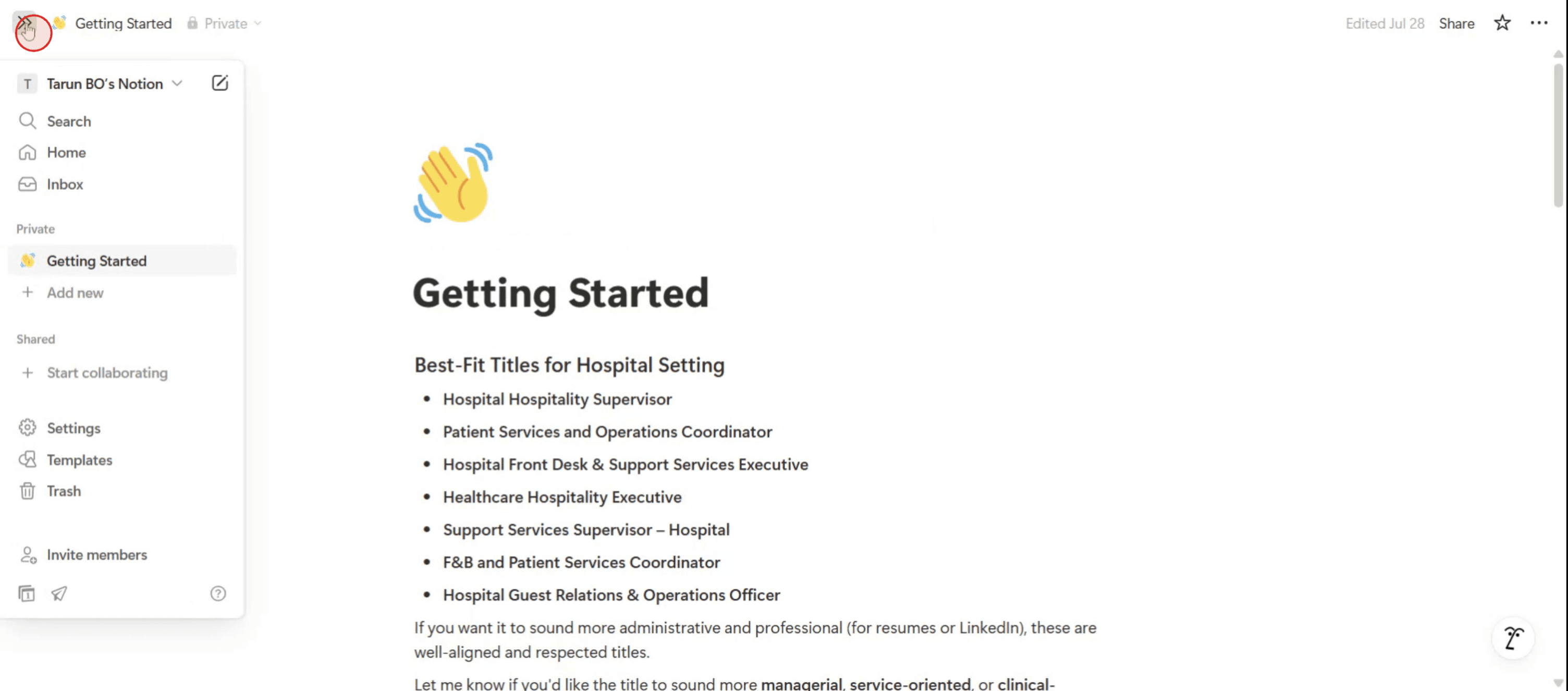
Adım 1
soldaki tarafta üç çizgili kenar çubuğu menüsünü bulun. Bu simgeye tıklayın,
Adım 2
Devam etmek için çalışma alanı adınıza sadece tıklayın.
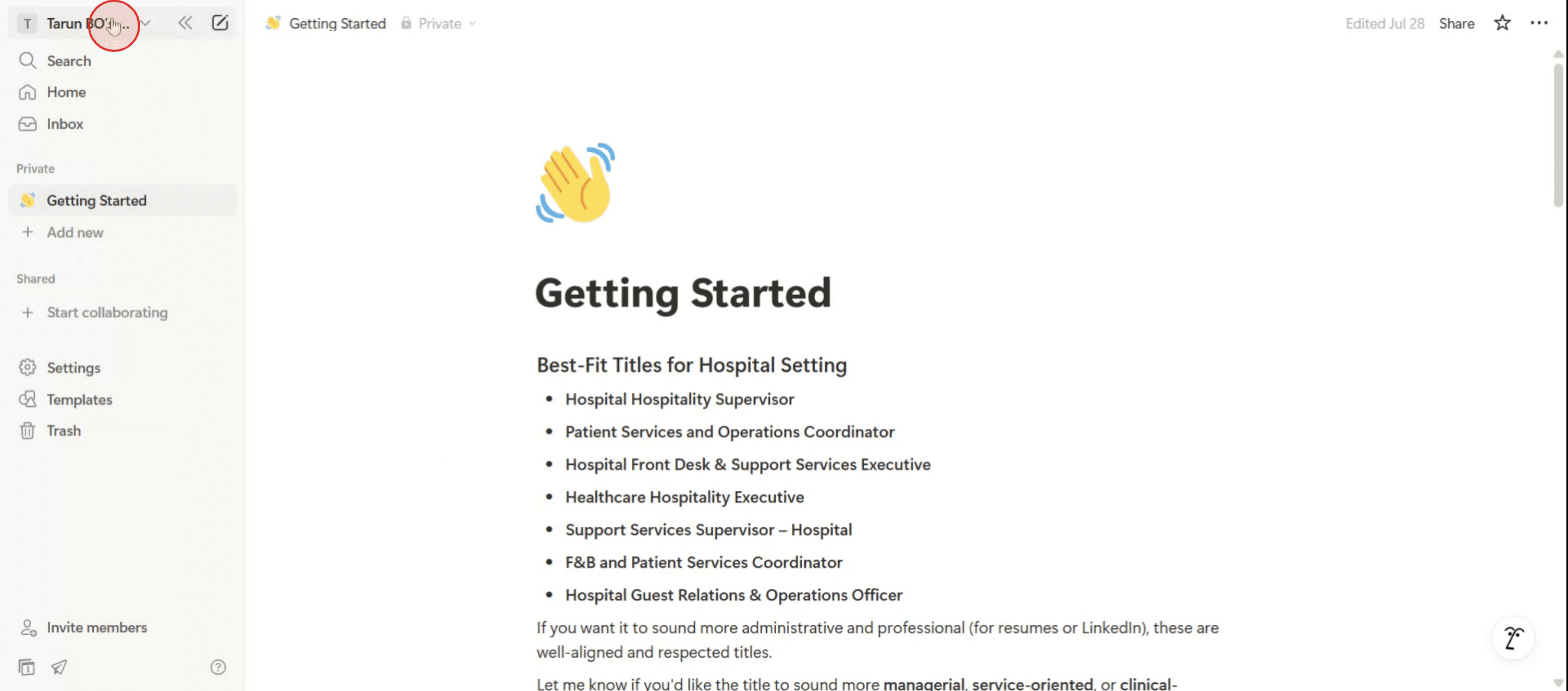
Adım 3
Bu menüden "Çıkış" seçeneğini belirleyerek Notion hesabınızdan başarıyla çıkış yapın.

Notion'dan Çıkış Yaparken İpuçları
Cihazınızda Notion'u Açın
Notion uygulamasına masaüstünüzde, mobil cihazınızda gidin veya tarayıcınızda web sürümünü açın.Ayarlar Menüsüne Erişin
Masaüstü veya web uygulamasında, sol taraftaki kenar çubuğundan Ayarlar & Üyeler'e tıklayın. Mobilde menüyü açmak için sol üst köşedeki üç yatay çizgiye dokunun.Hesabımı Açın
Ayarlar & Üyeler altında Hesabım sekmesine gidin. Girişiniz, e-postanız ve bağlı cihazlarınızla ilgili seçenekleri burada bulursunuz.Oturumu Kapatma Seçeneğini Belirleyin
Hesabım sayfasının en altına gidin. O anki oturumunuzu bu cihazdan sonlandırmak için Oturumu kapat'a tıklayın veya dokunun.Oturumu Kapatmayı Onaylayın (İstenirse)
Bazı cihazlar, oturumu kapatmak istediğinizi onaylamanızı isteyebilir. Devam etmek için Onayla veya Evet'e tıklayın.
Yaygın Hatalar ve Bunlardan Nasıl Kaçınılır
Ortak Cihazlarda Oturumu Kapatmayı Unutmak
Çalışma alanınızı ve özel verilerinizi korumak için paylaşılan bilgisayarlarda Notion'u kullandıktan sonra her zaman manuel olarak oturumu kapatın.Çalışma Alanı Değiştirici ile Oturumu Kapatmayı Karıştırmak
Çalışma alanlarını değiştirmek sizi Notion'dan otomatik olarak çıkış yapmaz. Oturumunuzu sonlandırmak için Hesabım altındaki Oturumu kapat seçeneğini kullanın.Birden Fazla Oturumun Aktif Kalması
Tüm cihazlarda oturumu kapatmamak oturumların aktif kalmasına neden olabilir. İstenmeyen girişleri yönetmek ve kaldırmak için Bağlı Cihazlar'ı düzenli olarak kontrol edin.Sekmeyi Kapatmanın Sizi Oturumdan Çıkardığını Sanmak
Tarayıcı sekmesini sadece kapatmak oturumunuzu sonlandırmaz. Ayarlarda her zaman resmi Oturumu kapat seçeneğini kullanın.Parolanızı Hatırlamamak
Oturumu kapatmadan önce mevcut parolanızı bildiğinizden veya kaydettiğinizden emin olun. Tekrar giriş yapmak için buna ihtiyacınız olacak.
Notion’dan Çıkış Yapma Hakkında Sık Sorulan Sorular
Notion’dan masaüstünde nasıl çıkış yapabilirim?
Sol menüden Settings & Members’a (Ayarlar ve Üyeler) gidin, My Account’a (Hesabım) geçin, aşağı kaydırın ve Log out’u (Çıkış Yap) seçin.Notion’dan tüm cihazlardan aynı anda çıkış yapabilir miyim?
Evet, My Account → Connected Devices’a (Bağlı Cihazlar) gidin ve her yerden çıkış yapmak için tüm aktif oturumları kaldırın.Çıkış yapmak çalışmalarımın herhangi birini siler mi?
Hayır, çıkış yapmak yalnızca oturumu sonlandırır. Sayfalarınız, veritabanlarınız ve içeriğiniz bulutta kayıtlı kalır.Notion’dan çıkış yapmak için bir kısayol var mı?
Çıkış için klavye kısayolu yoktur. Seçeneğe My Account’tan veya çalışma alanı açılır menüsünden erişmeniz gerekir.Yalnızca tek bir cihazda oturum açık kalabilir mi?
Evet, Connected Devices ayarlarını kullanarak diğer tüm cihazlardan çıkış yapın ve tercih ettiğiniz cihazda oturum açık kalmaya devam edin.mac’te ekran kaydı nasıl alınır?
Mac’te ekran kaydı almak için Trupeer AI kullanabilirsiniz. Tüm ekranı yakalamanıza olanak tanır ve AI avatar ekleme, seslendirme ekleme, videoda yakınlaştırma (içeri/dışarı) gibi AI özellikleri sunar. trupeer’in AI video çeviri özelliğiyle videoyu 30+ dile çevirebilirsiniz.Ekran kaydına bir AI avatar nasıl eklenir?
Ekran kaydına bir AI avatar eklemek için AI ekran kayıt aracı kullanmanız gerekir. Trupeer AI, birden fazla avatarla video oluşturmanıza yardımcı olan bir AI ekran kayıt aracıdır; ayrıca videonuz için kendi avatarınızı oluşturmanıza da destek olur.windows’ta ekran kaydı nasıl alınır?
Windows’ta ekran kaydı almak için yerleşik Game Bar’ı (Windows + G) kullanabilir veya AI avatarlar, seslendirme, çeviri vb. daha gelişmiş özellikler için Trupeer AI gibi gelişmiş bir AI aracı tercih edebilirsiniz.Videoya seslendirme nasıl eklenir?
Videolara seslendirme eklemek için trupeer ai chrome uzantısını indirin. Hesabınıza giriş yaptıktan sonra sesli videonuzu yükleyin, trupeer’den istediğiniz seslendirmeyi seçin ve düzenlenmiş videonuzu dışa aktarın.Ekran kaydında nasıl yakınlaştırma yapabilirim?
Ekran kaydı sırasında yakınlaştırmak için Trupeer AI’deki yakınlaştırma efektlerini kullanın. Bu sayede belirli anlarda içeri/dışarı yakınlaştırma yapabilir ve videonuzun görsel etkisini artırabilirsiniz.
İnsanlar ayrıca şunu soruyor
Teknik Dokümantasyon Oluşturucu
Notion’da Metin Ortalamak Nasıl Yapılır
İlgili Eğitimler


