
Canva’da kırpma oranı nasıl kilitlenir — oranları kolayca koruyun
Canva’da görsellerin veya öğelerin oranlı kalmasını ister misiniz? Hiçbir şeyin esnemeden ya da bozulmadan kalması için en boy oranını nasıl kilitleyeceğinizi öğrenin.
Bu kılavuz, Canva’da en/boy oranını kilitleme işlemini nasıl yapacağınızı adım adım anlatır.
Bu adımları izleyerek, tasarımınızı yeniden boyutlandırırken en/boy oranını koruduğunuzdan emin olabilirsiniz.
Canva’da en/boy oranını kilitlemek veya kilidini açmak, bir öğenin orantılı şekilde yeniden boyutlandırılıp boyutlandırılmayacağını ya da serbestçe uzatılıp uzatılamayacağını kontrol etmenizi sağlar.
1. Öğeyi Seçin
Görsele, şekle veya yeniden boyutlandırmak istediğiniz öğeye tıklayın.
2. Yeniden Boyutlandırma Seçeneklerine Erişin
Şunlardan birini yapabilirsiniz:
Köşe tutamaçlarını, en/boy oranını koruyarak yeniden boyutlandırmak için sürükleyin veya
Yan tutamaçlarıyla uzatın.
Kilit simgesini, üst araç çubuğunda veya köşe tutamaçlarının yakınında arayın (öğe türünüze ve cihazınıza bağlı olarak).
3. En/Boy Oranını Kilitleyin veya Kilidini Açın
Kilitli: Kilit simgesi kapalıdır—yeniden boyutlandırma oranları korur.
Kilidi açık: Kilit simgesi açıktır—genişlik ve yüksekliği bağımsız olarak serbestçe ayarlayabilirsiniz.
Adım Adım Kılavuz: Canva’da Kırpma Oranını Nasıl Kilitlersiniz
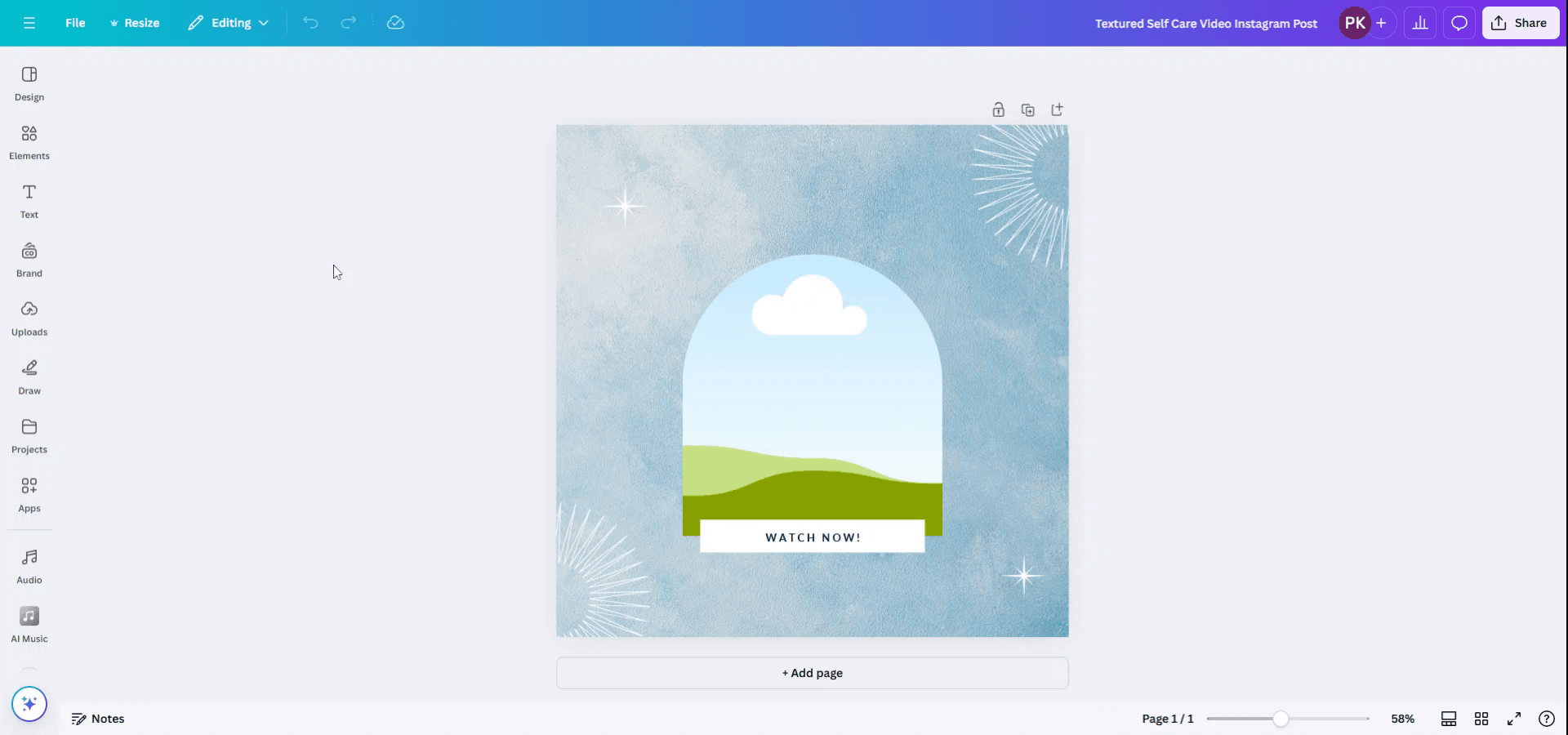
Adım 1
Canva’da tasarımınızı açarak başlayın.
Adım 2
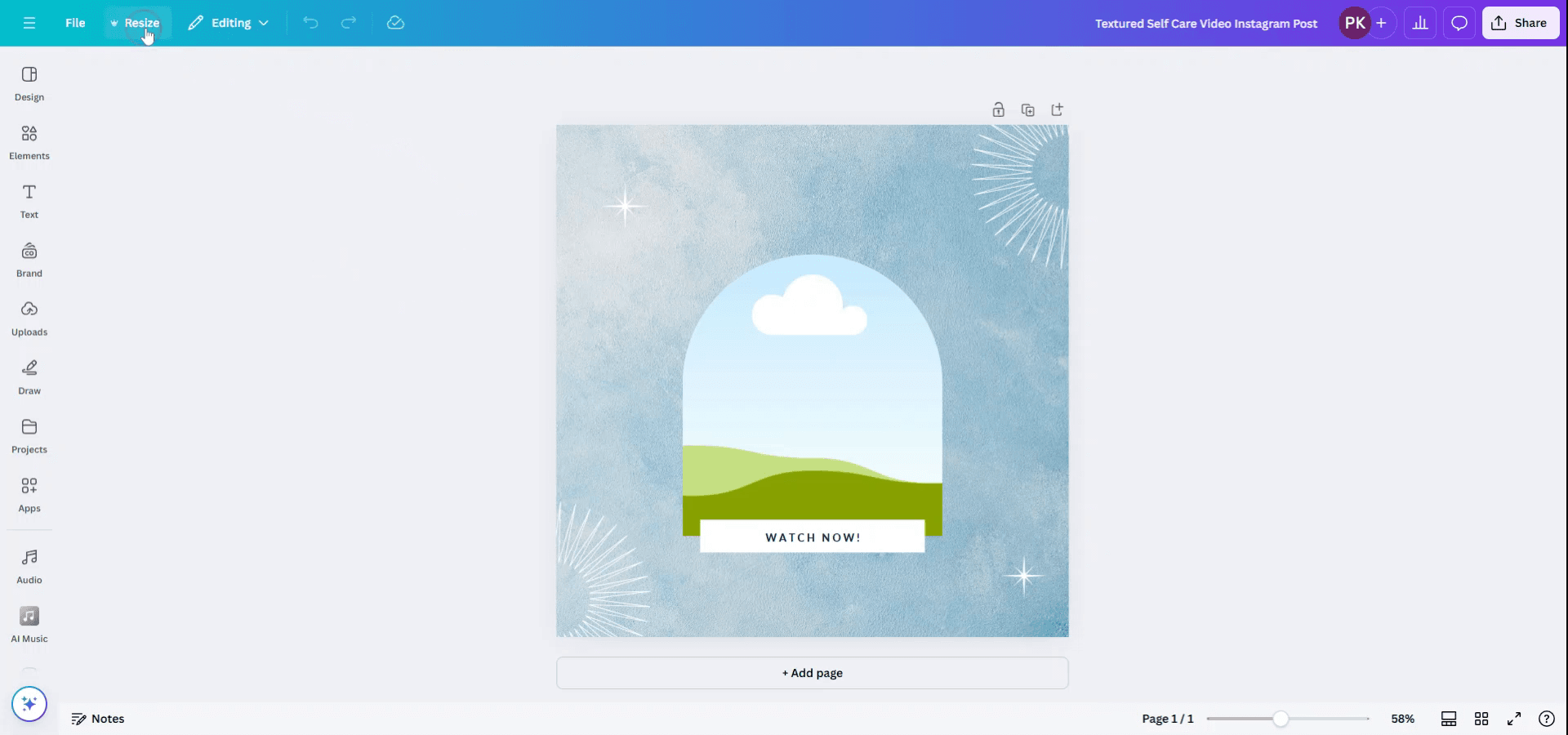
Arayüzün üst kısmında, "Dosya" menüsünün yanında bulunan "Yeniden Boyutlandır" seçeneğine gidin. Devam etmek için "Yeniden Boyutlandır" seçeneğine tıklayın.
Adım 3
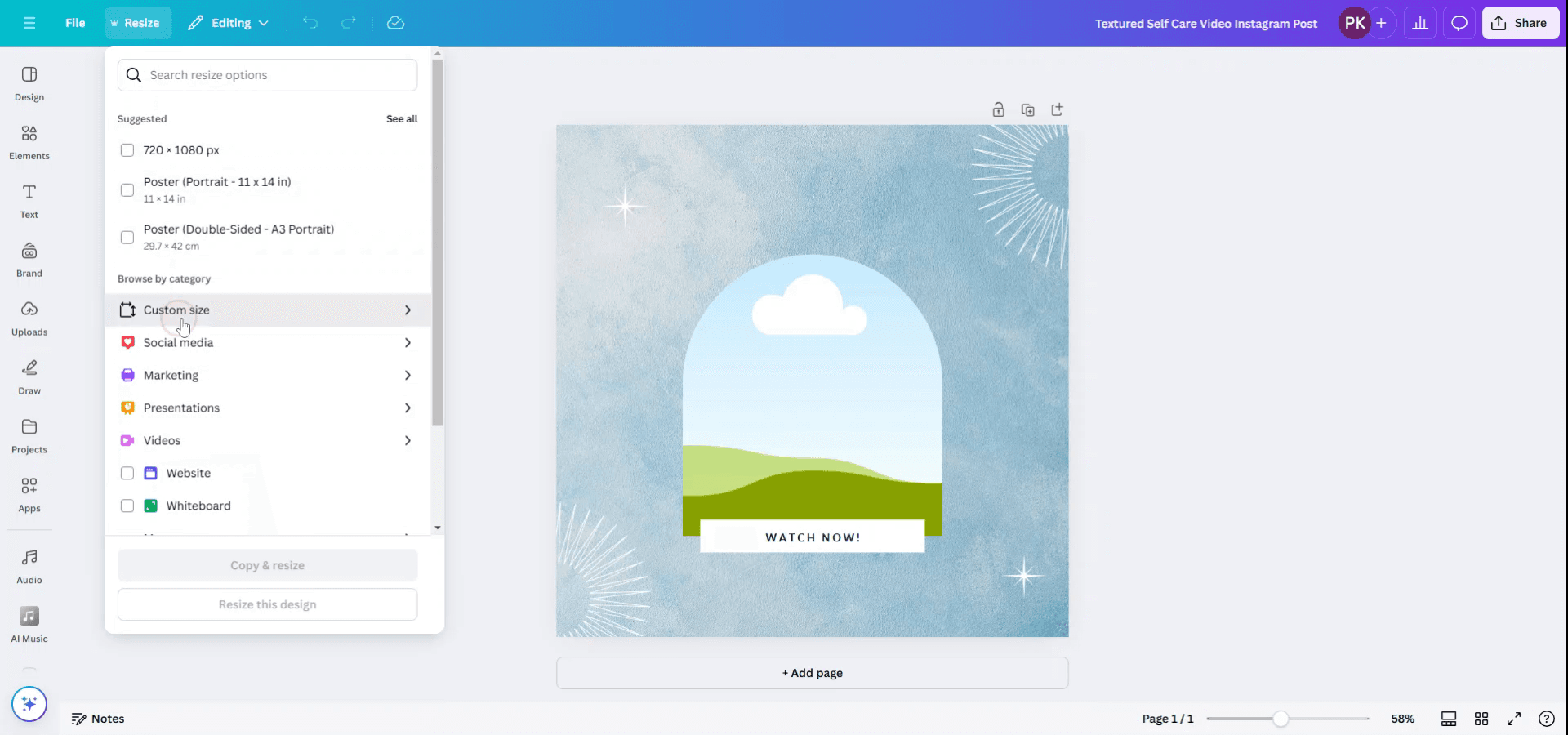
Yeniden boyutlandırma seçenekleri içinde, tasarımınızın boyutlarına erişmek için "Özel Boyut"u seçin.
Adım 4
Tasarımınızın ekranda görünen boyutunu inceleyin. Boyutların yanında, şu anda kilidi açık durumda olan bir kilit simgesi göreceksiniz. En/boy oranını sabitlemek için kilit simgesine tıklayın.

Canva’da kırpma oranını kilitlemek için profesyonel ipuçları
Görselinizi Seçin:
Kırpmak istediğiniz görsele tıklayın. Bu, Canva’daki düzenleme seçeneklerini açacaktır.Kırp Düğmesine Tıklayın:
Üst menüde, kırpma moduna girmek için "Kırp" düğmesine tıklayın.En/Boy Oranını Koruyun:
Kırpma kutusunu sürüklerken "Shift" tuşuna basılı tutarak kırpma oranını kilitleyin. Bu, görseli yeniden boyutlandırdığınızda en/boy oranının aynı kalmasını sağlar.Ön Ayarlı En/Boy Oranlarını Kullanın:
Canva, kare (1:1), 16:9 ve 4:3 gibi ön ayarlı kırpma oranları sunar. Üst menüdeki "Yeniden Boyutlandır" seçeneklerinden bunları seçerek kırpma oranını bu yaygın boyutlardan birine sabitleyebilirsiniz.Bozulma Olmadan Görseli Ayarlayın:
Kırptıktan sonra, çerçeve içinde görseli sürükleyerek kırpma kutusunun içindeki konumunu ayarlayabilirsiniz. Bu, görseli bozmadan orijinal kırpma oranını korur.
Canva’da kırpma oranını kilitlemek için yaygın hatalar ve bunlardan nasıl kaçınılır
Yeniden Boyutlandırırken Görseli Bozmak:
Kırpma kutusunu yeniden boyutlandırırken, orijinal en/boy oranını korumak ve bozulmayı önlemek için "Shift" tuşuna basılı tutun.İstenmeyen Kırpma Kenarları:
Görseli kırpma kutusu içinde, görselin önemli bölümlerinin kesilmesini önleyecek şekilde konumlandırdığınızdan emin olun. Görselin yerleşimini ayarlamak için "Konum" aracını kullanın.Ön Ayarlı Oranları Kullanmamak:
Belirli bir kırpma oranı hedefliyorsanız, görüntüyü manuel olarak ayarlamaya yol açabilecek hataları önlemek için ön ayarlı kırpma seçeneklerini (ör. 16:9 veya 1:1) kullanın.Kırpma Sırasında Görselin Bir Bölümünü Kaybetmek:
Kırpmadan önce, özellikle önemli bir ayrıntıysa, saklamak istediğiniz görsel bölümünü seçtiğinizden emin olun. Kırpma alanına sığacak şekilde görselin konumunu ayarlayın.Oranı Kilitlemeyi Unutmak:
En/boy oranını kilitlemek için yeniden boyutlandırırken her zaman "Shift" tuşuna basılı tutmayı unutmayın ya da tutarlılık sağlamak için Canva’nın ön ayarlı oranlarından birini kullanın.
Canva’da kırpma oranını kilitlemek için sık sorulan sorular
Bir görseli yeniden boyutlandırırken kırpma oranını nasıl kilitlerim?
Kırpma kutusunun köşelerini sürüklerken oranı kilitlemek için "Shift" tuşunu basılı tutun.Canva’da ön ayarlı kırpma oranlarını kullanabilir miyim?
Evet, Canva 1:1, 16:9 ve 4:3 gibi ön ayarlı oranlar sunar. Üst menüdeki "Yeniden Boyutlandır" seçeneklerinden bunları seçebilirsiniz.Yeniden boyutlandırırken "Shift" tuşunu basılı tutmazsam ne olur?
"Shift" tuşunu basılı tutmazsanız en-boy oranı değişebilir; bu da görselin esnemiş veya sıkışmış görünmesine neden olabilir.Kırpma kutusu içindeki görselin konumunu ayarlayabilir miyim?
Evet. Kırptıktan sonra, konumlandırmak için görseli kırpma kutusu içinde sürükleyebilirsiniz.Canva’da görseli özel bir orana göre kırpabilir miyim?
Canva, ön ayarlı oranlara göre kırpmaya izin verir; ancak özel oranlar için yeniden boyutlandırırken "Shift" tuşunu basılı tutarak manuel olarak ayarlayabilirsiniz.mac’te ekran kaydı nasıl alınır?
Mac’te ekran kaydı almak için Trupeer AI kullanabilirsiniz. Tüm ekranı yakalamanıza olanak tanır ve AI avatar ekleme, seslendirme ekleme, videoda yakınlaştırma ve uzaklaştırma gibi yapay zekâ özellikleri sunar. trupeer’in AI video çeviri özelliğiyle videoyu 30+ dile çevirebilirsiniz.Ekran kaydına bir AI avatar nasıl eklenir?
Ekran kaydına bir AI avatar eklemek için AI ekran kayıt aracı kullanmanız gerekir. Trupeer AI, birden fazla avatarla video oluşturmanıza yardımcı olan bir AI ekran kayıt aracıdır; ayrıca videonuz için kendi avatarınızı oluşturmanıza da destek olur.Windows’ta ekran kaydı nasıl alınır?
Windows’ta ekran kaydı almak için yerleşik Oyun Çubuğu’nu (Windows + G) kullanabilir veya AI avatarlar, seslendirme, çeviri vb. daha gelişmiş özellikler için Trupeer AI gibi gelişmiş bir AI aracından yararlanabilirsiniz.Videoya seslendirme nasıl eklenir?
Videolara seslendirme eklemek için trupeer ai chrome uzantısını indirin. Hesabınıza kaydolduktan sonra sesli videonuzu yükleyin, trupeer içinden istediğiniz seslendirmeyi seçin ve düzenlenmiş videonuzu dışa aktarın.Ekran kaydında nasıl yakınlaştırma yaparım?
Ekran kaydı sırasında yakınlaştırmak için Trupeer AI’deki yakınlaştırma efektlerini kullanın. Bu sayede belirli anlarda içeri ve dışarı doğru yakınlaştırma yapabilir; video içeriğinizin görsel etkisini artırabilirsiniz.
Önerilen okumalar
Teknik Dokümantasyon Oluşturucu
Canva’da bir sayfanın kilidi nasıl açılır
Canva’da bir görsel nasıl boyama sayfasına dönüştürülür
Canva’da cetvel nasıl oluşturulur
İlgili Eğitimler


