
Google Sheets’te Hücreler Nasıl Kilitlenir – Veriyi Kolayca Koruyun
İstenmeyen düzenlemeleri önlemek için Google Sheets’te belirli hücreleri nasıl kilitleyeceğinizi öğrenin. Sayfa koruma ve izin ayarlarını kullanarak bu adım adım kılavuzu izleyin.
Bu doküman, koruma aralığı özelliğini kullanarak bir Google E-Tablosu içindeki belirli hücreleri güvence altına alma sürecini açıklar.
Bu adımları izleyerek e-tablonuzdaki kritik verilere yönelik yetkisiz düzenlemeleri önleyebilirsiniz.
Başkalarının Google E-Tablolar içinde belirli hücreleri düzenlemesini durdurmak istiyorsanız, "Sayfaları ve aralıkları koru" özelliğini kullanarak bunları kilitleyebilirsiniz. Bu sayede kimlerin değişiklik yapabileceğini kontrol edebilir—ya da biri düzenlemeye çalışmadan önce yalnızca uyarı gösterebilirsiniz.
Hücreleri kilitlemek için şu adımları izleyin:
1. Korumak istediğiniz hücreleri seçin:
Kilitlenecek hücreyi veya aralığı vurgulamak için tıklayıp sürükleyin.
2. Korumalı sayfalar ve aralıklar panelini açın:
Seçenek 1: Üst menüde Veri öğesine tıklayın, ardından Sayfaları ve aralıkları koru seçeneğini belirleyin.
Seçenek 2: Seçili hücrelere sağ tıklayın, Daha fazla hücre eylemi görüntüle seçeneğini belirleyin ve Aralığı koru seçeneğine tıklayın.
3. İzinlerinizi ayarlayın:
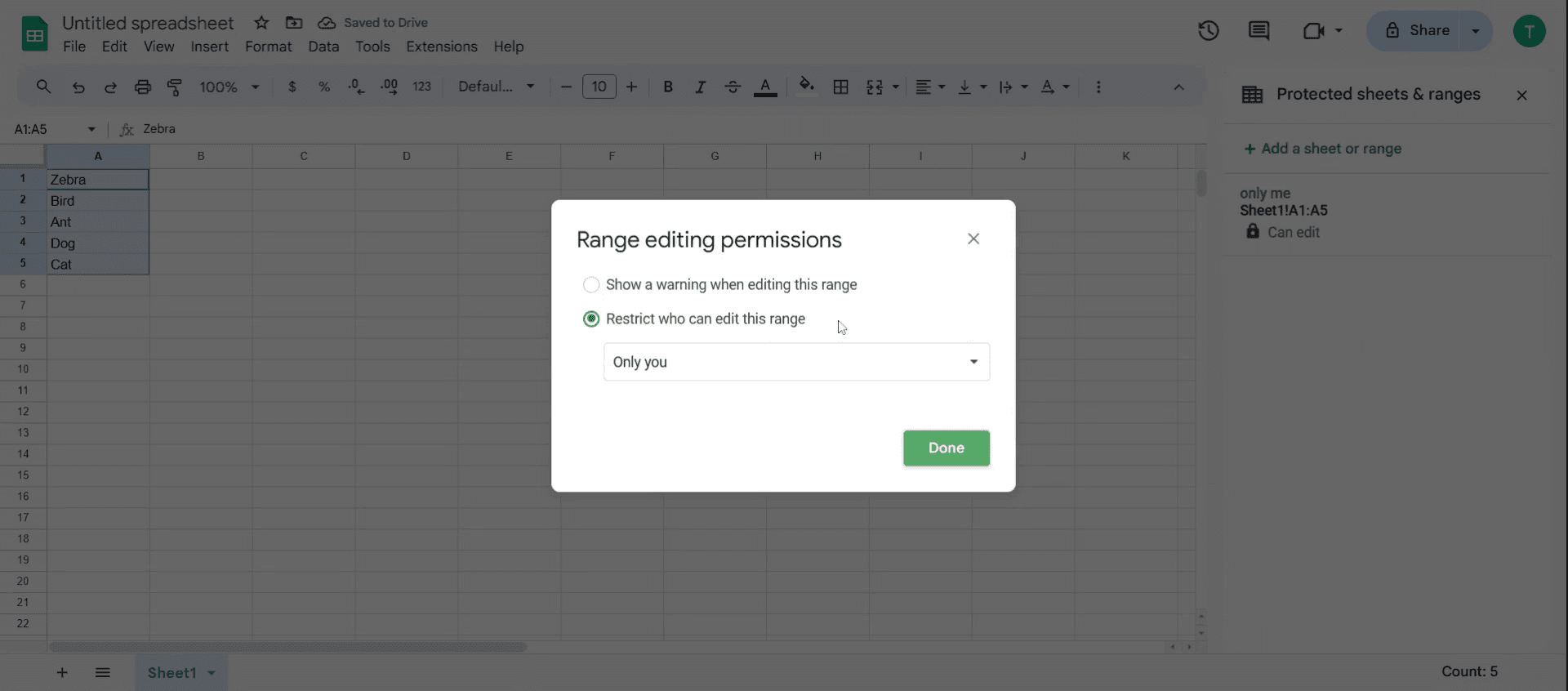
Düzenlemeden önce uyarı göster: Hücreleri değiştirmeye çalışan herkese nazik bir ön bilgi verir.
Düzenlemeyi kısıtla: Yalnızca sizin veya seçtiğiniz iş birliği yapanların değişiklik yapabilmesi için erişimi sınırlandırın.
Bir açıklama ekleyin (isteğe bağlı): Kısa bir not eklemek, özellikle birden fazla korumalı bölümünüz varsa, kilitlenen aralığın ne için olduğunu açıklamaya yardımcı olabilir.
4. Korumayı uygulayın:
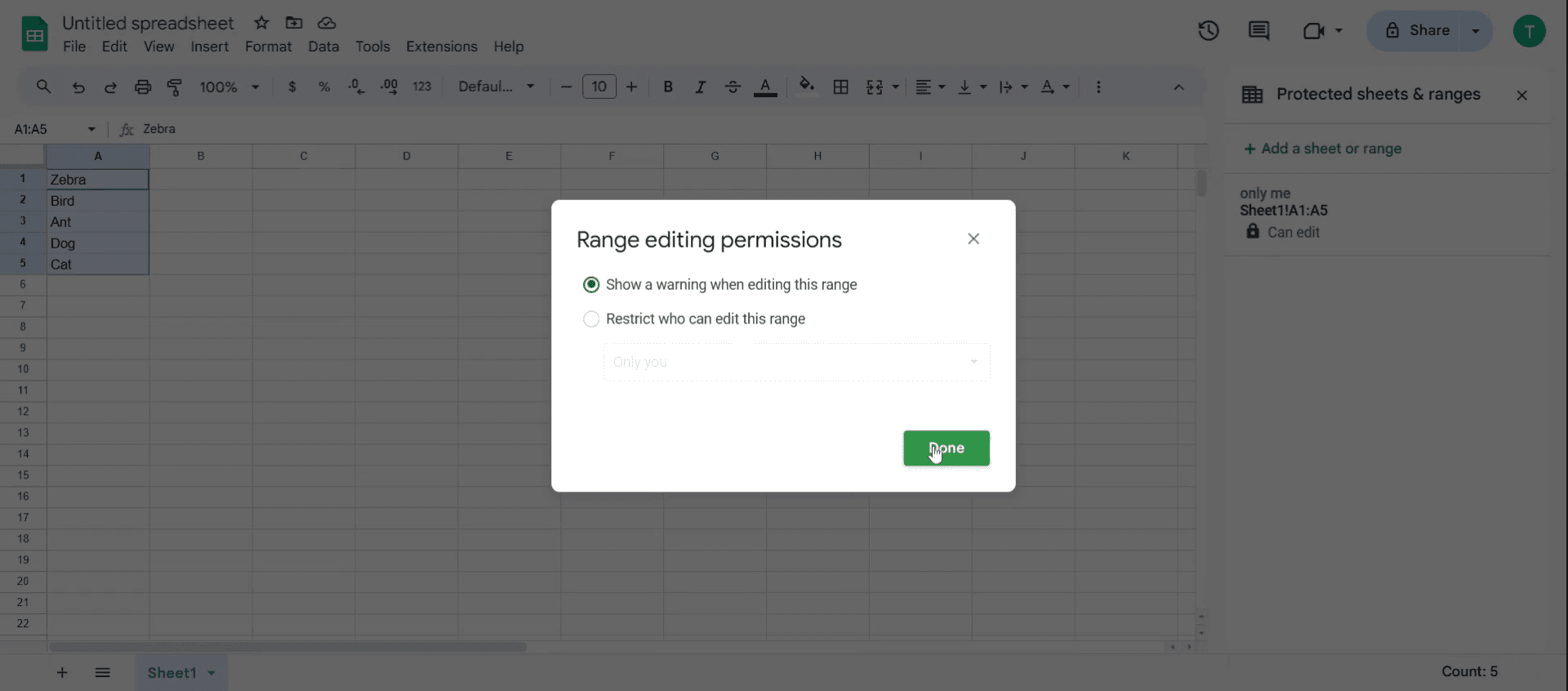
Bitti öğesine tıklayın; ayarlarınız yürürlüğe girer.
Artık biri bu kilitli hücreleri düzenlemeye çalıştığında, seçtiğiniz ayarlara bağlı olarak ya uyarı alır ya da tamamen engellenir.
Adım Adım Kılavuz: Google E-Tablolar’da Hücreler Nasıl Kilitlenir
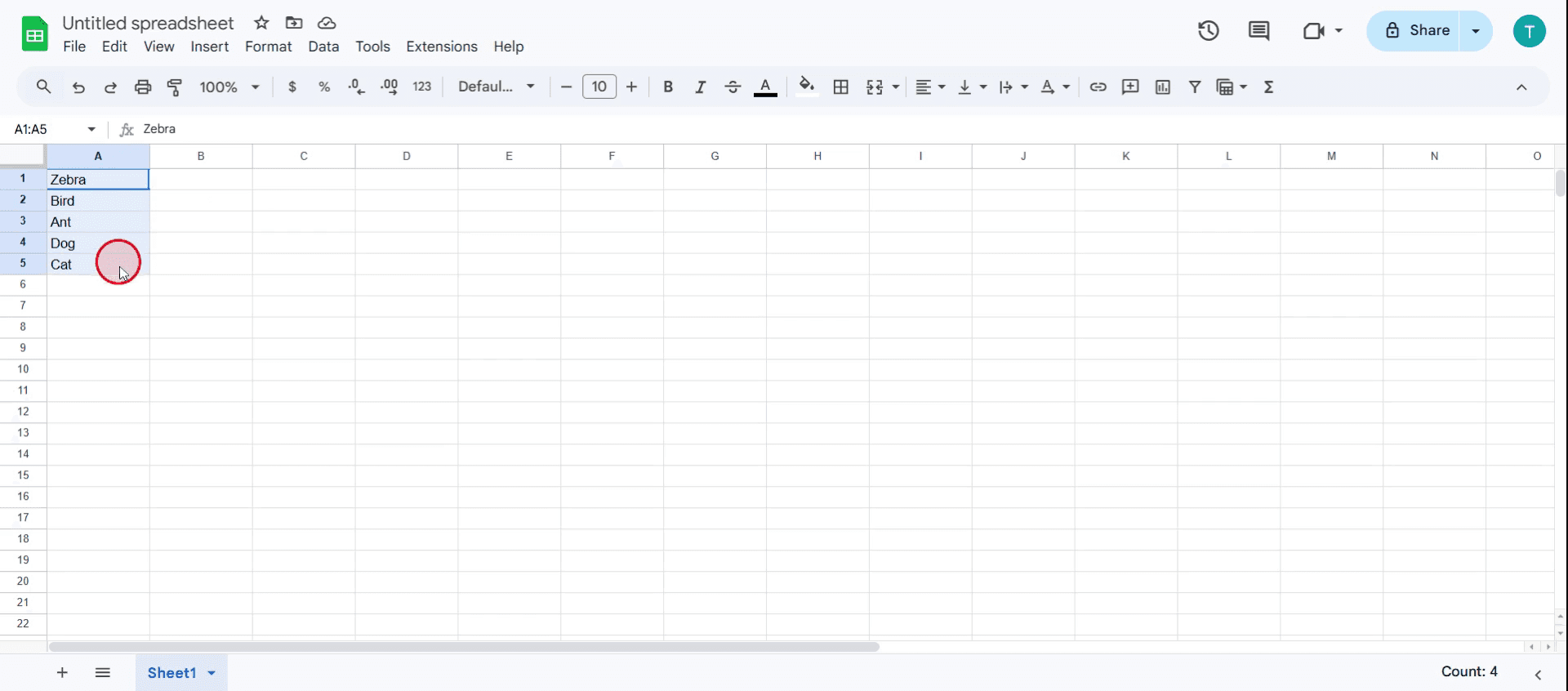
Adım 1
Kilitlemek istediğiniz belirli hücreleri veya hücre aralığını seçin
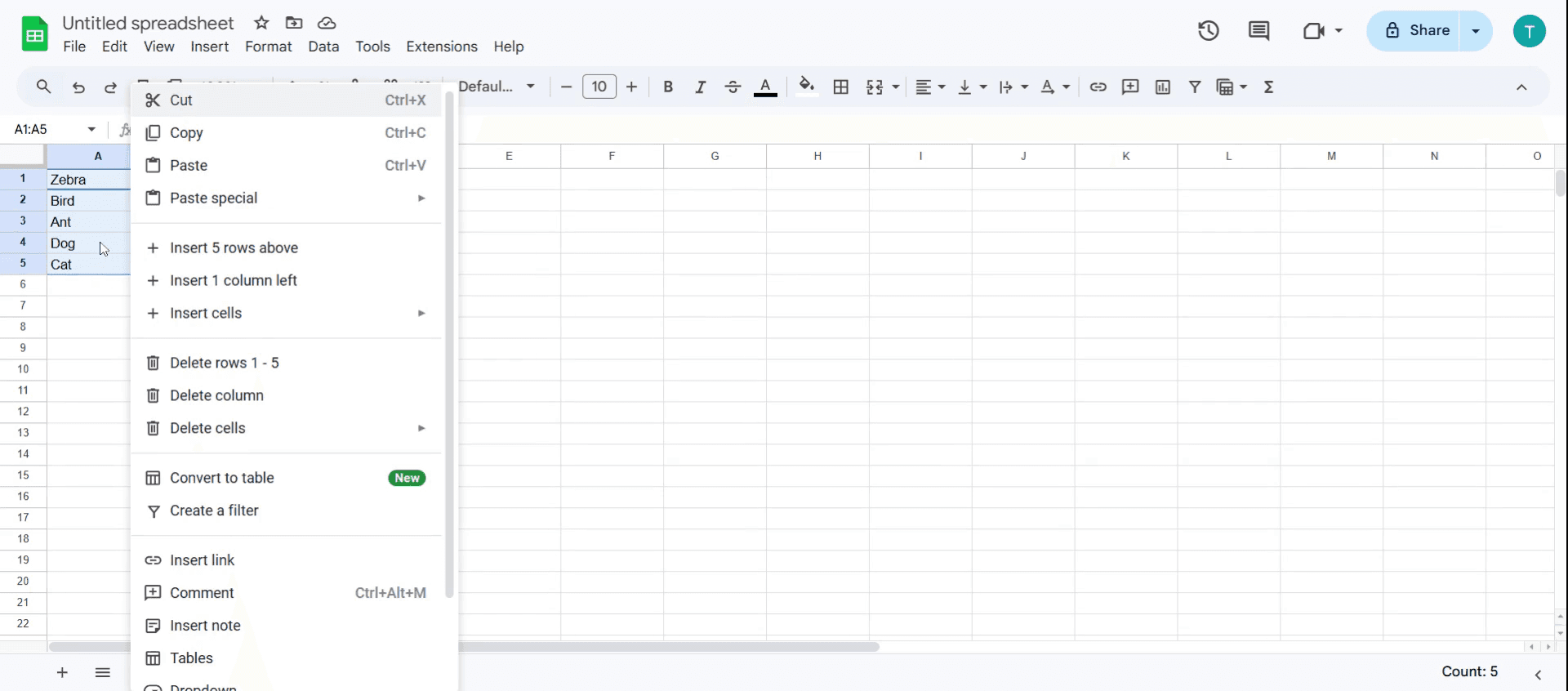
Adım 2
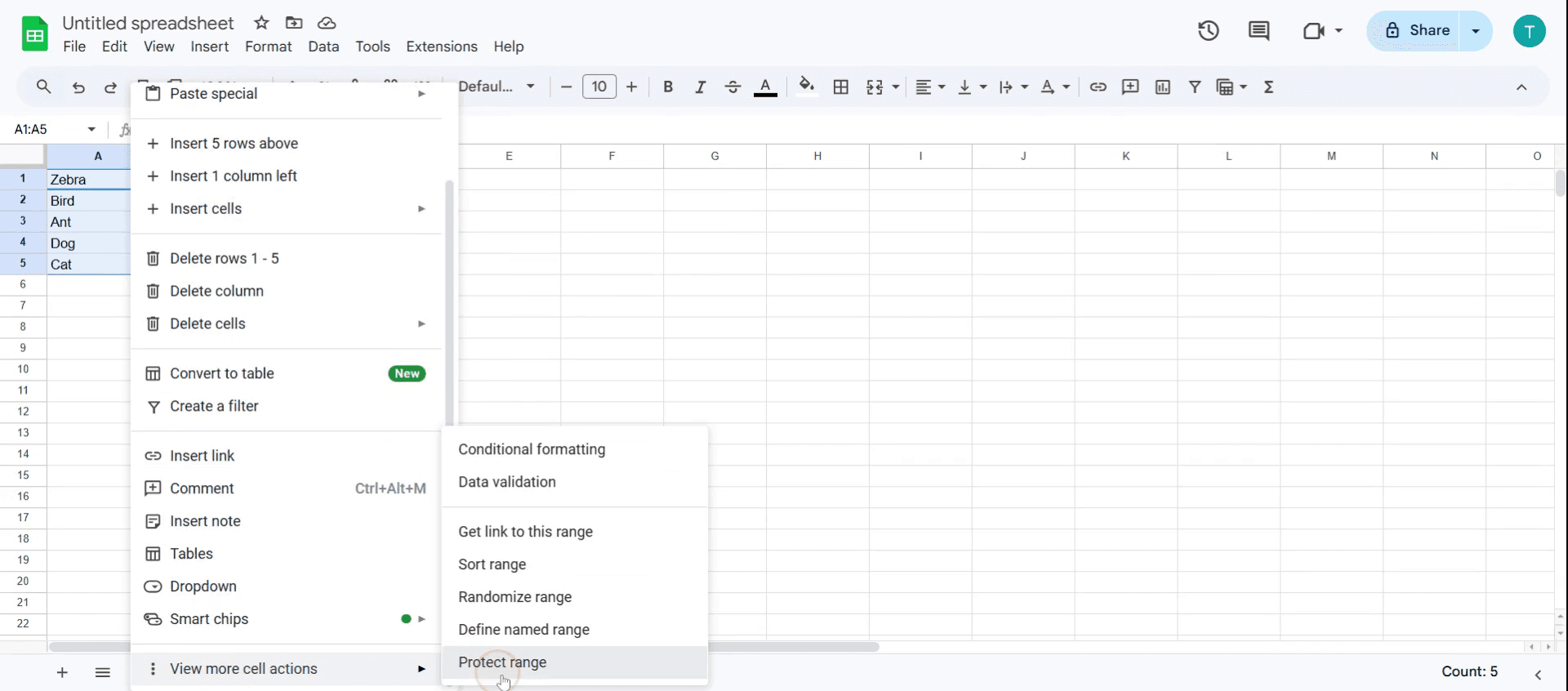
Seçili hücrelere sağ tıklayın ve bir açılır menü görünecektir.
Adım 3
Açılır menüde aşağı kaydırarak Daha fazla hücre eylemi görüntüle seçeneğini bulun. Üzerine tıklayın
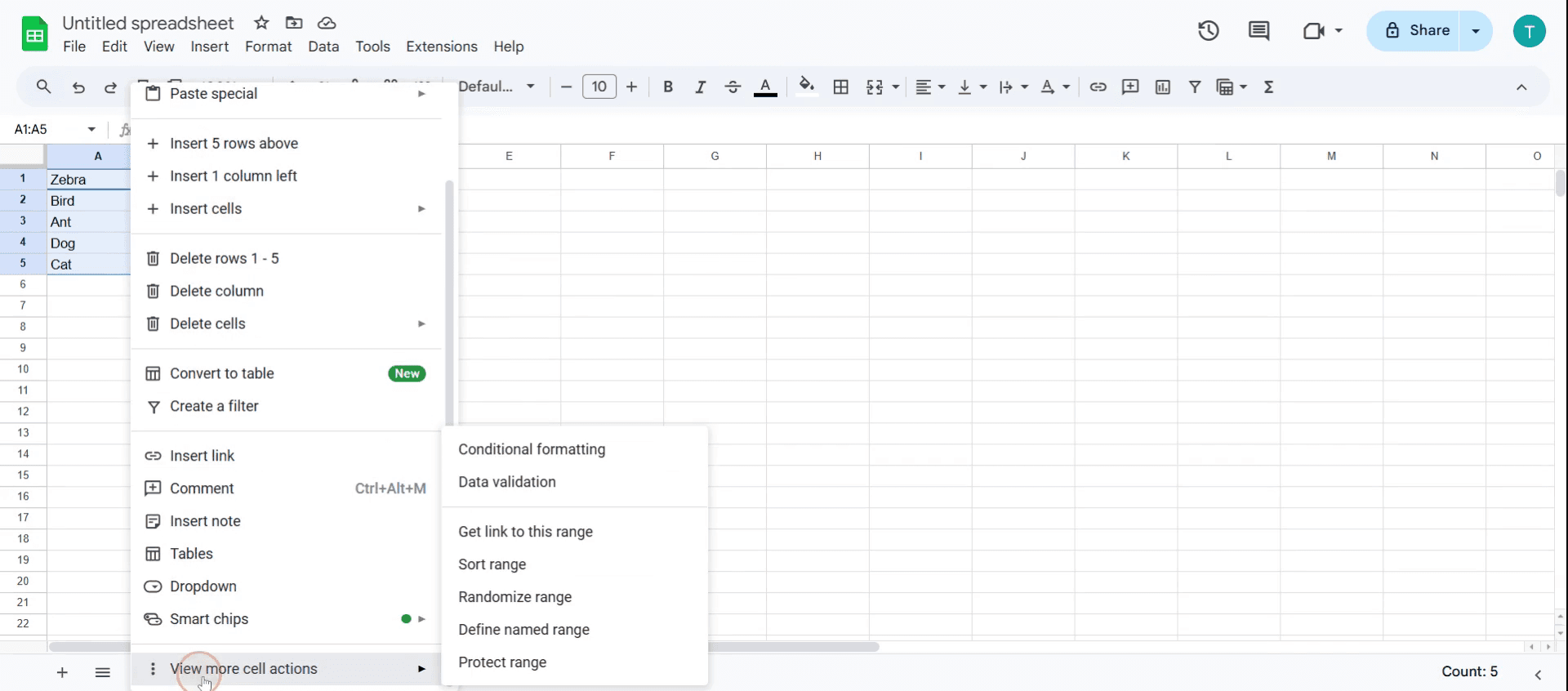
Adım 4
Seçenekler arasından Aralığı koru öğesini seçin.
Adım 5
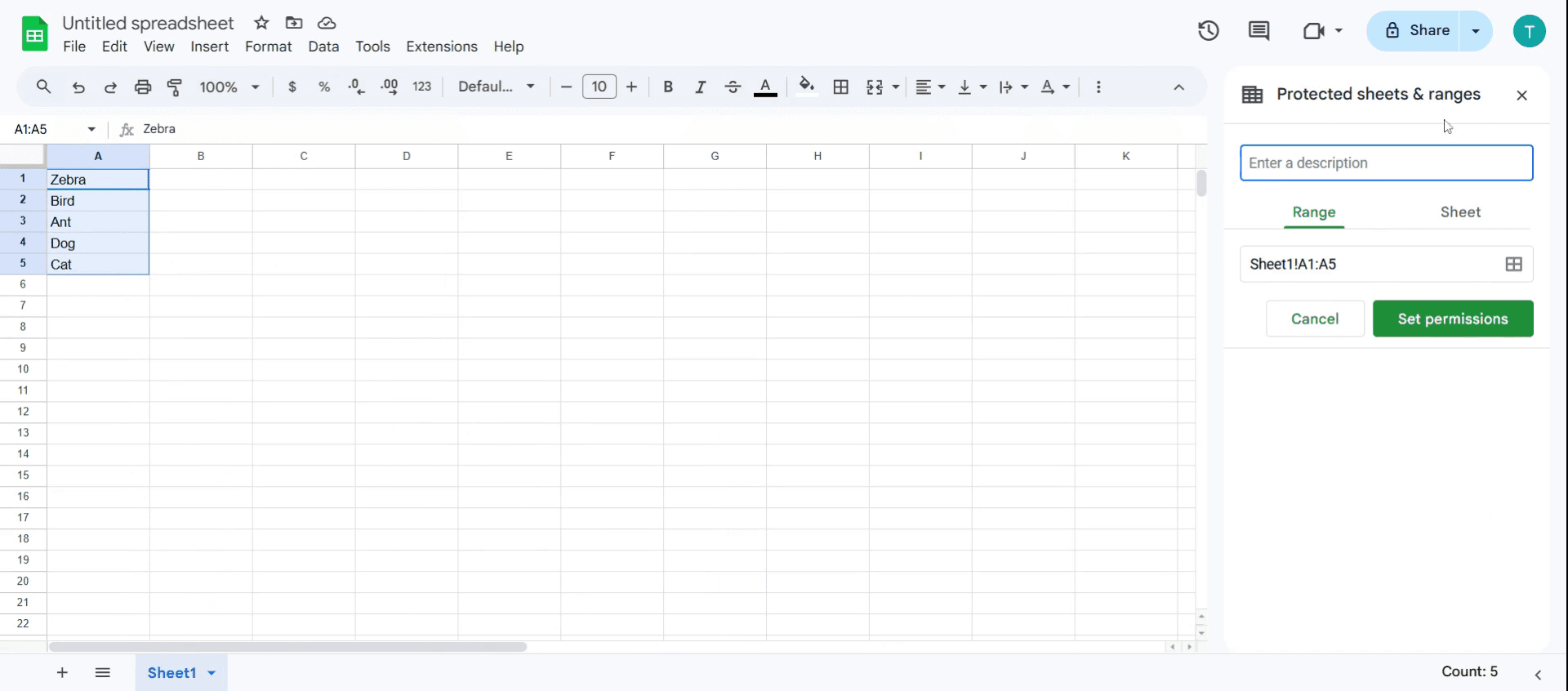
Bu, Korumalı sayfalar ve aralıklar iletişim kutusunu açacaktır.
Adım 6
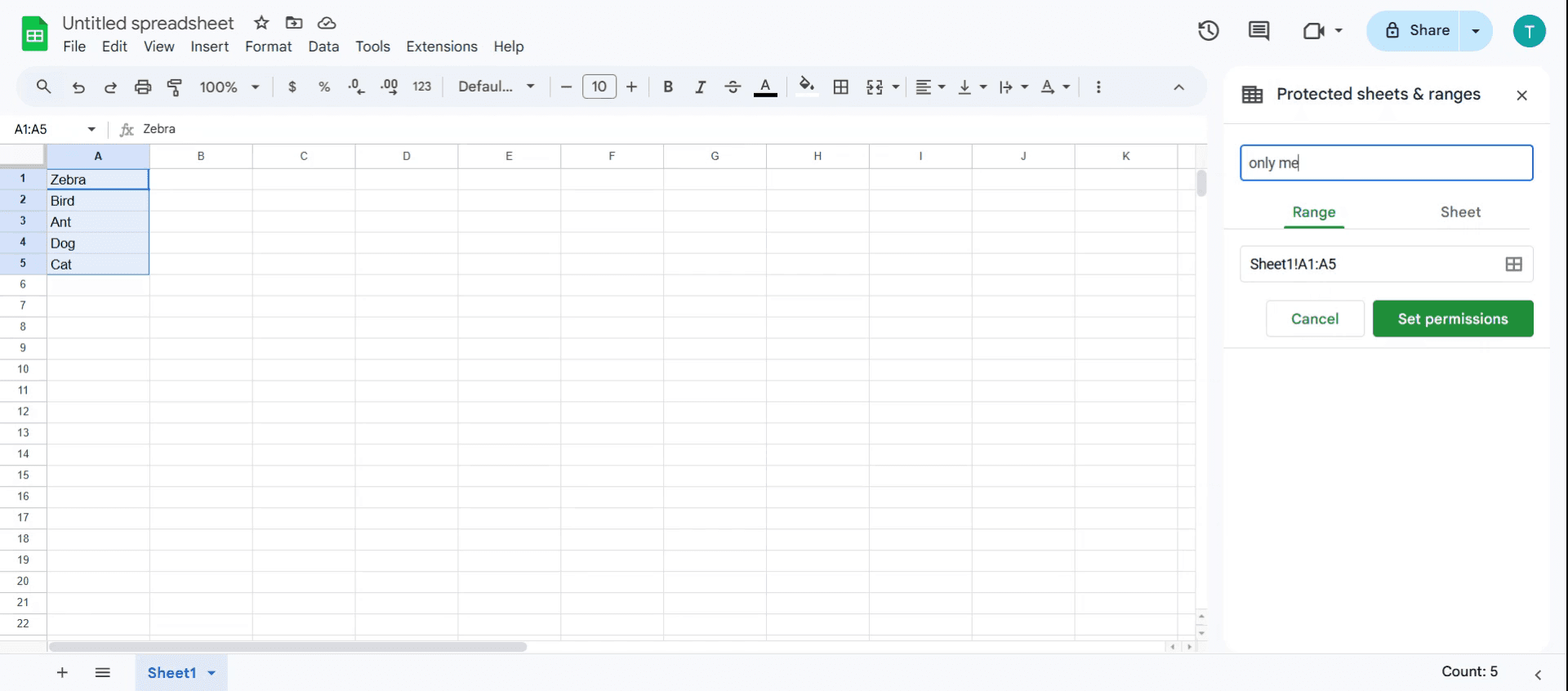
Açıklama alanına koruma için açıklama girin.
Adım 7
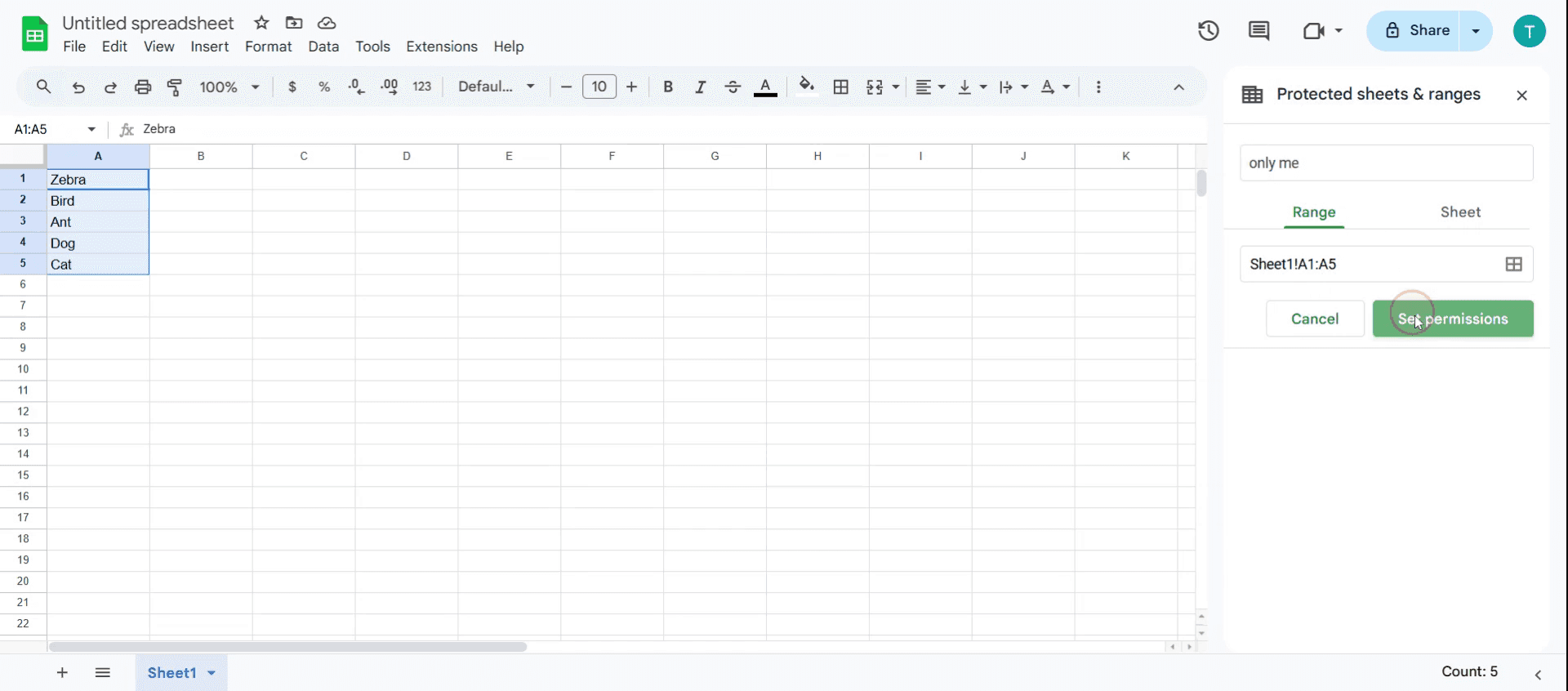
İzinleri ayarla öğesine tıklayarak aralığı kimin düzenleyebileceğini yapılandırın
Adım 8
Ardından Bu aralığı kimin düzenleyebileceğini kısıtlayın or Bu aralığı düzenlerken uyarı göster seçeneklerini göreceksiniz. Gereksiniminize göre seçeneği belirleyin.
Adım 9
Sonra Bitti. öğesine tıklayın.
Google E-Tablolar’da hücreleri kilitlemek için pratik ipuçları
Belirli hücreler için aralık korumasını kullanın—Tüm sayfayı kilitlemek yerine, yalnızca seçili hücreleri kilitlemek için Veri > Sayfaları ve aralıkları koru bölümüne gidin.
Farklı izin düzeyleri belirleyin—Kilitli hücreleri kimin değiştirebileceğini kontrol etmek için belirli kullanıcılara Yalnızca Görüntüle, Yorum veya Düzenleme erişimi atayın.
Kilit ile birlikte veri doğrulamayı kullanın—Erişimi tamamen kısıtlamadan yanlış veri girişini önlemek için, kilitli hücrelerle birlikte veri doğrulama kurallarını kullanın.
Yaygın hatalar ve bunlardan nasıl kaçınılır
İzinleri uygulamayı unutmak—Hücreleri kilitlemek tek başına yeterli değildir; yetkisiz düzenlemeleri önlemek için doğru paylaşım ayarlarının yapıldığından emin olun.
Gereksiz yere tüm sayfayı kilitlemek—Tüm sayfayı kısıtlamak yerine, diğer kullanıcılar için esneklik sağlamak amacıyla aralık korumasını kullanın.
İş birliği yapanları bilgilendirmemek—Kilitli hücreleri düzenleyemeyen kullanıcılar kafası karışabilir; bu nedenle kısıtlamaları önceden iletin.
Google Sheets’te hücreleri kilitlemeye yönelik sık sorulan sorular
Bazı kullanıcıların kilitli hücreleri düzenlemesine izin verip diğerlerini kısıtlamak için ne yapmalıyım? Bir aralığı veya sayfayı kilitledikten sonra İzinleri ayarla seçeneğine tıklayın. Özel’i seçin ve aralığı düzenleyebilecek belirli kullanıcıları ekleyin. Değişiklikleri uygulamak için Bitti’ye tıklayın.
Google Sheets’te kilitli hücrelerin kilidini nasıl açabilirim? Veri > Sayfaları ve aralıkları koru seçeneğine tıklayın. Kilitli aralığı veya sayfayı seçin. Korunmayı kaldırmak için Çöp kutusu simgesine tıklayın. Artık düzenleme erişimi olan herkes hücreleri düzenleyebilir.
Kilitli bir hücreyi biri düzenlemeye çalışırsa ne olur? İzni olmayan bir kullanıcı kilitli bir hücreyi düzenlemeye çalışırsa, kendisinin izinleri olmadığına dair bir uyarı mesajı görür. Erişim gerekiyorsa, düzenleme erişimini sahipten talep edebilir.
Mac’te ekran kaydı nasıl alınır?
Mac’te ekran kaydı almak için Trupeer AI kullanabilirsiniz. Tüm ekranı yakalamanıza olanak tanır ve AI avatar ekleme, seslendirme ekleme, videoda yakınlaştırma ve uzaklaştırma gibi yapay zekâ özellikleri sunar. trupeer’ın yapay zekâlı video çeviri özelliğiyle videoyu 30+ dile çevirebilirsiniz.Ekran kaydına bir AI avatar nasıl eklenir?
Bir ekran kaydına AI avatar eklemek için AI ekran kayıt aracı kullanmanız gerekir. Trupeer AI, birden fazla avatarla video oluşturmanıza yardımcı olan bir AI ekran kayıt aracıdır; ayrıca videonuz için kendi avatarınızı oluşturmanıza da destek olur.Windows’ta ekran kaydı nasıl alınır?
Windows’ta ekran kaydı almak için yerleşik Oyun Çubuğu’nu (Windows + G) kullanabilir veya AI avatarlar, seslendirme, çeviri vb. daha gelişmiş özellikler için Trupeer AI gibi gelişmiş bir yapay zekâ aracından yararlanabilirsiniz.Videoya seslendirme nasıl eklenir?
Videolara seslendirme eklemek için trupeer ai Chrome uzantısını indirin. Kaydolduktan sonra sesli videonuzu yükleyin, trupeer’dan istediğiniz seslendirme seçeneğini belirleyin ve düzenlenmiş videonuzu dışa aktarın.Ekran kaydında nasıl yakınlaştırma yapabilirim?
Ekran kaydı sırasında yakınlaştırmak için Trupeer AI’deki yakınlaştırma efektlerini kullanın. Bu sayede belirli anlarda içeri ve dışarı doğru yakınlaştırma yapabilir; video içeriğinizin görsel etkisini artırabilirsiniz.
Önerilen Okumalar
Teknik Dokümantasyon Oluşturucu
Canva’da Bir Görseli Boyama Sayfasına Nasıl Dönüştürürsünüz
Canva’da Çift Taraflı Nasıl Yazdırılır
Canva’da Metin Nasıl Esnetilir
İlgili Eğitimler


