

Excel’de Üst Satırı Görünür Tutma
Veriler arasında kaydırma yaparken üst başlıkların görünür kalması için Microsoft Excel’de üst satırı nasıl sabitleyeceğinizi öğrenin. Geliştirilmiş elektronik tablo gezinmesi için basit bir rehber.
Daha ayrıntılı bir açıklama:
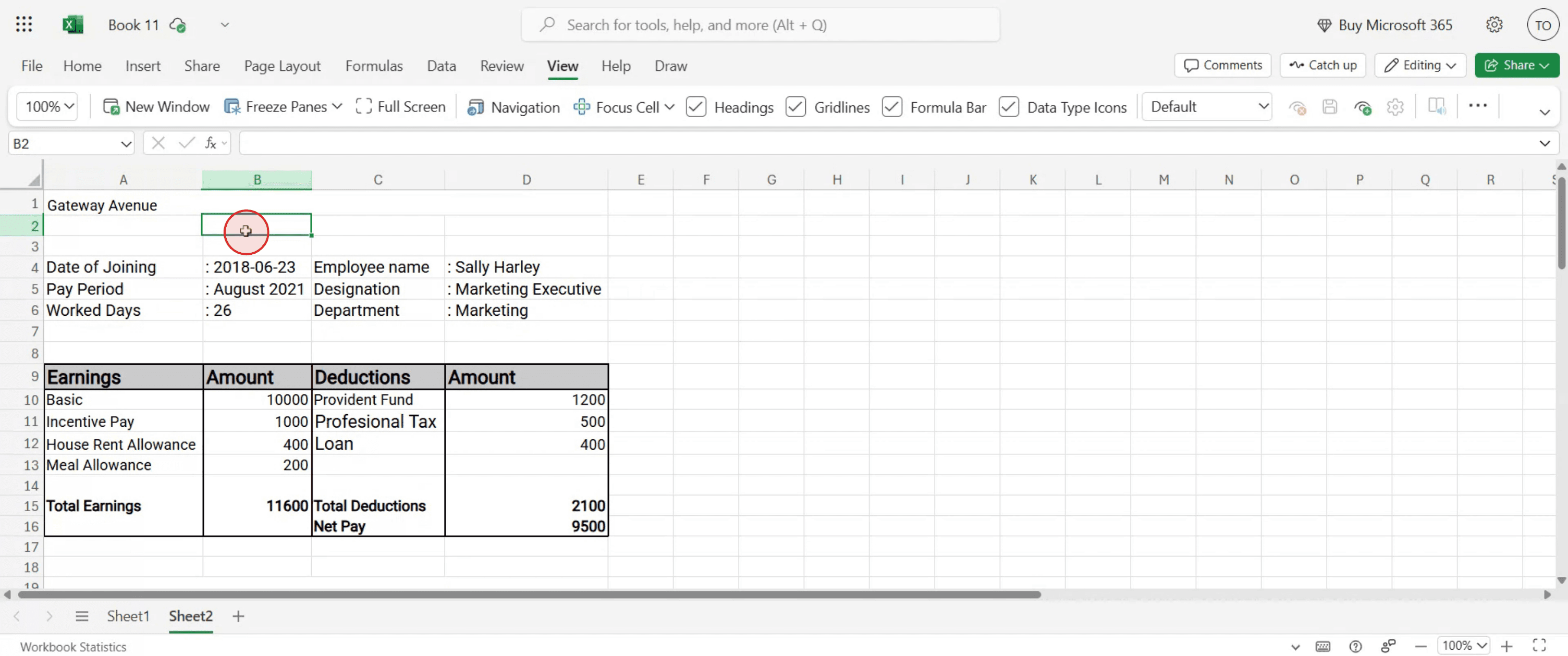
Dondurmak istediğiniz satırın altındaki hücreyi seçin: Örneğin ilk satırı dondurmak istiyorsanız ikinci satırdaki herhangi bir hücreye (A2, B2 vb.) tıklayın.
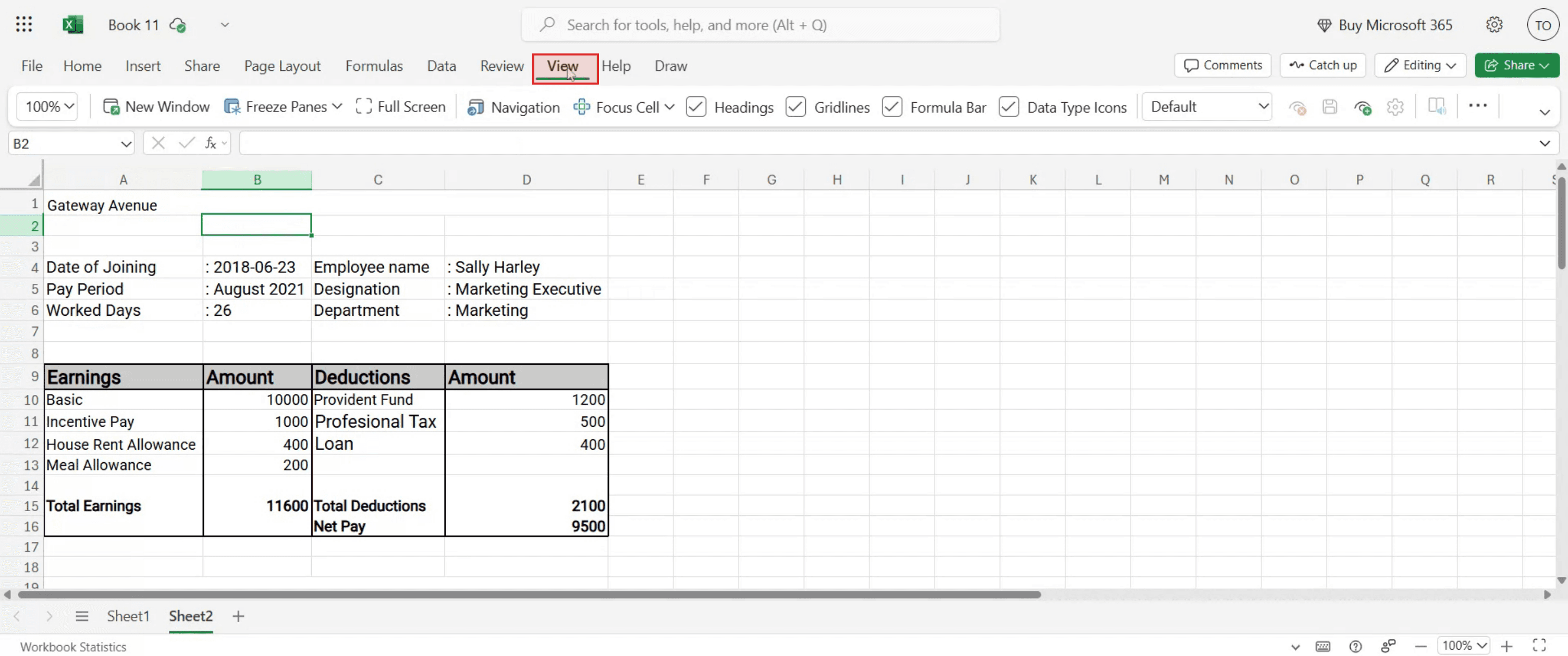
Görünüm (View) sekmesine gidin: Excel şeridindeki “Görünüm” sekmesini bulun.
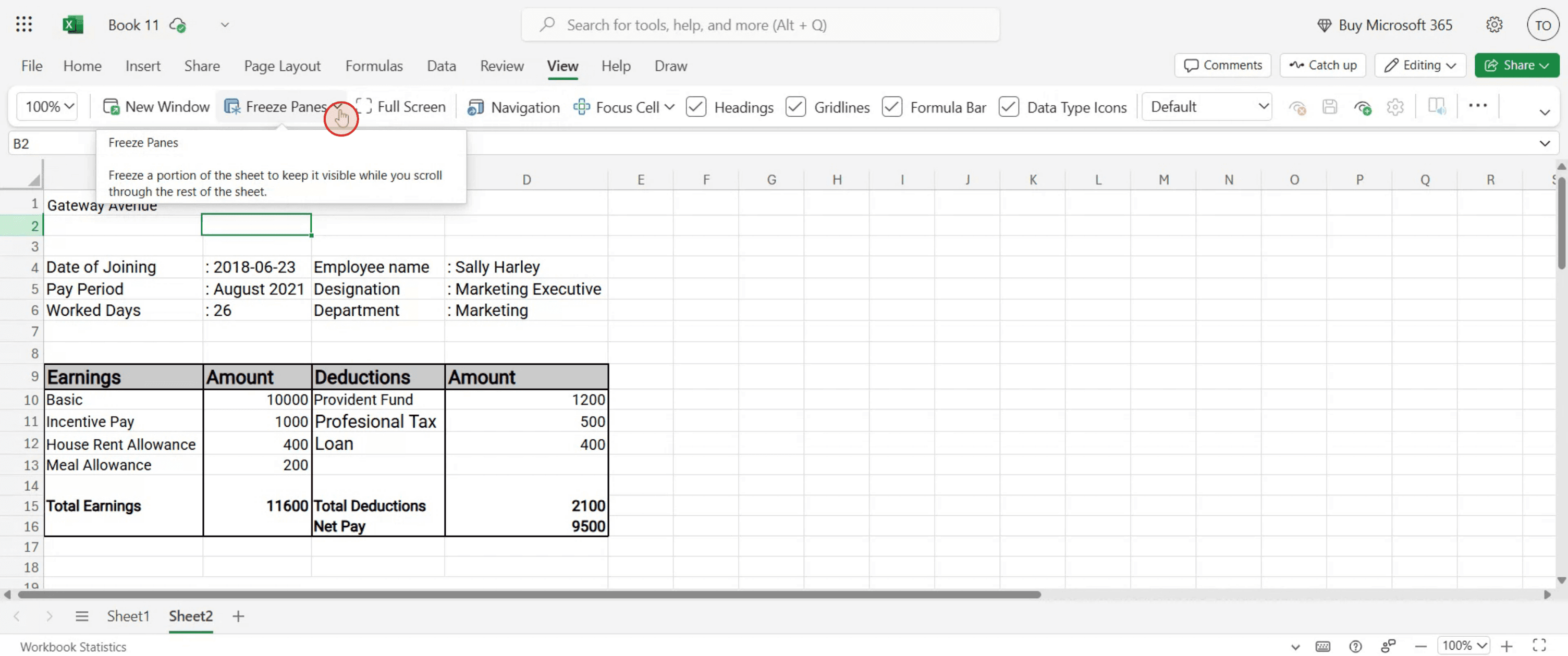
Pencereleri Dondur’a tıklayın: “Pencere” (Window) grubunda “Pencereleri Dondur” açılır menüsüne tıklayın.
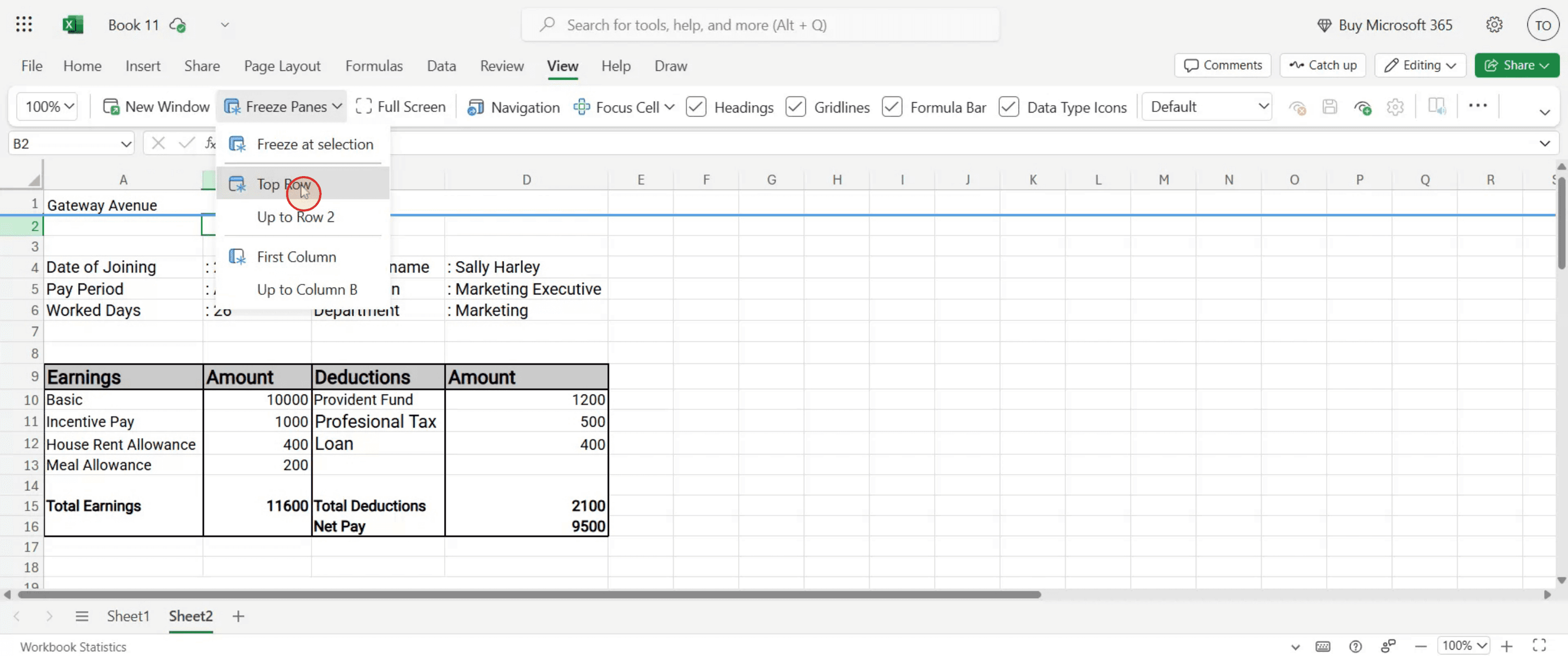
Üst Satırı Dondur’u seçin: Açılır menüden “Üst Satırı Dondur” seçeneğini belirleyin.
Adım Adım Kılavuz: Microsoft Excel’de Üst Satırı Görünür Tutma
Adım 1
Dondurmayı uygulamak istediğiniz hücreye tıklayın
Adım 2
Ana menüden “Görünüm” seçeneğine tıklayın.
Adım 3
Burada “Pencereleri Dondur” seçeneğini bulacaksınız.
Adım 4
Açılır menüden “Üst Satır” seçeneğini seçin.
Excel'de Üst Satırı Görünür Tutma Hakkında Sık Sorulan Sorular
Sadece üst satır değil, daha fazlasını dondurabilir miyim?
Evet, "Pencereleri Dondur" seçeneğini kullanın ve birden fazla satırı dondurmak için kilitlemek istediğiniz satırların altındaki hücreyi seçin.Üst Satırı Dondur neden çalışmıyor?
Desteklenen bir görünümde olduğunuzdan ve üst satırın görünür olduğundan, gizlenmediğinden veya filtrelenmediğinden emin olun.Sayfayı yazdırırken dondurma görünür mü?
Hayır, dondurulmuş pencereler yalnızca ekranda görünür ve yazdırma çıktısını etkilemez. Yazdırmak için üst bilgi veya yazdırma başlıklarını kullanın.Üst Satırı Dondur Excel Online'da çalışır mı?
Evet, Üst Satırı Dondur özelliği web için Excel'de kullanılabilir; ancak masaüstü sürüme kıyasla işlevsellik biraz daha sınırlıdır.Dosyayı paylaştığımda başkaları dondurmayı görür mü?
Evet, satırı dondurduktan sonra çalışma kitabını kaydederseniz, açan herkes aynı dondurulmuş düzeni görecektir.Mac'te ekran kaydı nasıl alınır?
Mac'te ekran kaydı almak için Trupeer AI'yi kullanabilirsiniz. Tüm ekranı yakalamanıza olanak tanır ve AI avatar ekleme, seslendirme ekleme, videoda yakınlaştırma ve uzaklaştırma gibi yapay zekâ özellikleri sunar. trupeer'in AI video çeviri özelliğiyle videoyu 30+ dile çevirebilirsiniz.Ekran kaydına nasıl bir AI avatar eklerim?
Ekran kaydına bir AI avatar eklemek için bir AI ekran kayıt aracı kullanmanız gerekir. Trupeer AI, bir AI ekran kayıt aracıdır; birden fazla avatarla videolar oluşturmanıza yardımcı olur ve ayrıca videonuz için kendi avatarınızı oluşturmanıza da destek olur.Windows'ta ekran kaydı nasıl alınır?
Windows'ta ekran kaydı almak için yerleşik Oyun Çubuğu'nu (Windows + G) kullanabilir veya AI avatarlar, seslendirme, çeviri vb. daha gelişmiş özellikler için Trupeer AI gibi gelişmiş bir AI aracından yararlanabilirsiniz.Videoya nasıl seslendirme eklerim?
Videolara seslendirme eklemek için trupeer ai chrome uzantısını indirin. Kaydolduktan sonra sesli videonuzu yükleyin, trupeer'dan istediğiniz seslendirme seçeneğini belirleyin ve düzenlenmiş videonuzu dışa aktarın.Ekran kaydında nasıl yakınlaştırma yaparım?
Ekran kaydı sırasında yakınlaştırmak için Trupeer AI'deki yakınlaştırma efektlerini kullanın; bu sayede videonuzun belirli anlarında içeri ve dışarı doğru yakınlaştırma yaparak içerik görsel etkisini artırabilirsiniz.
Önerilen Okumalar
Teknik Dokümantasyon Oluşturucu
Microsoft Excel'de Cetveli Nasıl Etkinleştirirsiniz
Microsoft Excel'de Yeni Çalışma Sayfası Nasıl Eklenir
MS Excel'de Karnenizi Nasıl Oluşturursunuz
MS Excel'deki Hücrelere Tarih Seçici Takvim Nasıl Eklenir
Microsoft Excel'de Başka Bir Sayfadaki Bir Hücreye Nasıl Referans Verilir
İlgili Eğitimler


