
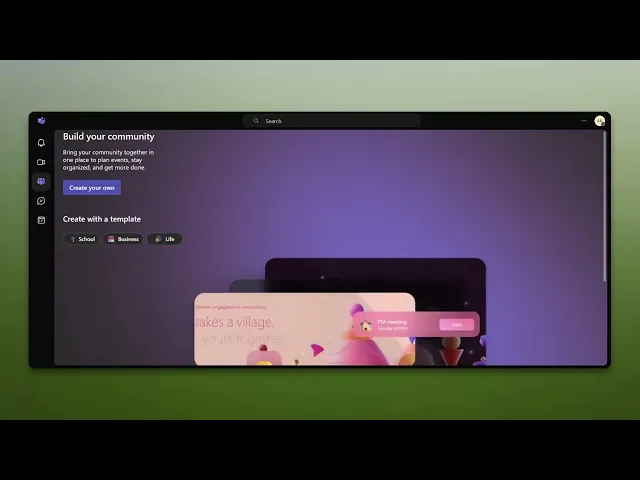
Microsoft Teams durumunu yeşil nasıl korursunuz
Microsoft Teams durumunuzu (Müsait) siz uzaktayken bile yeşil tutmayı öğrenin; yerleşik ayarları veya akıllı çözümleri kullanın.
Bu kılavuz, bir ekip üyesinin çevrimiçi durumunun sürekli olarak yeşil veya müsait olarak işaretlenmesini sağlamak için gereken adımları açıklar. Bu adımları izlemek, ekip ortamında etkili iletişim ve görünürlük korunmasına yardımcı olur.
Etkinlik (fare/klavye girişi) belirli bir süre (genellikle 5 dakika) boyunca yoksa Teams durumunuzu otomatik olarak “Uzakta” olarak ayarlar. Yeşil kalmanız için:
1. Etkinliği Sürdürün
Teams’i açık tutun: Masaüstü veya mobil uygulamayı her zaman ön planda çalışır durumda tutun.
Etkinliği simüle edin: Mouse Jiggler gibi araçları veya Caffeine gibi uygulamaları kullanarak etkinliği taklit edin ve Teams’in durumunuzu “Uzakta” olarak ayarlamasını önleyin.
Cihazınızla etkileşime geçin: Periyodik fare hareketleri veya tuş vuruşları Teams’in boşta kalma zamanlayıcısını sıfırlar.
2. Sistem Ayarlarını Yapılandırın
Uyku Modunu Önleyin:
Windows’ta:
Ayarlar > Sistem > Güç ve Uyku > “Uyku” ve “Ekran” için Asla veya daha uzun süreleri seçin.Mac’te:
Sistem Ayarları > Ekranlar > Gelişmiş > “Otomatik uyumayı önle…” seçeneğini AÇIK olarak ayarlayın.
3. Teams Özelliklerini Stratejik Kullanın
Kişisel Toplantı başlatın: Bir toplantı başlatmak (yalnızca kendinizle) başka bir yerde çalışırken durumunuzun yeşil kalmasını sağlar.
Özel durum mesajı belirleyin: Profilinize gidin > durum mesajını ayarlayın; böylece meslektaşlarınız müsait olduğunuzu ancak anında yanıt veremeyebileceğinizi anlar.
“Müsait”i manuel olarak ayarlayın: Profilinize tıklayın > durumunuza tıklayın > “Available” olarak ayarlayın. Not: Sistem veya giriş etkinliği olmadan, bu işlem etkinliksizlik davranışını geçersiz kılmaz.
Adım Adım Kılavuz: Microsoft Teams Durumunu Yeşil Tutma
Adım 1
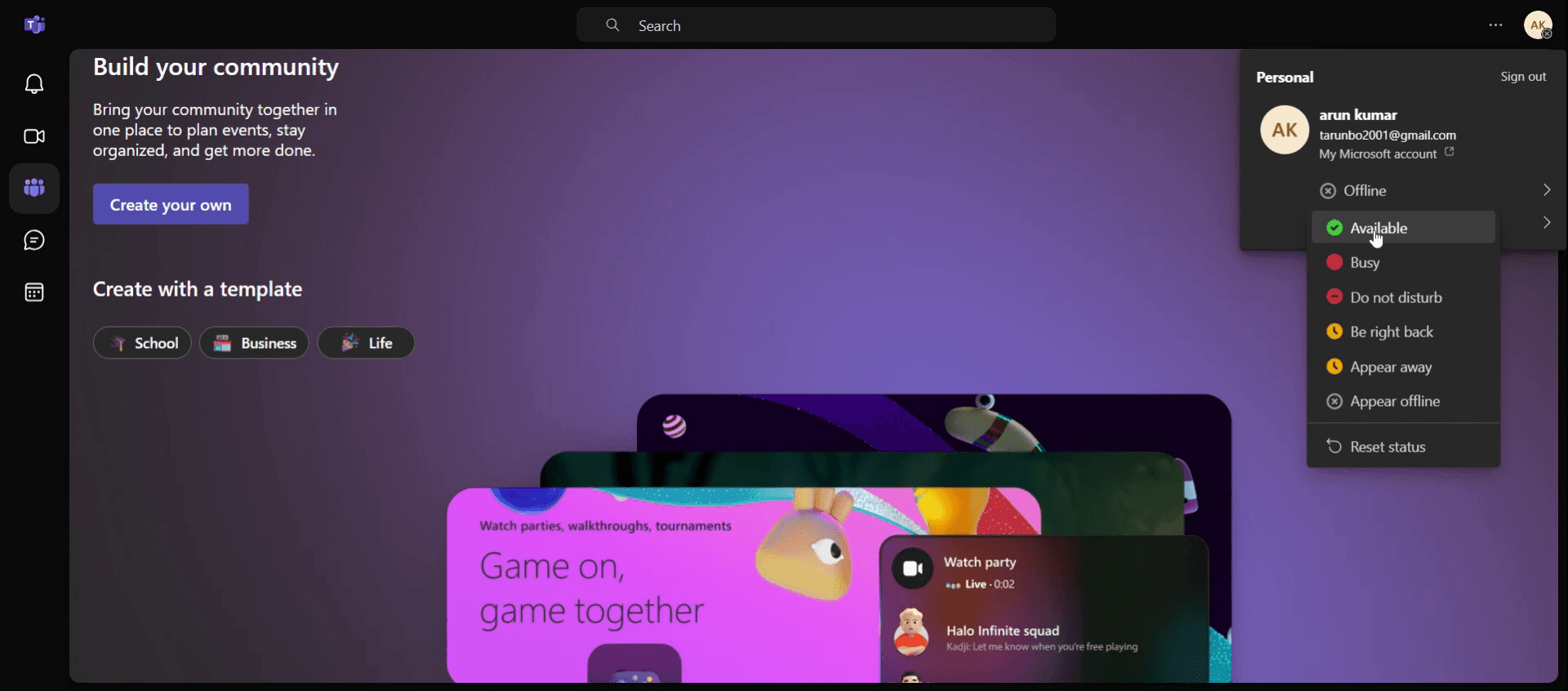
Profil simgesine tıklayın.

Adım 2
çevrimdışı seçeneğini belirleyin.

Adım 3
Durumunuzu yeşile değiştirmek için müsait seçeneğini seçin,
Teams’te durumunuzu yeşil tutmak için pratik ipuçları
Durumunuzu müsait olarak ayarlayın – Yeşil bir durumun korunması için Teams’te durumunuzun Müsait olarak ayarlandığından emin olun. Durumunuzu, sağ üst köşedeki profil resminize tıklayıp Müsait’i seçerek manuel olarak ayarlayabilirsiniz.
Rahatsız Etmeyin’i kapatın – Aktif olarak çalışıyorsanız ve yeşil kalmak istiyorsanız, durumunuzun Rahatsız Etmeyin olarak ayarlanmadığından emin olun. Bu durum bildirimleri engeller; ancak durumunuz kırmızı görünecektir.
Boşta kalmaktan kaçının – Teams, belirli bir süre boyunca etkinlik olmadığında durumunuzu otomatik olarak Uzakta olarak ayarlar. Bunu önlemek için Teams ile aktif olarak etkileşimde bulunun; örneğin yazın veya etrafta tıklayın.
Yaygın hatalar & bunlardan nasıl kaçınılır
Teams’i açık bırakıp boşta kalmak – Teams’i çalışır durumda bırakıp bir süre onunla etkileşime girmezseniz durumunuz Uzakta’ya geçer. Bunu önlemek için Teams ile düzenli olarak etkileşime girin veya aktif kalmak için masaüstü uygulamasını kullanın.
Durumunuzu ayarlamayı unutmak – Bazen durumunuzu manuel olarak ayarlamayı unutmak, aslında müsait olmanıza rağmen sizi Meşgul veya Rahatsız Etmeyin olarak listelenmiş gösterebilir. Gerektiğinde durumunuzu her zaman kontrol edin ve ayarlayın.
Arka plan uygulamalarının karışması – Arka planda çalışan diğer uygulamalar, Teams tarafından aktif olarak algılanmayabilir ve durumunuzun Uzakta görünmesine neden olabilir. Bunu önlemek için gereksiz uygulamaları kapatın veya küçültün.
Teams durumunuzu yeşil tutmak için sık sorulan sorular
Teams’te durumum neden sürekli değişiyor ve “uzakta” görünüyor?
Bilgisayarınızda bir süre etkinlik olmadığında Teams durumunuzu “Uzakta” olarak değiştirir. Durumunuzun “Müsait” olarak kalması için Teams’te aktif kalmaya devam edin.Ben aktif olarak çalışmıyor olsam bile Teams’te nasıl çevrimiçi kalabilirim?
Sistemin boşta kalmaya geçmesini önlemek için bilgisayar ayarlarınızı düzenleyebilirsiniz. Alternatif olarak, etkinliği simüle eden bir araç (ör. fare hareket ettirici) kullanmak “Uzakta” durumunu önlemeye yardımcı olabilir.Teams’in durumumu “Uzakta” olarak otomatik değiştirmesini durdurabilir miyim?
Ne yazık ki Teams şu anda boşta kalma algılama özelliğini kapatmanıza izin vermiyor. Ancak durumunuzun “Uzakta” olarak değişmesini önlemek için Teams ile düzenli olarak etkileşime girerek aktif kalabilirsiniz.Mac’te ekran kaydı nasıl alınır?
Mac’te ekran kaydı almak için Trupeer AI kullanabilirsiniz. Tüm ekranı yakalamanıza olanak tanır ve AI avatar ekleme, seslendirme ekleme, videoda yakınlaştırma/uzaklaştırma gibi AI özellikleri sunar. trupeer’in AI video çeviri özelliğiyle videoyu 30+ dile çevirebilirsiniz.Ekran kaydına bir AI avatar nasıl eklenir?
Ekran kaydına bir AI avatar eklemek için bir AI ekran kayıt aracı kullanmanız gerekir. Trupeer AI, bir AI ekran kayıt aracıdır; birden fazla avatarla videolar oluşturmanıza yardımcı olur ve videonuz için kendi avatarınızı oluşturmanıza da destek olur.Windows’ta ekran kaydı nasıl alınır?
Windows’ta ekran kaydı almak için yerleşik Oyun Çubuğu’nu (Windows + G) kullanabilir veya AI avatarlar, seslendirme, çeviri vb. daha gelişmiş özellikler için Trupeer AI gibi gelişmiş bir AI aracı tercih edebilirsiniz.Videoya seslendirme nasıl eklenir?
Videolara seslendirme eklemek için trupeer ai Chrome uzantısını indirin. Hesabınıza kaydolduktan sonra sesli videonuzu yükleyin, trupeer içinden istediğiniz seslendirmeyi seçin ve düzenlenmiş videonuzu dışa aktarın.Ekran kaydında nasıl yakınlaştırma yapabilirim?
Ekran kaydı sırasında yakınlaştırmak için Trupeer AI’deki yakınlaştırma efektlerini kullanın; bu sayede belirli anlarda içeriye ve dışarıya yakınlaştırma yaparak videonuzun görsel etkisini artırabilirsiniz.
Önerilen Okumalar
Teknik Dokümantasyon Oluşturucu
Microsoft Excel’de Cetvel Nasıl Etkinleştirilir
Microsoft Excel’de Yeni Çalışma Sayfası Nasıl Eklenir
MS Excel’de Karneniz Nasıl Oluşturulur
MS Excel’de Hücrelere Tarih Seçici Takvim Nasıl Eklenir
Microsoft Excel’de Başka Bir Sayfadan Hücre Referansı Nasıl Verilir
İlgili Eğitimler


