
Toplantı Kimliği ile Microsoft Teams Toplantısına Katılma – Hızlı Kılavuz
Bağlantı gerekmeyen, Toplantı Kimliği ve parolayla Microsoft Teams toplantısına kolayca nasıl katılacağınızı öğrenin. Masaüstü ve mobil için hızlı, güvenli erişim.
Bu kılavuz, toplantı kimliğiniz ve erişim kodunuzla bir Microsoft Teams toplantısına nasıl katılacağınızı açıklar.
Aşağıdaki adım adım talimatları izleyerek toplantınıza sorunsuzca erişin.
Size bir Toplantı Kimliği ve erişim kodu verildiyse, takvim daveti olmasa bile bir Microsoft Teams toplantısına katılabilirsiniz. İşte nasıl:
Microsoft Teams’i açın
Uygulamayı masaüstünde veya mobilde kullanın ya da bir web tarayıcısında teams.microsoft.com adresini ziyaret edin.Takvim sekmesine gidin
Sol taraftaki kenar çubuğunda Takvim’e tıklayın.“Kimlikle katıl” seçeneğine tıklayın
Bu seçeneği takvim görünümünün sağ üst kısmında bulacaksınız.Toplantı ayrıntılarını girin
Toplantı Kimliği: Davetiyenizdeki kimliği buraya yapıştırın.
Erişim kodu: Erişim kodunu girin (gerekliyse).
“Toplantıya Katıl”a tıklayın
Toplantıya kabul edileceksiniz veya toplantı sahibi bunu etkinleştirdiyse bekleme salonuna yönlendirileceksiniz.
Adım Adım Kılavuz: Toplantı Kimliğiyle Bir Teams Toplantısına Nasıl Katılırsınız
Adım 1
Uygulamayı açın, ardından Takvim bölümüne gidin ve takvim simgesine tıklayın.
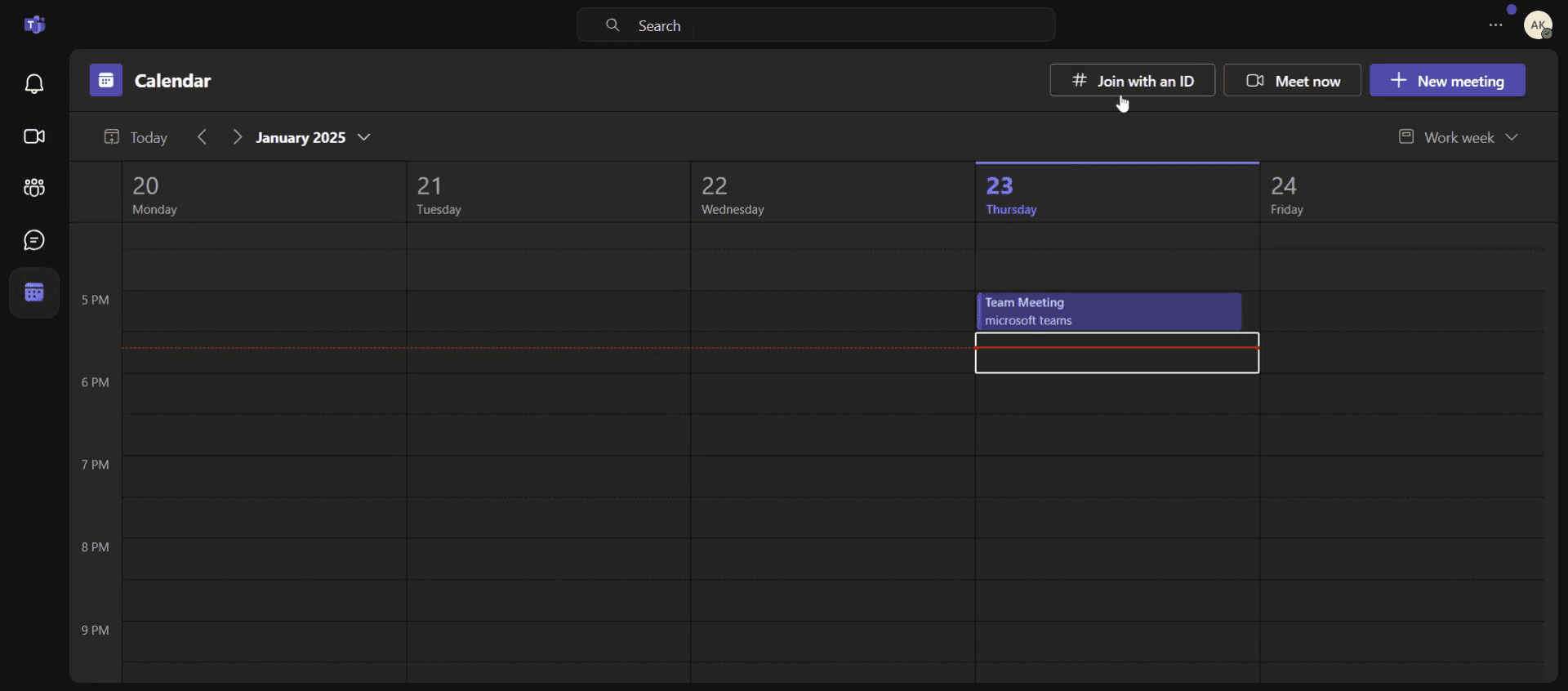
Adım 2
Sağ üst köşede Toplantı kimliğiyle katıl seçeneğini bulacaksınız. Ona tıklayın.
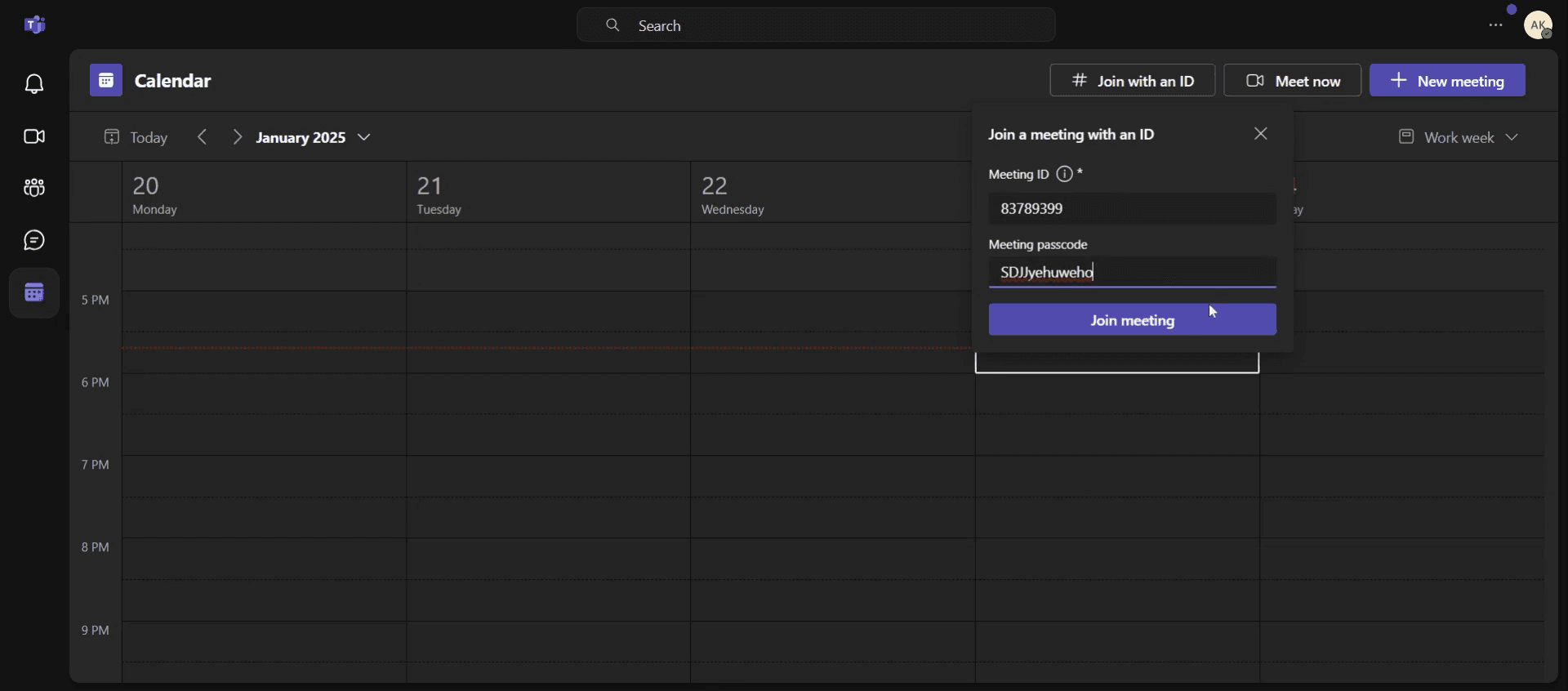
Adım 3
Şimdi, toplantı kimliğinizi ve erişim kodunuzu ilgili alanlara girin ve ardından Toplantıya katıl düğmesine tıklayın.
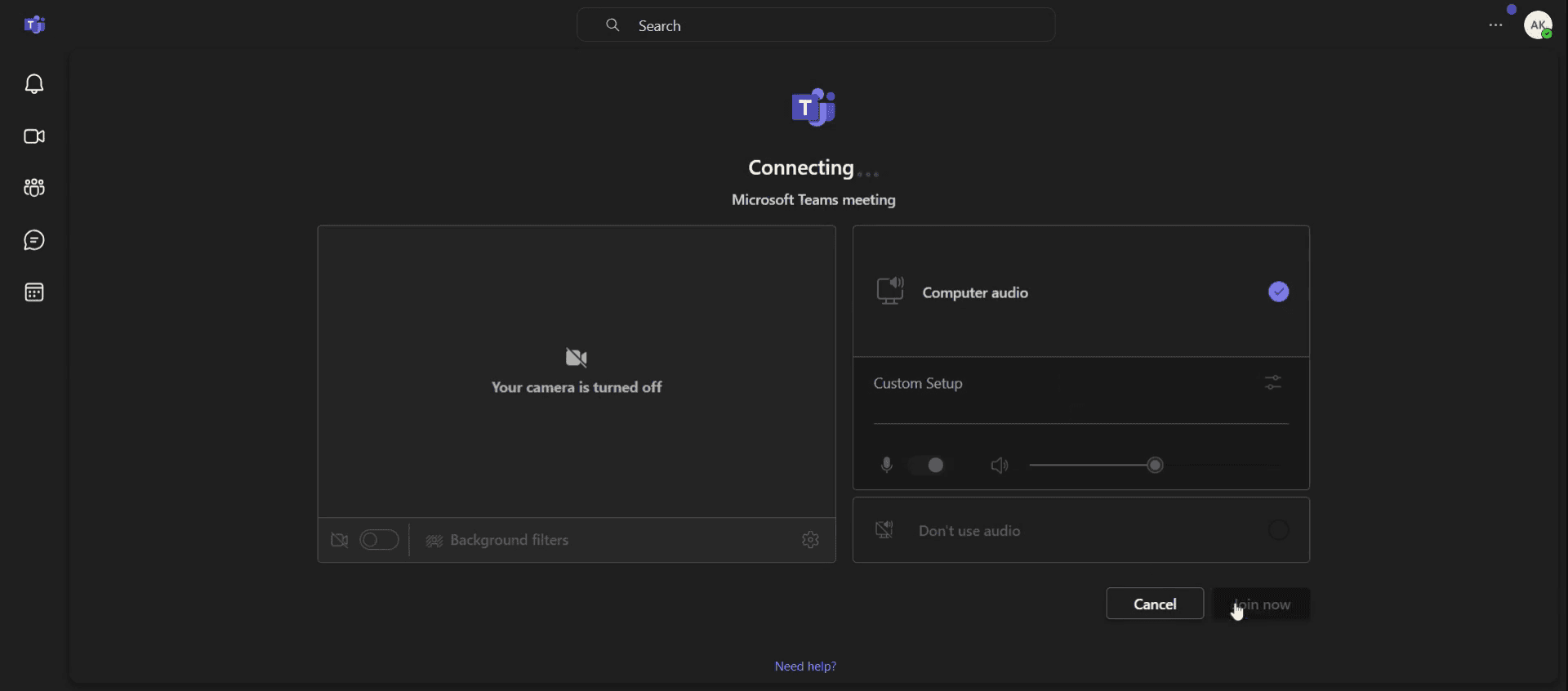
Adım 4
Toplantıya Katıl düğmesine tıkladığınızda, katılma sayfasına yönlendirileceksiniz. Toplantıya girmek için Şimdi Katıl’a tıklayın.
Toplantı kimliğiyle Teams toplantısına katılmak için Pro İpuçları
Toplantı kimliğini ve erişim kodunu iki kez kontrol edin. Yazım hatalarını önlemek için davetiyeden doğrudan kopyaladığınızdan emin olun. Bazı toplantılar güvenlik nedeniyle hem kimliği hem de erişim kodunu gerektirebilir
En iyi deneyim için Microsoft Teams uygulamasını kullanın. Web tarayıcısı üzerinden katılabilseniz de Microsoft Teams uygulaması daha iyi performans ve tüm özelliklere erişim sunar.
Katılmadan önce sesinizi & videonuzu test edin. Toplantıya girmeden önce mikrofonunuzu, kameranızı ve internet bağlantınızı kontrol edin; toplantı kimliği kullanırken son dakika teknik sorunlarını önleyin.
Teams toplantısına katılırken yaygın hatalar & bunlardan nasıl kaçınılır
Yanlış toplantı kimliği kullanmak Yanlış toplantı kimliği girmek yaygın bir sorundur. Hataları önlemek için her zaman davetiyeden kopyalayıp yapıştırın; manuel olarak yazmayın.
İzin olmadan misafir olarak katılmak Bazı kuruluşlar misafir erişimini kısıtlar. Toplantı kimliğiyle katılamıyorsanız, yetkili bir Microsoft hesabıyla oturum açtığınızdan emin olun.
Teams uygulamasını güncellememek Güncel olmayan bir Microsoft Teams uygulaması giriş ve bağlantı sorunlarına neden olabilir. Toplantı kimliğiyle sorunsuz erişim sağlamak için Teams’i düzenli olarak güncelleyin.
Toplantı kimliğiyle Teams toplantısına katılmaya ilişkin sık sorulan sorular
Toplantı kimliğiyle Teams toplantısına hesap olmadan katılabilir miyim?
Evet, toplantı kimliğiyle Teams toplantısına kolayca misafir olarak katılabilirsiniz. Ancak bazı toplantılar, ev sahibinin ayarlarına bağlı olarak Microsoft hesabınızla oturum açmanızı gerektirebilir.Teams toplantı bağlantısı nasıl alınır?
Bir toplantı oluşturun veya Teams takviminizdeki bir toplantıyı açın. Toplantı bağlantısı bir URL olarak görünür. URL’yi kopyalamak için Kopyala’yı seçin.Toplantı kimliğiyle Teams toplantısına neden katılamıyorum?
Toplantı kimliğiyle Teams toplantısına katılamıyorsanız, doğru toplantı kimliğini ve parolayı girdiğinizi kontrol edin. Ayrıca, kararlı bir internet bağlantınız olduğundan ve Microsoft Teams uygulamanızın güncel olduğundan emin olun.Mac’te ekran kaydı nasıl alınır?
Mac’te ekran kaydı almak için Trupeer AI’yi kullanabilirsiniz. Tüm ekranı yakalamanıza olanak tanır ve AI avatar ekleme, seslendirme ekleme, videoda yakınlaştırma ve uzaklaştırma gibi yapay zekâ özellikleri sunar. trupeer’ın yapay zekâlı video çeviri özelliğiyle videoyu 30+ dile çevirebilirsiniz.Ekran kaydına bir AI avatar nasıl eklenir?
Ekran kaydına bir AI avatar eklemek için AI ekran kaydı aracı kullanmanız gerekir. Trupeer AI, bir AI ekran kaydı aracıdır; birden fazla avatarla videolar oluşturmanıza yardımcı olur ve videonuz için kendi avatarınızı oluşturmanıza da destek olur.Windows’ta ekran kaydı nasıl alınır?
Windows’ta ekran kaydı almak için yerleşik Oyun Çubuğu’nu (Windows + G) kullanabilir veya AI avatarlar, seslendirme, çeviri vb. daha gelişmiş özellikler için Trupeer AI gibi gelişmiş bir yapay zekâ aracından yararlanabilirsiniz.Videoya seslendirme nasıl eklenir?
Videolara seslendirme eklemek için trupeer ai Chrome uzantısını indirin. Kaydolduktan sonra, sesli videonuzu yükleyin; trupeer’dan istediğiniz seslendirmeyi seçin ve düzenlenmiş videonuzu dışa aktarın.Ekran kaydında nasıl yakınlaştırma yapabilirim?
Ekran kaydı sırasında yakınlaştırmak için, belirli anlarda içeri ve dışarı yakınlaştırma yapmanıza olanak tanıyan Trupeer AI’deki yakınlaştırma efektlerini kullanın; böylece video içeriğinizin görsel etkisini artırırsınız.
Önerilen Okumalar
Teknik Dokümantasyon Oluşturucu
Canva’da Bir Görseli Boyama Sayfasına Nasıl Dönüştürürsünüz
Canva’da Çift Taraflı Nasıl Yazdırılır
Canva’da Metin Nasıl Esnetilir
İlgili Eğitimler


