

E-posta Yoluyla Birini Zoom Toplantısına Nasıl Davet Edebilirsiniz
Zoom uygulamasını veya takvim entegrasyonlarını kullanarak e-posta yoluyla birini Zoom toplantısına nasıl davet edeceğinizi öğrenin. Toplantı davetlerini profesyonel şekilde göndermek için adım adım rehber.
Birini e-posta ile Zoom toplantısına davet etmek için, toplantı davetiyesini (bağlantı ve diğer ayrıntılar dahil) kopyalayıp yapıştırabilir ya da Zoom uygulaması içindeki "Davet Et" özelliğini kullanarak e-posta seçeneğini belirleyebilirsiniz. E-posta seçeneğinde Zoom, toplantı ayrıntılarını içeren önceden doldurulmuş bir e-posta oluşturur; ardından bunu davet edeceğiniz kişilere gönderebilirsiniz.
Daha ayrıntılı bir döküm:
1. Kopyala ve Yapıştır Yöntemi:
Başlatın veya planlayın: Zoom toplantısı.
"Davet Et"e (veya "Katılımcılar" ardından "Davet Et") tıklayın.
"Davetiyeyi Kopyala" seçin.
E-posta uygulamanızı açın (ör. Gmail, Outlook).
Yeni bir e-posta oluşturun ve kopyaladığınız davetiyeyi e-postanın gövdesine yapıştırın.
Alıcının e-posta adresini girin ve gönderin.
2. E-posta Seçeneğini Kullanma (varsa):
Zoom toplantınızı başlatın veya planlayın.
"Davet Et"e tıklayın.
"E-posta" seçeneğini belirleyin.
Zoom genellikle toplantı ayrıntılarını içeren önceden doldurulmuş bir e-postayla varsayılan e-posta istemcinizi açar.
Alıcının e-posta adresini girin ve gönderin.
Adım Adım Kılavuz: E-posta ile Birini Zoom Toplantısına Nasıl Davet Edebilirsiniz
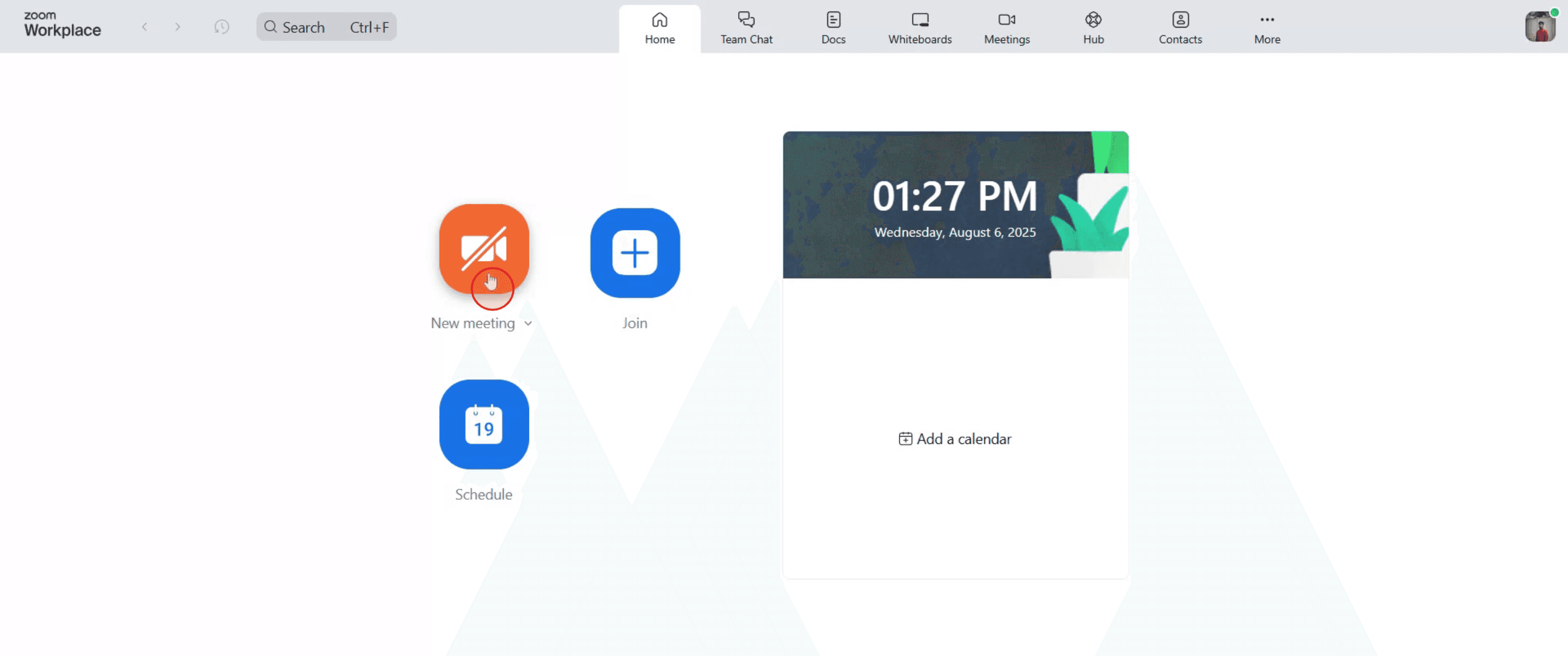
Adım 1
Zoom ana kontrol panelinde başlamak için 'Yeni Toplantı'ya tıklayın.
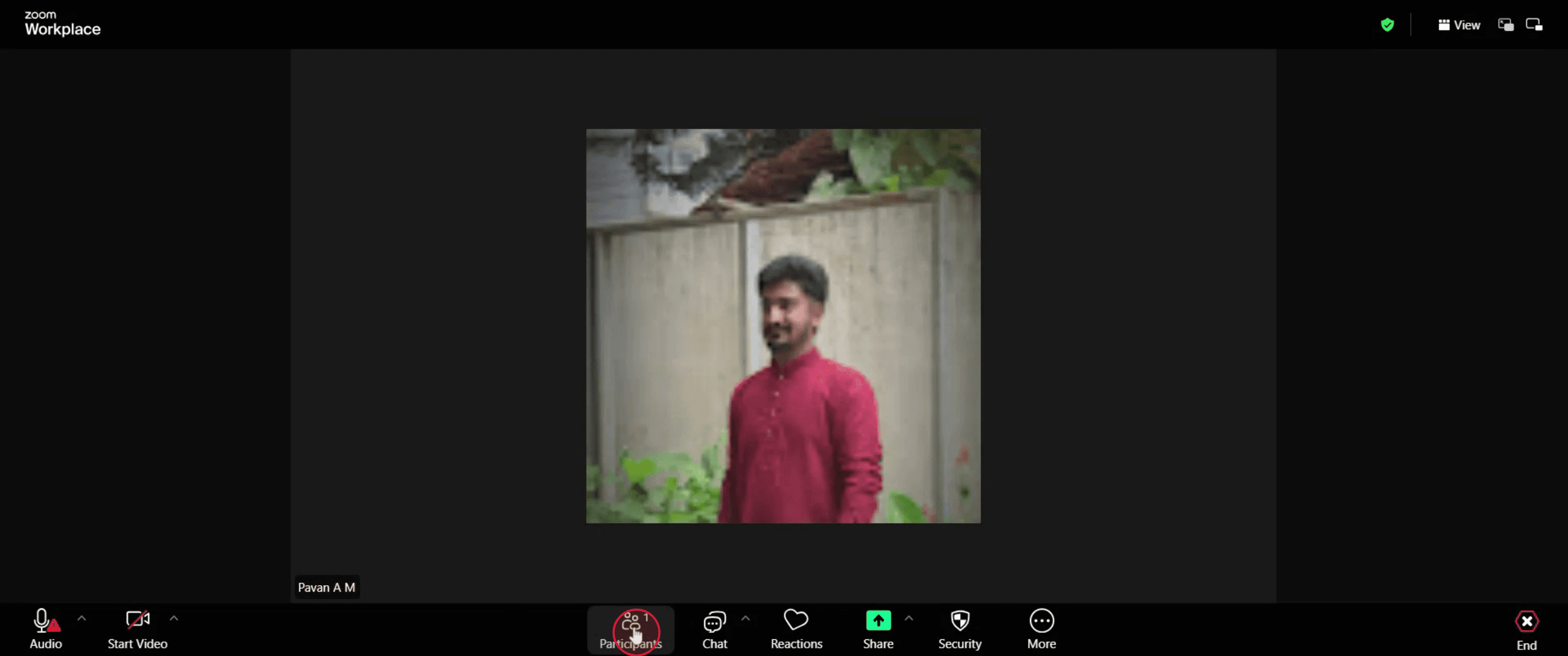
Adım 2
Ardından menü çubuğuna gidin ve 'Katılımcılar'ı tıklayın.
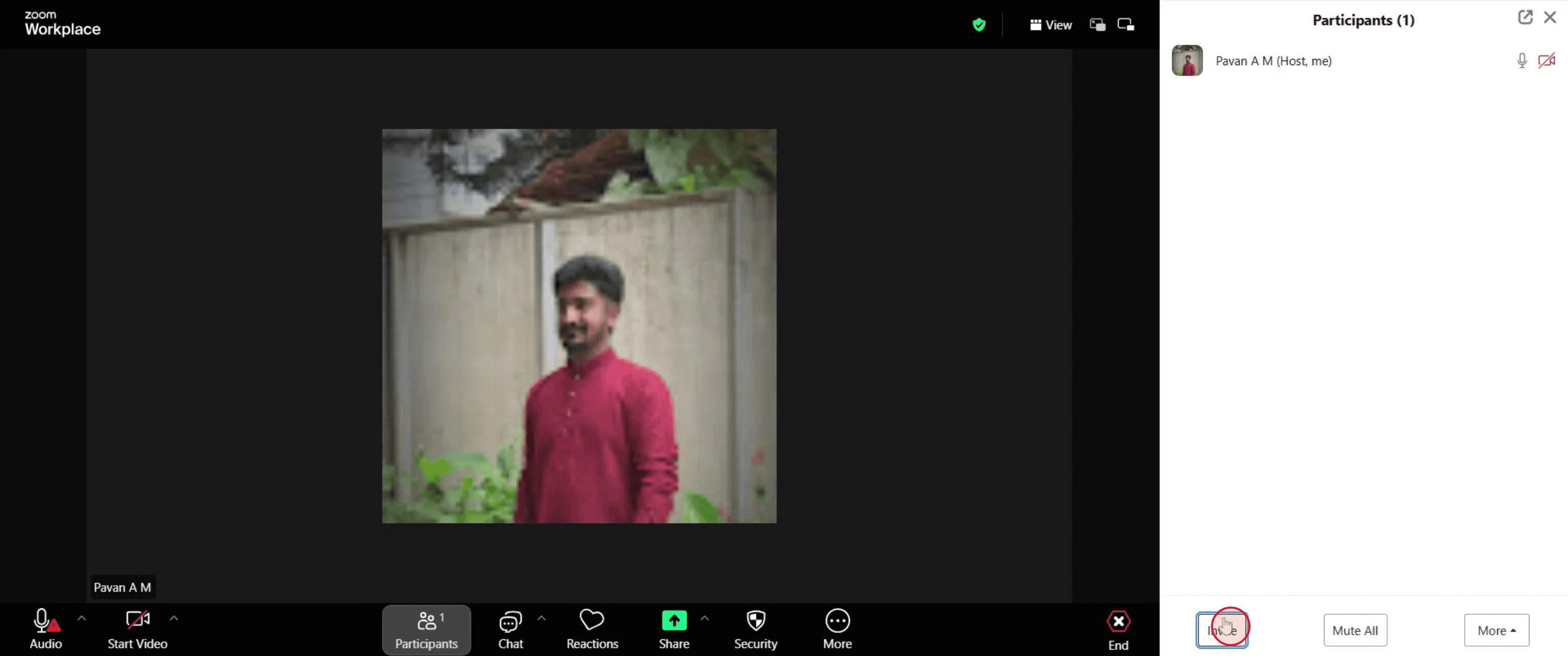
Adım 3
Sonrasında 'Davet Et'e dokunun.
Adım 4
Verilen seçeneklerden 'E-posta'yı seçin.

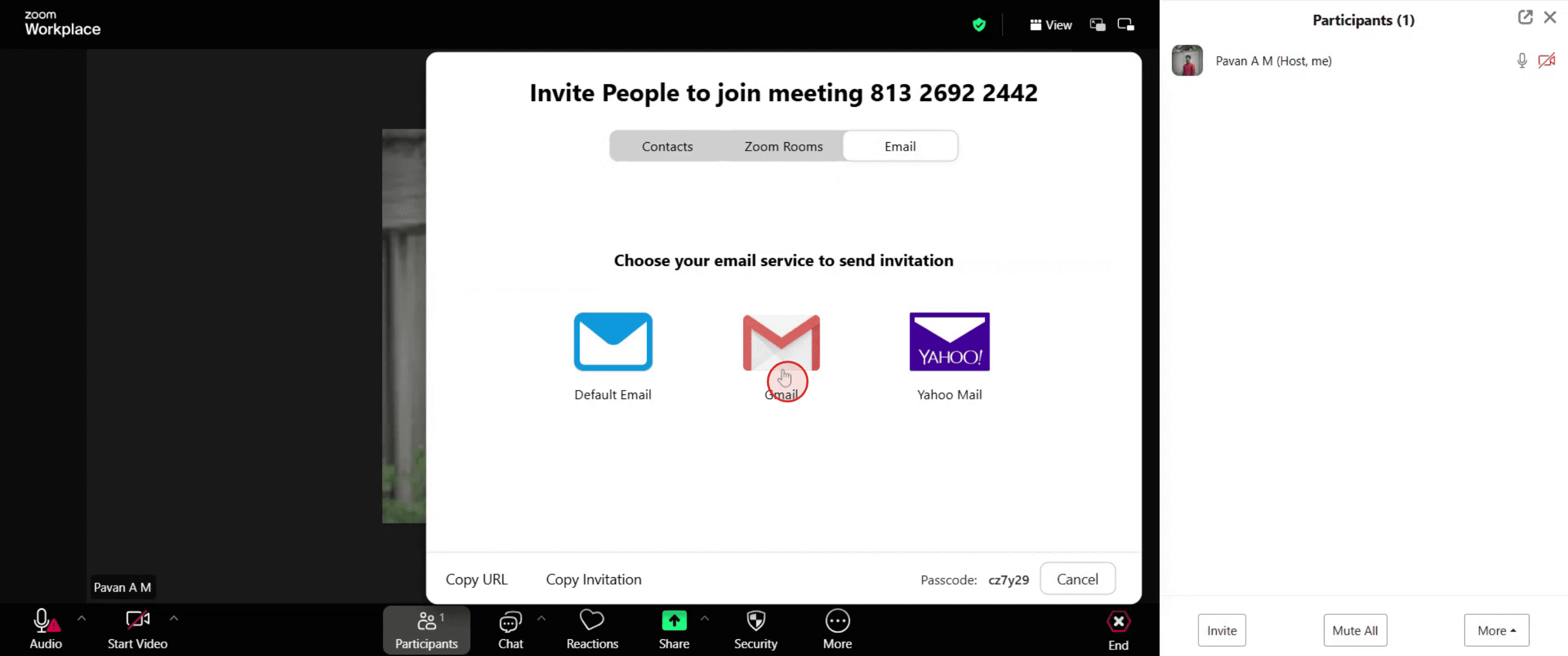
Adım 5
Ardından kullanmak istediğiniz belirli e-posta hizmetini seçin.
Adım 6
Zoom toplantısına davet etmek istediğiniz katılımcının e-posta adresini girin.
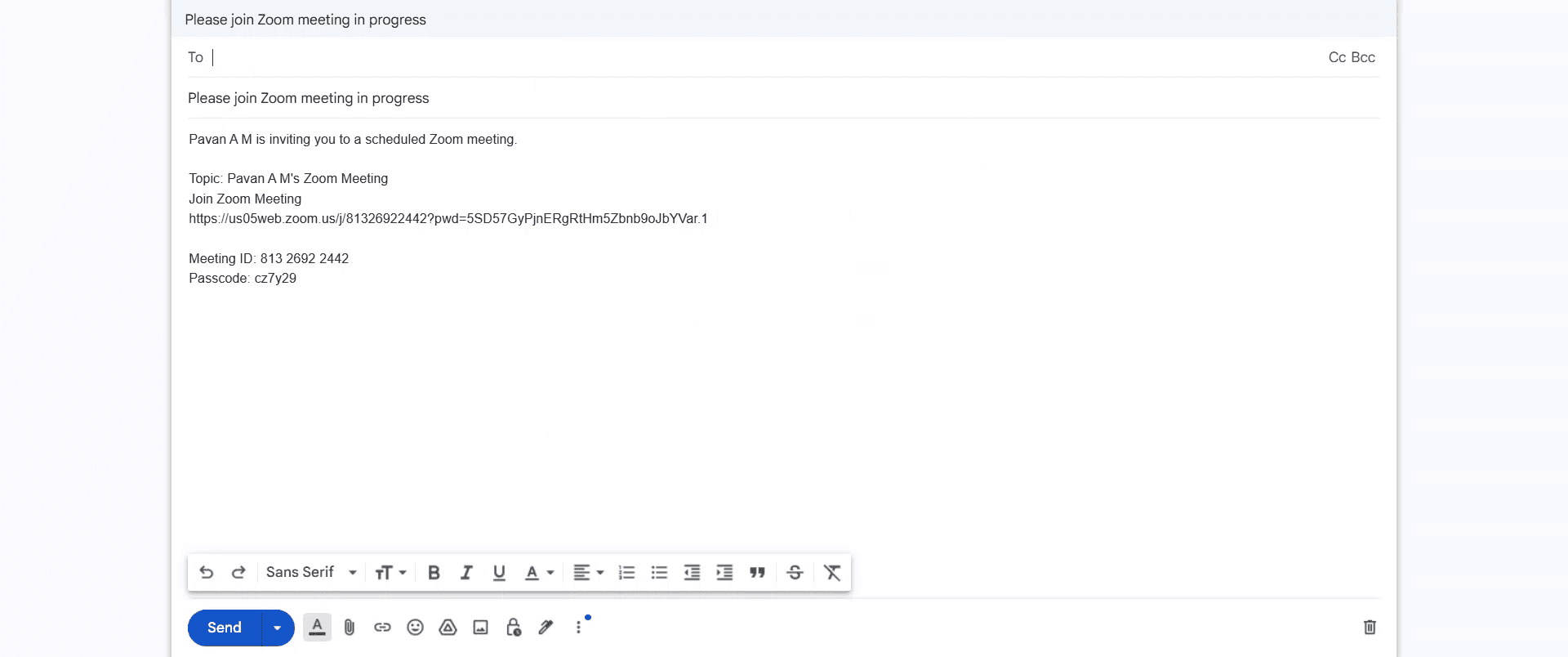
Adım 7
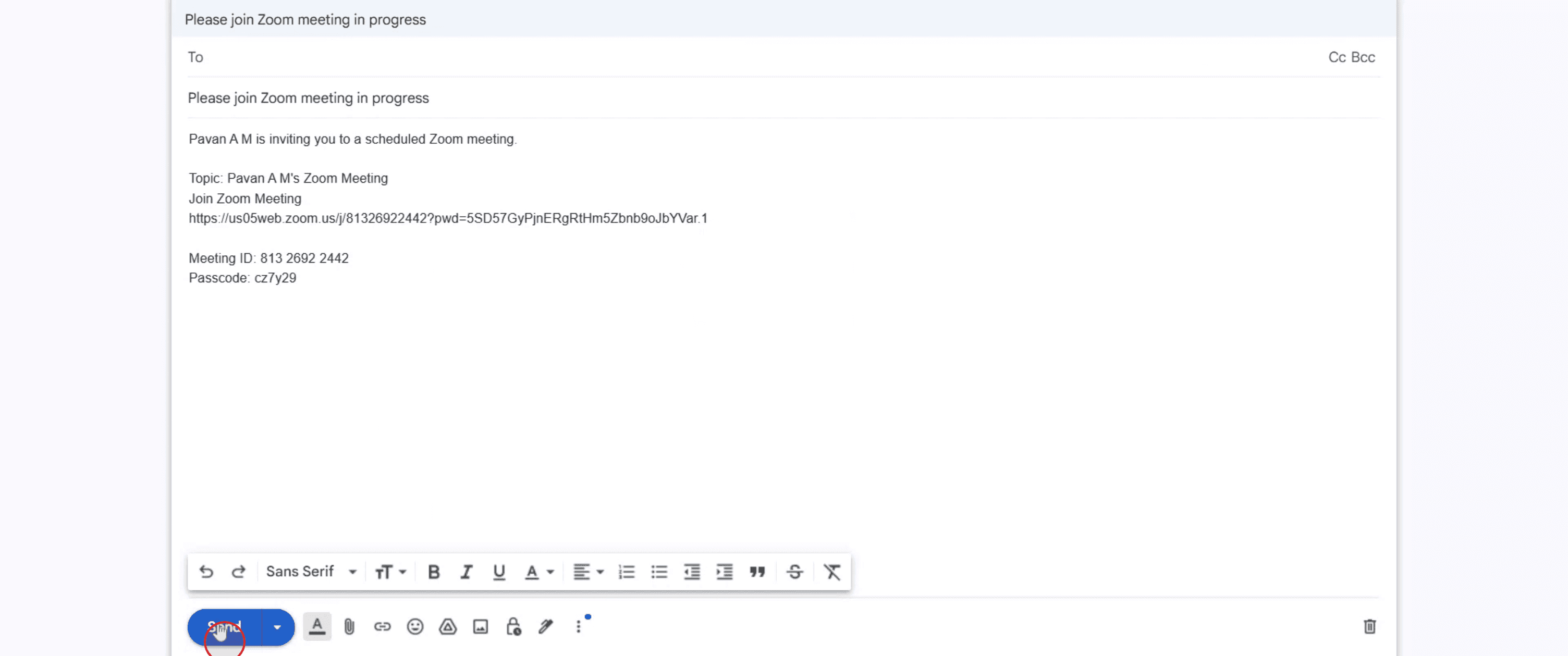
Son olarak, Zoom toplantısı davetiyesini hedeflenen alıcıya iletmek için 'Gönder'e dokunun.
E-posta ile Zoom Toplantısına Birini Davet Etmek İçin Pro İpuçları
Zoom'a giriş yapın
zoom.us'a gidin veya Zoom masaüstü uygulamasını açıp hesabınıza giriş yapın.Toplantı Planlayın veya Başlatın
Gelecekteki bir toplantıyı kurmak için Planla'ya tıklayın ya da anında başlamak için Şimdi Toplantı Başlat'a tıklayın.Toplantı Davetiyesine Erişin
Toplantınızı oluşturduktan sonra Toplantılar sekmesine gidin, yaklaşan toplantıyı seçin ve Davetiyeyi Kopyala'ya tıklayın.E-posta İstemcinizi Açın
Gmail, Outlook veya Apple Mail gibi tercih ettiğiniz e-posta uygulamasını açın.Yeni Bir E-posta Oluşturun
Oluştur veya Yeni E-posta'ya tıklayın ve Alıcı alanına alıcının e-posta adresini girin.Toplantı Ayrıntılarını Yapıştırın
E-postanın gövdesinde sağ tıklayıp daha önce kopyaladığınız Zoom davetiyesini yapıştırın. Bu; katılım bağlantısını, toplantı kimliğini, parolayı ve arama seçeneklerini içerir.Kişisel Bir Mesaj Ekleyin (İsteğe bağlı)
Alıcı için netlik sağlamak amacıyla toplantının amacı, zamanı ve diğer herhangi bir bağlam hakkında kısa bir mesaj ekleyin.E-postayı Gönderin
E-postayı gözden geçirin, ardından Zoom toplantısı davetiyesini iletmek için Gönder'e tıklayın.
Yaygın Hatalar ve Bunlardan Nasıl Kaçınılır
Davetiyeyi Kopyalamayı Unutmak
E-postanıza geçmeden önce Zoom'da her zaman Davetiyeyi Kopyala'ya tıklayın; böylece gerekli tüm ayrıntılar e-postaya dahil edilir.Katılım Bağlantısını Eklememek
E-postanın eksiksiz Zoom bağlantısını içerdiğinden emin olun. Bağlantı olmadan alıcılar toplantıya kolayca erişemez.Yanlış E-posta Adresinden Göndermek
Davetiyenin spam'e düşmesini veya gözden kaçmasını önlemek için profesyonel ya da tanınabilir bir e-posta kullanın.Zaman Dilimi Karmaşası
Planlama konusunda herhangi bir karışıklık yaşamamak için toplantı saatini ve zaman dilimini açıkça belirtin.E-posta Biçimlendirmesini Kontrol Etmemek
Bağlantının ve toplantı bilgilerinin, e-posta gövdesine yapıştırdıktan sonra bozulmadan ve okunabilir kaldığından emin olun.
E-posta ile Zoom Toplantısına Birini Davet Etme Hakkında Sık Sorulan Sorular
E-posta ile birini davet etmek için Zoom uygulamasına ihtiyacım var mı?
Hayır, Zoom web sitesinde bir toplantı planlayabilir ve daveti herhangi bir e-posta istemcisinden manuel olarak gönderebilirsiniz.Zoom’u doğrudan kullanarak birini davet edebilir miyim?
Evet, Zoom planlama süreci sırasında bağlı e-postanız (Gmail veya Outlook gibi) üzerinden davet göndermenize olanak tanır.Peki kişi daveti almazsa ne olur?
Spam klasörünü kontrol etmelerini ve daveti doğru e-posta adresine gönderdiğinizi doğrulamalarını isteyin.Göndermeden önce davet mesajını düzenleyebilir miyim?
Evet, daveti e-postanıza yapıştırdıktan sonra mesajın herhangi bir bölümünü ekleyebilir veya değiştirebilirsiniz.Zoom davet bağlantısı her toplantı için aynı mı?
Hayır, kişisel toplantı kimliğinizi kullanmıyorsanız her planlanan toplantı benzersiz bir bağlantı oluşturur.mac’te ekran kaydı nasıl alınır?
Mac’te ekran kaydı almak için Trupeer AI kullanabilirsiniz. Tüm ekranı yakalamanıza olanak tanır ve AI avatar ekleme, seslendirme ekleme, videoda yakınlaştırma ve uzaklaştırma gibi AI özellikleri sunar. trupeer’in AI video çeviri özelliğiyle videoyu 30+ dile çevirebilirsiniz.Ekran kaydına bir AI avatar nasıl eklenir?
Ekran kaydına bir AI avatar eklemek için bir AI ekran kayıt aracı kullanmanız gerekir. Trupeer AI, bir AI ekran kayıt aracıdır; birden fazla avatarla videolar oluşturmanıza yardımcı olur ve ayrıca videonuz için kendi avatarınızı oluşturmanıza da destek olur.windows’ta ekran kaydı nasıl alınır?
Windows’ta ekran kaydı almak için yerleşik Oyun Çubuğu’nu (Windows + G) kullanabilir veya AI avatarlar, seslendirme, çeviri vb. daha gelişmiş özellikler için Trupeer AI gibi gelişmiş bir AI aracı tercih edebilirsiniz.Videoya seslendirme nasıl eklenir?
Videolara seslendirme eklemek için trupeer ai chrome uzantısını indirin. Kaydolduktan sonra sesli videonuzu yükleyin, trupeer içinden istediğiniz seslendirmeyi seçin ve düzenlenmiş videonuzu dışa aktarın.Ekran kaydında nasıl yakınlaştırma yapabilirim?
Ekran kaydı sırasında yakınlaştırma yapmak için Trupeer AI’deki yakınlaştırma efektlerini kullanın; bu sayede belirli anlarda içeri ve dışarı doğru yakınlaştırma yaparak videonuzun görsel etkisini artırabilirsiniz.
İnsanlar ayrıca soruyor
Teknik Dokümantasyon Oluşturucu
Canva’da Günlük Nasıl Oluşturulur
Canva’da Çift Taraflı Nasıl Yazdırılır
Canva’da Metin Nasıl Esnetilir
İlgili Eğitimler



