
Canva’da Renkleri Ters Çevirme
Canva’da düzenleme görsel araçlarını, filtreleri ve manuel renk ayarlarını kullanarak renkleri nasıl ters çevireceğinizi öğrenin. Bu hızlı eğitimi takip edin ve Trupeer ile adım adım rehberler oluşturun.
Ayarlama Panelini Kullanma:
1. Öğeyi seçin: Ters çevirmek istediğiniz görseli, metni veya şekli seçin.
2. Ayarlara gidin: "Görseli Düzenle"ye (metinse "Efektler"e) tıklayın ve ardından "Ayarlama" panelini bulun.
3. Ters Çevir anahtarını bulun: "Renk" bölümüne kadar aşağı kaydırın ve renk ters çevirmeyi etkinleştirmek için "Ters Çevir" anahtarını açın.
4. İnce ayar (isteğe bağlı): Parlaklık, Kontrast ve Doygunluk için kaydırıcıları kullanarak renkleri daha da ayarlayabilirsiniz.
Düotone Filtresini Kullanma:
1. Öğeyi seçin: Ters çevirmek istediğiniz görseli, metni veya şekli seçin.
2. Düotone’a erişin: "Görseli Düzenle"ye (metinse "Efektler"e) gidin ve "Düotone" filtresini bulun.
3. Bir ön ayar seçin (isteğe bağlı): "Klasik" gibi bir ön ayar seçin veya diğerlerini keşfedin. Vurguları ve gölgeleri daha da özelleştirebilirsiniz.
4. Vurguları ve Gölgeleri Ayarlayın: Özel ayarlarda, istenen ters çevirme efektini elde etmek için vurguları ve gölgeleri ayarlayın.
Manuel Ters Çevirme (basit şekiller ve metin için):
Öğeyi seçin: Ters çevirmek istediğiniz öğeyi seçin.Renkleri manuel değiştirin: Her rengi zıttına çevirmek için renk seçim aracını kullanın. Örneğin beyazı siyaha ve turuncuyu maviye çevirin.
Adım Adım Kılavuz: Canva’da Renkleri Ters Çevirme
Adım 1
Ters çevirmek istediğiniz öğeyi seçin.

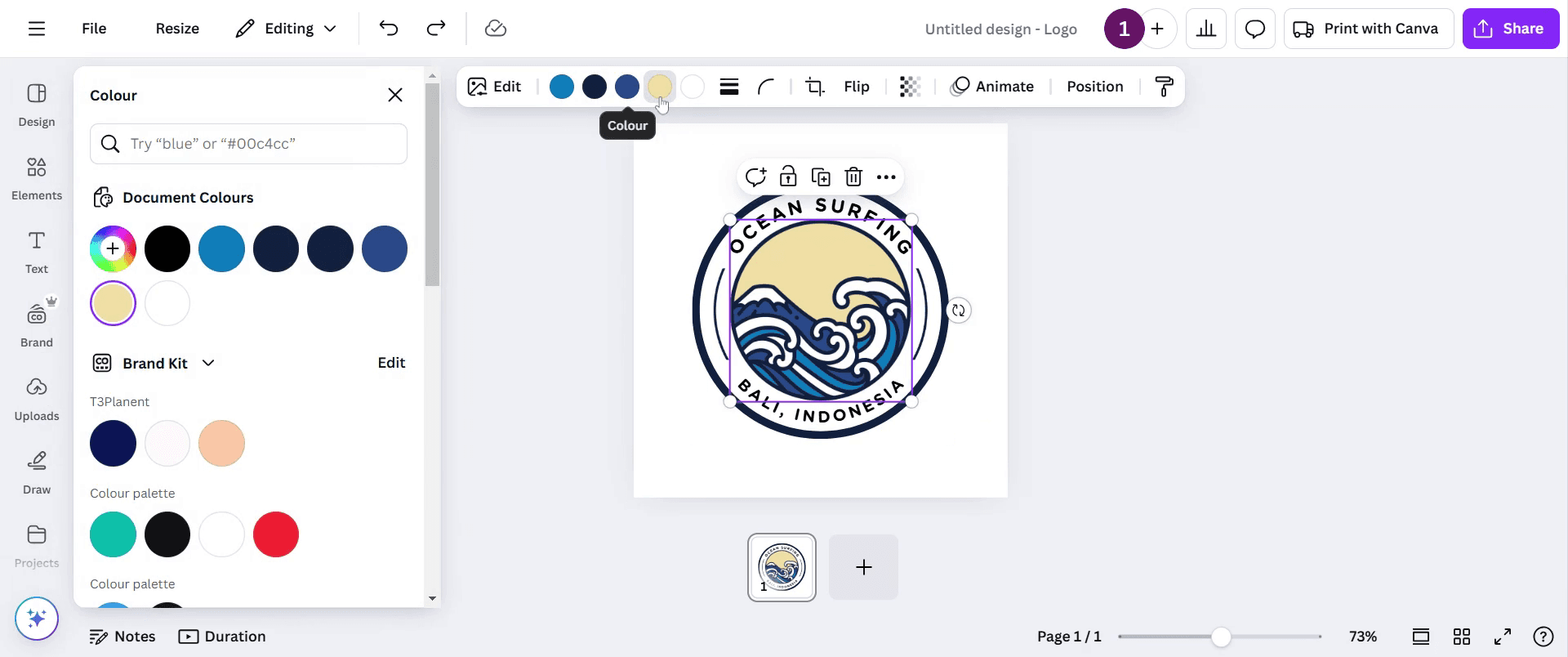
Adım 2
Aşağıdaki ekran görüntüsünde gösterildiği gibi üstteki renk seçeneklerine erişin.
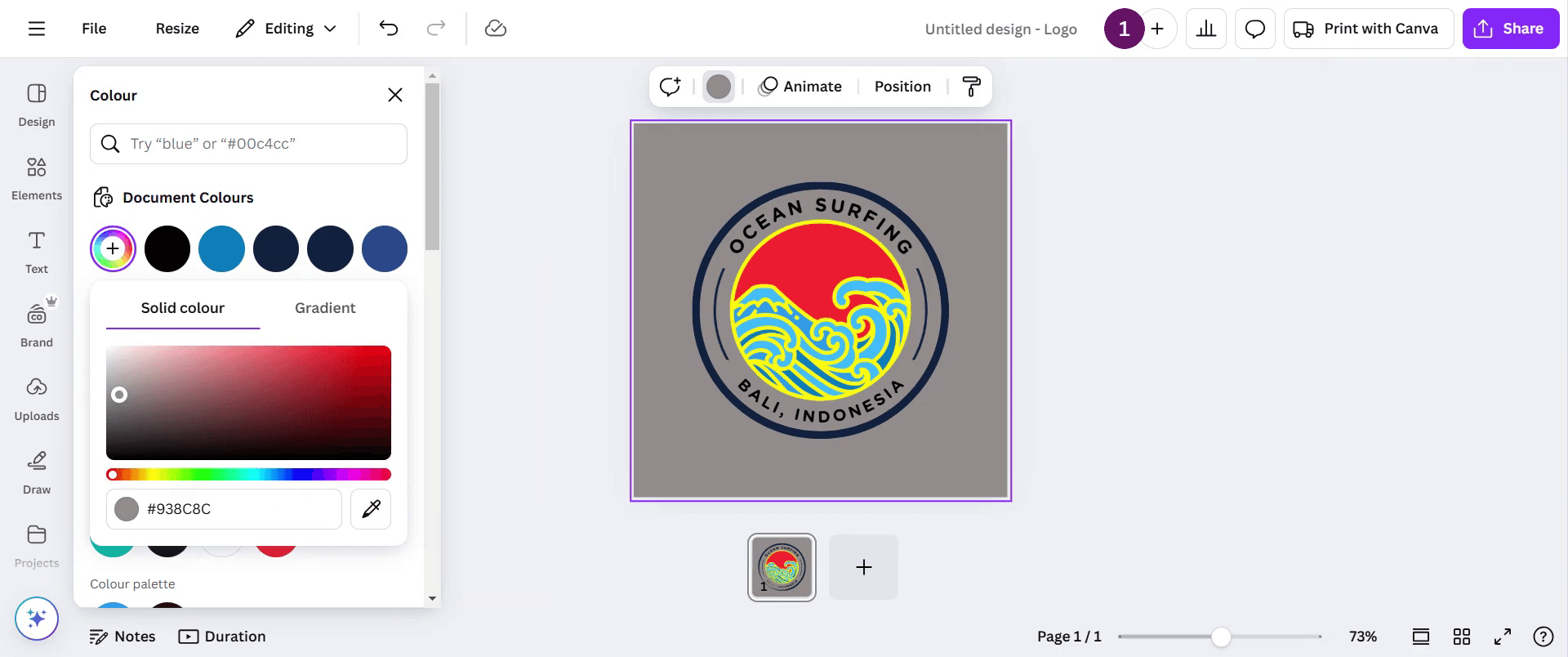
Adım 3
Şimdi ihtiyacınıza göre çeşitli renk kombinasyonlarını keşfedin.
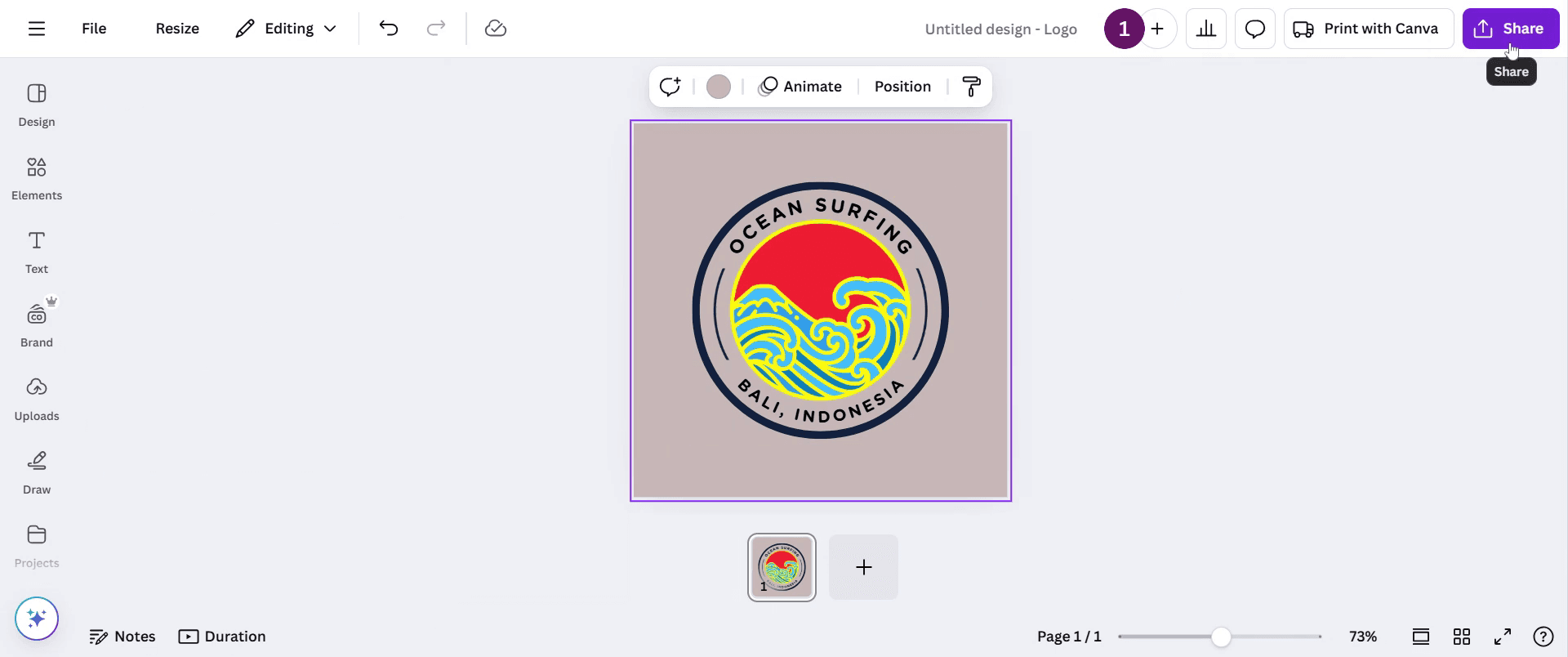
Adım 4
Bu kadar. Renkleri manuel olarak değiştirdikten sonra paylaşım seçeneğine tıklayarak paylaşın.
Canva’da Renkleri Ters Çevirirken Pro İpuçları
Görselinizi veya öğenizi yükleyin ya da seçin
Canva tasarımınızı açın ve renkleri ters çevirmek istediğiniz görseli, öğeyi veya arka planı seçin.Fotoğrafı Düzenle seçeneğini kullanın
Görsele tıklayın, ardından ayarlama ayarlarına erişmek için araç çubuğundan Fotoğrafı düzenle’yi seçin.Parlaklık, kontrast ve doygunluğu manuel ayarlayın
Renk ters çevirmeyi taklit etmek için parlaklığı düşürün, kontrastı artırın ve doygunlukla oynayın. Bu, ters renkli bir görünüm oluşturabilir.Düotone efektini uygulayın
Efektler’i seçin, Düotone’a kadar kaydırın ve ön ayarlardan birini uygulayın. Ters çevrilmiş stile benzer bir görünüm için vurgulama ve gölge renklerini özelleştirmek üzere uygulanan efekti tıklayın.Düz arka planlar veya şekiller için filtre hilelerini kullanın
Basit şekiller veya arka planlarla çalışıyorsanız “Solar” gibi bir filtre uygulayın ya da zıt renk düzeni oluşturmak için tonları ayarlayın.Ters çevrilmiş arka planla Canva’nın Arka Plan Kaldırıcı’sını kullanın
Daha fazla kontrol için arka planı görselden kaldırın ve zıt veya ters çevrilmiş renklerle bir arka planın üzerine yerleştirin.
Yaygın Hatalar ve Bunlardan Nasıl Kaçınılır
Doğrudan ters çevirme düğmesi mi arıyorsunuz
Canva’da tek tıklamayla renk ters çevirme özelliği yoktur. Efektleri veya ayarlamaları kullanarak işlemi manuel olarak taklit etmeniz gerekir.Arka plan yerine metni ters çevirmek
Doğru katmanı seçtiğinizden emin olun. Gerekirse, istenmeyen değişiklikleri önlemek için diğer katmanları kilitleyin.Düotone düzgün uygulanmıyor
Görselinizin seçili olduğundan emin olun; uygulamak için düotone efektini bir kez tıklayın, ardından düzenleme kontrollerini açmak için tekrar tıklayın.Renk ters çevirme doğru görünmüyor
Manuel ayarlamalar geleneksel bir ters çevirme ile tamamen aynı sonucu vermeyebilir. Görsel etkiyi artırmak için yüksek kontrastlı renkler kullanın.Ayarlamalardan sonra ters çevrilmiş görsel soluk görünüyor
Parlaklık ve kontrastı kademeli olarak ince ayar yapın; genel sonucu iyileştirmek için öğeleri veya arka planları katmanlaymayı düşünün.
Canva’da Renkleri Ters Çevirme Hakkında Sık Sorulan Sorular
Canva’da renkleri nasıl ters çeviririm?
Düzenle fotoğraf panelinde manuel ayarlamalar yapın veya çift ton (duotone) efektini uygulayıp vurgu ve gölge renklerini özelleştirin.Canva’da tek tıkla renk ters çevirme seçeneği var mı?
Hayır, Canva’da doğrudan bir ters çevirme düğmesi yok. Filtreleri veya düzenleme ayarlarını manuel olarak kullanmanız gerekir.Arka plan ve metni ayrı ayrı ters çevirebilir miyim?
Evet, her öğeyi ayrı ayrı seçip düzenleyin. Yanlış öğeyi düzenlememek için katmanları da kilitleyebilirsiniz.Renkleri ters çevirmek görsel kalitesini etkiler mi?
Biraz etkileyebilir; kullanılan ayarlara bağlıdır. Küçük değişiklikler yapın ve tasarımı son haline getirmeden önce önizleyin.Canva’da SVG veya vektör öğelerini ters çevirebilir miyim?
Renklerini manuel olarak değiştirebilirsiniz ancak filtreleri desteklemezler. Tersini simüle etmek için kopyalayın ve dolgu renklerini ayarlayın.mac’te ekran kaydı nasıl alınır?
Mac’te ekran kaydı almak için Trupeer AI kullanabilirsiniz. Tüm ekranı yakalamanıza olanak tanır ve AI avatar ekleme, seslendirme ekleme, videoda yakınlaştırma ve uzaklaştırma gibi yapay zekâ özellikleri sunar. trupeer’in yapay zekâ video çeviri özelliğiyle videoyu 30+ dile çevirebilirsiniz.Ekran kaydına nasıl AI avatar eklenir?
Ekran kaydına bir AI avatar eklemek için AI ekran kayıt aracı kullanmanız gerekir. Trupeer AI, bir AI ekran kayıt aracıdır; birden fazla avatarla videolar oluşturmanıza yardımcı olur ve ayrıca videonuz için kendi avatarınızı oluşturmanıza da destek olur.Windows’ta ekran kaydı nasıl alınır?
Windows’ta ekran kaydı almak için yerleşik Oyun Çubuğu’nu (Windows + G) kullanabilir veya AI avatarlar, seslendirme, çeviri vb. daha gelişmiş özellikler için Trupeer AI gibi gelişmiş bir yapay zekâ aracından yararlanabilirsiniz.Videoya nasıl seslendirme eklenir?
Videolara seslendirme eklemek için trupeer ai chrome uzantısını indirin. Hesabınıza kaydolduktan sonra sesli videonuzu yükleyin, trupeer içinden istediğiniz seslendirmeyi seçin ve düzenlenmiş videonuzu dışa aktarın.Ekran kaydında nasıl yakınlaştırma yaparım?
Ekran kaydı sırasında yakınlaştırmak için Trupeer AI’deki yakınlaştırma efektlerini kullanın; bu sayede belirli anlarda içeri ve dışarı doğru yakınlaştırma yaparak videonuzun görsel etkisini artırabilirsiniz.
Önerilen Okumalar
Teknik Dokümantasyon Oluşturucu
Canva’da Dergi Nasıl Oluşturulur
Canva’da Çift Taraflı Nasıl Yazdırılır
Canva’da Metin Nasıl Esnetilir
İlgili Eğitimler


