
Google Dokümanlar’da İmza Nasıl Eklenir – Kolay Dijital İmza
Çizim, görsel yükleme veya eİmza araçlarını kullanarak Google Dokümanlar’a imzanızı nasıl ekleyeceğinizi öğrenin. Profesyonel bir sonuç için hızlı adımlar.
Bu kılavuz, Google Dokümanlar belgenize imza eklemek için basit ve verimli bir süreç sunar. İmzanın doğru şekilde eklendiğinden emin olmak için lütfen bu adımları dikkatle izleyin.
Bir Google Doküman’a imza eklemek için imzayı doğrudan çizebilir, bir görsel yükleyebilir veya özel bir eklenti kullanabilirsiniz.
Yöntem 1: İmza Çizme
Google Dokümanınızı açın ve imzayı nereye eklemek istediğinize imlecinizi yerleştirin.
Şuraya gidin:
Insert>Drawing>+ New.Çizim penceresinde, çizgi açılır menüsünden “Scribble” aracına tıklayın.
Belgeye eklemek için “Save and Close” seçeneğine tıklayın.
Gerektiği gibi imzanın boyutunu ayarlayın veya konumunu değiştirin.
Yöntem 2: İmzanızın Bir Görselini Ekleme
Google Dokümanınızı açın ve imzayı nereye eklemek istediğinize imlecinizi konumlandırın.
Şuraya gidin:
Insert>Image>Upload from computer(orada saklandıysa veya Google Drive’dan seçin).imza görseli dosyanızı seçin.
Eklendikten sonra boyutu ve yerleşimi ayarlayın.
Yöntem 3: İmza Eklentisi Kullanma
Extensions>Add-ons>Get add-onsbölümüne gidin.“Simple Signature” veya “DocuSign” gibi araçları arayın.
Eklentiyi yükleyin ve başlatın; ardından imzanızı eklemek için ekrandaki adımları izleyin.
Adım Adım Kılavuz: google docs’ta imza nasıl eklenir
Adım 1
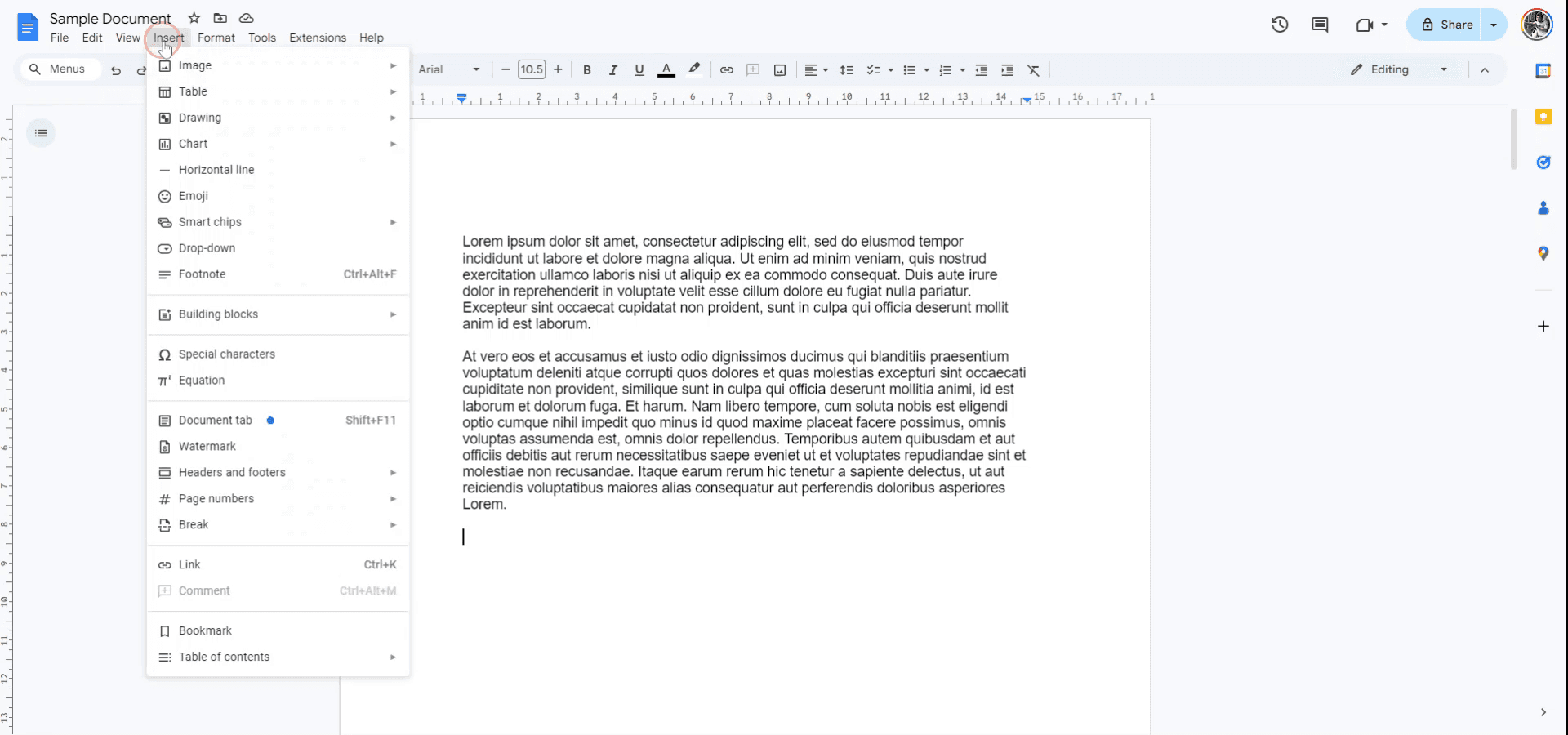
Bir Google Dokümanlar belgesine imza eklemek için, önce imzayı eklemek istediğiniz belgeyi açarak başlayın. Ardından menü çubuğunda “Insert” seçeneğine gidin.
Adım 2
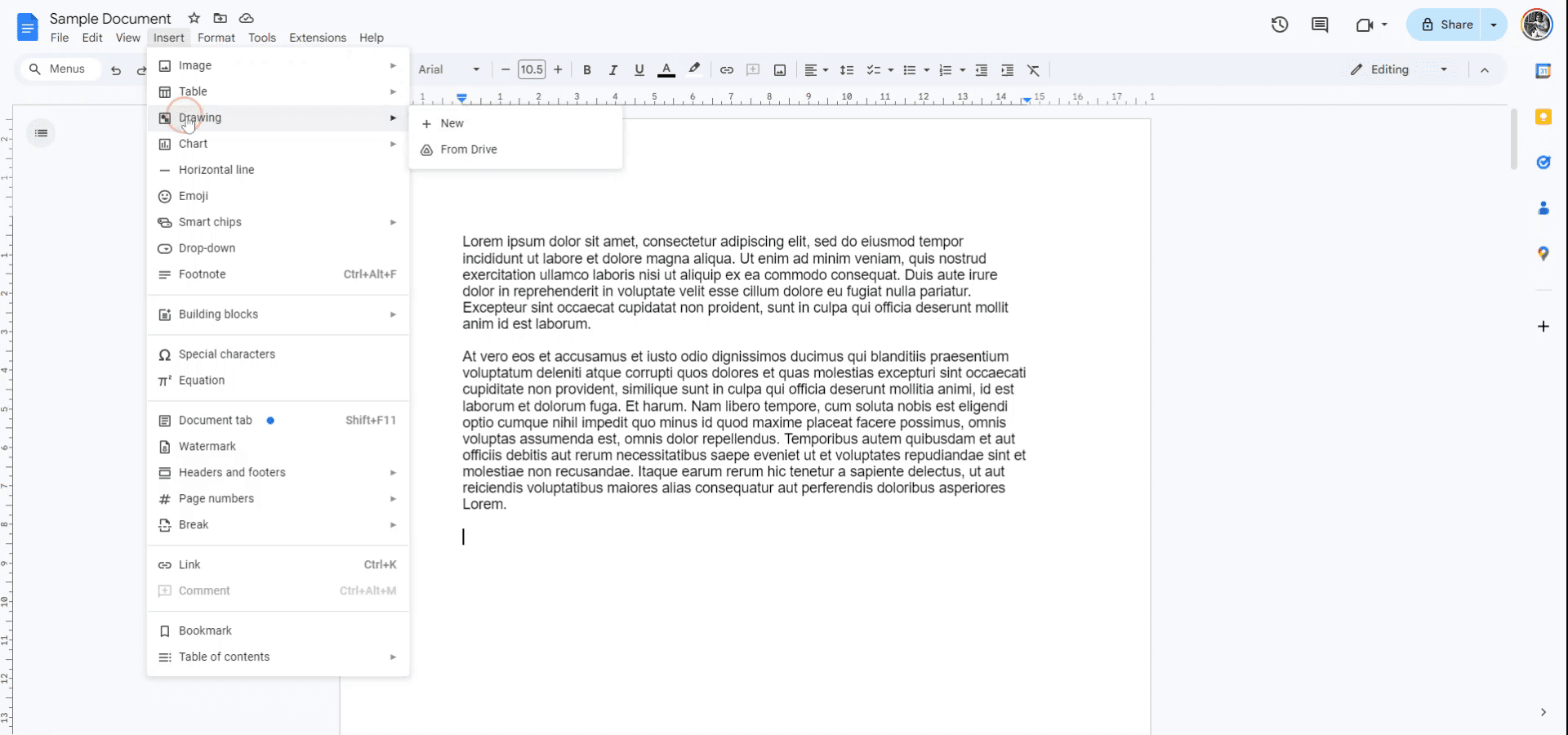
“Insert” açılır menüsünden “Drawing” seçeneğini belirleyin ve ardından “New” seçeneğine tıklayın. Çizim penceresinde, çizgi aracının yanındaki açılır ok simgesine tıklayın.
Adım 3
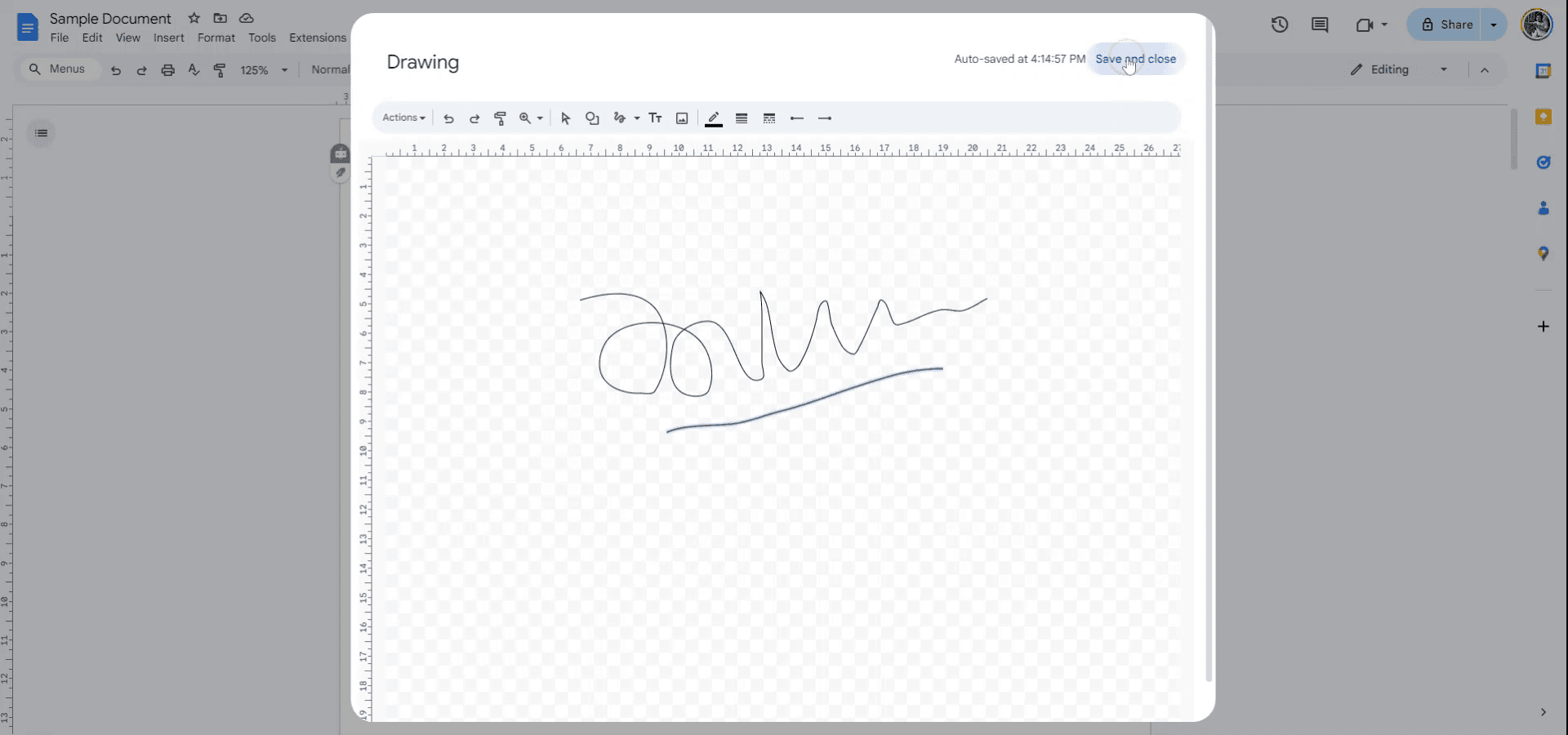
Çizgi seçenekleri listesinden “Scribble”ı seçin. Artık scribble aracıyla imzanızı çizebilirsiniz. Tamamladığınızda, Google Dokümanlar belgesine imzanızı eklemek için “Save and Close” seçeneğine tıklayın. İmzanız artık başarıyla eklendi. Teşekkürler.
Google Dokümanlar’a imza eklemek için pro ipuçları
Çizim Aracını Kullanın: Ekle > Çizim > Yeni’ye gidin; ardından imzanızı doğrudan dokümanın içine çizmek için Çizgi aracını veya Karalama seçeneğini kullanın.
İmzanızın Bir Görselini Yükleyin: Kağıda imzalayın veya tarayın; ardından bilgisayardan Yükle seçeneğiyle İmzanızın görselini Ekle > Resim > Bilgisayardan yükle yolunu izleyerek yükleyin ve dokümanda gereken yere yerleştirin.
Dijital İmza Aracı Kullanın: Google Dokümanlar ile entegre olan DocuSign veya HelloSign gibi harici bir araç kullanın; daha resmi ve yasal olarak bağlayıcı bir imza için idealdir.
Google Dokümanlar Eklentileriyle İmza Ekleyin: Sorunsuz bir dijital imzalama deneyimi için Eklentiler > Eklentileri edinin menüsünden SignRequest veya PandaDoc gibi imza eklentilerini yükleyin.
İmzanın Konumunu Doğru Ayarlayın: Eklendikten sonra, imzanın boyutunu ve yerleşimini dokümanınızın düzenine uyacak şekilde ayarlamak için sürükleme özelliğini kullanın.
Google Dokümanlar’a imza eklerken sık yapılan hatalar ve bunlardan nasıl kaçınılır
Bulanık İmza Görseli: İmza görseliniz düşük çözünürlüklüyse dokümanda bulanık görünebilir.
Düzeltme: Yüklemeden önce imza görselinizin yüksek kaliteli olduğundan ve doğru şekilde tarandığından emin olun.Dokümanla Uyuşmama: İmzanız dokümanın metni veya biçimlendirmesiyle tam olarak hizalanmayabilir.
Düzeltme: İmzanın yerleşimini sürükleme özelliğiyle ayarlayın veya hassas konumlandırma için Metni sar veya Metni kes seçeneklerini kullanın.Güvensiz İmza: Sertifikalı bir dijital imza hizmeti kullanmıyorsanız imzanız yasal olarak geçerli olmayabilir.
Düzeltme: Yasal amaçlar için DocuSign veya HelloSign gibi güvenilir hizmetleri kullanın.Boyut Sorunları: İmza dokümanda çok büyük ya da çok küçük görünebilir.
Düzeltme: İmzanın üzerine tıklayıp köşelerinden tutarak sürükleyin; doğru boyuta ölçekleyin.İmza Görselini Düzenleme: İmza görseli eklendikten sonra dokümanın bir parçası olur ve daha sonra düzenlemek zorlaşır.
Düzeltme: Daha sonra düzenleme yapmanız gerekebileceği ihtimaline karşı imza görselinizin yedeğini ayrı olarak saklayın.
Google Dokümanlar’a imza ekleme için sık sorulan sorular
Google Dokümanlar’a el yazısı imza nasıl eklenir?
İmza oluşturmak için Çizim aracını kullanın veya el yazısı imzanızın bir görselini yükleyin.Google Dokümanlar’da dijital imza kullanabilir miyim?
Evet, yasal olarak bağlayıcı imzalar için DocuSign veya HelloSign gibi dijital imza araçlarını kullanabilirsiniz.Google Dokümanlar’da imzamın boyutunu nasıl değiştirebilirim?
İmzaya (görsel veya çizim) tıklayın ve istediğiniz boyutlara göre yeniden boyutlandırmak için sürükleme tutamaçlarını kullanın.Mobil cihazımda bir belgeyi imzalayabilir miyim?
Evet, mobil cihazınızda Google Dokümanlar’ı kullanarak Çizim aracıyla imza ekleyebilir veya imzanızın bir görselini yükleyebilirsiniz.Google Dokümanlar’daki imza yasal olarak geçerli mi?
DocuSign gibi üçüncü taraf bir hizmet kullanıyorsanız imza yasal olarak geçerli olabilir. Ancak bu araçlar olmadan imzayı manuel olarak eklemek yasal dayanak sağlamayabilir.Mac’te ekran kaydı nasıl alınır?
Mac’te ekran kaydı almak için Trupeer AI kullanabilirsiniz. Tüm ekranı yakalamanıza olanak tanır ve AI avatar ekleme, seslendirme ekleme, videoda yakınlaştırma ve uzaklaştırma gibi yapay zekâ özellikleri sunar. trupeer’in AI video çeviri özelliğiyle videoyu 30+ dile çevirebilirsiniz.Ekran kaydına bir AI avatar nasıl eklenir?
Ekran kaydına bir AI avatar eklemek için AI ekran kaydı aracı kullanmanız gerekir. Trupeer AI, birden fazla avatarla videolar oluşturmanıza yardımcı olan bir AI ekran kaydı aracıdır; ayrıca videonuz için kendi avatarınızı oluşturmanıza da destek olur.Windows’ta ekran kaydı nasıl alınır?
Windows’ta ekran kaydı almak için yerleşik Oyun Çubuğu’nu (Windows + G) kullanabilir veya AI avatarlar, seslendirme, çeviri vb. daha gelişmiş özellikler için Trupeer AI gibi gelişmiş bir yapay zekâ aracından yararlanabilirsiniz.Videoya seslendirme nasıl eklenir?
Videolara seslendirme eklemek için trupeer ai chrome uzantısını indirin. Hesabınıza kaydolduktan sonra sesli videonuzu yükleyin, trupeer’dan istediğiniz seslendirmeyi seçin ve düzenlenmiş videonuzu dışa aktarın.Ekran kaydında nasıl yakınlaştırma yapabilirim?
Ekran kaydı sırasında yakınlaştırmak için Trupeer AI’daki yakınlaştırma efektlerini kullanın. Bu sayede belirli anlarda içeri ve dışarı doğru yakınlaştırma yaparak videonuzun görsel etkisini artırabilirsiniz.
İnsanlar ayrıca şunu soruyor
Teknik Dokümantasyon Oluşturucu
Canva’da bir görseli boyama sayfasına nasıl dönüştürürüm
Canva’da çift taraflı nasıl yazdırılır
İlgili Eğitimler


