
Canva’da Şekil Ekleme – Hızlı Tasarım İpuçları
Tasarımınızı geliştirmek için Canva’da şekilleri eklemeyi ve özelleştirmeyi öğrenin. Daireler, kareler, oklar ve daha fazlasını eklemek için basit adımlar.
Bu doküman, GIMP uygulamasında şekilleri ekleme ve özelleştirme konusunda ayrıntılı bir anlatım sunar.
Süreç; tasarım ihtiyaçlarınıza etkili şekilde uyacak biçimde şekilleri seçmeyi, özelleştirmeyi ve bunlarla işlem yapmayı içerir.
Canva’da şekil eklemek kolaydır ve tasarım düzeninizi geliştirmenize yardımcı olur. İşte nasıl yapılacağı:
Adım Adım Kılavuz:
Tasarımınızı Açın:
Yeni bir tasarım başlatın veya Canva’da mevcut bir tasarımı açın.
“Öğeler” Sekmesine Gidin:
Sol taraftaki araç çubuğunda Öğeler seçeneğine tıklayın.
“Çizgiler & Şekiller”i Seçin:
Şu Çizgiler & Şekiller bölümüne gidin veya arama çubuğuna belirli bir şekli (örn., "daire", "ok", "kalp") yazın.
Şekli Ekleyin:
Kullanmak istediğiniz şekle tıklayın. Tuvalinizde görünecektir.
Şekli Özelleştirin:
Şunları yapabilirsiniz:
Köşelerinden sürükleyerek boyutunu yeniden ayarlayın.
Döndürme tutamacını kullanarak döndürün.
Üst araç çubuğunu kullanarak rengi, kenarlık kalınlığını, saydamlığı ve katmanlamayı değiştirin.
Adım Adım Kılavuz: Canva’da Şekiller Nasıl Eklenir
Adım 1
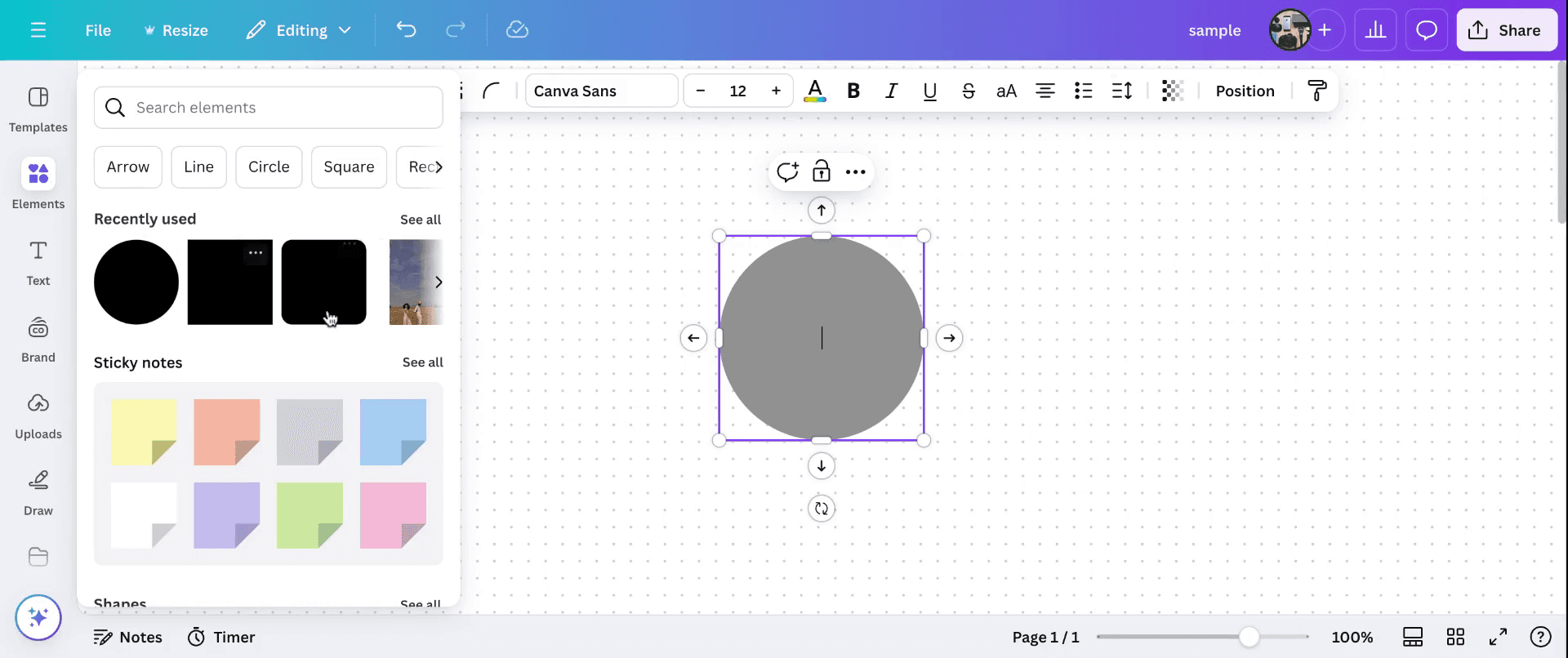
Bu eğitimde Canva’da şekil eklemeyi öğreneceğiz. Önce “Öğeler” bölümüne gidin ve çalışmak istediğiniz şekilleri seçin. Bir şekil seçildiğinde, çeşitli araçları kullanarak onu özelleştirebilirsiniz. Bu sayede şeklin rengini ve diğer özelliklerini ayarlayabilirsiniz.
Adım 2
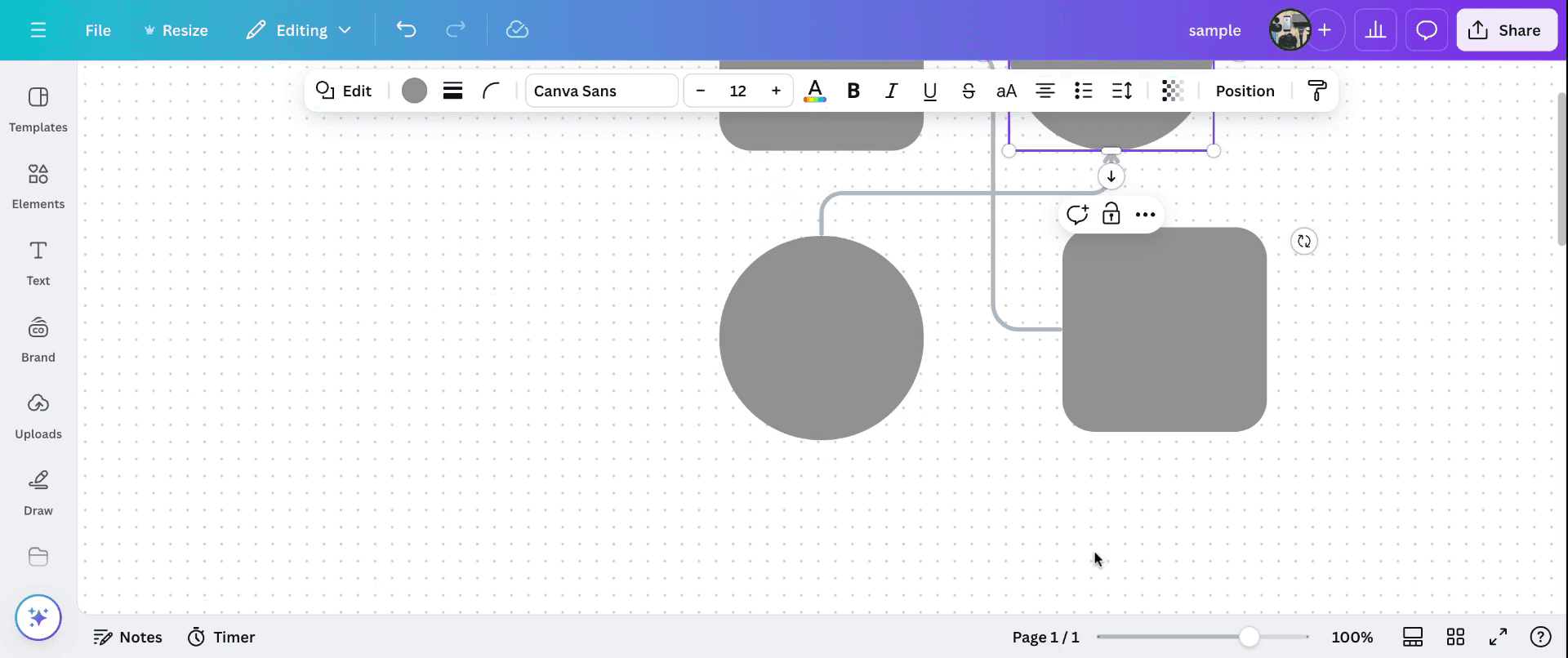
Bir şekil seçtikten sonra, ek şekiller ekleyebilir ve sürükleyerek boyutlarını değiştirebilir; ayrıca yerleşimleri düzenleyebilirsiniz.
Adım 3
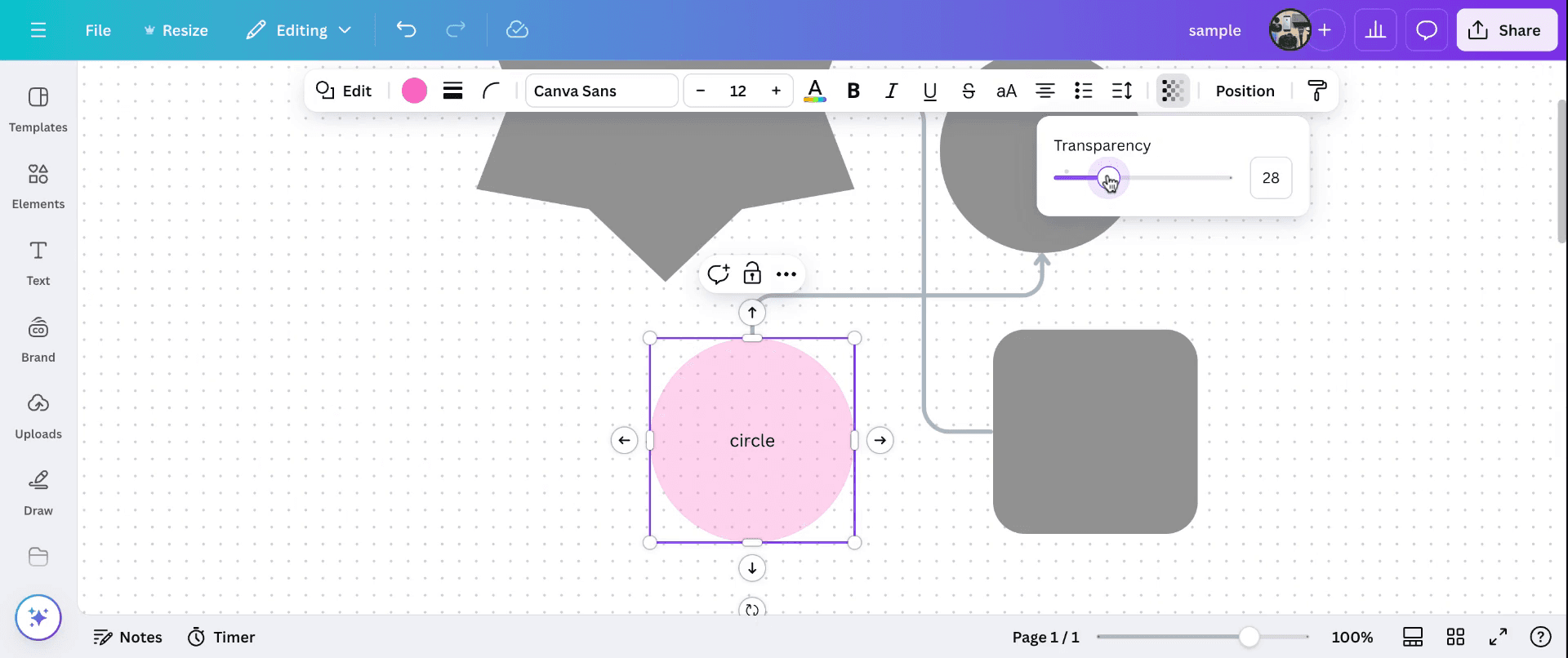
Ayrıca, bir şeklin içine metin ekleme ve saydamlık seviyelerini tasarım gereksinimlerinize göre ayarlama seçeneğiniz de vardır. Bu, Canva’da şekil eklemenin yoludur; böylece karmaşık ve kişiselleştirilmiş tasarımlar oluşturabilirsiniz.
Canva’da şekilleri başarıyla eklemek için Pro İpuçları
"Ögeler" Sekmesini Kullanın: Ögeler bölümüne gidin ve Şekiller’i seçerek daireler, kareler, üçgenler ve özel şekiller gibi çeşitli seçenekleri keşfedin.
Şekli Özelleştirin: Tasarımınıza ekledikten sonra, tasarım stilinize veya temasına uyacak şekilde şeklin boyutunu ayarlayabilir, döndürebilir ve rengini değiştirebilirsiniz.
Şekilleri Katmanlayın ve Düzenleyin: Şekilleri katmanlamak, üst üste yerleştirmek veya daha karmaşık tasarımlar oluşturmak için belirli bir sırayla dizmek üzere Konum aracı’nı kullanın.
Şeffaflığı Ayarlayın: Yumuşak kaplamalar veya yarı saydam arka planlar gibi efektler oluşturmak için bir şeklin şeffaflığını ayarlayabilirsiniz.
Özel Tasarımlar için Şekilleri Birleştirin: Benzersiz, özel tasarımlar oluşturmak için birden fazla şekli birleştirebilirsiniz. Birden fazla şekli gruplamak ve tümünde aynı anda ayarlamalar yapmak için Grup seçeneğini kullanın.
Canva’da şekil eklerken sık yapılan hatalar ve bunlardan nasıl kaçınılır
Şekillerin İstenmeden Üst Üste Gelmesi: Tasarıma birden fazla öğe eklediğinizde şekiller garip bir şekilde üst üste gelebilir.
Düzeltme: Şekilleri eşit şekilde hizalamak ve dağıtmak için Konum aracı’nı kullanın; böylece istenmeden üst üste gelmelerini önleyin.Bozulmuş Şekiller: Şekilleri eşit olmayan oranlarda yeniden boyutlandırmak, oranlarını bozabilir.
Düzeltme: Şeklin orijinal oranlarını korumak için yeniden boyutlandırırken Shift tuşunu basılı tutun.Şekil Renklerinin Arka Planla Uyuşmaması: Bazen şeklin rengi arka planla iyi uyum sağlamayabilir.
Düzeltme: Görünürlüğü korumak için arka planla uyumlu veya zıt renkler seçin. Tasarımı dengelemek için şeffaflığı da ayarlayabilirsiniz.Şekillerin Doğru Hizalanmaması: Yanlış hizalama tasarımınızın profesyonel görünmemesine veya dengesiz olmasına neden olabilir.
Düzeltme: Şekillerin doğru şekilde hizalandığından emin olmak için Canva’nın Izgara’ya Yapışma özelliğini veya hizalama araçlarını kullanın.Tasarımı Fazla Şekille Kalabalıklaştırmak: Çok fazla şekil eklemek tasarımın dağınık ve karmaşık görünmesine yol açabilir.
Düzeltme: Yalnızca gerekli şekilleri kullanarak tasarımı temiz tutun ve görsel karmaşayı önlemek için aralarında yeterli boşluk olduğundan emin olun.
Canva’da şekil ekleme için sık sorulan sorular
Canva’da şekil nasıl eklerim?
Ögeler sekmesine gidin, Şekiller’i seçin ve tasarımınıza eklemek istediğiniz şekli belirleyin. Ardından şekli tasarım alanınıza sürükleyin.Canva’da bir şeklin rengini özelleştirebilir miyim?
Evet. Şekli ekledikten sonra üzerine tıklayabilir ve renk paletinden bir renk seçebilir ya da tasarımınıza uyacak şekilde özel renkler ekleyebilirsiniz.Şekli yeniden boyutlandırabilir veya döndürebilir miyim?
Evet, şeklin köşelerini sürükleyerek yeniden boyutlandırabilir veya şeklin üst kısmındaki döndürme tutamacına tıklayarak döndürebilirsiniz.Birden fazla şekli nasıl katmanlarım?
Şekilleri katmanlamak için şekli seçin ve onu öne veya arkaya taşımak için Konum düğmesini kullanın; böylece şekilleri birbirinin üstüne istifleyebilirsiniz.Birden fazla şekli tek bir tasarıma dönüştürebilir miyim?
Evet, şekilleri birlikte gruplandırarak birleştirebilirsiniz. Birden fazla şekli seçin, sağ tıklayın ve tek bir öğe olarak kolayca ayarlamak için Grup’u seçin.Bu eğitimi takip ettiğiniz için teşekkürler.Mac’te ekran kaydı nasıl alınır?
Mac’te ekran kaydı almak için Trupeer AI kullanabilirsiniz. Tüm ekranı yakalamanıza olanak tanır ve AI avatar ekleme, seslendirme ekleme, videoda yakınlaştırma/uzaklaştırma gibi yapay zekâ özellikleri sunar. trupeer’ın yapay zekâlı video çeviri özelliğiyle videoyu 30+ dile çevirebilirsiniz.Ekran kaydına bir AI avatar nasıl eklenir?
Ekran kaydına bir AI avatar eklemek için bir AI ekran kaydı aracı kullanmanız gerekir. Trupeer AI, bir AI ekran kaydı aracıdır; birden fazla avatarla videolar oluşturmanıza yardımcı olur ve ayrıca videonuz için kendi avatarınızı oluşturmanıza da destek olur.Windows’ta ekran kaydı nasıl alınır?
Windows’ta ekran kaydı almak için yerleşik Oyun Çubuğu’nu (Windows + G) kullanabilir veya AI avatarlar, seslendirme, çeviri vb. daha gelişmiş özellikler için Trupeer AI gibi gelişmiş bir yapay zekâ aracından yararlanabilirsiniz.Videoya seslendirme nasıl eklenir?
Videolara seslendirme eklemek için trupeer ai chrome uzantısını indirin. Hesabınıza kaydolduktan sonra sesli videonuzu yükleyin, trupeer’dan istediğiniz seslendirme seçeneğini belirleyin ve düzenlenmiş videonuzu dışa aktarın.Ekran kaydında nasıl yakınlaştırma yaparım?
Ekran kaydı sırasında yakınlaştırmak için Trupeer AI’daki yakınlaştırma efektlerini kullanın; bu sayede belirli anlarda içeriye ve dışarıya yakınlaştırma yapabilirsiniz ve video içeriğinizin görsel etkisini artırırsınız.
Önerilen Okumalar
Teknik Dokümantasyon Oluşturucu
Canva’da Bir Görseli Boyama Sayfasına Nasıl Dönüştürürsünüz
Canva’da Çift Taraflı Nasıl Yazdırılır
Canva’da Metin Nasıl Esnetilir
İlgili Eğitimler



