
Notion’da girinti nasıl yapılır
Klavye kısayollarını ve sürükle-bırak yöntemini kullanarak Notion’da metinleri, blokları ve listeleri nasıl girintili hale getireceğinizi öğrenin. İçeriği görsel olarak ve net bir şekilde düzenlemek için basit adımlar
İşte daha ayrıntılı bir döküm:
1. Girintileme: Girintilemek istediğiniz satırın veya bloğun başına imlecinizi yerleştirin.
Tab tuşuna basın. İçerik sağa kaydırılarak girinti oluşturur.
2. Girintiyi kaldırma: Girintili satırın veya bloğun başına imlecinizi yerleştirin. Shift + Tab tuşlarına basın. İçerik, önceki girinti düzeyine geri taşınır.
Adım Adım Rehber: Notion’da Girinti Nasıl Yapılır
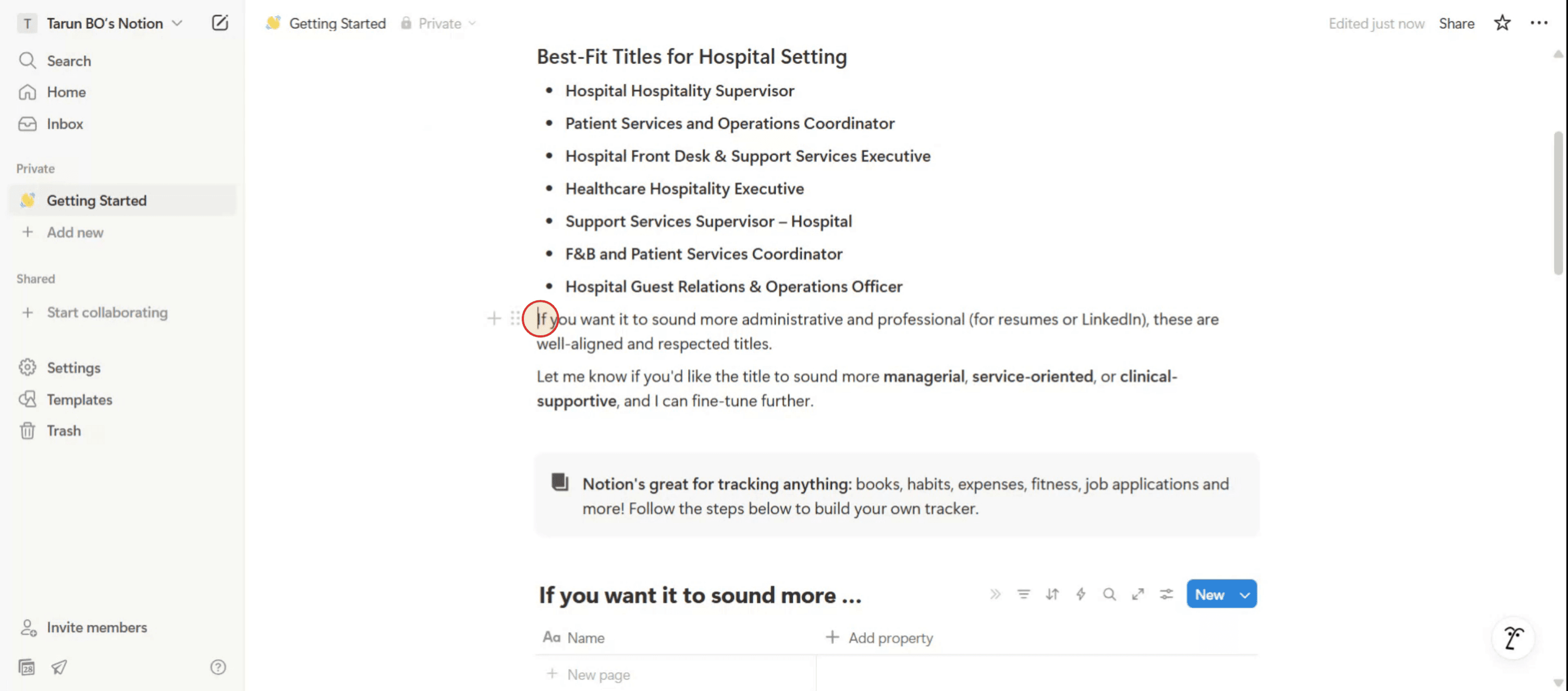
Adım 1
Önce imlecinizi Notion’da metni girintilemek istediğiniz konuma yerleştirin.
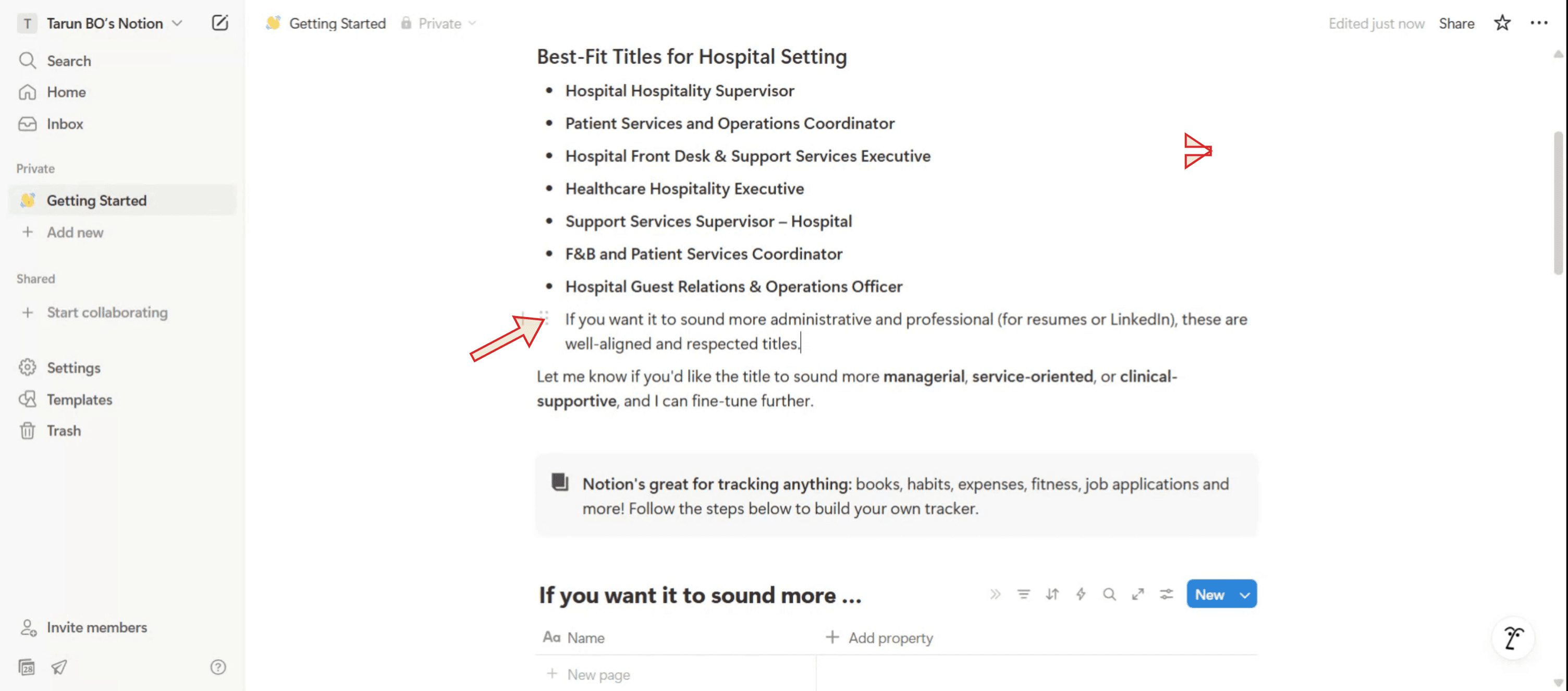
Adım 2
Ardından klavyenizdeki 'Tab' tuşuna basın. Metnin biraz ileriye hareket ettiğini göreceksiniz.
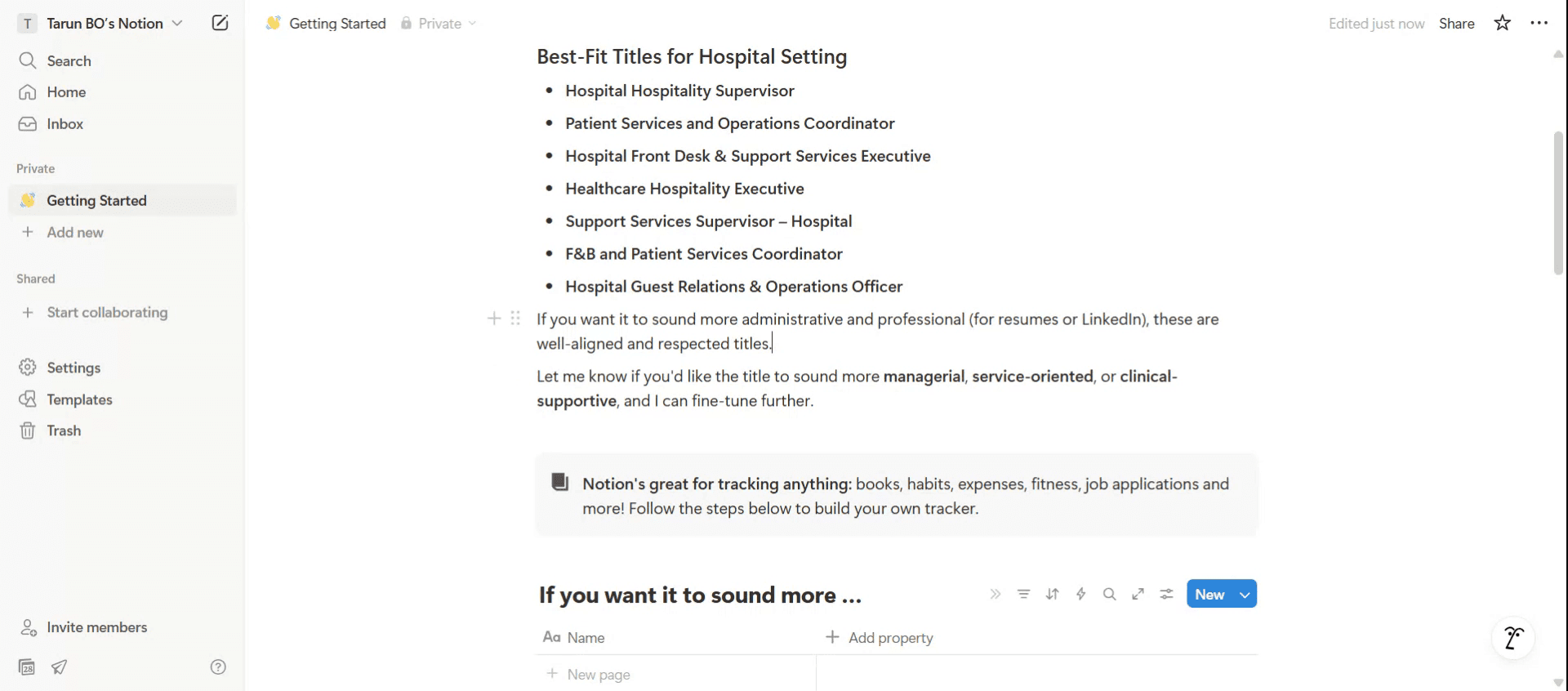
Adım 3
imleci oraya yerleştirip klavyede 'Shift' + 'Tab' tuşlarına basın. Artık metnin başlangıçtaki konumuna geri döndüğünü göreceksiniz.
Notion’da Girintileme İçin Profesyonel İpuçları
Madde işaretleri veya listeler için Tab tuşunu kullanın
Bir madde işaretine veya numaralı bir öğeye tıklayın ve klavyenizde Tab tuşuna basın. Bu, öğeyi girintiler ve bir öncekinin altına yerleştirir.Girintiyi geri almak için Shift + Tab kullanın
Girintiyi tersine çevirmek istiyorsanız, liste öğesi seçiliyken Shift + Tab’a basın. Öğeyi bir seviye geri taşır.Sürükle-bırak tutamağını kullanın
Herhangi bir bloğun soluna gelerek altı noktalı tutamağı görün. Elle başka bir bloğun altına girintilemek için biraz sağa doğru sürükleyin.Girinti aç/kapa listeleri veya başlıkları kullanın
Bir aç/kapa liste veya başlık bloğu oluşturun. Ardından Tab’a basın ya da başka bir bloğun altına sürükleyerek girintileyin. Bölümleri düzenlemek için harika.Birden fazla bloğu aynı anda girintileyin
Shift’e basılı tutup birden fazla bloğu seçmek için tıklayın. Ardından hepsini tek bir adımda girintilemek için Tab’a basın.
Yaygın Hatalar ve Bunlardan Nasıl Kaçınılır
Paragrafları doğrudan girintilemeye çalışmak
Notion, geleneksel metin paragrafı girintisini desteklemez. Bunun yerine madde işaretleri veya aç/kapa seçeneklerini kullanın.Veritabanlarının içinde girintileme
Tablo satırlarının içinde doğrudan girinti veremezsiniz. Benzer şekilde yapılandırılmış bir görünüm için aç/kapa seçeneklerini veya bağlantılı veritabanlarını kullanın.Girintilemek için boşluk kullanmak
Boşluk tuşuna basmak gerçek bir girinti oluşturmaz. Her zaman Tab tuşunu kullanın ya da bloğu sağa sürükleyin.Birden fazla bloğu seçmede zorluk yaşamak
Shift’e basılı tutup her bloğa sırayla tıkladığınızdan emin olun. Ardından seçili tüm blokları birlikte girintilemek için Tab’ı kullanın.İç içe içerikleri takip edememek
Fazla iç içe yapmak içeriğin bulunmasını zorlaştırabilir. Girintiyi basit tutun ve fazla ayrıntıyı gizlemek için aç/kapa seçeneklerini kullanın.
Notion’da Girintileme Hakkında Sık Sorulan Sorular
Notion’da bir maddeyi nasıl girintilerim?
Maddeye tıklayın ve klavyenizde Tab’e basın. Bir önceki maddenin altına girintilenir.Notion’da normal paragrafları girintileyebilir miyim?
Hayır, Notion standart paragraf girintisini desteklemez. Bunun yerine madde işaretlerini veya açılır/kapanır öğeleri kullanın.Girintiyi nasıl geri alırım?
Hiyerarşide bir seviye geri taşımak için Shift + Tab’e basın.Bir başlığı veya alt başlığı girintileyebilir miyim?
Evet, başlıkları sürükle-bırak ile veya başka bir bloğun altına konumlandırdıktan sonra Tab’e basarak girintileyebilirsiniz.Tab tuşu bazı bloklarda neden çalışmıyor?
Tab yalnızca liste veya madde işaretleri gibi belirli bloklarda çalışır. Metin bloklarında, iç içe yerleştirmek için açılır/kapanır öğeleri kullanın veya manuel olarak sürükleyin.mac’te ekran kaydı nasıl alınır?
Mac’te ekran kaydı almak için Trupeer AI kullanabilirsiniz. Tüm ekranı yakalamanıza olanak tanır ve AI avatar ekleme, seslendirme ekleme, videoda yakınlaştırma ve uzaklaştırma gibi yapay zekâ özellikleri sunar. trupeer’ın AI video çeviri özelliğiyle videoyu 30+ dile çevirebilirsiniz.Ekran kaydına bir AI avatar nasıl eklenir?
Ekran kaydına bir AI avatar eklemek için AI ekran kayıt aracı kullanmanız gerekir. Trupeer AI, birden fazla avatarla video oluşturmanıza yardımcı olan bir AI ekran kayıt aracıdır; ayrıca videonuz için kendi avatarınızı oluşturmanıza da destek olur.Windows’ta ekran kaydı nasıl alınır?
Windows’ta ekran kaydı almak için yerleşik Oyun Çubuğu’nu (Windows + G) kullanabilir veya AI avatarlar, seslendirme, çeviri vb. daha gelişmiş özellikler için Trupeer AI gibi gelişmiş bir AI aracı tercih edebilirsiniz.Videoya seslendirme nasıl eklenir?
Videolara seslendirme eklemek için trupeer ai chrome uzantısını indirin. Hesabınıza giriş yaptıktan sonra sesli videonuzu yükleyin, trupeer’dan istediğiniz seslendirmeyi seçin ve düzenlenmiş videonuzu dışa aktarın.Ekran kaydında nasıl yakınlaştırma yaparım?
Ekran kaydı sırasında yakınlaştırmak için Trupeer AI’deki yakınlaştırma efektlerini kullanın. Bu sayede belirli anlarda içe ve dışa yakınlaştırma yaparak videonuzun görsel etkisini artırabilirsiniz.
Diğer kişiler de şunu soruyor
Teknik Dokümantasyon Oluşturucu
Notion Dark Mode nasıl yapılır
Notion’da metin nasıl ortalanır
İlgili Eğitimler



