
Canva videolarında süreyi artırma — daha fazla süreyi kolayca ekleyin
Klips süresini uzatarak, zaman çizelgesini ayarlayarak veya sayfa ekleyerek Canva videolarında süreyi nasıl artıracağınızı öğrenin. Bu hızlı eğitimi takip edin ve Trupeer ile net video rehberleri oluşturun.
Bu doküman, Canva kullanarak bir videonun süresini nasıl uzatacağınıza dair ayrıntılı bir süreç sunar.
Proje gereksinimlerinizi karşıladığından emin olmak için video içeriğinizin uzunluğunu etkili bir şekilde ayarlamak üzere bu adımları izleyin.
Adım Adım Rehber: Canva Videolarında Süre Nasıl Artırılır
Adım 1
Önce Canva’yı açın ve tasarımınıza gidin. Canva ana sayfasında "Tasarım Oluştur" seçeneğini belirleyin ve yeni bir video projesi başlatmak için "Video" seçeneğini seçin. Ardından "Ögeler" bölümüne ve sonra "Tasarım" bölümüne geçin. Düzenlemek istediğiniz videoyu seçin
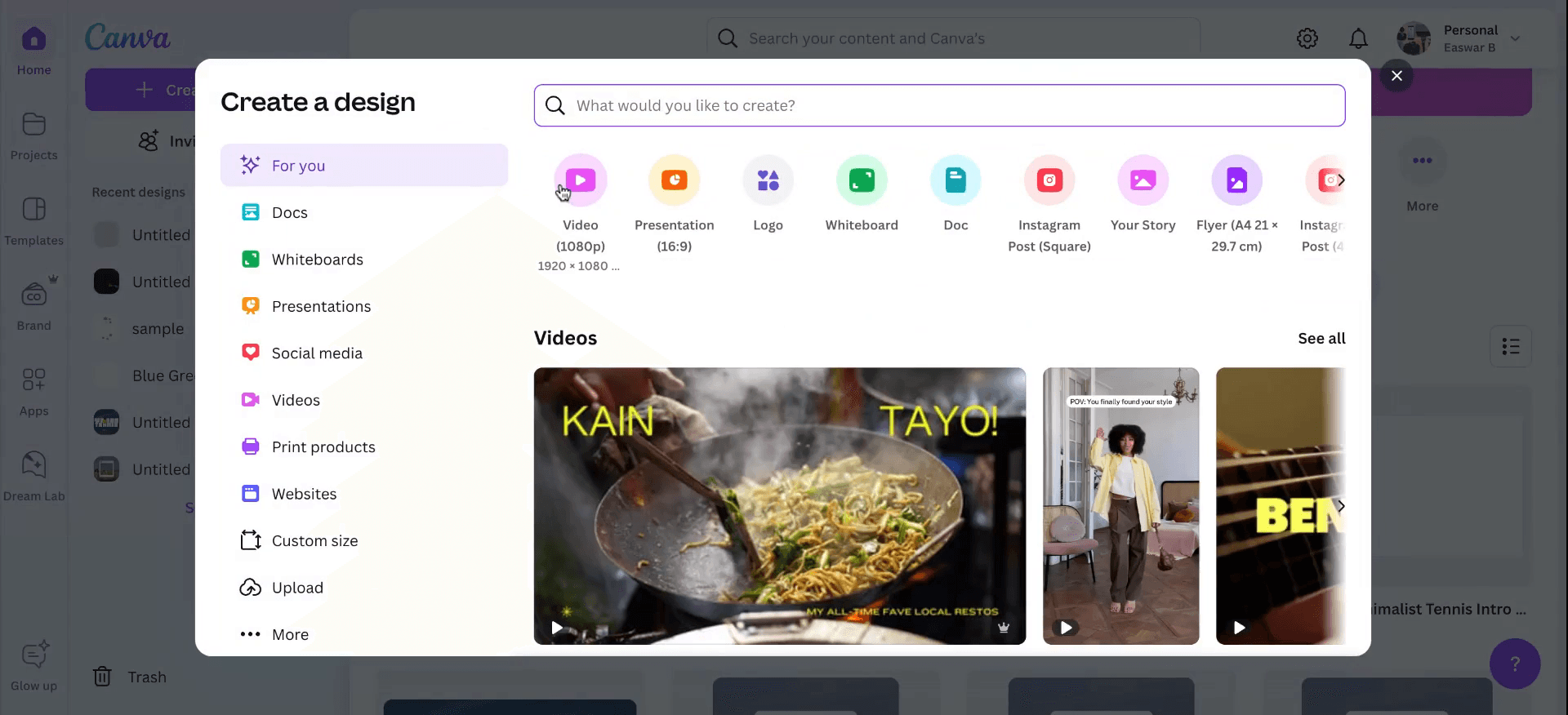
Adım 2
"Ögeler" bölümüne ve ardından "Tasarım" bölümüne geçin. Düzenlemek istediğiniz videoyu seçin.
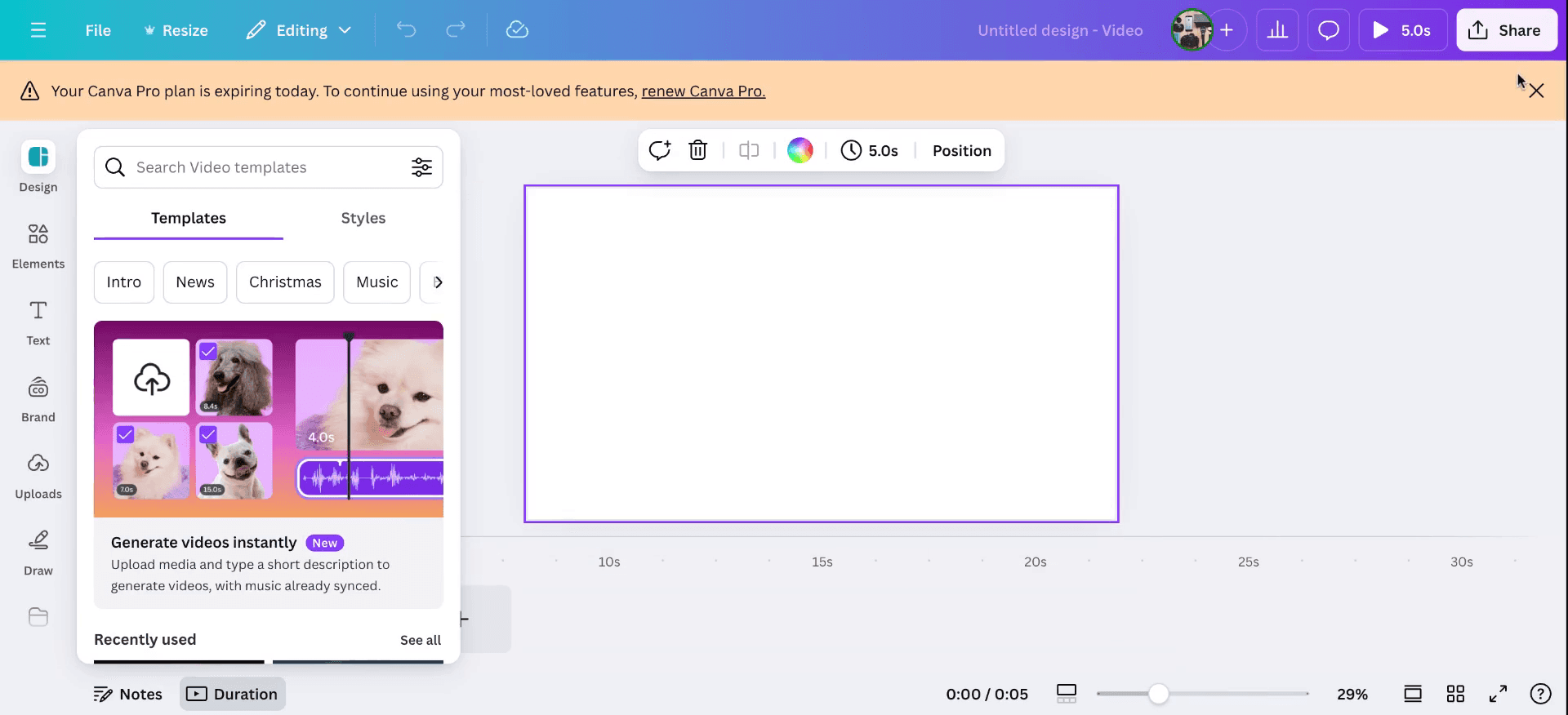
Adım 3
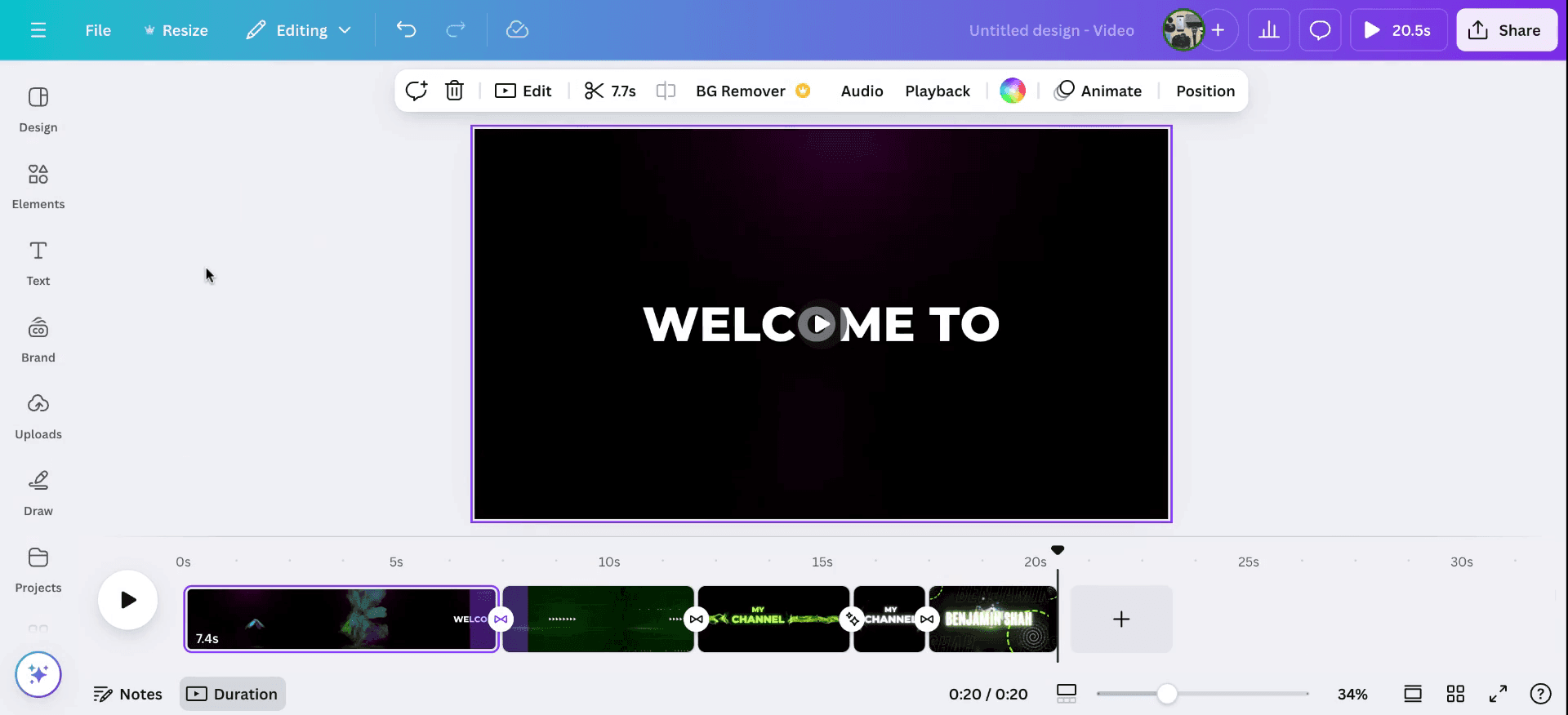
Düzenlemek istediğiniz videoyu seçin. Başlangıçta video süresi 15 saniyeye ayarlanmıştır. Aşağıdaki zaman çizelgesini bulabilirsiniz; zaman çizelgesini ihtiyaçlarınıza göre videonun uzunluğunu uzatacak şekilde sadece sürükleyin.
Daha fazla özelleştirmek için belirli video klibine tıklayın ve süresini artırmak için sağa doğru sürükleyin. Bu işlem video zaman çizelgesini uzatacaktır. Uzattıktan sonra değişiklikleri gözden geçirmek için videoyu oynatabilirsiniz. Ayrıca videoyu düzenleme, yeni sayfalar ekleme veya video içeriğini daha da uzatmak için mevcut sayfaları kopyalama seçeneğiniz de vardır.
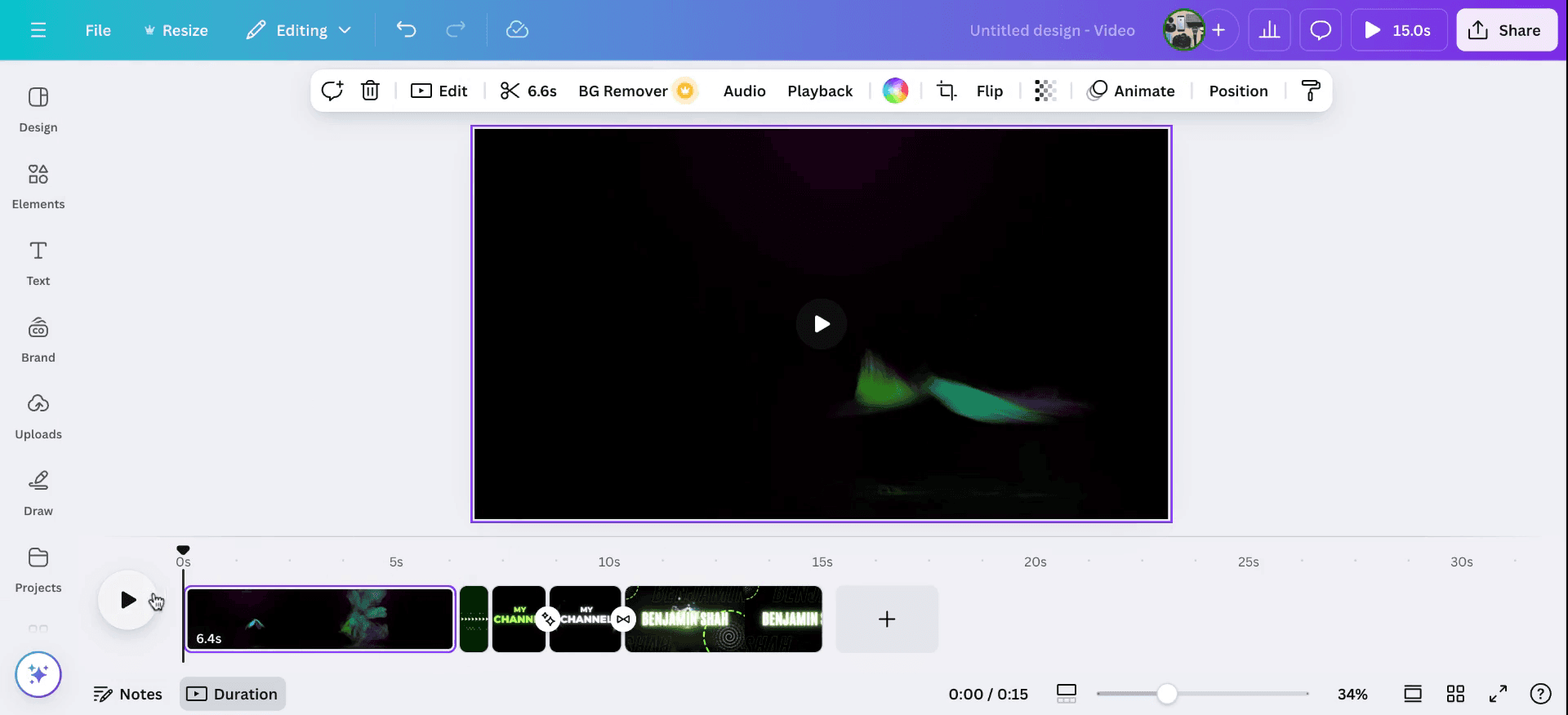
Adım 4
Daha fazla özelleştirmek için belirli video klibine tıklayın ve süresini artırmak için sağa doğru sürükleyin. Bu işlem video zaman çizelgesini uzatacaktır. Uzattıktan sonra değişiklikleri gözden geçirmek için videoyu oynatabilirsiniz. Ardından videoyu düzenleme, yeni sayfalar ekleme veya video içeriğini daha da uzatmak için mevcut sayfaları kopyalama seçeneğini kullanabilirsiniz.
Canva videolarında izlenme süresini artırmak için Pro İpuçları
Video Klibini Çoğaltın: Videonun süresini uzatmak için video klibini zaman çizelgenizde çoğaltın. Bu, aynı içeriğin birden fazla kez oynatılmasını sağlayarak videonun toplam süresini etkili bir şekilde artırır.
Her Klipin Süresini Ayarlayın: Zaman çizelgesinde video klibine tıklayın ve süresini uzatmak için kenarları sürükleyin. Video veya metin kutuları gibi tek tek kliplerin uzunluğunu, istediğiniz süreye uyacak şekilde ayarlayabilirsiniz.
Video Hızını Yavaşlatın: Klip seçiliyken, "Animate" seçeneğine tıklayıp hız ayarlarını yaparak video klibinin hızını düşürebilir ve daha uzun sürmesini sağlayabilirsiniz.
Daha Fazla Sahne veya Slayt Ekleyin: Ek içerikle süreyi artırmanız gerekiyorsa, videonuza daha fazla slayt ekleyin ve bunları ilgili görseller, metinler veya animasyonlarla doldurun.
Arka Plan Müzik veya Seslendirme Kullanın: Süreyi uzatmak için daha uzun bir arka plan müziği parçası veya seslendirme ekleyin; klip süresini ayarlayarak oluşturduğunuz ekstra zamanı doldurur.
Canva’da süreyi artırırken sık yapılan hatalar ve bunlardan nasıl kaçınılacağı
İstenmeyen Tekrar: Bir video klibini basitçe çoğaltmak, videonun tekrarlı ve tekdüze hissettirmesine neden olabilir.
Düzeltme: Her çoğaltılmış klibin, izleyicinin ilgisini korumak için farklı açılar, sahneler veya efektler ekleyerek değer kattığından emin olun.Bozulmuş Video Kalitesi: Videoyu yavaşlatmak, özellikle yüksek çözünürlüklü değilse, bulanık veya pikselli bir görünümle sonuçlanabilir.
Düzeltme: Hız değiştirirken veya videonun uzunluğunu uzatırken bozulmayı önlemek için her zaman yüksek kaliteli görüntüler kullanın.Aksak Geçişler: Yeni sahneler veya klipler, yumuşak geçişler olmadan eklendiğinde video kopuk hissedebilir.
Düzeltme: Klipler arasında yumuşak ve uyumlu geçişler oluşturmak için Canva’nın geçiş efektlerini kullanın; videonun doğal akmasını sağlayın.İçerikle Aşırı Yükleme: Süreyi uzatmak için çok fazla içerik eklemek, izleyiciyi bunaltabilir ve ana mesajdan uzaklaştırabilir.
Düzeltme: Ek içeriğin ilgili ve kısa olmasını sağlayın; videonun her bölümü değer katmalıdır.Eş Zamanlı Olmayan Ses: Videonun süresini, ses parçasını ayarlamadan uzatmak; ses ile video uzunluğunun uyuşmamasına neden olabilir.
Düzeltme: Arka plan müziğiniz, seslendirme veya ses efektleriniz yeni video uzunluğuyla uyumlu olsun; ses süresini buna göre ayarlayın.
Canva videolarında izlenme süresini artırmak için Sık Sorulan Sorular
Canva’da videomun süresini nasıl artırabilirim?
Süreyi artırmak için zaman çizelgesinde video klibine tıklayın ve uzunluğu uzatmak için kenarlarını sürükleyin. Ayrıca klipleri çoğaltabilir veya yeni sahneler ekleyebilirsiniz.Canva’da bir videonun hızını artırmak için yavaşlatabilir miyim?
Evet, video klibini seçip Animate’e tıklayarak ve videonun daha uzun sürmesi için hız ayarlarını düzenleyerek videoyu yavaşlatabilirsiniz.Canva videoma ek sahneler ekleyebilir miyim?
Evet, Yeni sayfa ekle düğmesine tıklayıp yeni sahneleri görseller, metin veya animasyonlarla doldurarak daha fazla sahne ekleyebilirsiniz.Video klibini çoğaltmak tekrarlı görünmesine neden olur mu?
Farklı açılar, yeni içerik veya efektler gibi bir çeşitlilik eklemezseniz tekrarlı hissettirebilir; videoyu ilgi çekici tutmak için bunu yapmanız gerekir.Videoma daha uzun bir arka plan müziği parçası nasıl eklerim?
Daha uzun bir müzik parçası ekleyerek süreyi uzatabilirsiniz. Canva’nın kitaplığından daha uzun bir parça seçebilir veya kendi yüklediğiniz bir parçayı kullanabilirsiniz. Müzik uzunluğunun uzatılmış video süresiyle eşleştiğinden emin olun.Bu, Canva videolarında süreyi nasıl artıracağınızla ilgili.Mac’te ekran kaydı nasıl alınır?
Mac’te ekran kaydı almak için Trupeer AI kullanabilirsiniz. Tüm ekranı yakalamanıza olanak tanır ve AI avatar ekleme, seslendirme ekleme, videoda yakınlaştırma ve uzaklaştırma gibi yapay zekâ özellikleri sunar. trupeer’in yapay zekâlı video çeviri özelliğiyle videoyu 30+ dile çevirebilirsiniz.Ekran kaydına bir AI avatar nasıl eklenir?
Ekran kaydına bir AI avatar eklemek için AI ekran kayıt aracı kullanmanız gerekir. Trupeer AI, bir AI ekran kayıt aracıdır; birden fazla avatarla videolar oluşturmanıza yardımcı olur ve ayrıca videonuz için kendi avatarınızı oluşturmanıza da destek olur.Windows’ta ekran kaydı nasıl alınır?
Windows’ta ekran kaydı almak için yerleşik Oyun Çubuğu’nu (Windows + G) kullanabilir veya AI avatarlar, seslendirme, çeviri vb. daha gelişmiş özellikler için Trupeer AI gibi gelişmiş bir yapay zekâ aracından yararlanabilirsiniz.Videoya seslendirme nasıl eklenir?
Videolara seslendirme eklemek için trupeer ai Chrome uzantısını indirin. Hesabınıza kaydolduktan sonra sesli videonuzu yükleyin, trupeer içinden istediğiniz seslendirmeyi seçin ve düzenlenmiş videonuzu dışa aktarın.Ekran kaydında nasıl yakınlaştırma yaparım?
Ekran kaydı sırasında yakınlaştırmak için Trupeer AI içindeki yakınlaştırma efektlerini kullanın; bu sayede belirli anlarda içeriye ve dışarıya yakınlaştırma yapabilir, videonuzun görsel etkisini artırabilirsiniz.
Önerilen Okumalar
Teknik Dokümantasyon Oluşturucu
Canva’da Dergi Nasıl Oluşturulur
Canva’da Metinden Desen Nasıl Oluşturulur
Canva’da Metin Nasıl Esnetilir
İlgili Eğitimler



