

Canva indirmelerini daha yüksek kalitede nasıl yaparsınız
Canva'dan daha keskin görseller mi istiyorsunuz? Doğru dosya türünü, boyutunu ve kalite ayarlarını seçerek Canva'da indirme çözünürlüğünü nasıl artıracağınızı öğrenin.
Bu kılavuz, Canva’dan indirmelerinizin kalitesini artırmak için kısa bir yol haritası sunar.
Pro abonelikle, indirilen tasarımlarınızın çözünürlüğünü ve genel kalitesini artıran gelişmiş özelliklere erişebilirsiniz.
Canva’da düşük kaliteli veya bulanık indirmeler fark ediyorsanız, birkaç yerleşik araç ve en iyi uygulama ile çözünürlüğü artırabilirsiniz:
1. AI Image Up scaler’ı kullanın
Canva’da Apps > Image Up scaler bölümüne gidin.
Tasarımınızda zaten bulunan bir görseli yükleyin veya seçin.
Yükseltme seçeneğini belirleyin: 2x, 4x, 8x veya 16x.
Kaliteyi artırmak için Upscale’a tıklayın.
2. Dışa aktarım için doğru dosya türünü seçin
PDF Print – 300 DPI ile profesyonel baskı için idealdir.
JPG – Web kullanımı için uygundur ancak kalite kaybı yaşanabilir.
3. İndirme kalite ayarlarını düzenleyin
Share > Download’a tıklayın.
Dosya türünü seçin.
Kalite kaydırıcısını (varsa) kullanın ve High olarak ayarlayın.
Daha büyük çıktı için boyutları (px) manuel olarak artırın (ör. 2000x2000+).
4. Yüksek çözünürlüklü girdilerle başlayın
Mümkün olduğunda görselleri 300 DPI ile yükleyin.
Tasarım boyutlarını kontrol edin: 500×500 px’in altındaki her şeyden kaçının.
Tasarımınız içinde düşük çözünürlüklü görselleri uzatmayın.
5. Ek ipuçları
Görseliniz yumuşak veya soluk görünüyorsa filtreleri kaldırın.
Daha temiz dışa aktarımlar için PDF’leri düzleştirmeyi deneyin: indirmeden önce "Flatten PDF" seçeneğini açın.
Hizalama sorunları yaşanırsa daha temiz bir dışa aktarım için tarayıcıları değiştirin.
Adım Adım Kılavuz: Canva’da İndirmeler İçin Çözünürlük Nasıl Artırılır
Adım 1
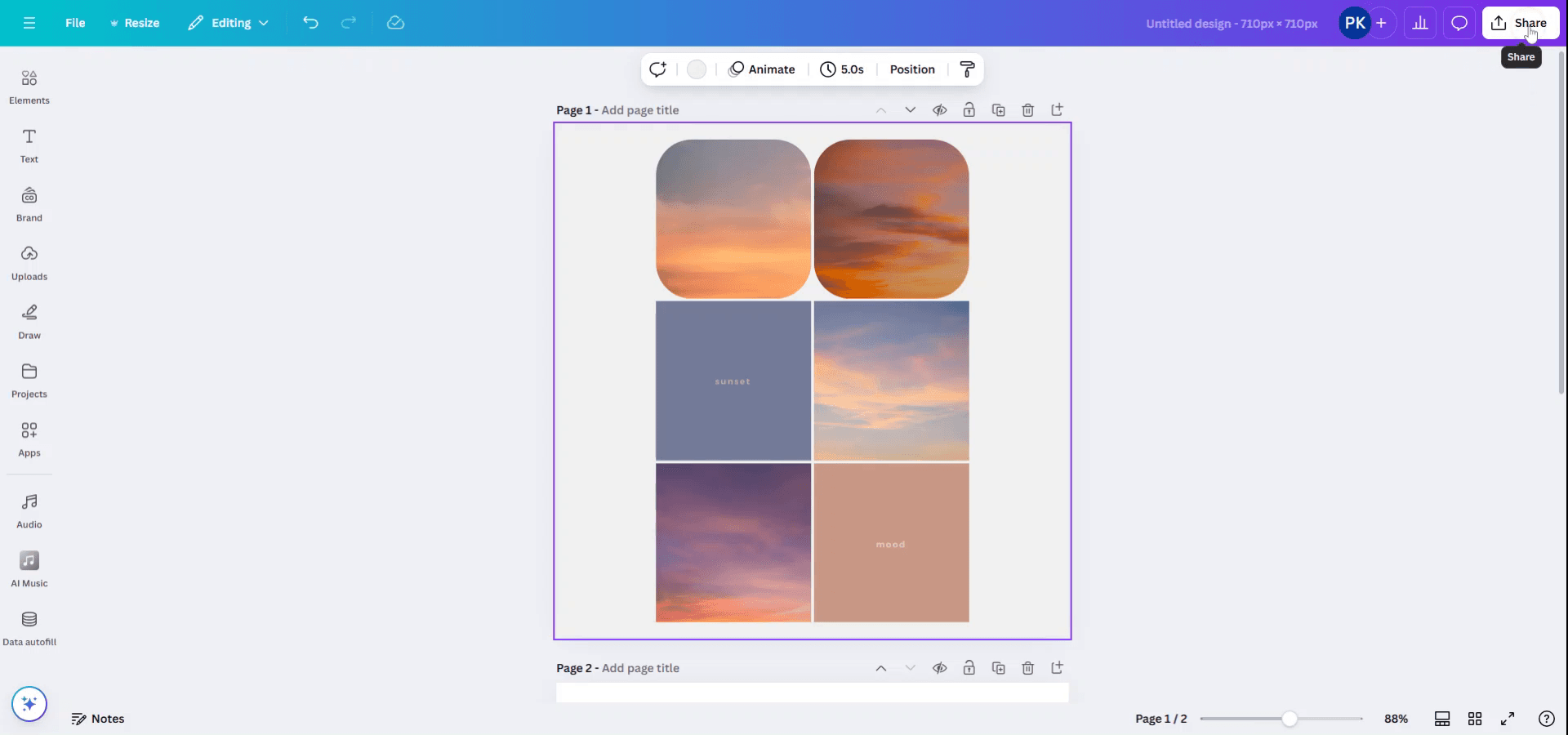
Canva’da indirme kalitesini artırmak için pro aboneliğiniz olduğundan emin olun. İndirmek istediğiniz tasarımı seçin. Sağ üst köşede bulunan 'Share' seçeneğine tıklayın.
Adım 2
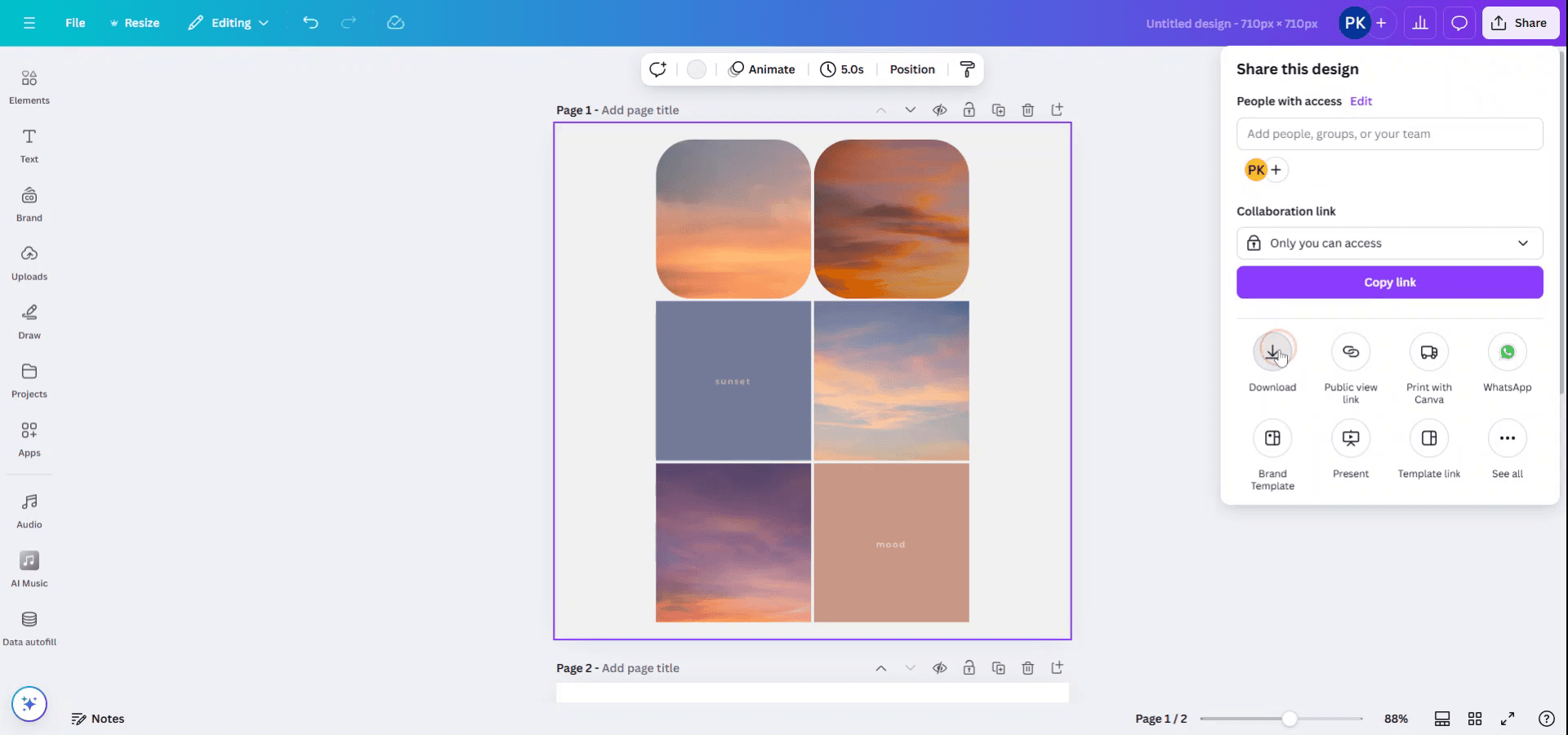
'Share this design' menüsü içinde 'Download' seçeneğini belirleyin.
Adım 3
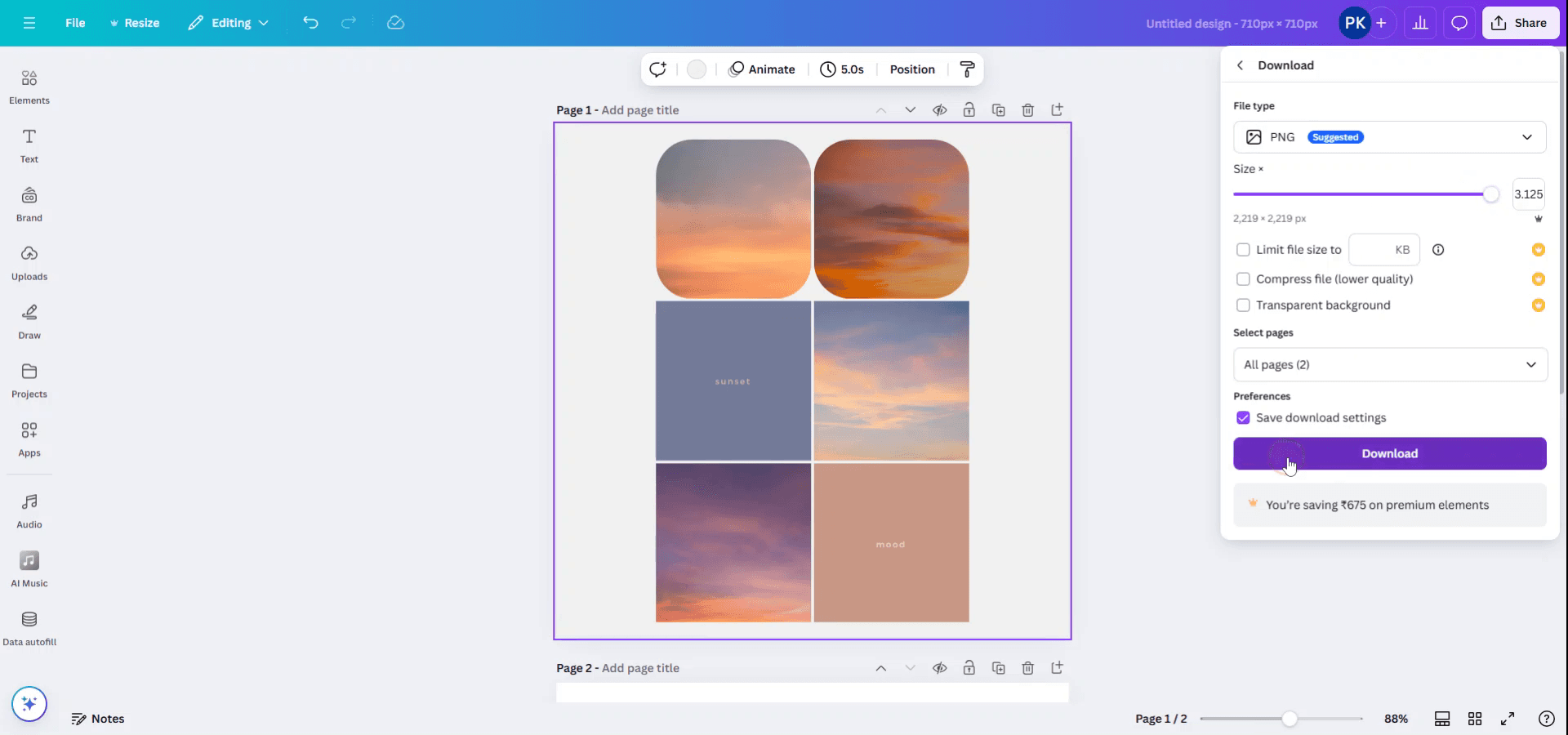
Pro üyelikle, görsel boyutunu tercihlerinize göre artırma seçeneğiniz vardır. Görsel boyutunu ihtiyaçlarınıza göre ayarlayın.

Adım 4
Dosya boyutu kısıtlamaları varsa, dosya boyutunu belirli bir boyuta sınırlayabilirsiniz. Dosyayı sıkıştırma, kaliteyi düşürme veya şeffaf bir arka plan ekleme seçenekleri mevcuttur. Ayarlardan memnun kaldığınızda 'Download' seçeneğine tıklayın.
Canva indirmelerinin kalitesini artırmak için pro ipuçları
En Yüksek Kalite için "PDF Print" Kullanın: Tasarımınızı indirirken en yüksek kalite için "PDF Print" seçeneğini belirleyin. Bu format, özellikle baskı için daha fazla ayrıntı korur.
PNG Formatında İndirin: Yüksek kaliteli görsellere ihtiyacınız varsa tasarımınızı PNG olarak indirin. PNG dosyaları, kalite kaybı olmadan yüksek çözünürlükleri destekler.
Görsel Boyutunu Artırın: İndirmeden önce tasarımınızın boyutlarını (mümkünse) büyütün. Daha büyük boyut, tasarım basıldığında veya büyük ekranlarda görüntülendiğinde daha iyi kalite sağlar.
Kalite Ayarlarını Yapılandırın: PNG veya JPG formatında indirirken Canva, kalite kaydırıcısını ayarlamanıza olanak tanır. Mümkün olan en iyi çözünürlüğü elde etmek için "Yüksek" olarak ayarlayın.
Canva Pro'nun "Şeffaf Arka Plan" Seçeneğini Kullanın: Bir logo veya temiz bir arka plan gerektiren başka bir grafik indiriyorsanız, daha iyi kalite ve çok yönlülük için "Şeffaf Arka Plan" seçeneğini kullanın.
Yüksek Çözünürlüklü Görseller Kullanın: Fotoğraflar ve logolar gibi öğeler için tasarımınızda her zaman yüksek çözünürlüklü görseller kullanın. Düşük çözünürlüklü görseller, büyük boyutlarda indirildiğinde tüm tasarımın pikselli görünmesine neden olur.
Canva'da daha kaliteli indirmeler için yaygın hatalar ve bunlardan nasıl kaçınılır
Düşük Çözünürlüklü Görseller: Düşük kaliteli görseller kullanmak, pikselli veya bulanık bir son indirmeyle sonuçlanabilir.
Net ve temiz bir tasarım için her zaman yüksek çözünürlüklü görseller kullanın.Baskılar için JPG Formatında İndirmek: JPG dosyaları çevrimiçi kullanım için harikadır ancak baskı için ideal değildir.
Özellikle keskin görseller ve metinlere ihtiyacınız varsa en yüksek kaliteli baskı çıktısı için "PDF Print" seçin.İndirme Ayarlarını Yapılandırmayı Unutmak: Varsayılan olarak Canva, indirmeler için daha düşük bir kalite seçebilir.
İndirmeden önce her zaman kontrol edin ve "Yüksek" kalite ayarını manuel olarak seçin.Çıktı Boyutunu Dikkate Almamak: Yüksek çözünürlükte küçük bir tasarım indirmek, aşırı büyük bir dosyayla sonuçlanabilir.
Özellikle web sitelerine yüklüyorsanız veya baskı alıyorsanız çözünürlük ile dosya boyutunu dengeleyin.Baskı için Yanlış Boyutlar: Tasarımınızı bastırmayı planlıyorsanız, ölçekleme sorunlarını önlemek için çıktı boyutlarını baskı boyutuyla eşleştirdiğinizden emin olun.
Tasarım boyutlarınızı, örneğin harf boyutlu kağıt için 8.5 x 11 inç gibi, ihtiyacınız olan belirli boyuta ayarlayın ve indirmeden önce bunu yapın.
Canva indirmelerini daha yüksek kalitede yapmak için sık sorulan sorular
Canva’dan yüksek kaliteli bir görsel nasıl indirebilirim?
PNG formatını kullanın ve indirme sırasında "Yüksek" kalitesini seçin. En yüksek baskı kalitesi için "PDF Print" seçin.Baskı için indirmek üzere en iyi format hangisidir?
Yüksek kaliteli baskı için en iyi format PDF Print’tir. Çözünürlüğü korur ve taşma (bleed) seçeneklerine olanak tanır.Tasarımımı daha yüksek çözünürlükte indirebilir miyim?
Evet. İndirmeden önce tasarımın boyutunu artırın veya daha iyi çözünürlük için Canva Pro’nun indirme ayarlarını kullanın.İndirdikten sonra görselim neden pikselli görünüyor?
Bu genellikle düşük çözünürlüklü görsellerde olur. Keskin bir indirme için yüksek çözünürlüklü görseller kullandığınızdan emin olun."Şeffaf Arka Plan" seçeneği nedir?
Şeffaf Arka Plan seçeneği, tasarımınızı arka plan olmadan indirmenizi sağlar; bu da logo veya grafikler için kullanışlıdır. Bu seçenek yalnızca Canva Pro kullanıcıları için mevcuttur.mac’te ekran kaydı nasıl alınır?
Mac’te ekran kaydı almak için Trupeer AI kullanabilirsiniz. Tüm ekranı yakalamanıza olanak tanır ve AI avatar ekleme, seslendirme ekleme, videoda yakınlaştırma ve uzaklaştırma gibi yapay zekâ özellikleri sunar. trupeer’in yapay zekâlı video çeviri özelliğiyle videoyu 30+ dile çevirebilirsiniz.Ekran kaydına bir AI avatar nasıl eklenir?
Ekran kaydına bir AI avatar eklemek için bir AI ekran kayıt aracı kullanmanız gerekir. Trupeer AI, bir AI ekran kayıt aracıdır; birden fazla avatarla videolar oluşturmanıza yardımcı olur ve ayrıca videonuz için kendi avatarınızı oluşturmanıza da destek olur.windows’ta ekran kaydı nasıl alınır?
Windows’ta ekran kaydı almak için yerleşik Oyun Çubuğu’nu (Windows + G) kullanabilir veya AI avatarlar, seslendirme, çeviri vb. daha gelişmiş özellikler için Trupeer AI gibi gelişmiş bir yapay zekâ aracından yararlanabilirsiniz.Videoya seslendirme nasıl eklenir?
Videolara seslendirme eklemek için trupeer ai chrome uzantısını indirin. Hesabınıza giriş yaptıktan sonra sesli videonuzu yükleyin, trupeer içinden istediğiniz seslendirmeyi seçin ve düzenlenmiş videonuzu dışa aktarın.Ekran kaydında nasıl yakınlaştırma yapabilirim?
Ekran kaydı sırasında yakınlaştırmak için Trupeer AI’deki yakınlaştırma efektlerini kullanın. Bu sayede belirli anlarda içeri ve dışarı doğru yakınlaştırma yaparak videonuzun görsel etkisini artırabilirsiniz.
İnsanlar ayrıca şunu soruyor
Teknik Dokümantasyon Oluşturucu
Canva’da Bir Sayfanın Kilidi Nasıl Açılır
Canva’da Bir Görseli Boyama Sayfasına Nasıl Dönüştürürsünüz
Canva’da Cetvel Nasıl Oluşturulur
İlgili Eğitimler


