

Teams’te Köprü Bağlantı (Hyperlink) Nasıl Yapılır
Format menüsünü ve Bağlantı Ekle seçeneğini kullanarak Microsoft Teams sohbetlerinde veya kanallarında metni köprü bağlantı yapmayı öğrenin. Bu hızlı eğitimi takip edin ve Trupeer ile iş akışı kılavuzları oluşturun.
Biçimlendirme Menüsünü Kullanma
Yazın ve Seçin: Sohbet veya kanal mesaj kutusunda, tıklanabilir olmasını istediğiniz metni yazın.
Metni Seçin: Bağlantı (hiper bağlantı) yapmak istediğiniz metni vurgulayın.
Bağlantı Ekle: Mesaj kutusunun altındaki "Format" düğmesini (kalemli "A") seçin, ardından "Bağlantı ekle" seçeneğini belirleyin.
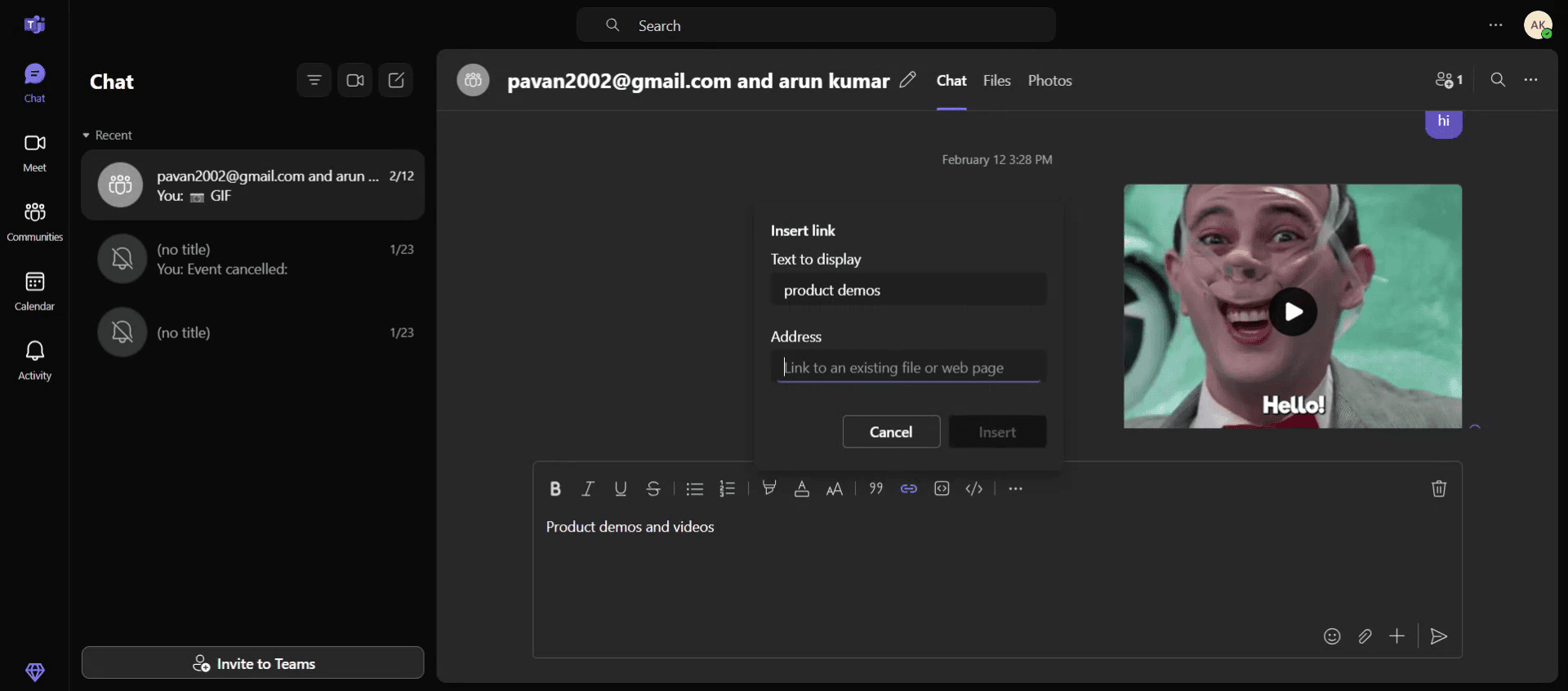
Ayrıntıları Girin: Bir iletişim kutusu görünecektir. Görüntülenecek metni ve "Adres" alanına URL’yi girin.
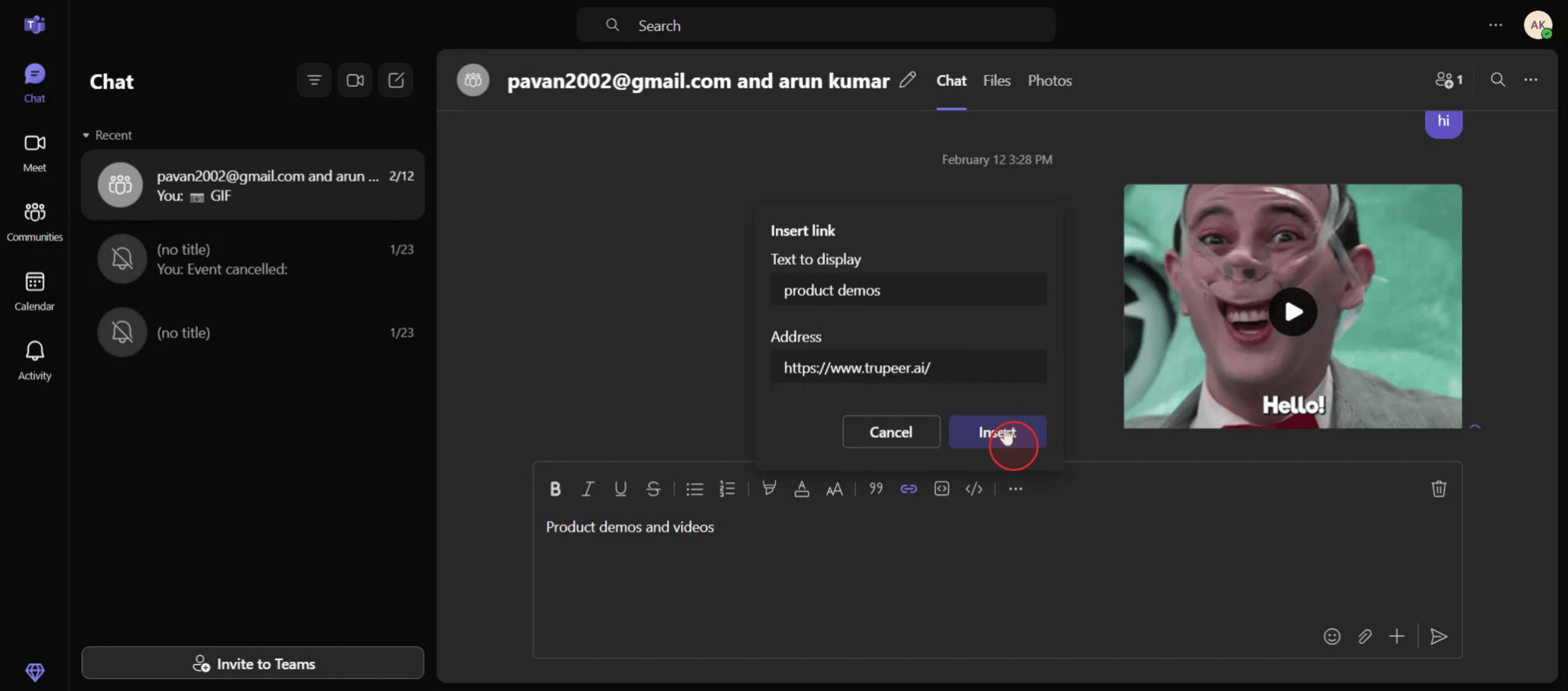
Ekle: Hiper bağlantıyı uygulamak için "Ekle" seçeneğine tıklayın.
Adım Adım Rehber: Teams’te Hiper Bağlantı Nasıl Eklenir
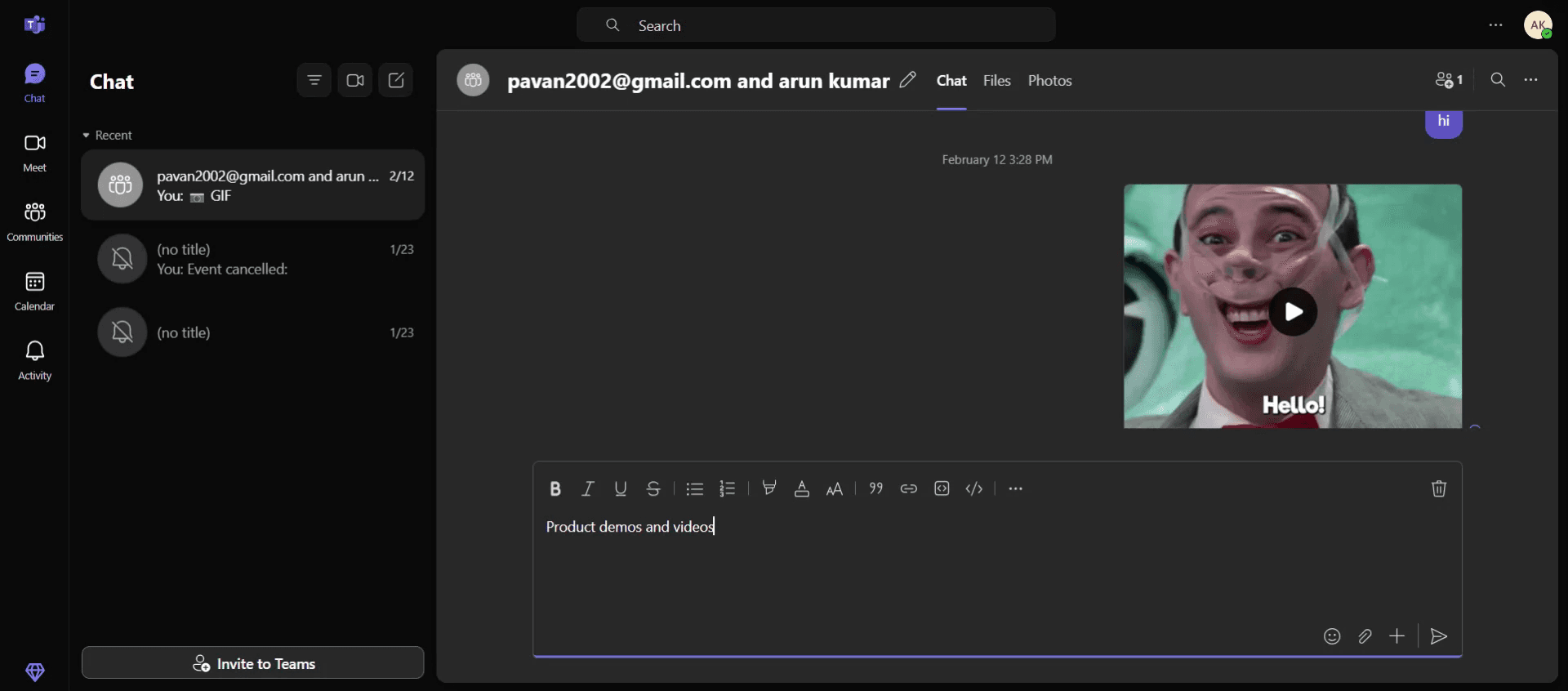
Adım 1
Önce Microsoft Teams’in mesaj konsolunda istediğiniz metni yazın veya girin. Metin girildikten sonra biçimlendirme menüsü görüntülenir.
Adım 2
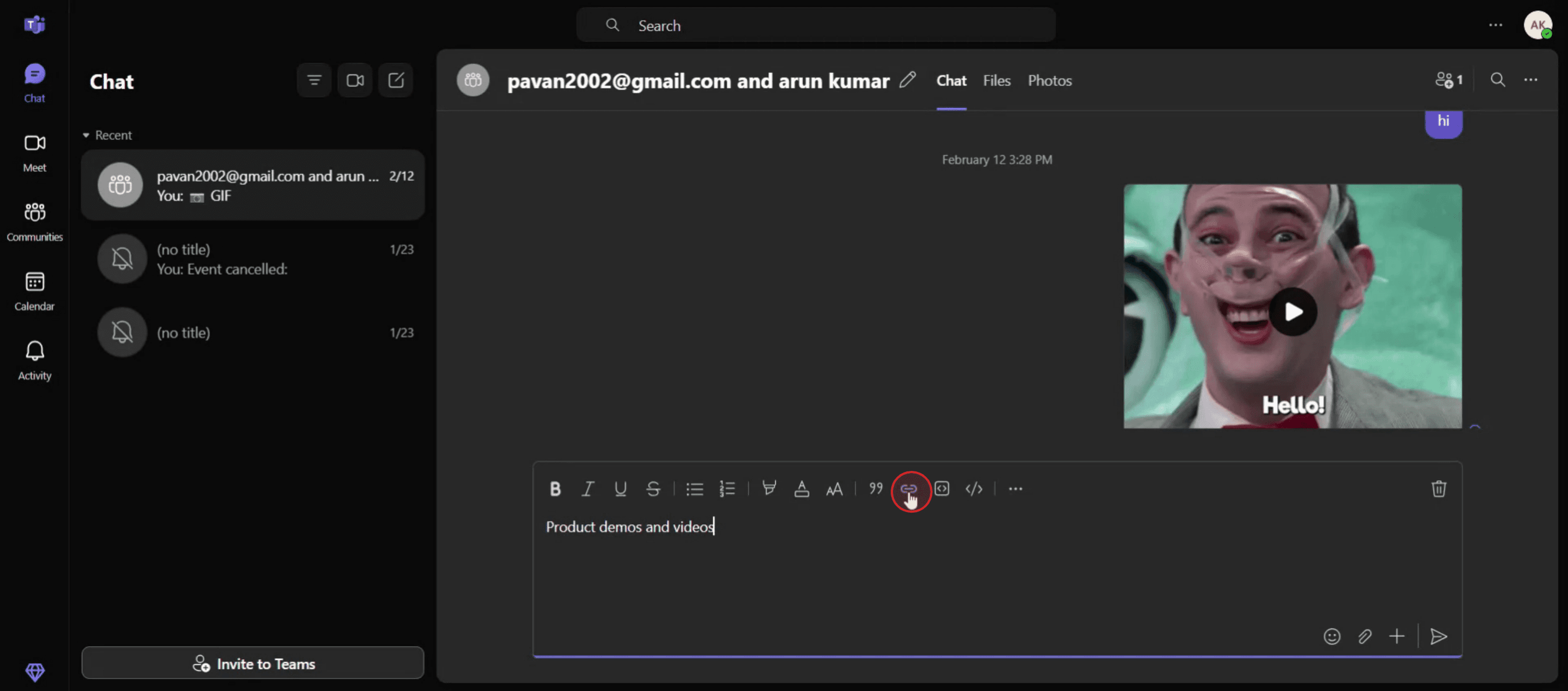
Biçimlendirme menüsü içindeki "Bağlantı Ekle" seçeneğine tıklamaya geçin.
Adım 3
Hiper bağlantı yapmak istediğiniz metni belirlenen alana girin. Adres çubuğunda istediğiniz URL’yi kopyalayıp yapıştırın.
Adım 4
Gerekli ayrıntıları girdikten sonra, hiper bağlantıyı uygulamak için "Ekle" düğmesine tıklayın.
Adım 5
Metin artık belirtilen URL’ye başarıyla hiper bağlantılandı.

Microsoft Teams’te Hiper Bağlantı Eklemek İçin İpuçları
Teams Sohbetini veya Kanalı Açın
Hiper bağlantınızı paylaşmak istediğiniz sohbeti ya da kanala giderek başlayın.Metninizi Yazın veya Yapıştırın
Hiper bağlantıyı gömmek istediğiniz mesajı ya da metni yazın. Örneğin, "Ayrıntılar için buraya tıklayın" gibi bir şey yazabilirsiniz.Hiper Bağlantı Yapılacak Metni Vurgulayın
Tıklanabilir bir bağlantı yapmak istediğiniz metin bölümünü seçmek için farenizi veya klavyenizi kullanın.Biçim Menüsünü Açın
Ek biçimlendirme seçeneklerini açmak için mesaj kutusunun altındaki biçim simgesine (üzerinde fırça olan "A") tıklayın.Bağlantı Simgesine Tıklayın
Biçimlendirme araç çubuğunda, zincir bağlantı (Bağlantı ekle) simgesine tıklayın. Bu, hiper bağlantı ekleyebileceğiniz küçük bir açılır pencere açar.
Yaygın Hatalar ve Bunlardan Nasıl Kaçınılır
Bağlantı Ekle Seçeneği Görünmüyor
Bağlantı simgesini görmüyorsanız önce Biçim düğmesine tıkladığınızdan emin olun. Bu seçenek yalnızca genişletilmiş düzenleyicide görünür.Gönderdikten Sonra Bağlantı Çalışmıyor
Başlangıçta yer alan "https://" dahil olmak üzere tam URL’yi kopyaladığınızı iki kez kontrol edin. Olmadan bağlantı düzgün açılmayabilir.Yanlış Metne Hiper Bağlantı Verme
Bağlantı vermek istediğiniz mesajın yalnızca ilgili bölümünü vurguladığınızdan emin olun. Hiçbir şey seçilmezse Teams eklemeye izin vermeyebilir.Mobilde Biçimlendirme Paneli Kullanılamıyor
Mobil sürümden daha fazla hiper bağlantı biçimlendirme aracı sunan masaüstü uygulamasıdır. Karmaşık biçimlendirme için bilgisayarda Teams’i kullanın.Uzun URL’leri Fazla Kullanma
Ham URL’leri paylaşmak yerine, mesajları okunabilir ve profesyonel tutmak için temiz ve açıklayıcı metni hiper bağlantı olarak ekleyin.
Microsoft Teams’te Bağlantı (Hyperlink) Kullanımıyla İlgili Sık Sorulan Sorular
Teams mesajlarında metne bağlantı ekleyebilir miyim?
Evet, seçili metin üzerinde bağlantı eklemek için Biçim menüsünü kullanabilirsiniz.Biçimlendirme araçları olmadan tıklanabilir bir bağlantı nasıl oluşturulur?
Mesajın içine, https:// ile başlayan tam URL’yi doğrudan yapıştırın. Teams bunu otomatik olarak tıklanabilir hale getirir.Tek bir mesajda birden fazla bağlantı ekleyebilir miyim?
Evet, bir mesaj gövdesi içinde birden fazla bağlantı eklemek için Biçim aracını kullanın.Mobilde neden bağlantı veremiyorum?
Mobil uygulama sınırlı biçimlendirme özelliklerine sahiptir. Metin tabanlı bağlantılar eklemek için masaüstü sürümünü kullanın.Bağlantıyı ekledikten sonra nasıl düzenlerim?
Biçim simgesine tekrar tıklayın, bağlantılı metni seçin, bağlantı simgesine tıklayın ve değişikliklerinizi yapın.Mac’te ekran kaydı nasıl alınır?
Mac’te ekran kaydı almak için Trupeer AI kullanabilirsiniz. Tüm ekranı yakalamanıza olanak tanır ve AI avatar ekleme, seslendirme ekleme, videoda yakınlaştırma ve uzaklaştırma gibi yapay zekâ özellikleri sunar. trupeer’ın AI video çeviri özelliğiyle videoyu 30+ dile çevirebilirsiniz.Ekran kaydına bir AI avatar nasıl eklenir?
Ekran kaydına bir AI avatar eklemek için bir AI ekran kayıt aracı kullanmanız gerekir. Trupeer AI, bir AI ekran kayıt aracıdır; birden fazla avatarla videolar oluşturmanıza yardımcı olur ve videonuz için kendi avatarınızı oluşturmanıza da destek olur.Windows’ta ekran kaydı nasıl alınır?
Windows’ta ekran kaydı almak için yerleşik Oyun Çubuğu’nu (Windows + G) kullanabilir veya AI avatarlar, seslendirme, çeviri vb. daha gelişmiş özellikler için Trupeer AI gibi gelişmiş bir AI aracından yararlanabilirsiniz.Videoya seslendirme nasıl eklenir?
Videolara seslendirme eklemek için trupeer ai chrome uzantısını indirin. Kaydolduktan sonra, sesli videonuzu yükleyin; trupeer’dan istediğiniz seslendirme sesini seçin ve düzenlenmiş videonuzu dışa aktarın.Ekran kaydında nasıl yakınlaştırma yaparım?
Ekran kaydı sırasında yakınlaştırma yapmak için, videonuzun görsel etkisini artıran belirli anlarda içeriye ve dışarıya yakınlaştırma yapmanıza olanak tanıyan Trupeer AI’deki yakınlaştırma efektlerini kullanın.
İnsanlar ayrıca şunu soruyor
Teknik Dokümantasyon Oluşturucu
Bağlantı Üzerinden GitHub Deposu (Repository) Nasıl Paylaşılır
GitHub Profilinizi Nasıl Paylaşırsınız
İlgili Eğitimler



