
Canva’da Kelimeleri Vurgulama – Metin Vurgulama Çok Kolay
Canva’da metnin öne çıkmasını ister misiniz? Arka plan renkleri, şekiller ve diğer yaratıcı tasarım teknikleriyle kelimeleri nasıl vurgulayacağınızı öğrenin.
Bu doküman, bir Canva projesi içinde metni vurgulamak için adım adım bir süreç sunar.
Kılavuz, kullanıcıların bir proje seçmesine, metin eklemesine ve metni kolayca düzenlemesine, ayrıca metnin arka planını zahmetsizce kişiselleştirmesine yardımcı olacaktır.
Adım Adım Kılavuz: Canva’da Kelimeleri Nasıl Vurgularsınız
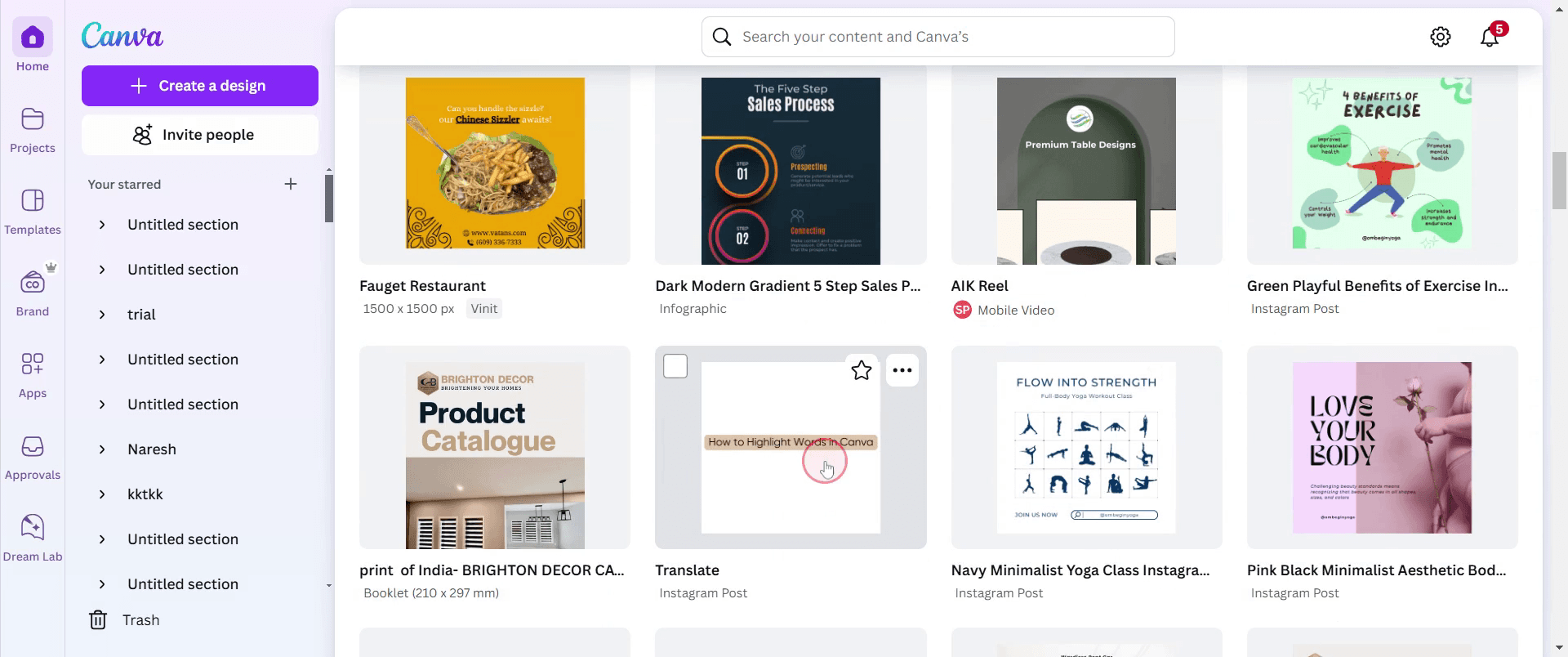
Adım 1
Üzerinde çalışmak istediğiniz mevcut projeyi tıklayarak seçin.
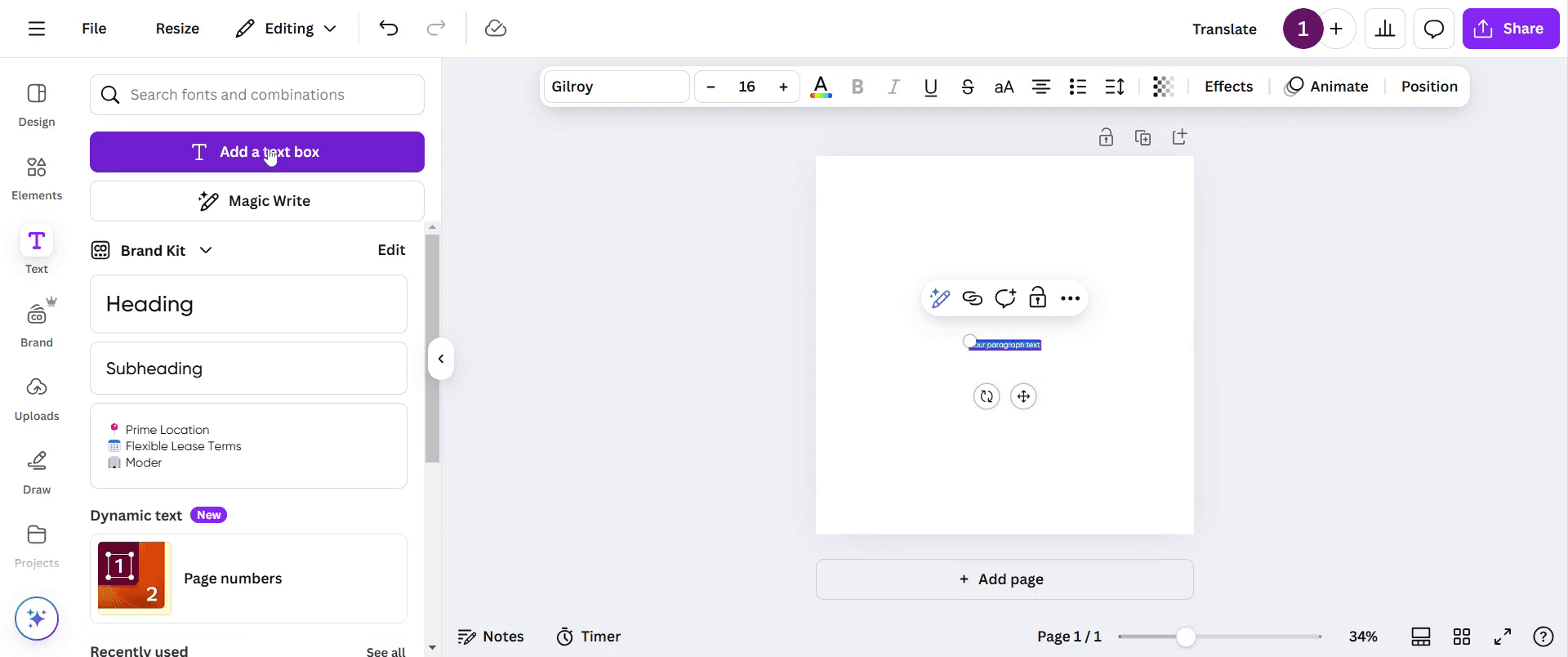
Adım 2
Araç çubuğuna gidin, 'Metin' seçeneğine tıklayın ve bir metin kutusu ekleyin.
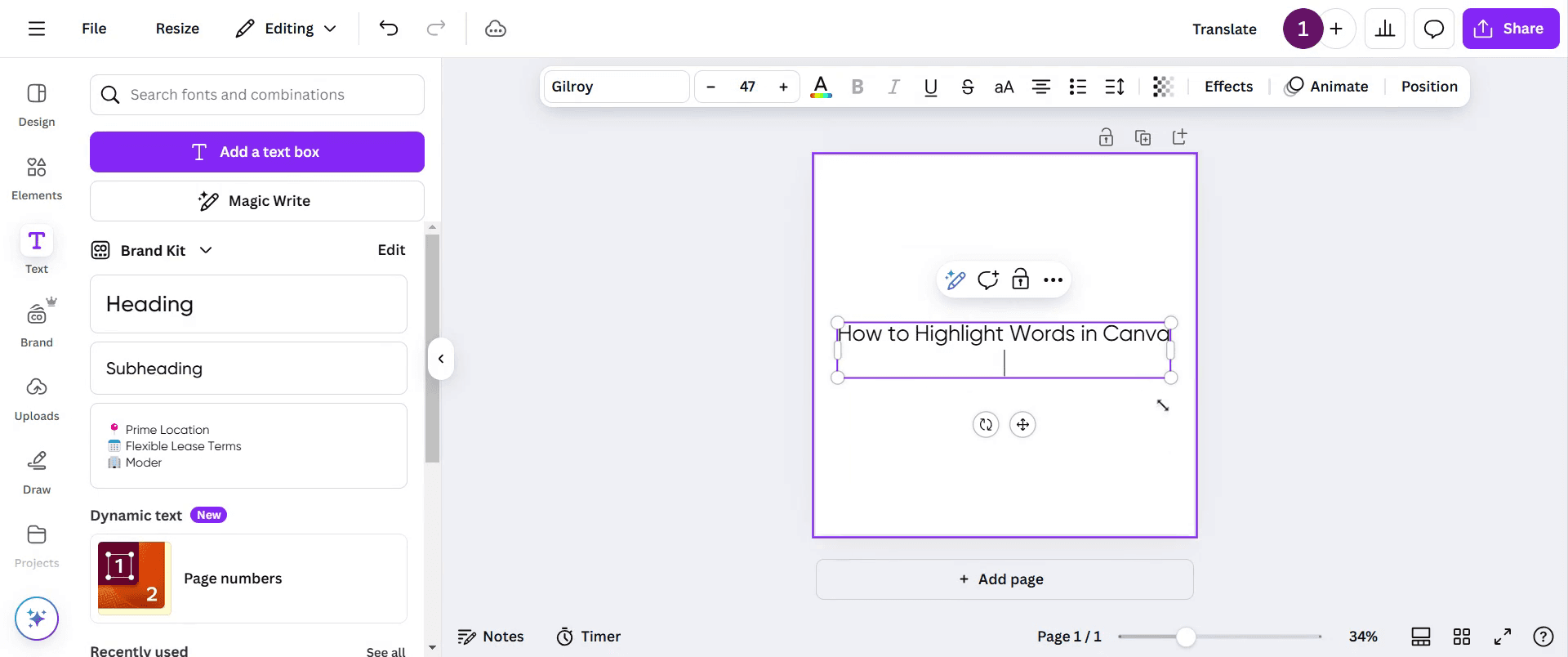
Adım 3
Metin kutusunu ihtiyacınıza göre yeniden boyutlandırın.
Adım 4
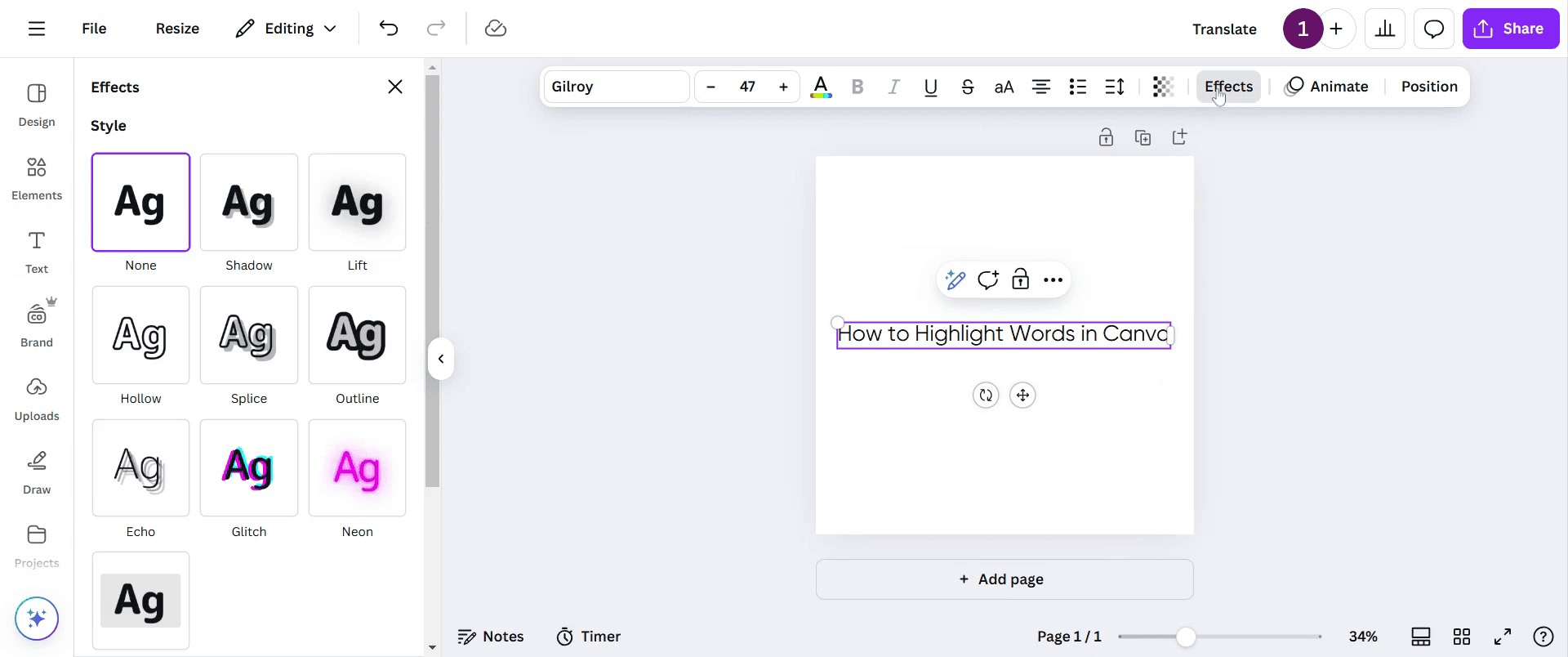
Yukarıdaki araç çubuğuna geçin ve 'Efektler' seçeneğine tıklayın. Burada çeşitli efekt stilleri bulacaksınız.
Adım 5
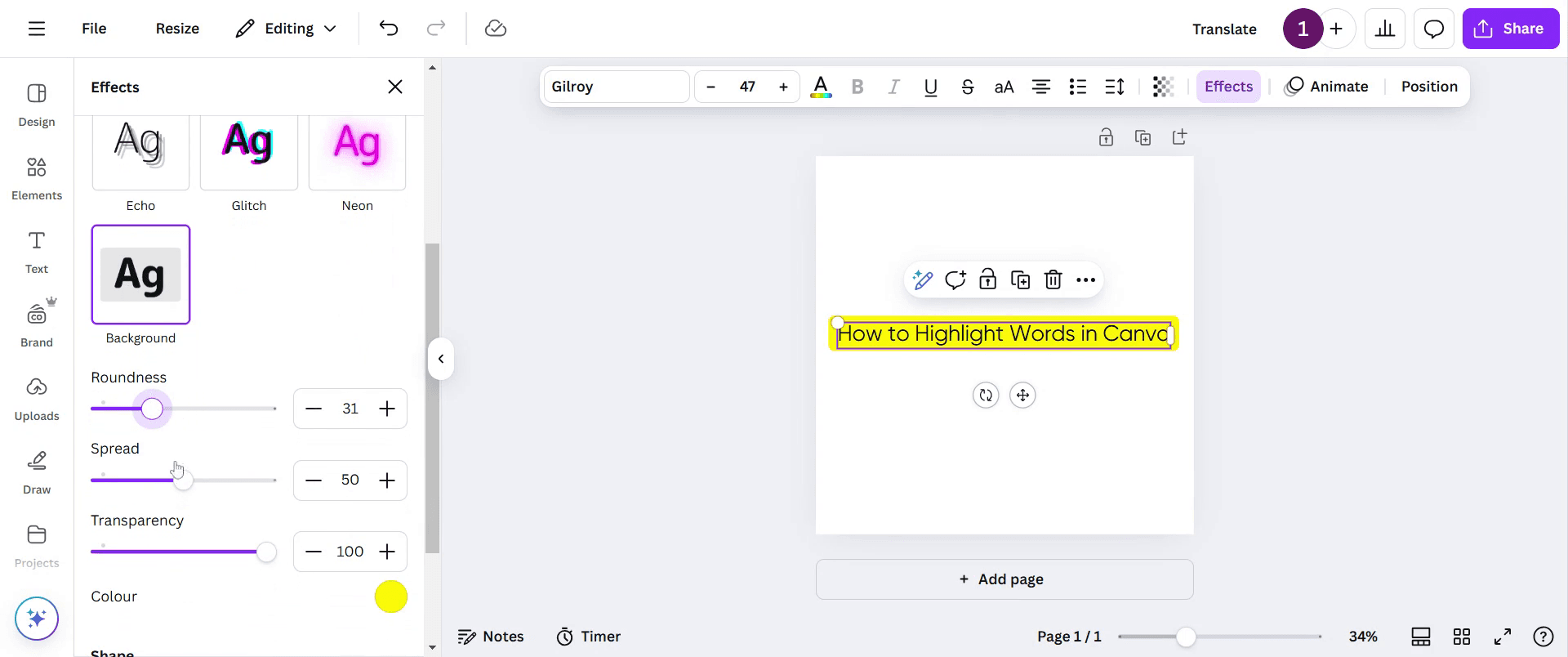
'Arka Plan' adlı seçeneği bulun ve üzerine tıklayın. Yuvarlaklık ayarını tercihlerinize göre değiştirebilirsiniz.
Adım 6
Ayrıca arka planın keskinliğini ve şeffaflığını değiştirebilirsiniz. Arka plan rengini değiştirme seçeneğiniz de vardır.

Adım 7
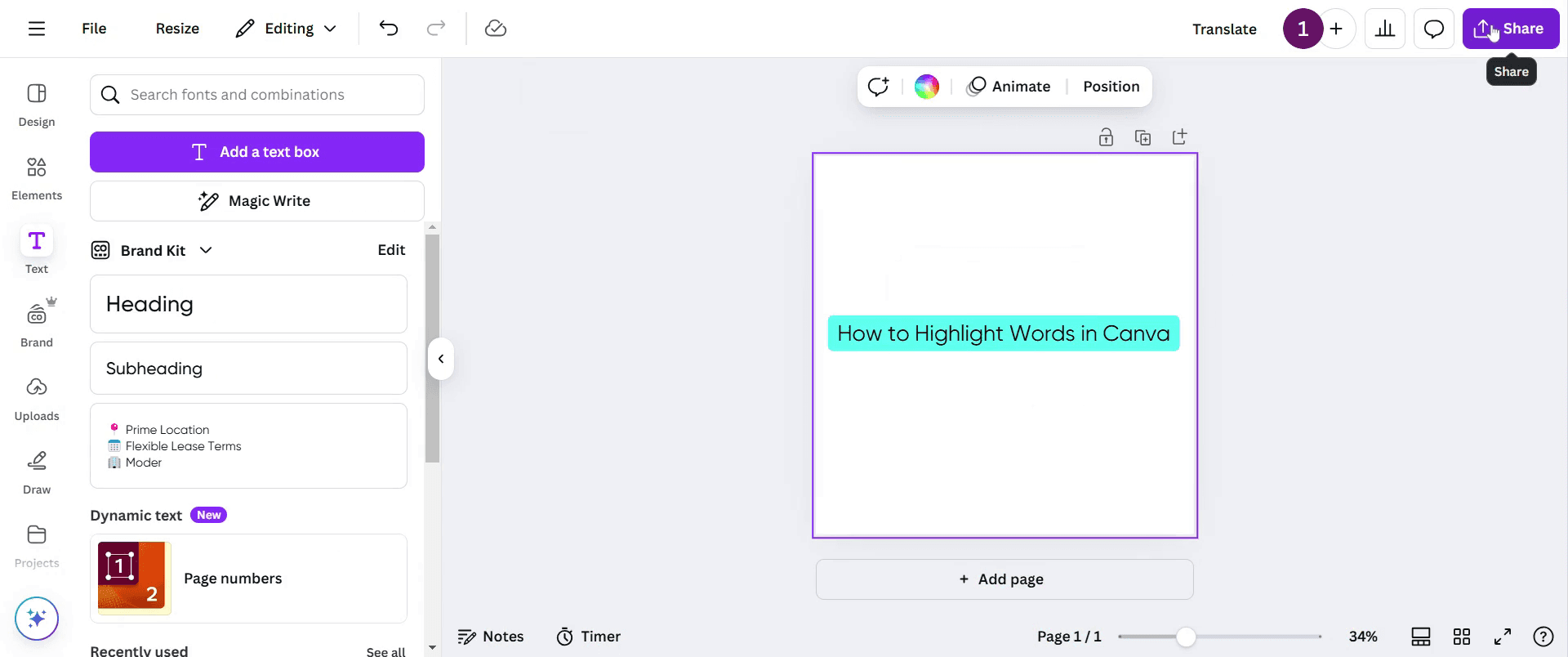
İhtiyaçlarınıza göre arka plan renklerini seçin. Her şey hazır olduğunda, vurgulanmış metniniz kullanıma hazırdır.
Canva’da kelimeleri vurgulamak için profesyonel ipuçları
Metin Kutusu aracını kullanın ve kelimelerin öne çıkması için metne bir arka plan rengi uygulayın.
Vurgulanmış metinle farklı yazı tipi stillerini ve kalınlıklarını birleştirerek vurgu oluşturun ve okunabilirliği artırın.
Daha görsel olarak çekici bir tasarım için vurguyla birlikte degrade veya hafif gölge efektleri kullanın.
Yaygın hatalar & Canva’da kelimeleri vurgularken bunlardan nasıl kaçınılır
Parlak renkleri fazla kullanmak metni fazla “bağırır” hale getirebilir; dikkat çeken ama daha sade tonlara bağlı kalın.
Vurgulanan kelime ile arka plan arasında iyi bir kontrast olduğundan emin olmamak; okunabilirliği her zaman kontrol edin.
Vurgulanan metni genel tasarımla doğru şekilde hizalamayı unutmayın; düzeni temiz ve dengeli tutun.
Canva’da kelimeleri vurgulamak için sık sorulan sorular
Canva’da metni vurgulamak için özel renkler kullanabilir miyim?
Evet, Canva renk seçenekleri altında Özel’i seçip istediğiniz onaltılık (hex) kodu girerek metin vurguları için özel renkler kullanmanıza olanak tanır.Canva’da bir kelimenin yalnızca bir kısmını vurgulayabilir miyim?
Hayır, Canva şu anda yalnızca tüm kelimeleri vurgulamanıza izin veriyor; kelimenin yalnızca bir kısmını değil. Ancak yaratıcı vurgular için birden fazla metin kutusu kullanabilirsiniz.Mac’te ekran kaydı nasıl alınır?
Mac’te ekran kaydı almak için Trupeer AI kullanabilirsiniz. Tüm ekranı yakalamanıza olanak tanır ve AI avatar ekleme, seslendirme ekleme, videoda yakınlaştırma ve uzaklaştırma gibi yapay zekâ özellikleri sunar. Trupeer’ın yapay zekâlı video çeviri özelliğiyle videoyu 30+ dile çevirebilirsiniz.Ekran kaydına bir AI avatar nasıl eklenir?
Ekran kaydına bir AI avatar eklemek için AI ekran kayıt aracı kullanmanız gerekir. Trupeer AI, bir AI ekran kayıt aracıdır; birden fazla avatarla videolar oluşturmanıza yardımcı olur ve ayrıca videonuz için kendi avatarınızı oluşturmanıza da destek olur.Windows’ta ekran kaydı nasıl alınır?
Windows’ta ekran kaydı almak için yerleşik Oyun Çubuğu’nu (Windows + G) kullanabilir veya AI avatarlar, seslendirme, çeviri vb. daha gelişmiş özellikler için Trupeer AI gibi gelişmiş bir yapay zekâ aracından yararlanabilirsiniz.Videoya seslendirme nasıl eklenir?
Videolara seslendirme eklemek için trupeer ai Chrome uzantısını indirin. Hesabınıza giriş yaptıktan sonra sesli videonuzu yükleyin, trupeer’dan istediğiniz seslendirme sesini seçin ve düzenlenmiş videonuzu dışa aktarın.Bir ekran kaydında nasıl yakınlaştırma yapabilirim?
Ekran kaydı sırasında yakınlaştırmak için Trupeer AI’deki yakınlaştırma efektlerini kullanın; bu sayede belirli anlarda içeri ve dışarı doğru yakınlaştırma yapabilir, video içeriğinizin görsel etkisini artırabilirsiniz
Önerilen Okumalar
Teknik Dokümantasyon Oluşturucu
Canva’da bir görseli boyama sayfasına nasıl dönüştürürsünüz
Canva’da çift taraflı nasıl yazdırılır
İlgili Eğitimler


