
Canva’da videodan fotoğraf nasıl alınır
Bir kare yakalayıp görsel olarak dışa aktararak Canva’da videodan fotoğraf almayı öğrenin. Bu basit eğitimi izleyin ve Trupeer ile net görsel kılavuzlar oluşturun.
This guide provides a comprehensive walkthrough on how to capture a still image from a video within Canva.
Follow the steps below to efficiently extract the desired photo from your video project.
To capture a photo from a video in Canva, upload the video, position it to display the desired frame, and then download the design as an image file (PNG or JPEG). While Canva doesn't have a dedicated "frame grab" feature, this workaround effectively lets you extract a still image.
Step-by-Step Guide:
1. Upload Your Video:
Open your Canva project and upload the video you want to use. Drag it onto your canvas.
2. Set the Frame:
Move the playhead (the scrubber) in the video timeline to the frame you'd like to capture. Resize and position the video on the canvas as needed.
3. Download the Frame as an Image:
Click on "Share" in the top right corner.
Select "Download".
Choose PNG or JPEG as the file type.
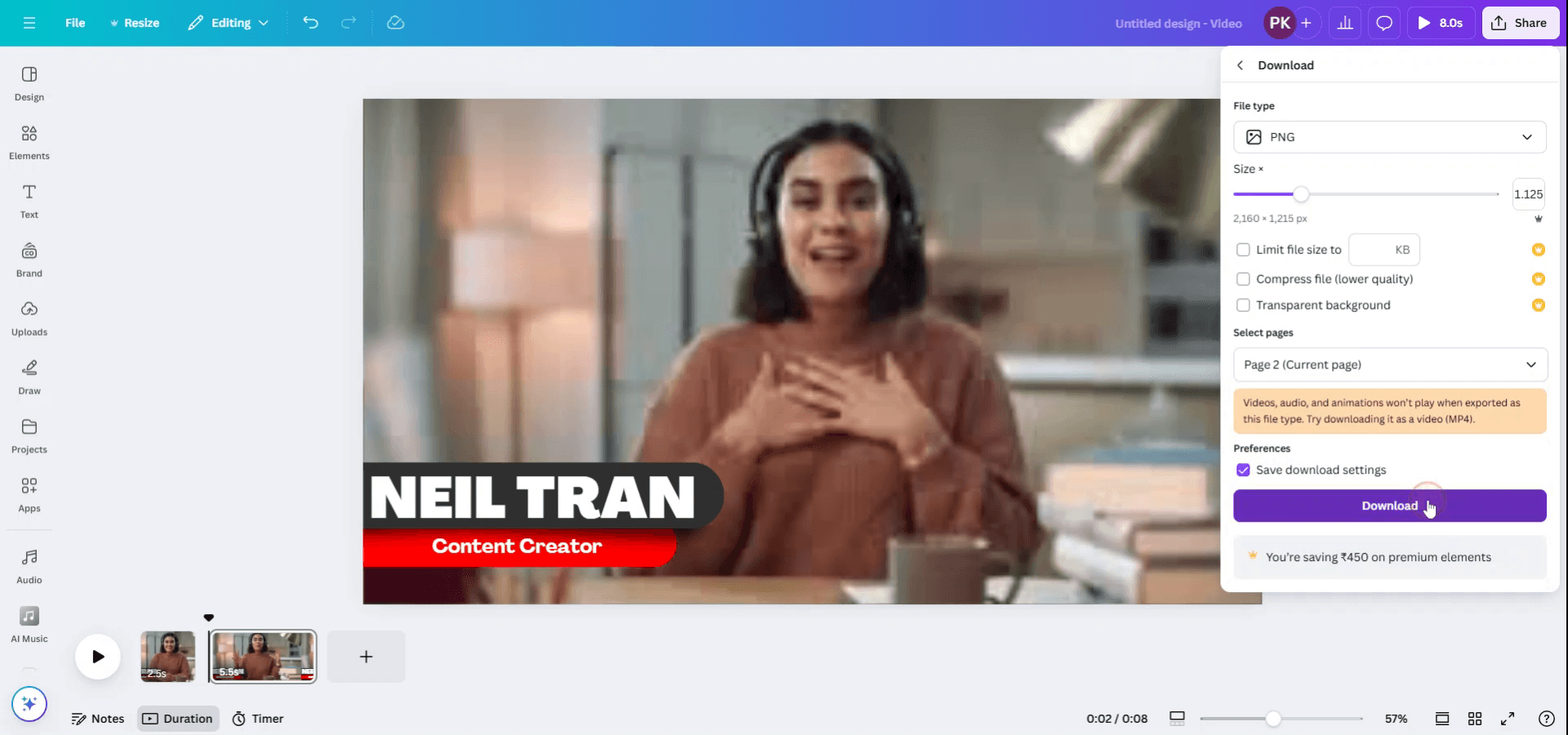
Under “Select pages,” choose the current page only.
Step-by-Step Guide: how to grab photo from video in canva
Step 1
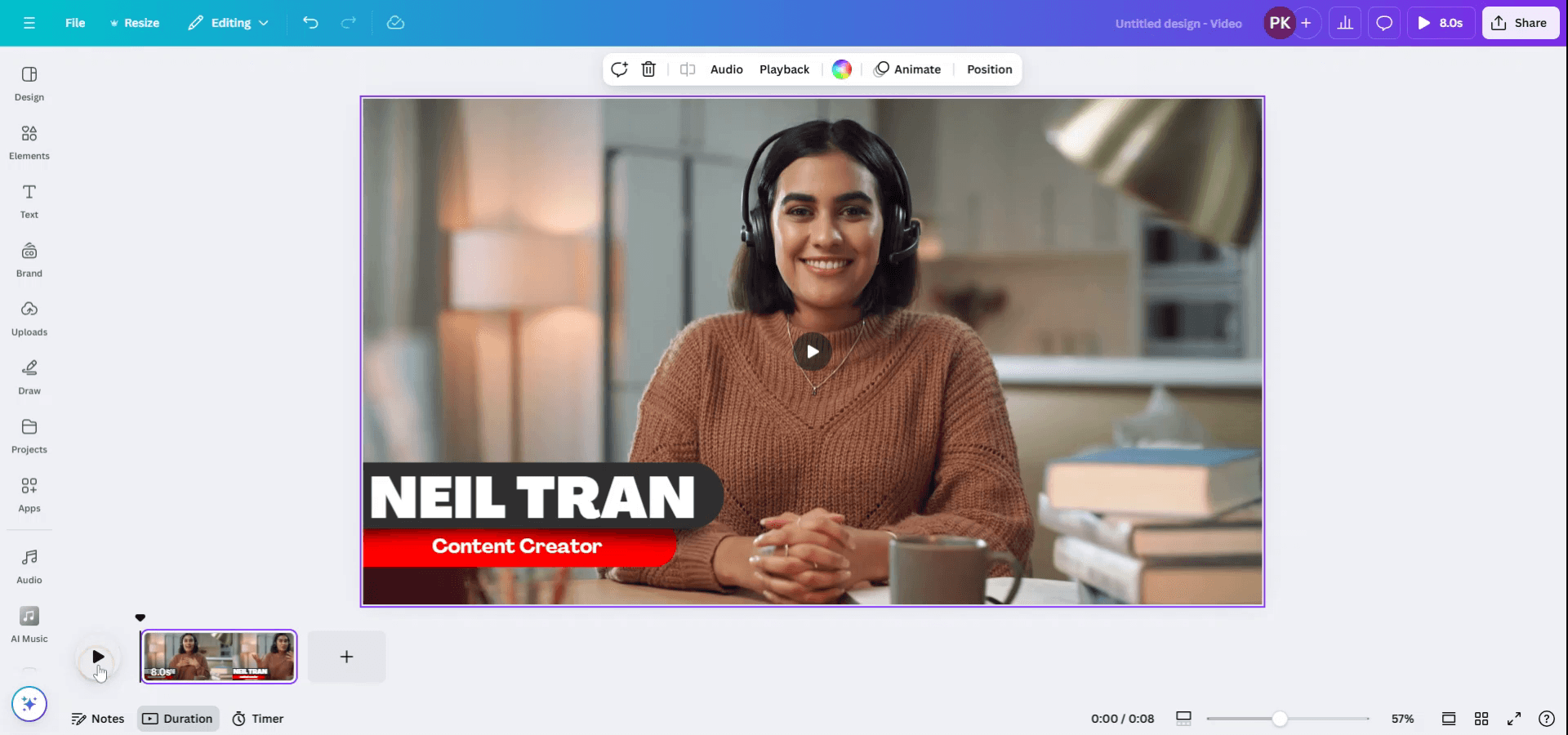
To begin capturing a photo from a video in Canva, open an existing design that contains the video. Utilize the duration timer located below the video to play and precisely stop at the moment you wish to capture.
Step 2
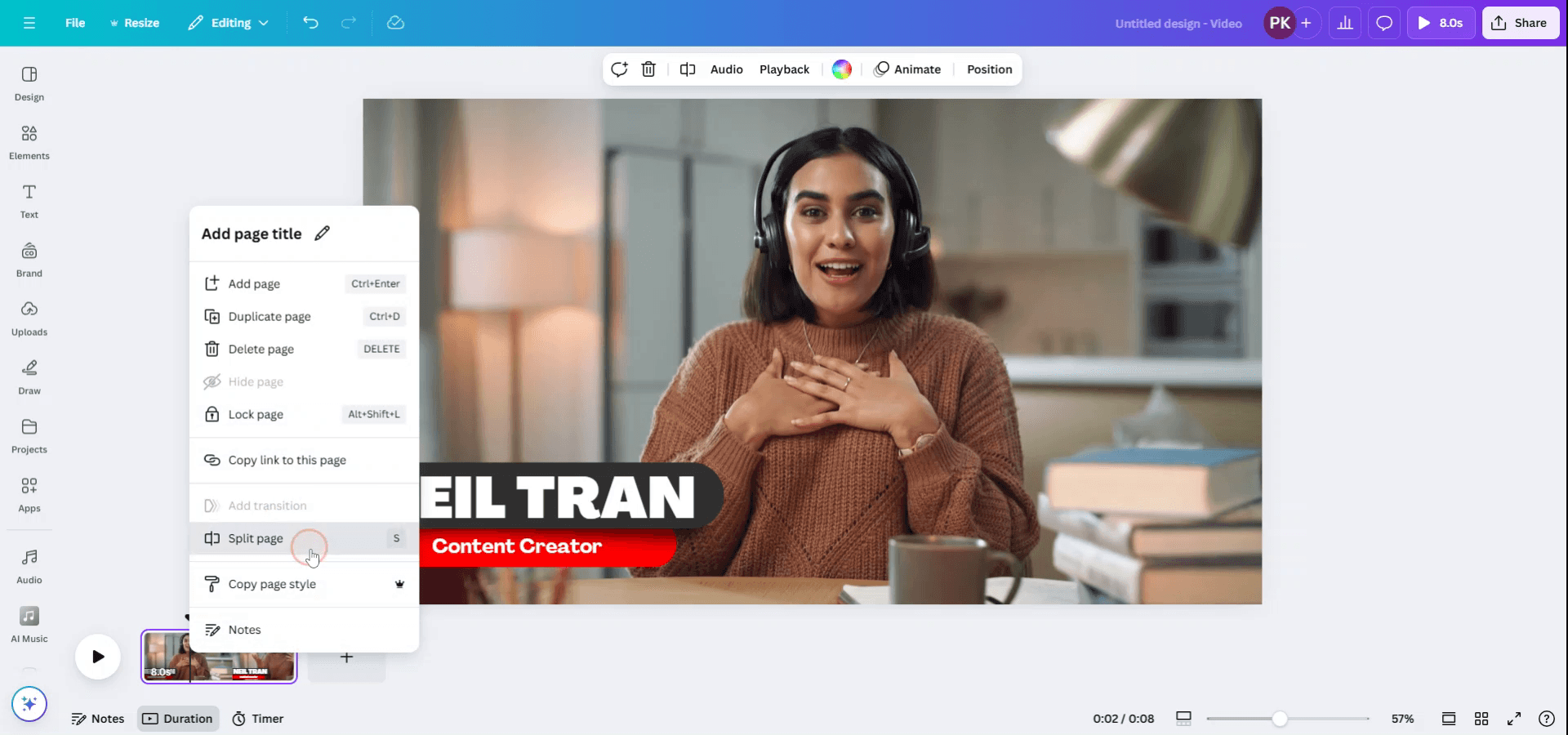
Once you have identified the exact frame you wish to capture, click on "S" to split the video. Alternatively, right-click on the video and choose "Split Page" to isolate the frame.
Step 3
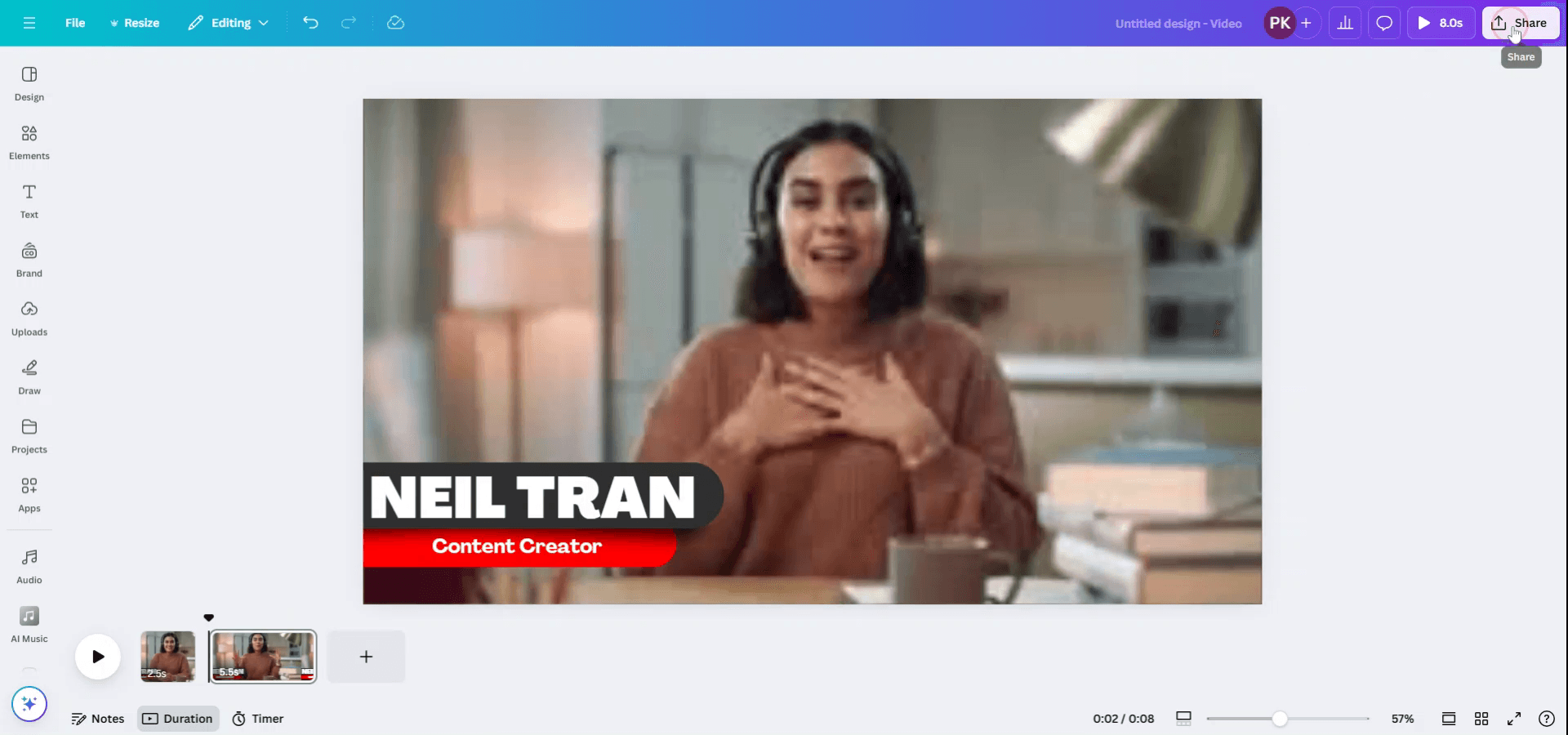
The chosen frame will now appear on a new page, such as Page 2. To download this frame as a photo, click on the "Share" button and select "Download" from the dropdown menu.
Step 4
Set the file type to PNG, adjust the size as needed.
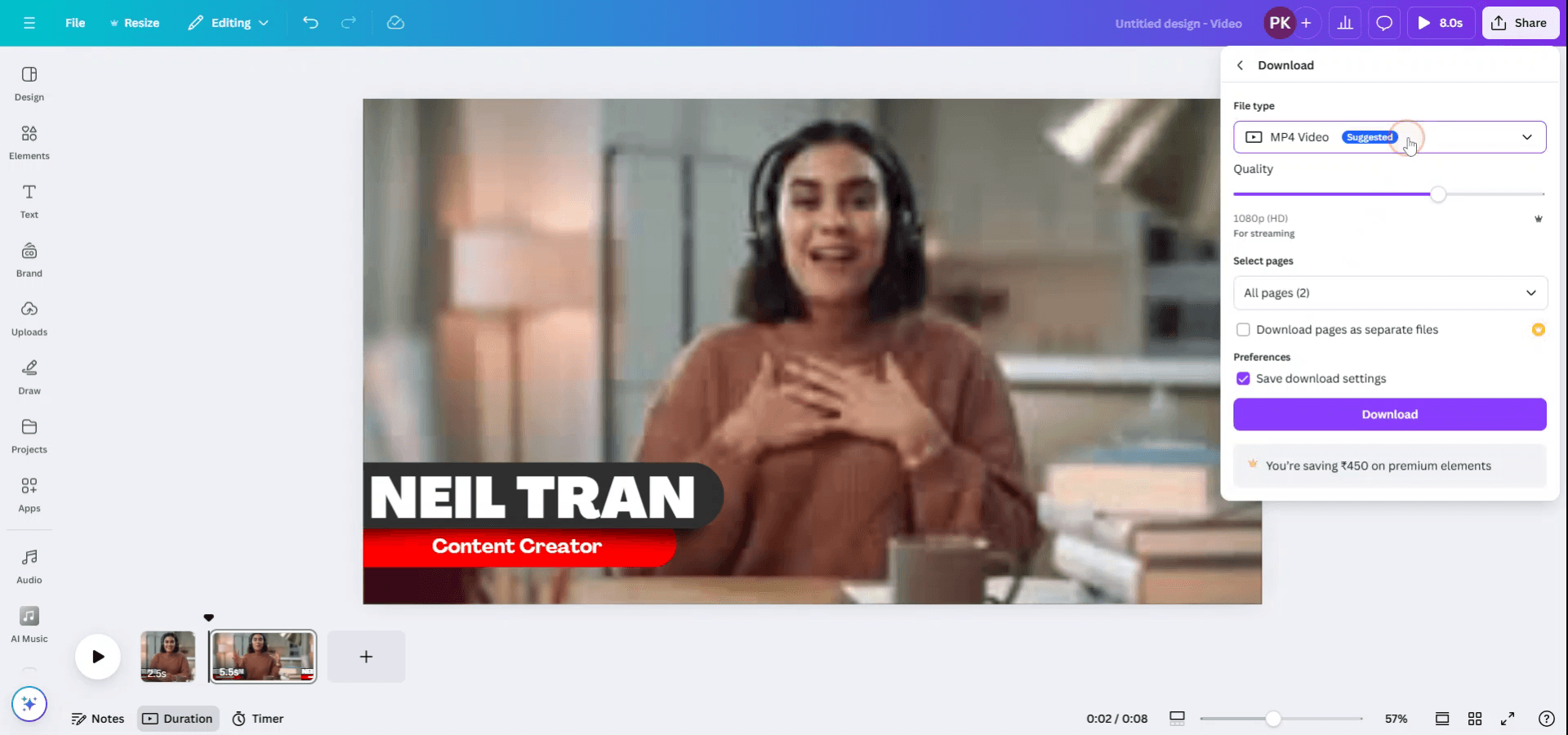
Step 5
Ensure that you have selected the correct page (Page 2) where the desired photo is located before proceeding.

Step 6
Once all settings are confirmed, click on "Done" and then on "Download" to save the photo to your device.
Canva’da bir videodan fotoğraf almak için pro ipuçları
İstediğiniz Karede Duraklayın: Videoyu oynatın ve görsel olarak yakalamak istediğiniz tam karede duraklatın.
Ekran Görüntüsü Alın: Bilgisayarınızın veya cihazınızın ekran görüntüsü özelliğini kullanın (ör. Windows’ta Snipping Tool, Mac’te Command+Shift+4) ve kareyi yakalayın.
Ekran Görüntüsünü Canva’ya Yükleyin: Ekran görüntüsünü aldıktan sonra, sürükleyip bırakma veya "Yüklemeler" sekmesini kullanarak Canva’ya yükleyin.
Video Düzenleme Aracını Kullanın: Canva videoları kırpmanıza ve bölmenize olanak tanır. Ekran görüntüsünü almadan önce fotoğraf olarak yakalamak istediğiniz videonun bölümüne odaklamak için bu özelliği kullanın.
Daha İyi Sonuçlar için Canva’nın Görsel Düzenleyicisini Kullanın: Görsel yüklendikten sonra, profesyonel bir dokunuş için parlaklık, kontrast ayarlamak ve filtre uygulamak üzere Canva’nın görsel düzenleyicisini kullanın.
Canva’da bir videodan fotoğraf almak için yaygın hatalar ve bunlardan nasıl kaçınılır
Düşük Kaliteli Ekran Görüntüsü: Düşük çözünürlüklü bir videodan ekran görüntüsü alırsanız görsel kalitesi düşük olabilir.
Düzeltme: Ekran görüntüsü almadan önce videonun yüksek çözünürlüklü olduğundan emin olun; böylece görsel netliğini korursunuz.Kare İçinde İstenmeyen Öğeler: Bazen, yakalamak istediğiniz karede videonun başka bölümleri de görünebilir.
Düzeltme: İstediğiniz kareyi izole etmek için Canva’da duraklatmadan önce videoyu kırpın veya görseli aldıktan sonra kırpma araçlarını kullanın.Görsel Boyutunu Ayarlamamak: Ekran görüntüsünü yükledikten sonra, tasarımınıza uyması için yeniden boyutlandırmayı unutabilirsiniz.
Düzeltme: Görseli düzeninize tam olarak uyacak şekilde ayarlamak için Canva’nın yeniden boyutlandırma seçeneklerini kullanın.En Boy Oranının Bozulması: Görseli yeniden boyutlandırmak, orijinal en boy oranını bozabilir.
Düzeltme: Yeniden boyutlandırırken görselin doğru oranlarını korumak için "Shift" tuşunu basılı tutun.Dosya Biçimi Kısıtlamaları: Ekran görüntüleri her zaman Canva için en iyi formatta olmayabilir.
Düzeltme: Canva’ya yüklemeden önce ekran görüntülerini yaygın görsel formatlarda (PNG veya JPG) kaydedin.
Canva’da Bir Videodan Fotoğraf Alma İçin Sık Sorulan Sorular
Canva’da bir videodan doğrudan fotoğraf çıkarabilir miyim?
Hayır, Canva’da videolardan fotoğraf çıkarmaya yönelik yerleşik bir özellik yok. Önce ekran görüntüsü alarak kareyi yakalamanız gerekir.Canva’ya hangi video formatlarını yükleyebilirim?
Canva, MP4, MOV ve diğer yaygın video formatlarında video yüklemeyi destekler.Videodan yakaladıktan sonra fotoğrafı düzenleyebilir miyim?
Evet. Canva’ya yükledikten sonra, görseli geliştirmek veya ayarlamak için platformun düzenleme araçlarını kullanabilirsiniz.Bir videodan yüksek kaliteli fotoğraflar çıkarmanın daha iyi bir yolu var mı?
Daha yüksek kaliteli bir görsel gerekiyorsa, Canva’ya yüklemeden önce özel bir video-görsel dönüştürme yazılımı kullanmayı düşünün.Bir videonun karesini ticari amaçlarla kullanabilir miyim?
Video içeriğini kullanmak için gerekli haklara sahip olduğunuzdan emin olun. Canva, ticari kullanım haklarıyla stok video ve fotoğraflar sunar; ancak kişisel videolar izin veya lisans gerektirebilir.mac’te ekran kaydı nasıl alınır?
Mac’te ekran kaydı almak için Trupeer AI kullanabilirsiniz. Tüm ekranı yakalamanıza olanak tanır ve AI avatar ekleme, videoya seslendirme ekleme, videoda yakınlaştırma ve uzaklaştırma gibi yapay zekâ özellikleri sunar. trupeer’in yapay zekâlı video çeviri özelliğiyle videoyu 30+ dile çevirebilirsiniz.Ekran kaydına bir AI avatar nasıl eklenir?
Ekran kaydına bir AI avatar eklemek için AI ekran kayıt aracı kullanmanız gerekir. Trupeer AI, bir AI ekran kayıt aracıdır; birden fazla avatarla videolar oluşturmanıza yardımcı olur ve ayrıca videonuz için kendi avatarınızı oluşturmanıza da destek olur.windows’ta ekran kaydı nasıl alınır?
Windows’ta ekran kaydı almak için yerleşik Oyun Çubuğu’nu (Windows + G) kullanabilir veya AI avatarlar, seslendirme, çeviri vb. daha gelişmiş özellikler için Trupeer AI gibi gelişmiş bir yapay zekâ aracından yararlanabilirsiniz.Videoya seslendirme nasıl eklenir?
Videolara seslendirme eklemek için trupeer ai chrome uzantısını indirin. Hesabınıza kaydolduktan sonra, sesli videonuzu yükleyin; trupeer’den istediğiniz seslendirmeyi seçin ve düzenlenmiş videonuzu dışa aktarın.Ekran kaydında nasıl yakınlaştırma yaparım?
Ekran kaydı sırasında yakınlaştırmak için Trupeer AI’deki yakınlaştırma efektlerini kullanın. Bu sayede videonuzun görsel etkisini artırarak belirli anlarda içeri ve dışarı doğru yakınlaştırma yapabilirsiniz.
İnsanlar ayrıca şunu soruyor
Teknik Dokümantasyon Oluşturucu
Canva’da Bir Görseli Boyama Sayfasına Nasıl Dönüştürürsünüz
Canva’da Çift Taraflı Nasıl Yazdırılır
Canva’da Metin Nasıl Esnetilir
İlgili Eğitimler


