

Teams sohbetinde bir sonraki satıra nasıl geçilir
Mesaj göndermeden Microsoft Teams sohbetinde bir sonraki satıra nasıl geçeceğinizi öğrenin. Masaüstü ve mobil cihazlar için basit klavye kısayollarını keşfedin.
Microsoft Teams sohbetinde bir sonraki satıra gitmek için Shift + Enter tuşlarına basın. Bu, mesajınızı göndermek yerine mesajınızın içinde bir satır sonu ekler. Alternatif olarak, mesaj kutusunu genişletmek için "Format" simgesine (kalemli "A" harfi) tıklayarak biçimlendirme seçeneklerini açabilirsiniz. Ardından "Enter" tuşuna basmak yeni bir satır oluşturur.
Adım Adım Kılavuz: Teams Sohbetinde Bir Sonraki Satıra Nasıl Geçilir
Adım 1
Önce Teams web sitesine giriş yapın.
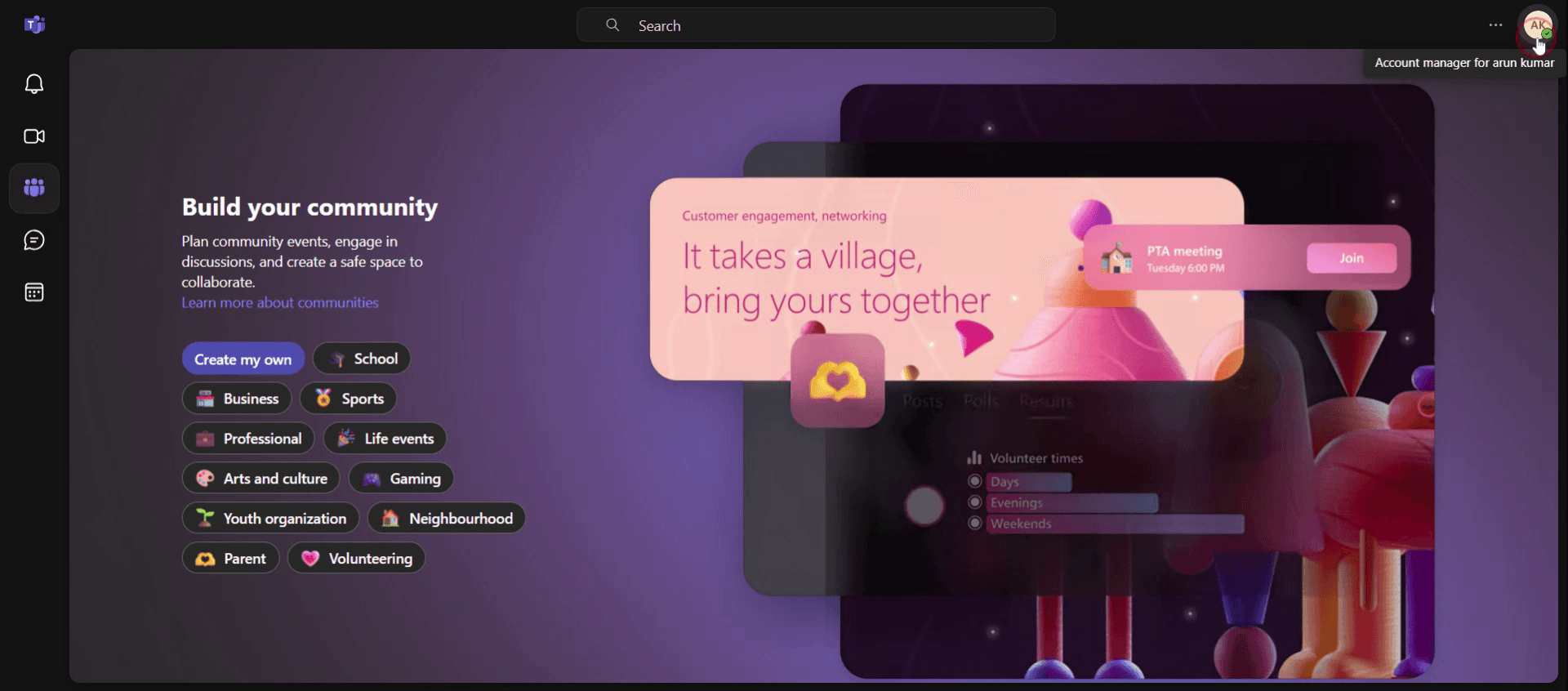
Adım 2
Sohbetler bölümüne gidin ve üzerine tıklayın

Adım 3
Ardından, adlarına tıklayarak mesaj göndermek istediğiniz belirli kişiyi seçin.
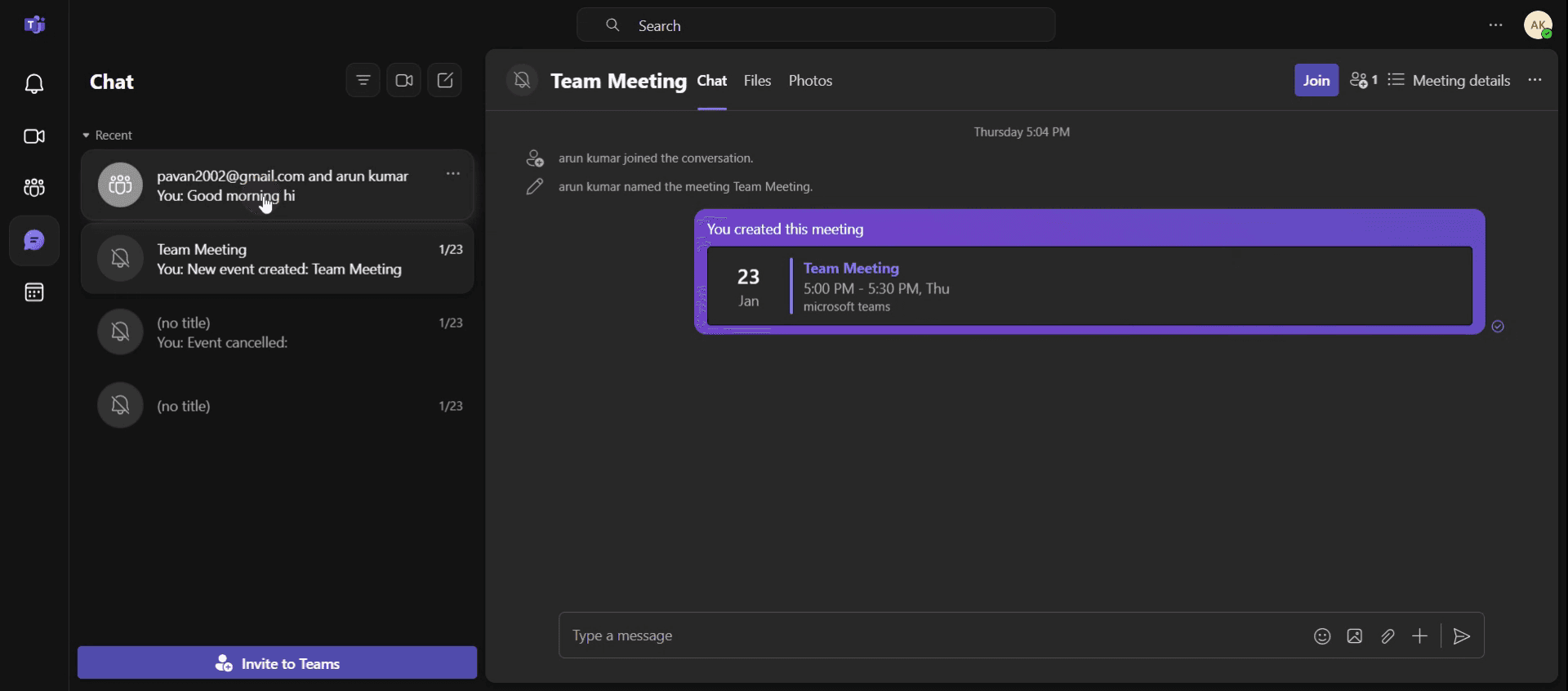
Adım 4
Mesaj kutusuna geçin ve ilk mesajınızı yazın.
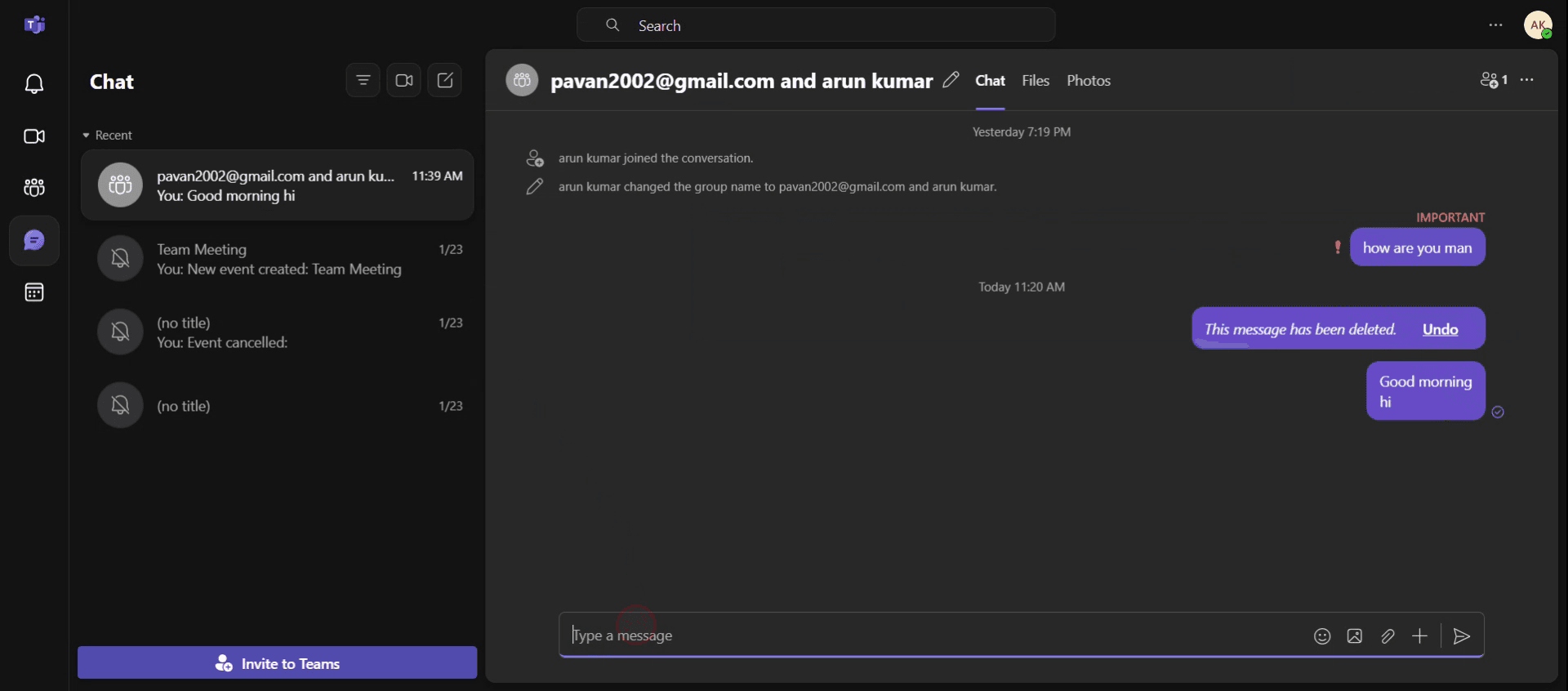
Adım 5
Mesajınızın içinde bir sonraki satıra geçmek için Shift ve Enter tuşlarına basın.
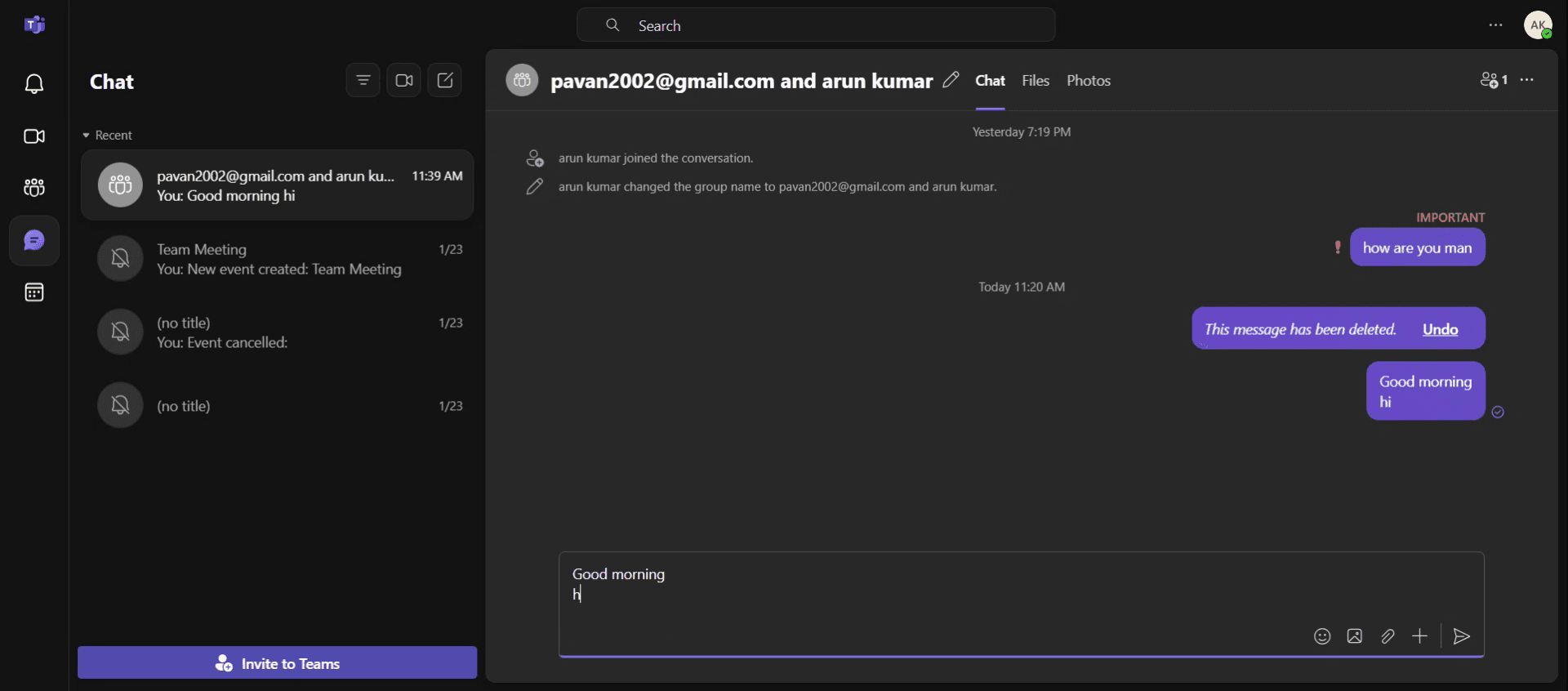
Adım 6
Tamamladığınızda mesajınızı göndermek için Gönder düğmesine tıklayın
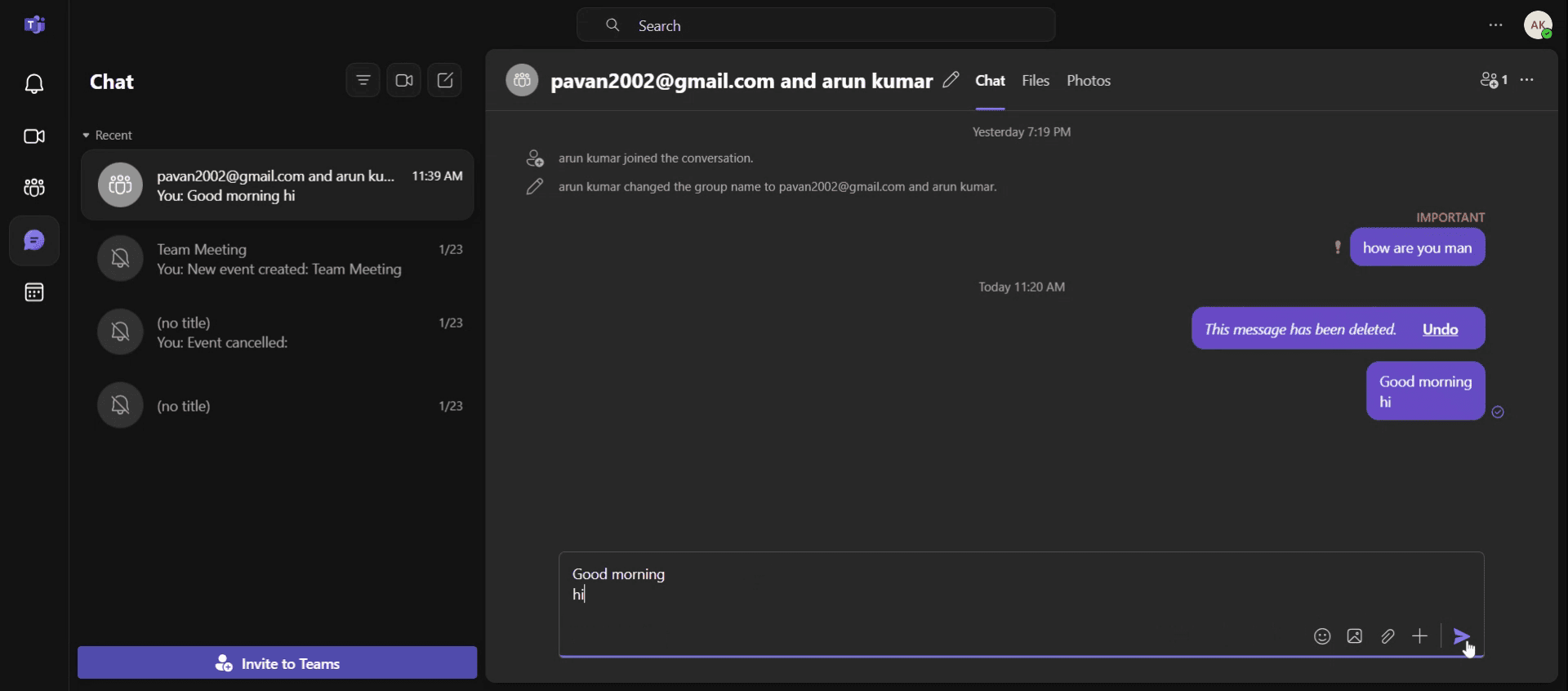
Teams sohbetinde bir sonraki satıra nasıl geçileceğine dair pratik ipuçları
Shift + Enter kullanın: Shift + Enter tuşlarına, yalnızca enter yerine basmak; mesajı aceleyle göndermeden yeni bir satır başlatmanıza olanak tanır.
Biçimlendirme ayarlarını kontrol edin: Teams, Enter ile mesaj gönder olacak şekilde ayarlanmışsa çok satırlı yazım için genişletilmiş oluşturma kutusuna geçin (Format simgesine tıklayın).
Göndermeden önce deneyin: Kazara mesaj kesintilerini önlemek için taslak bir mesajda veya kişisel bir sohbette test edin.
Yaygın hatalar & bunlardan nasıl kaçınılır
Çok erken Enter’a basmak – Eksik bir mesajı yanlışlıkla göndermek yerine bir sonraki satıra geçmek için her zaman Shift + Enter kullanın.
Oluşturma kutusunu etkinleştirmeyi unutmak – Shift + Enter çalışmıyorsa çok satırlı girişi etkinleştirmek için Format (kalemli A) simgesine tıklayın.
Mobil uygulama karışıklığı – Teams mobil uygulamasında Enter’a doğrudan basmak mesajı gönderir; bu nedenle noktalama işaretlerini akıllıca kullanın veya uzun mesajları önce başka bir yerde taslak olarak hazırlayın.
Teams sohbetinde bir sonraki satıra nasıl geçilir? Sık Sorulan Sorular
Mesaj göndermeden Teams sohbetinde bir sonraki satıra nasıl geçebilirim?
Teams sohbetinde bir sonraki satıra geçmek için Shift + Enter tuşlarına basın. Bu, yanlışlıkla mesaj göndermeyi önler.Teams sohbetinde yeni satır eklemek yerine Enter’a basınca neden mesajım gönderiliyor?
Varsayılan olarak Enter mesajı gönderir. Teams sohbetinde bir sonraki satıra geçmek için Shift + Enter kullanın veya genişletilmiş metin kutusunu etkinleştirin.Teams sohbetinde bir sonraki satıra geçme yöntemi masaüstü ve mobilde aynı mı çalışır?
Hayır. Mobilde Enter doğrudan mesajı gönderir; bu nedenle daha kısa cümleler kullanmayı veya taslak hazırlamak için ayrı bir not alma uygulaması kullanmayı düşünün.mac’te ekran kaydı nasıl alınır?
Mac’te ekran kaydı almak için Trupeer AI kullanabilirsiniz. Tüm ekranı yakalamanıza olanak tanır ve AI avatar ekleme, seslendirme ekleme, videoda yakınlaştırma/uzaklaştırma gibi yapay zekâ özellikleri sunar. trupeer’in AI video çeviri özelliğiyle videoyu 30+ dile çevirebilirsiniz.Ekran kaydına bir AI avatar nasıl eklenir?
Ekran kaydına bir AI avatar eklemek için AI ekran kayıt aracı kullanmanız gerekir. Trupeer AI, birden fazla avatarla video oluşturmanıza yardımcı olan bir AI ekran kayıt aracıdır; ayrıca videonuz için kendi avatarınızı oluşturmanıza da destek olur.windows’ta ekran kaydı nasıl alınır?
Windows’ta ekran kaydı almak için yerleşik Oyun Çubuğu’nu (Windows + G) kullanabilir veya AI avatarlar, seslendirme, çeviri vb. daha gelişmiş özellikler için Trupeer AI gibi gelişmiş bir AI aracı tercih edebilirsiniz.Videoya seslendirme nasıl eklenir?
Videolara seslendirme eklemek için trupeer ai chrome uzantısını indirin. Hesabınıza kaydolduktan sonra sesli videonuzu yükleyin, trupeer üzerinden istediğiniz seslendirmeyi seçin ve düzenlenmiş videonuzu dışa aktarın.Ekran kaydında nasıl yakınlaştırma yapabilirim?
Ekran kaydı sırasında yakınlaştırmak için Trupeer AI içindeki yakınlaştırma efektlerini kullanın. Bu sayede belirli anlarda içeriye ve dışarıya yakınlaştırma yaparak videonuzun görsel etkisini artırabilirsiniz.
Önerilen Okumalar
Teknik Dokümantasyon Oluşturucu
Bağlantı ile GitHub Deposu Nasıl Paylaşılır
GitHub Profilinizi Nasıl Paylaşırsınız
İlgili Eğitimler


