
Canva’da Bir Görseli Çevirme
Canva’da görselleri yatay veya dikey olarak birkaç tıklamayla nasıl çevireceğinizi öğrenin. Tasarımınızı geliştirmek için masaüstü ve mobil kullanıcılar için hızlı bir rehber.
Canva’da bir görseli çevirmek için görseli seçin, ardından genellikle görselin üstündeki araç çubuğunda bulunan "Flip" düğmesine tıklayın. Görseli soldan sağa ayna gibi yansıtmak için "Flip Horizontal"ı seçin veya ters çevirmek için "Flip Vertical"ı seçin. Görsel, seçimden hemen sonra çevrilecektir
Adım Adım Rehber: Canva’da Bir Görsel Nasıl Çevrilir
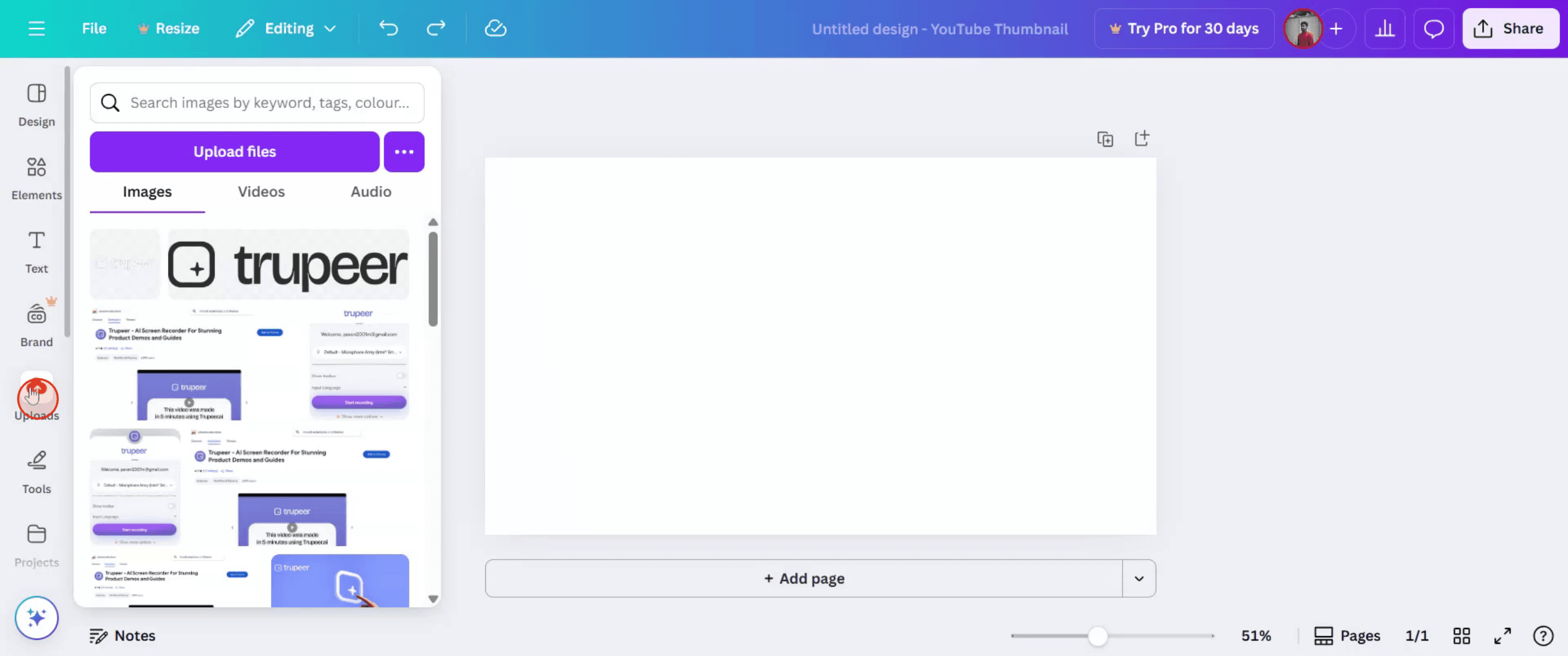
Adım 1
'Yüklemeler' bölümüne gidin ve bir görsel seçin.
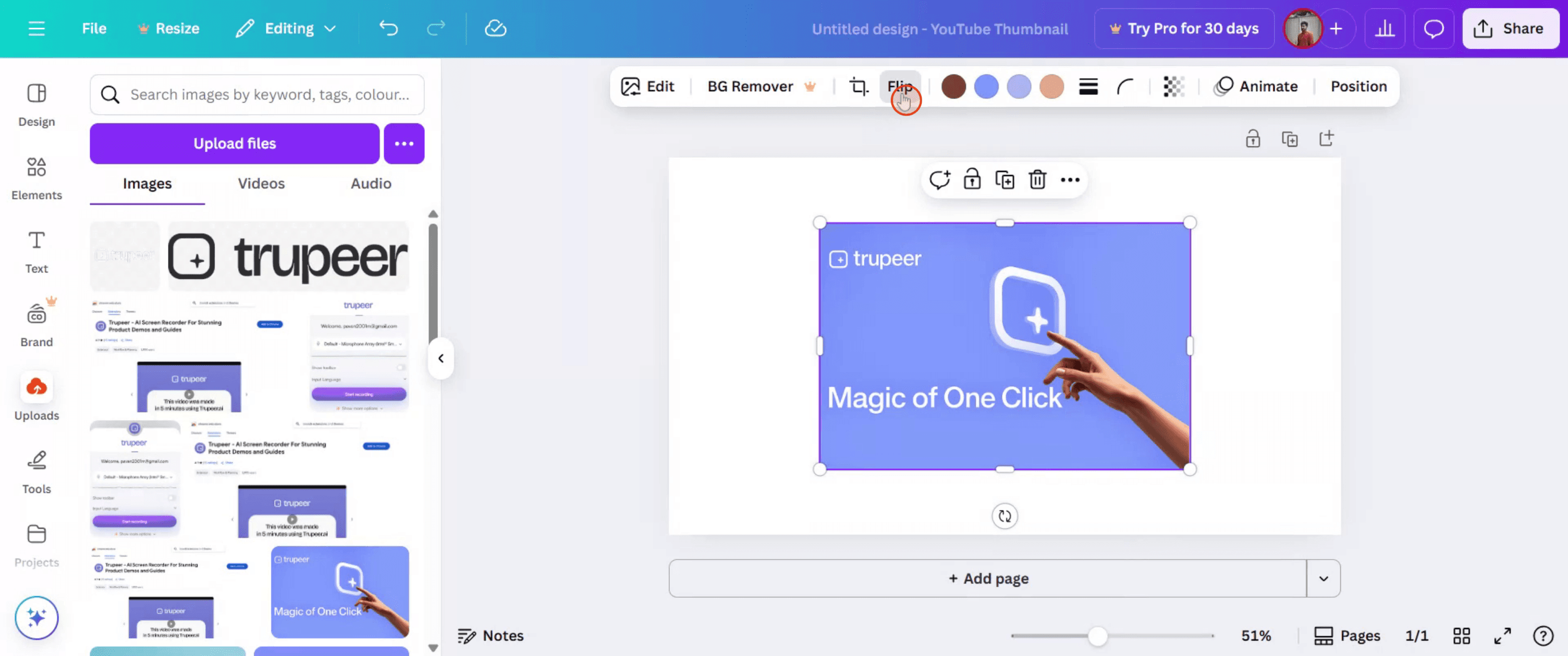
Adım 2
Görseli düzenlemeye devam etmek için 'Flip' seçeneğine tıklayın.
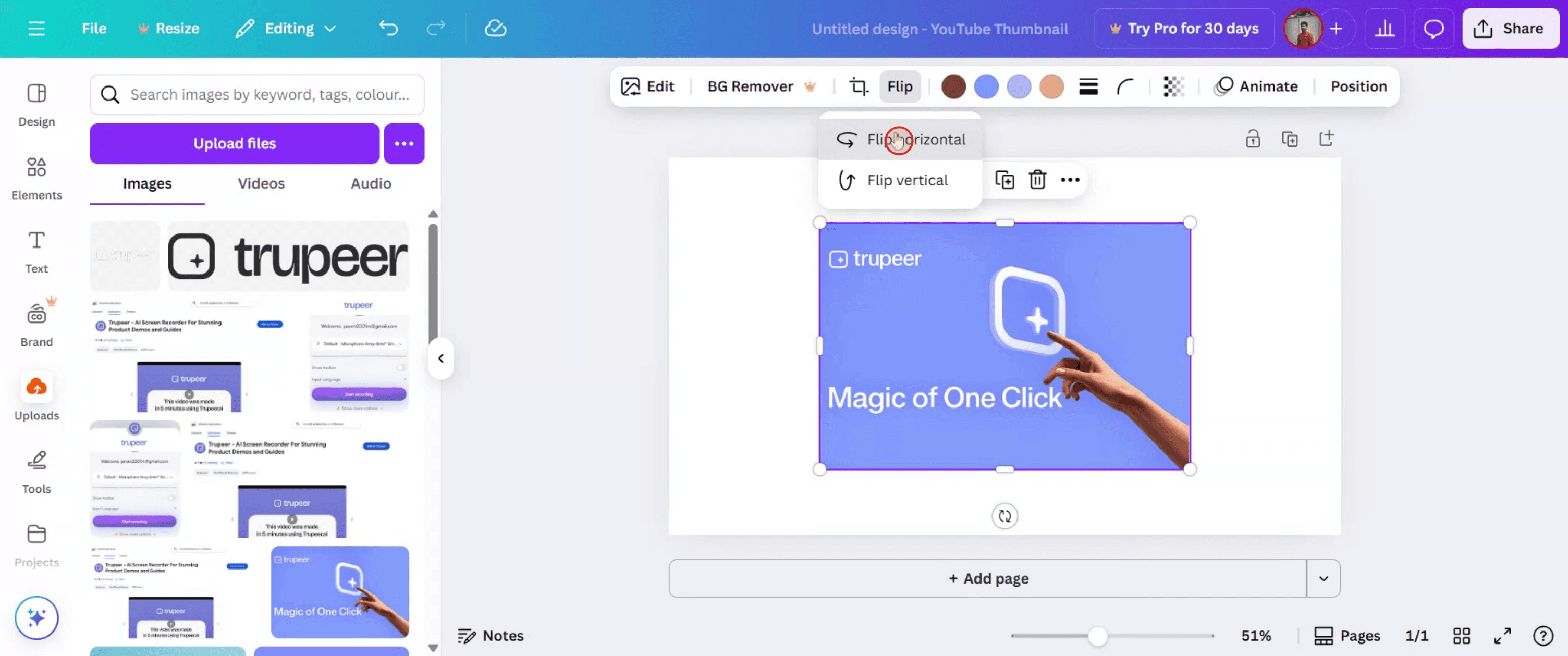
Adım 3
Yatay veya dikey bir Çevirme efekti arasında seçim yapma seçeneğiniz var. Görseliniz için istediğiniz yönü seçin.
Adım 4
Çevrilmiş görselden memnun kaldığınızda, gerektiği şekilde paylaşmak için 'Share' üzerine tıklayın.

Canva’da Bir Görseli Çevirirken Pro İpuçları
Görselinizi Yükleyin veya Seçin
Canva projenizi açın ve tasarımınıza ya bir görsel yükleyin ya da zaten tasarımınızda bulunan bir görseli seçin.Görsele Tıklayın
Seçili olduğundan emin olmak için görsele bir kez tıklayın. Bu, üst araç çubuğunu etkinleştirir.Çevirme Seçeneğini Kullanın
Üst araç çubuğunda “Flip” düğmesine tıklayın. İki seçenek göreceksiniz: Flip Horizontal ve Flip Vertical.Çevirme Yönünü Seçin
Görseli soldan sağa ayna gibi yansıtmak için “Flip Horizontal”ı seçin veya ters çevirmek için “Flip Vertical”ı seçin.Gerekirse Konumu Ayarlayın
Çevirdikten sonra, diğer öğelerle hizalamayı korumak için görseli düzeniniz içinde yeniden konumlandırın.Görseli Yerinde Kilitleyin
Yanlışlıkla değişiklik yapılmasını önlemek istiyorsanız görsele tıklayın, ardından üst menüden “Lock” simgesini seçin.
Yaygın Hatalar ve Bunlardan Nasıl Kaçınılır
Çevirme Düğmesi Görünmüyor
Görselin seçili olduğundan emin olun. Seçilmezse araç çubuğunda Çevirme seçeneği görünmez.Metin de Görselle Birlikte Çevriliyor
Görseliniz metin içeriyorsa çevrildiğinde ayna görüntüsü olarak yansıyabilir. Çevirmeden önce metin öğelerini ayırın.Görsel Hizası Bozuk Görünüyor
Çevirdikten sonra, tasarım düzeninizde dengeyi korumak için görseli manuel olarak ayarlayın.Çevirme Doğru Görünmüyor
İnsanların veya yönü olan nesnelerin fotoğraflarında çevirmek doğal görünmeyebilir. Tasarım tutarlılığı için bilinçli kullanın.Arka Plan Görsellerini Çevirmeye Çalışmak
“Background” katmanına ayarlanmış arka plan görselleri çevrilemez. Önce onları arka plandan ayırmanız gerekir.
Canva’da Görselleri Ters Çevirme Hakkında Sık Sorulan Sorular
Canva’da bir görseli nasıl ters çeviririm?
Görseli seçin, araç çubuğundaki Ters Çevir düğmesine tıklayın ve yatay ya da dikey ters çevirme seçeneğini belirleyin.Hem görselleri hem de öğeleri ters çevirebilir miyim?
Evet, Ters Çevir seçeneği fotoğraflar, grafikler, şekiller ve diğer tasarım öğeleri için de çalışır.Ters Çevir seçeneği neden çalışmıyor?
Görselin seçili olması gerekir. Ayrıca kilitli bir arka plan görseli olmadığından emin olun.Canva’da metni ters çevirebilir miyim?
Düzenli metin kutularını doğrudan ters çeviremezsiniz. Metni ters çevirmek için önce onu bir görsele dönüştürmeniz gerekir; indirip yeniden yükleyin.Bir görseli ters çevirmek görsel kalitesini etkiler mi?
Hayır, Canva’da bir görseli ters çevirmek çözünürlüğünü veya kalitesini etkilemez.Mac’te ekran kaydı nasıl alınır?
Mac’te ekran kaydı almak için Trupeer AI kullanabilirsiniz. Tüm ekranı yakalamanıza olanak tanır ve AI avatar ekleme, seslendirme ekleme, videoda yakınlaştırma ve uzaklaştırma gibi yapay zekâ özellikleri sunar. trupeer’ın yapay zekâlı video çeviri özelliğiyle videoyu 30+ dile çevirebilirsiniz.Ekran kaydına bir AI avatar nasıl eklenir?
Ekran kaydına bir AI avatar eklemek için AI ekran kaydı aracı kullanmanız gerekir. Trupeer AI, bir AI ekran kaydı aracıdır; birden fazla avatarla videolar oluşturmanıza yardımcı olur ve videonuz için kendi avatarınızı oluşturmanıza da destek olur.Windows’ta ekran kaydı nasıl alınır?
Windows’ta ekran kaydı almak için yerleşik Oyun Çubuğu’nu (Windows + G) kullanabilir veya AI avatarlar, seslendirme, çeviri vb. daha gelişmiş özellikler için Trupeer AI gibi gelişmiş bir yapay zekâ aracından yararlanabilirsiniz.Videoya seslendirme nasıl eklenir?
Videolara seslendirme eklemek için trupeer ai chrome uzantısını indirin. Hesabınıza kaydolduktan sonra sesli videonuzu yükleyin, trupeer’dan istediğiniz seslendirme seçeneğini belirleyin ve düzenlenmiş videonuzu dışa aktarın.Ekran kaydında nasıl yakınlaştırma yaparım?
Ekran kaydı sırasında yakınlaştırmak için Trupeer AI içindeki yakınlaştırma efektlerini kullanın; bu sayede belirli anlarda içeriye ve dışarıya yakınlaştırma yaparak videonuzun görsel etkisini artırabilirsiniz.
Önerilen Okumalar
Teknik Dokümantasyon Oluşturucu
Canva’da Bir Sayfanın Kilidi Nasıl Açılır
Canva’da Bir Görseli Boyama Sayfasına Nasıl Dönüştürürsünüz
Canva’da Cetvel Nasıl Oluşturulur
İlgili Eğitimler



