

Zoom Toplantı Kimliği nasıl bulunur
Zoom Toplantı Kimliğinizi hızlıca nasıl bulacağınızı öğrenin. Kimliğinizi kolayca bulup paylaşabilmeniz için masaüstü ve mobil cihazlar için adım adım rehber.
Adım Adım Kılavuz: Zoom Toplantı Kimliği nasıl bulunur
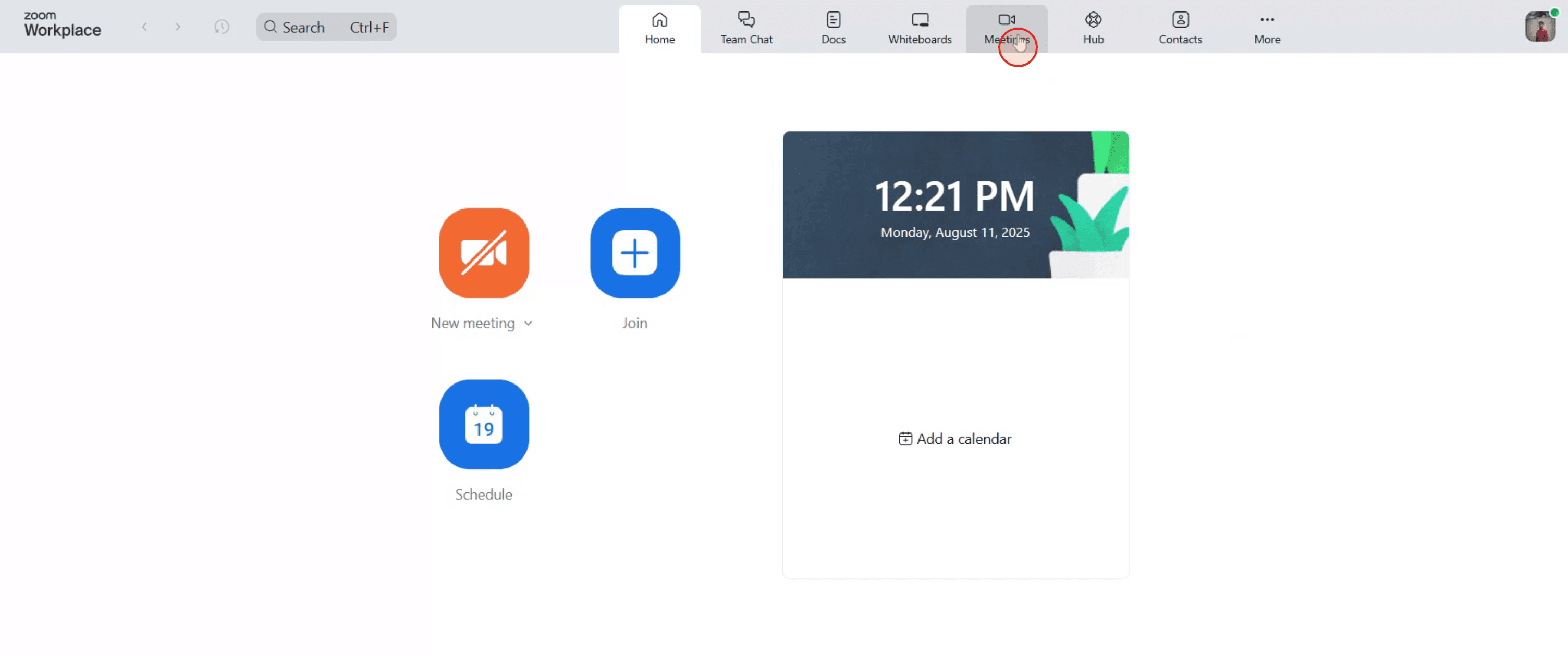
Adım 1
Üst gezinme çubuğuna gidin, ardından 'Toplantılar'ı tıklayın.
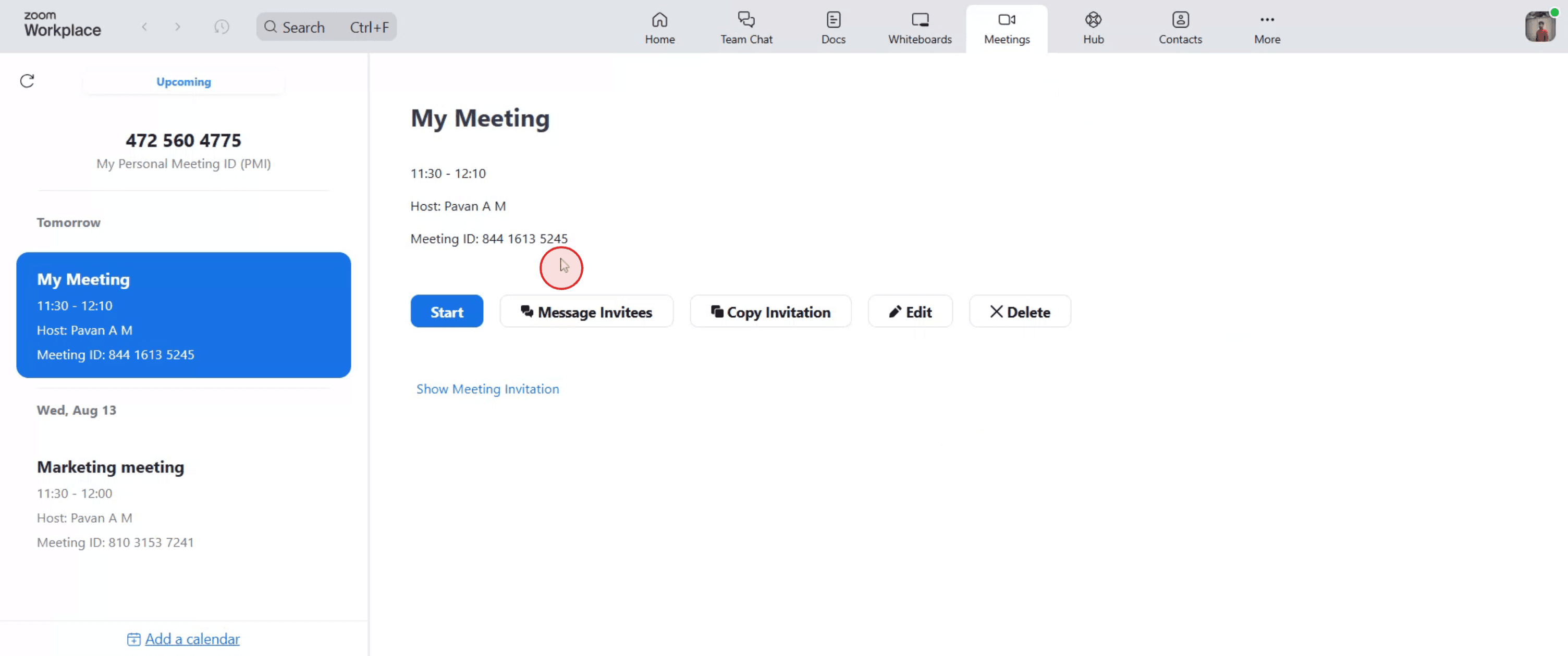
Adım 2
Ardından, içinde aradığınız toplantı kimliğinin bulunduğu Zoom toplantısını bulun ve seçin.
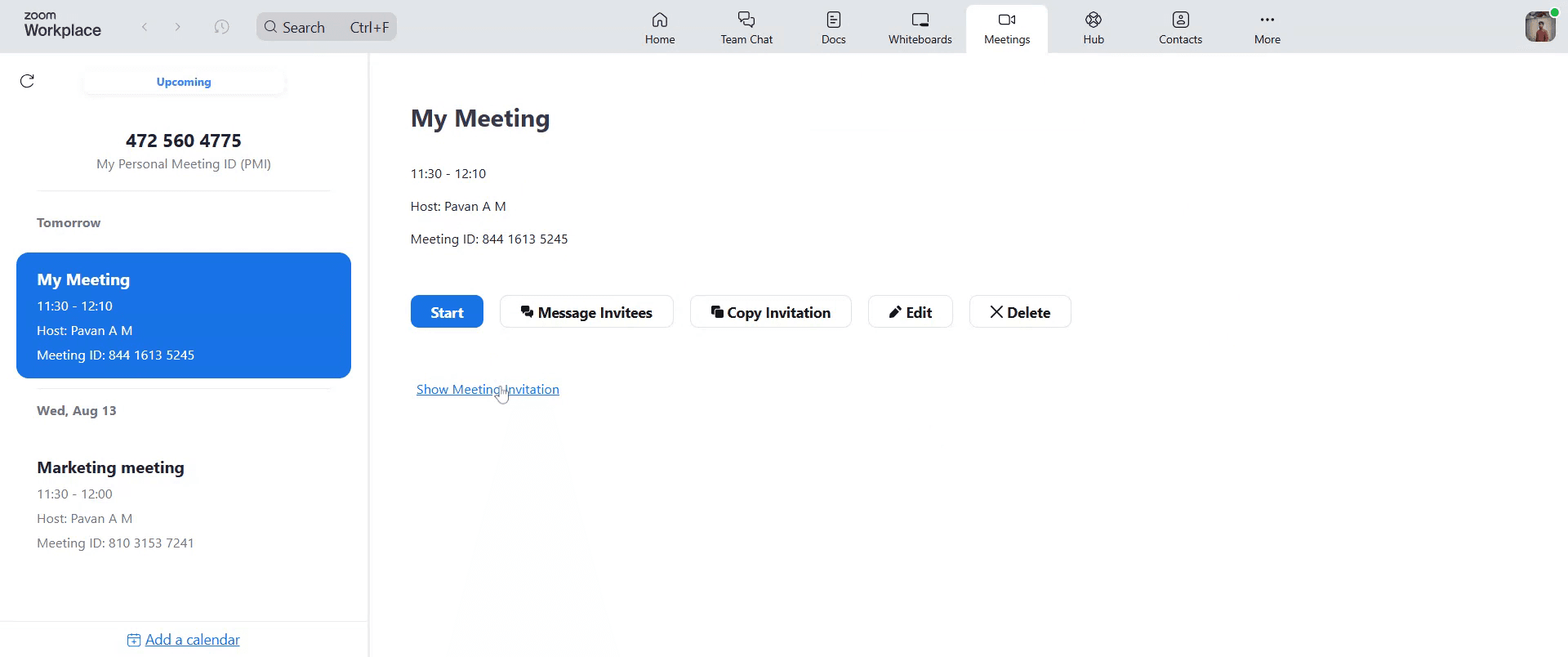
Adım 3
Sonrasında 'Toplantı Davetini Göster' seçeneğine dokunun.
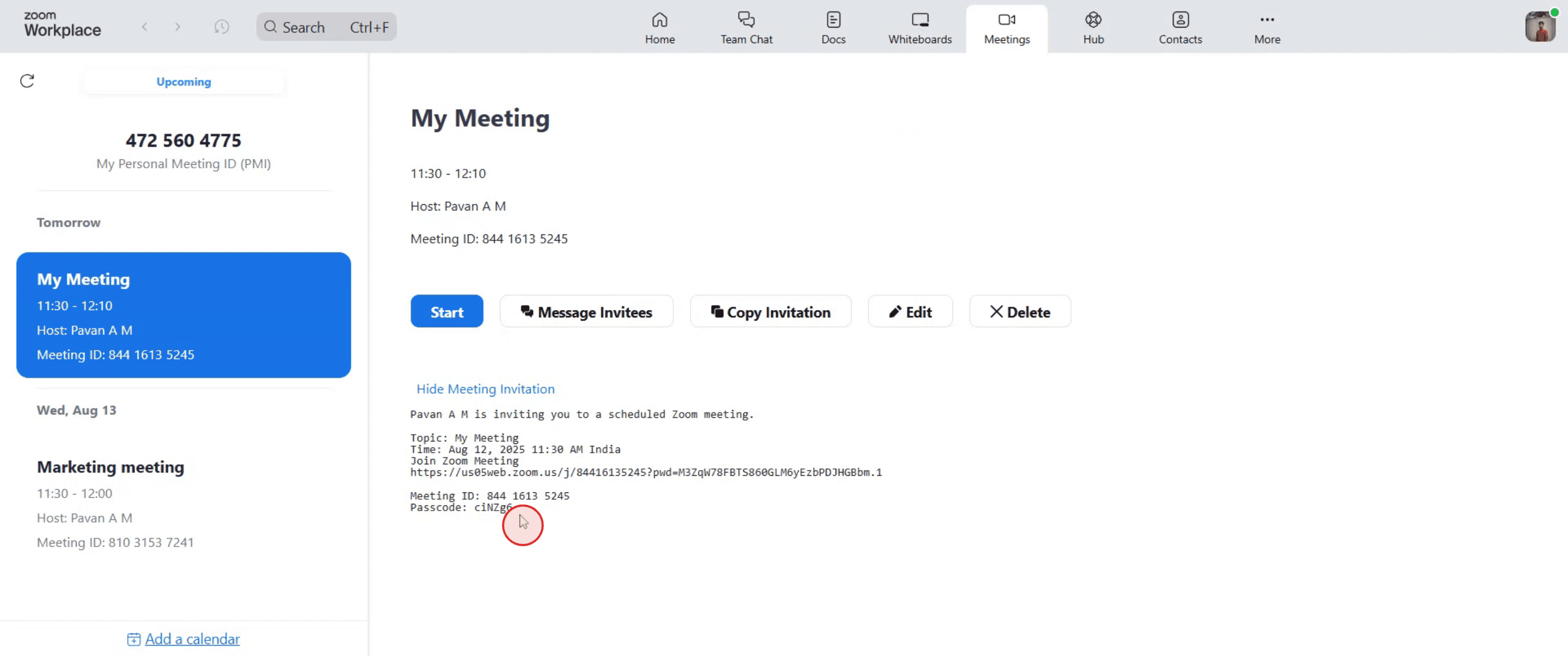
Adım 4
Son olarak, verilen toplantı ayrıntılarına göz atın ve 'Toplantı Kimliği'ni bulun. Yanında yazan benzersiz sayı dizisini kopyalayın ve toplantıya daha sonra bu kombinasyonla katılın.
Zoom Toplantı Kimliğini Bulmak İçin Pro İpuçları
Zoom uygulamasını veya web sitesini açın.
Planlanan veya devam eden toplantılarınıza erişmek için hesabınıza giriş yapın.Toplantılar sekmesine gidin.
Desktop uygulamada, üst menüdeki “Meetings” seçeneğine tıklayın. Web’de sol taraftaki menüde bulunur.İstediğiniz toplantıyı seçin.
Yaklaşan veya geçmiş toplantılar listesinden, kimliğini öğrenmek istediğiniz toplantıya tıklayın.Toplantı Kimliğini bulun.
Toplantı Kimliği, toplantı başlığı ve ayrıntılarının altında görüntülenir. Genellikle 9–11 haneli bir sayıdır.Toplantı davetini kontrol edin.
Davet e-postanız veya takvim kaydınız varsa, Toplantı Kimliği orada da listelenir.Canlı bir toplantıdayken.
Toplantı penceresinin sol üst köşesindeki “i” (bilgi) simgesine tıklayarak Toplantı Kimliğini görüntüleyin.
Yaygın Hatalar ve Bunlardan Nasıl Kaçınılır
Toplantı Kimliğini yanlış bölümde aramak.
Aktif bir toplantı sırasında her zaman toplantı ayrıntılarını veya bilgi simgesini kontrol edin.Toplantı Kimliğini Erişim Koduyla (Passcode) karıştırmak.
Toplantı Kimliği sayısal bir koddur; Erişim Kodu ise harfler ve semboller içerebilir.Geçerliliği dolmuş Toplantı Kimliklerini kullanmak.
Kimliğin yaklaşan veya aktif bir toplantıya ait olduğundan emin olun; eski olanlar artık çalışmayabilir.Doğru hesaba giriş yapmamak.
Yanlış bir Zoom hesabıyla giriş yaptıysanız doğru toplantıları göremezsiniz.Davet e-postasını kontrol etmeyi unutmak.
Bazen Toplantı Kimliği için orijinal e-postaya veya takvim davetine bakmak daha hızlıdır.
Zoom Toplantı Kimliğini Bulma Hakkında Sık Sorulan Sorular
Zoom Toplantı Kimliğimi nasıl bulabilirim?
Zoom’da Toplantılar sekmesine gidin, toplantınızı seçin ve ayrıntılarının altında yer alan sayısal Toplantı Kimliğini kontrol edin.Canlı bir Zoom görüşmesinde Toplantı Kimliği nerede?
Görüşme penceresinin sol üst köşesindeki “i” simgesine tıklayarak görüntüleyin.Toplantı Kimliği bağlantıyla aynı mı?
Hayır, bağlantı Toplantı Kimliğini içerir ancak ayrıca katılmak için başka parametreler de barındırır.Toplantıya katılmadan Toplantı Kimliğini bulabilir miyim?
Evet, planlanan toplantılar için Toplantılar sekmenizde ve davet e-postasında görünür.Zoom Toplantı Kimliği ne kadar uzun?
Genellikle 9 ila 11 haneli bir sayıdır.mac’te ekran kaydı nasıl alınır?
Mac’te ekran kaydı almak için Trupeer AI kullanabilirsiniz. Tüm ekranınızı yakalamanıza olanak tanır ve AI avatar ekleme, seslendirme ekleme, videoda yakınlaştırma ve uzaklaştırma gibi yapay zekâ özellikleri sunar. trupeer’in AI video çeviri özelliğiyle videoyu 30+ dile çevirebilirsiniz.Ekran kaydına nasıl AI avatar eklenir?
Ekran kaydına AI avatar eklemek için bir AI ekran kaydı aracı kullanmanız gerekir. Trupeer AI, birden fazla avatarla video oluşturmanıza yardımcı olan bir AI ekran kaydı aracıdır; ayrıca videonuz için kendi avatarınızı oluşturmanıza da destek olur.windows’ta ekran kaydı nasıl alınır?
Windows’ta ekran kaydı almak için yerleşik Oyun Çubuğu’nu (Windows + G) kullanabilir veya AI avatarlar, seslendirme, çeviri vb. daha gelişmiş özellikler için Trupeer AI gibi gelişmiş bir AI aracı tercih edebilirsiniz.Videoya nasıl seslendirme eklenir?
Videolara seslendirme eklemek için trupeer ai chrome uzantısını indirin. Kaydolduktan sonra sesli videonuzu yükleyin, trupeer içinden istediğiniz seslendirmeyi seçin ve düzenlenmiş videonuzu dışa aktarın.Ekran kaydında nasıl yakınlaştırma yapabilirim?
Ekran kaydı sırasında yakınlaştırmak için Trupeer AI’deki yakınlaştırma efektlerini kullanın; bu sayede belirli anlarda içeriye ve dışarıya yakınlaştırma yaparak videonuzun görsel etkisini artırabilirsiniz.
Önerilen Okumalar
Teknik Dokümantasyon Oluşturucu
Canva’da Bir Sayfanın Kilidi Nasıl Açılır
Canva’da Bir Görseli Boyama Sayfasına Nasıl Dönüştürürsünüz
Canva’da Cetvel Nasıl Oluşturulur
İlgili Eğitimler



