

Zoom Ana Bilgisayar (Host) Anahtarı Nasıl Bulunur
Toplantı sırasında ana bilgisayar kontrollerini talep etmek için Zoom ana bilgisayar anahtarınızı nasıl bulacağınızı öğrenin. Zoom ayarlarında anahtarınızı bulma ve yönetme konusunda adım adım rehber.
Zoom ana bilgisayar (host) anahtarınızı bulmak için Zoom web portalına giriş yapmanız ve profilinize gitmeniz gerekir. Anahtar, "Toplantı" bölümünde yer alır ve yanındaki göz simgesine tıklanarak görüntülenebilir. Ayrıca bu bölümden anahtarınızı düzenleyebilir ve özelleştirebilirsiniz.
İşte daha ayrıntılı bir döküm:
Zoom web portalına giriş yapın: Zoom web sitesine gidin ve Zoom hesabınızın kimlik bilgileriyle giriş yapın.
Profilinize gidin: Gezinme panelinde "Profil"e tıklayın.
Anahtarınızı bulun: Aşağı kaydırarak "Toplantı" bölümüne gelin.
Anahtarı görüntüleyin veya düzenleyin: "Host Key" yanındaki göz simgesine tıklayarak görüntüleyin veya değiştirmek için "Edit"e tıklayın.
Güvenlik notu: Anahtarınız belirli bir toplantıya değil, hesabınıza bağlıdır; bir şifre gibi ele alınmalıdır. Mutlaka gerekmedikçe paylaşmayın ve paylaştıysanız hemen değiştirin.
Adım Adım Kılavuz: Zoom Ana Bilgisayar (Host) Anahtarı Nasıl Bulunur
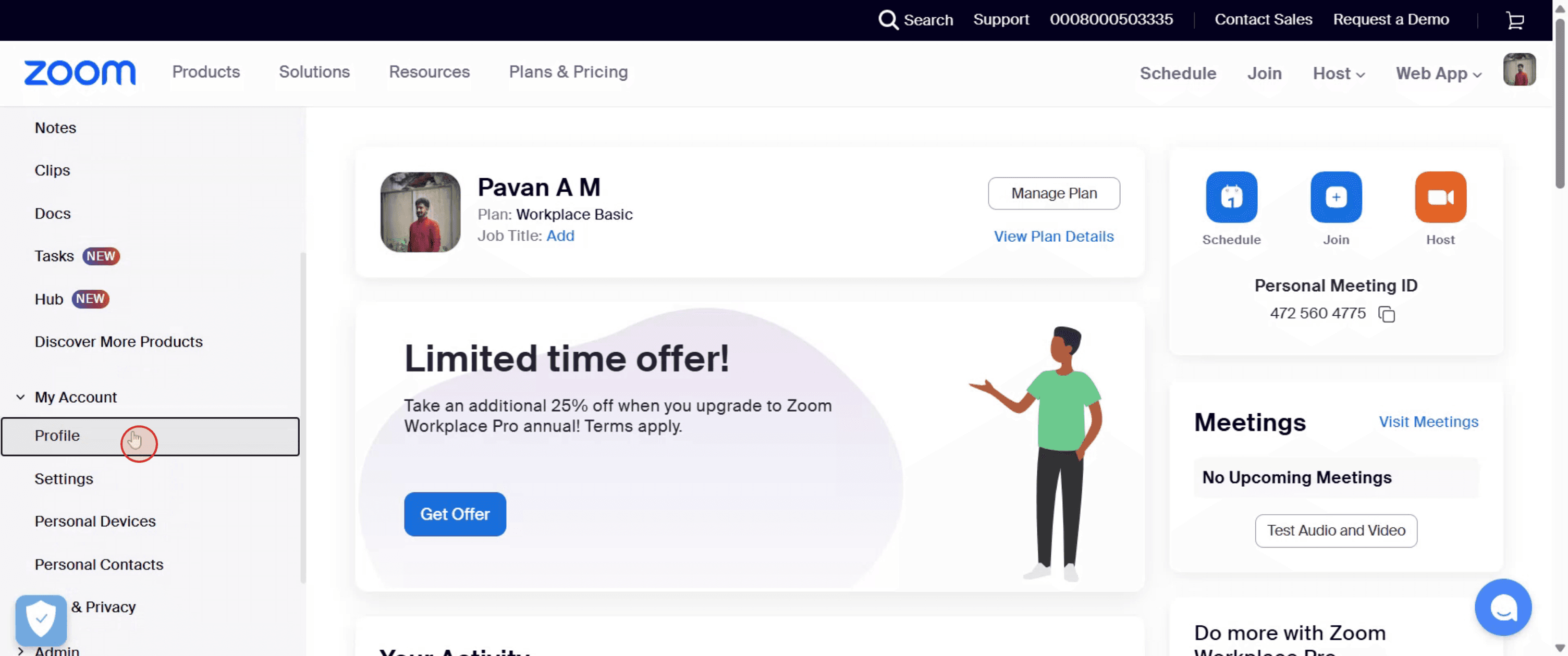
Adım 1
Sol taraftaki panelden başlayın, ardından 'Profile' seçin.
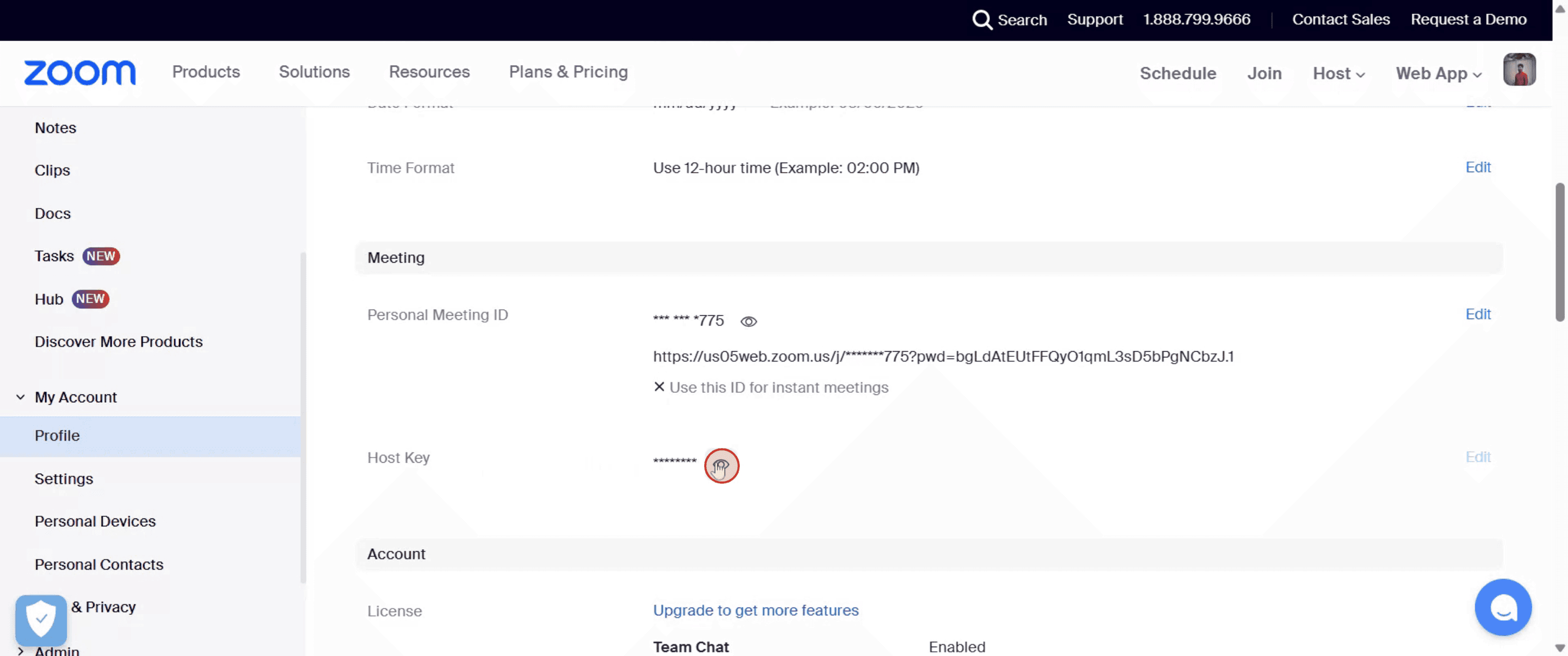
Adım 2
Toplantı bölümünün altında 'Host Key'ı bulun ve yanındaki 'View' düğmesine tıklayın.
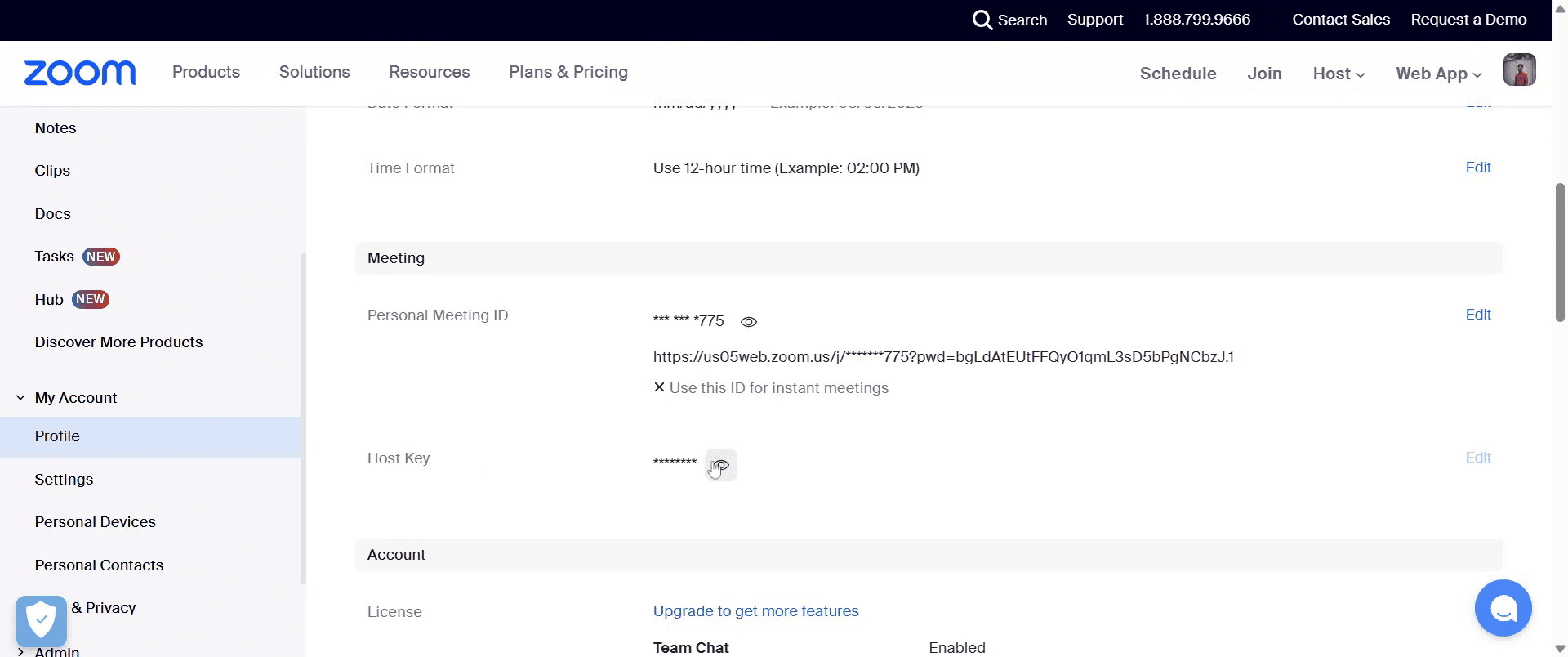
Adım 3
Bu adımları tamamladıktan sonra, yıldız karakterleriyle gizlenen sayı dizisi Zoom Ana Bilgisayar (Host) Anahtarınız olarak ortaya çıkar.
Zoom Ana Bilgisayar (Host) Anahtarınızı Bulmak İçin İpuçları
Web Üzerinden Zoom Hesabınıza Giriş Yapın
zoom.us adresine gidin ve bir web tarayıcısı kullanarak (masaüstü uygulaması değil) e-posta adresiniz ve şifrenizle giriş yapın.Profil Sayfanıza Gidin
Giriş yaptıktan sonra, hesap ayrıntılarınıza erişmek için sol taraftaki gezinme menüsünde Profile tıklayın.Anahtar (Host Key) Bölümüne Kaydırın
Profil sayfasında, Kişisel Toplantı Kimliği ve Oturum Açma E-postası altında listelenen Anahtar (Host Key) bölümünü görene kadar aşağı kaydırın.Anahtarınızı Görünür Kılmak İçin Show’a Tıklayın
Anahtarınız varsayılan olarak gizlidir. Görünür yapmak için göz simgesine veya Show bağlantısına tıklayın.Değiştirmek İçin Düzenle Seçeneğini Kullanın (İsteğe Bağlı)
Anahtarınızı güncellemek istiyorsanız Edit’e tıklayın, yeni 6 haneli bir sayı girin ve değişikliği onaylamak için Save’e tıklayın.Anahtarı Güvenli Şekilde Saklayın
Anahtarınız, bir toplantı sırasında ana bilgisayar ayrıcalıklarını talep etmek için kullanılan bir PIN kodu gibidir. Özel tutun ve gereksiz yere paylaşmaktan kaçının.
Yaygın Hatalar ve Bunlardan Nasıl Kaçınılır
Zoom Uygulamasına Değil Web Sitesine Bakmak
Anahtar, yalnızca web portalı üzerinden kullanılabilir; Zoom masaüstü veya mobil uygulamalarında bulunmaz.Show’a Tıklamayı Unutmak
Güvenlik nedeniyle anahtar gizlidir. Show’a veya göz simgesine tıklayarak manuel olarak görünür hale getirmeniz gerekir.Yanlış Hesabı Kullanmak
Anahtarınıza erişebilmek için, anahtarın sahibi veya yönetici olduğunuz doğru Zoom hesabına giriş yaptığınızdan emin olun.Anahtar (Host Key) ile Toplantı Kimliğini Karıştırmak
Anahtar, ana bilgisayar ayrıcalıklarını talep etmek için kullanılan 6 haneli bir sayıdır; toplantı kimliğiniz veya parolanızla aynı değildir.Anahtarı Herkese Açık Paylaşmak
Toplantılarınız sırasında yetkisiz kullanıcıların anahtarınıza erişim sağlayabileceği şekilde anahtarınızı paylaşmaktan veya yayınlamaktan kaçının.
Zoom Ev Sahibi Anahtarını Bulmaya Dair Yaygın SSS
Zoom ev sahibi anahtarı nedir?
Zoom toplantılarında (özellikle telefonla katılırken veya oturum açmadan katıldığınızda) ev sahibi kontrolünü talep etmenizi sağlayan 6 haneli bir PIN’dir.Zoom’da ev sahibi anahtarımı nerede bulabilirim?
zoom.us’a giriş yapın, Profil’inize gidin ve aşağı kaydırarak Ev Sahibi Anahtarı bölümünü bulun.Zoom ev sahibi anahtarımı değiştirebilir miyim?
Evet, ev sahibi anahtarının yanındaki Düzenle’ye tıklayıp yeni bir 6 haneli numara seçebilirsiniz.Ev sahibi anahtarım neden gizli?
Güvenlik nedeniyle Zoom, ev sahibi anahtarını varsayılan olarak gizler. Görmek için Göster’e tıklayın.Her toplantı için ev sahibi anahtarı gerekli mi?
Hayır, daha çok telefon üzerinden katılırken veya ev sahibi hesabına giriş yapılmadığında ev sahibi kontrollerini talep etmek için kullanılır.Mac’te ekran kaydı nasıl alınır?
Mac’te ekran kaydı almak için Trupeer AI’yi kullanabilirsiniz. Tüm ekranı yakalamanıza olanak tanır ve AI avatar ekleme, seslendirme ekleme, videoda yakınlaştırma ve uzaklaştırma gibi AI özellikleri sunar. trupeer’ın AI video çeviri özelliğiyle videoyu 30+ dile çevirebilirsiniz.Ekran kaydına bir AI avatar nasıl eklenir?
Ekran kaydına bir AI avatar eklemek için AI ekran kayıt aracı kullanmanız gerekir. Trupeer AI, bir AI ekran kayıt aracıdır; birden fazla avatarla videolar oluşturmanıza yardımcı olur ve ayrıca videonuz için kendi avatarınızı oluşturmanıza da destek olur.Windows’ta ekran kaydı nasıl alınır?
Windows’ta ekran kaydı almak için yerleşik Oyun Çubuğu’nu (Windows + G) kullanabilir veya AI avatarlar, seslendirme, çeviri vb. daha gelişmiş özellikler için Trupeer AI gibi gelişmiş bir AI aracı tercih edebilirsiniz.Videoya seslendirme nasıl eklenir?
Videolara seslendirme eklemek için trupeer ai Chrome uzantısını indirin. Kaydolduktan sonra sesli videonuzu yükleyin, trupeer’dan istediğiniz seslendirmeyi seçin ve düzenlenmiş videonuzu dışa aktarın.Ekran kaydında Zoom nasıl yapılır?
Ekran kaydı sırasında yakınlaştırmak için Trupeer AI’deki yakınlaştırma efektlerini kullanın; bu sayede belirli anlarda içeri ve dışarı doğru yakınlaştırma yaparak videonuzun görsel etkisini artırabilirsiniz.
Önerilen Okumalar
Teknik Dokümantasyon Oluşturucu
Canva’da Dergi Nasıl Oluşturulur
Canva’da Çift Taraflı Nasıl Yazdırılır
Canva’da Metin Nasıl Esnetilir
İlgili Eğitimler


